 My Intelligent FinanceEnglish
دليل الاستخدام — الآيفون والآيباد
كل مهمة يومية، خطوة بخطوة، مع صور للشاشات. اضغط على مهمة لفتحها. والدليل نفسه في التطبيق: الإعدادات › دليل الاستخدام.
تستخدم الماك؟ دليل الماك
تستخدم Android؟ دليل Android
قبل أن تبدأ
الآيفون الذي تحتاجه
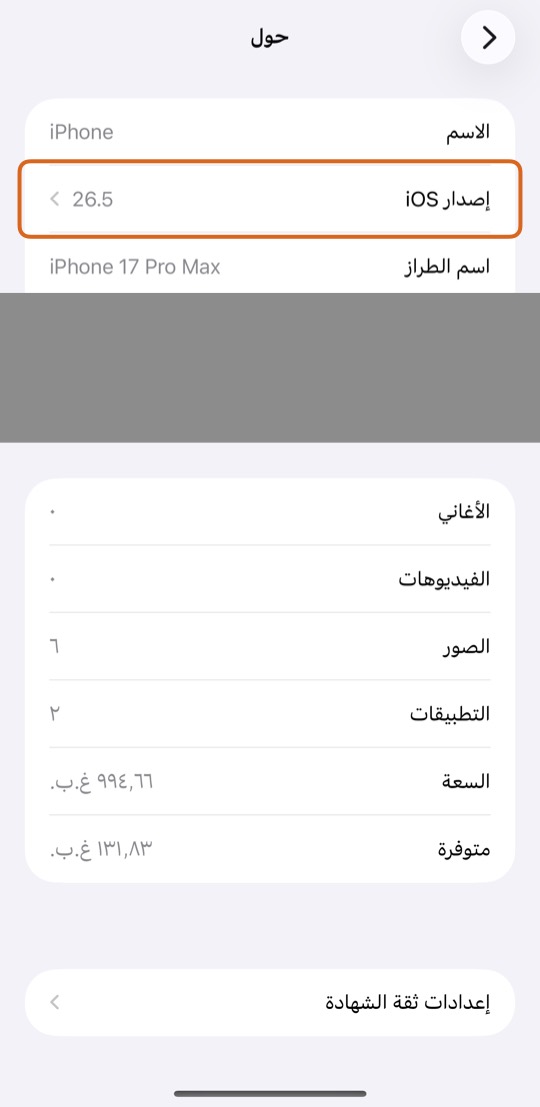
- آيفون بنظام iOS 26 أو أحدث. للتحقق: الإعدادات › عام › حول › إصدار iOS.
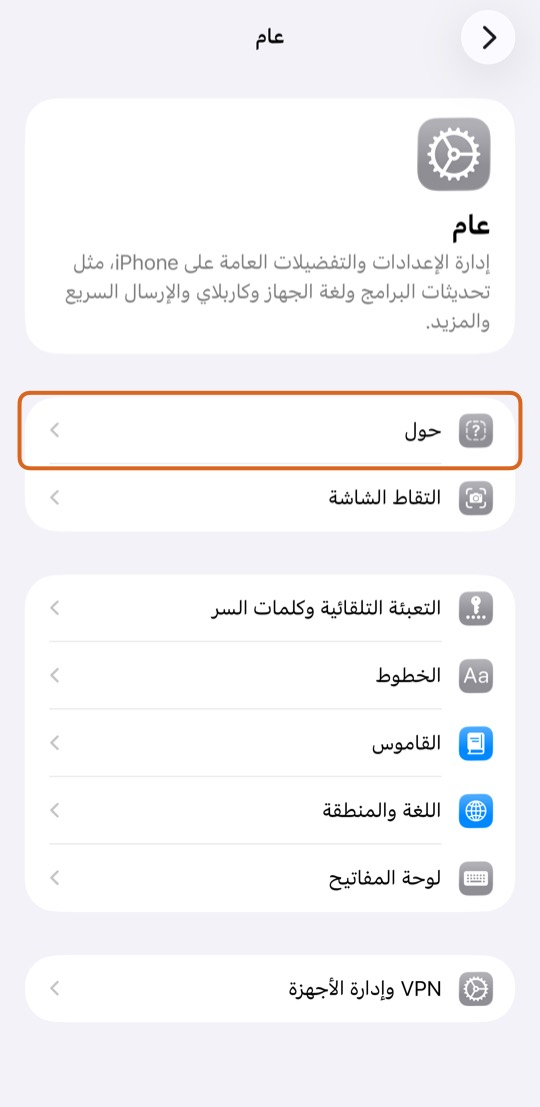
- كل ما في هذا الدليل يعمل على أي آيفون كهذا. فقط شرح المساعد المكتوب ومسح الإيصالات والكتابة بالكلمات واقتراح أسماء المستفيدين تحتاج ذكاء Apple (انظر أدناه).
يجب أن ترى الآن iOS 26 أو أحدث تحت إصدار iOS.
- وهذا الدليل في التطبيق أيضًا: الإعدادات › دليل الاستخدام.
- تُدرج الإعدادات ذكاء Apple و Siri حين يكون في الآيفون.
- على الآيباد هو التطبيق نفسه والخطوات نفسها، بنظام iPadOS 26 أو أحدث: حيث يقول هذا الدليل آيفون، اقرأ آيباد. الفرق الوحيد مكان الأقسام: على شاشة الآيباد العريضة هي في شريط جانبي، لا في شريط التبويب والمزيد.
على iPhone Duo
- وهو مطوي، التطبيق كما على أي iPhone. الأقسام في شريط التبويب، ويضعه iPhone Duo قائمًا بجانب الشاشة، و+ تضيف معاملة.
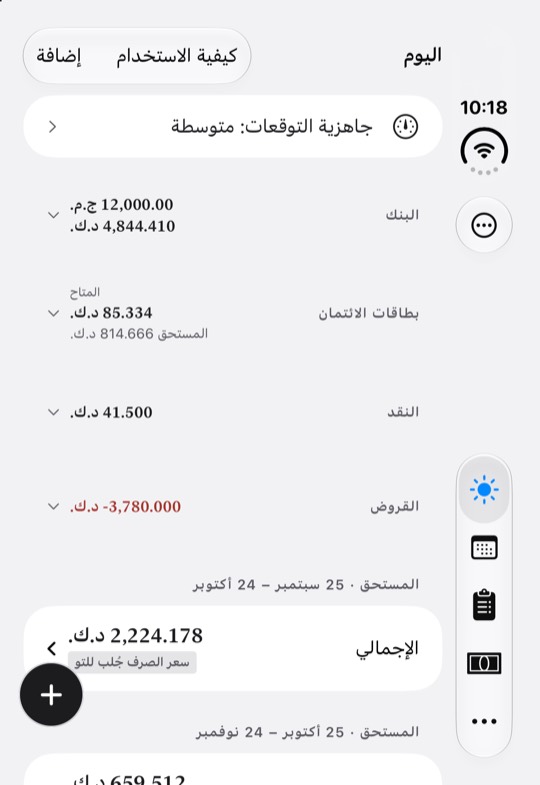
- افتحه، فينتقل التطبيق إلى الشاشة الأكبر: الأقسام في شريط جانبي، وبجانبه الشاشة التي كنت عليها. وإضافة أعلى شاشة اليوم.
- اطوِه أو افتحه في أي وقت. تبقى الشاشة التي كنت عليها، وكذلك ما كنت تكتبه.
يُفترض أن ترى الآن الشريط الجانبي، وبجانبه الشاشة التي كنت عليها، حيث تركتها.
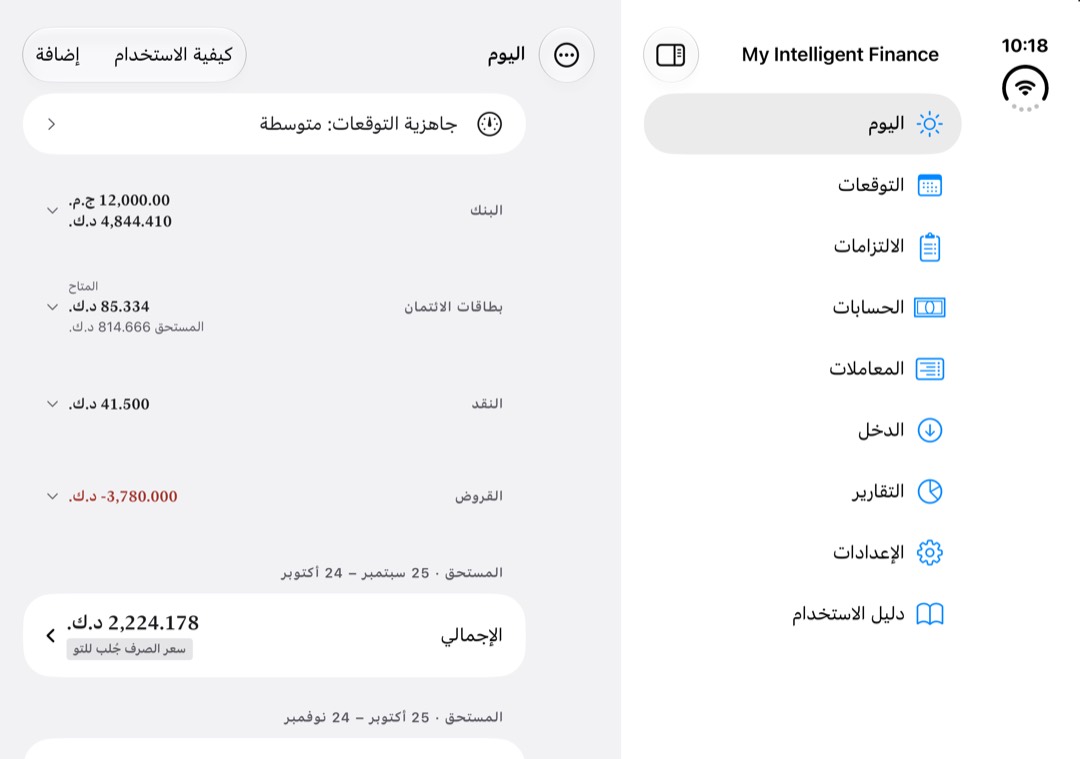
- القسم الذي يكون تحت المزيد والهاتف مطوي (المعاملات، الدخل، التقارير، الإعدادات) يكون في الشريط الجانبي عند فتحه. اطوِه مرة أخرى فتجده تحت المزيد، مع زر الرجوع.
- قفل التطبيق يبقى مغلقًا عند الطي والفتح.
لغة التطبيق ولغة Siri
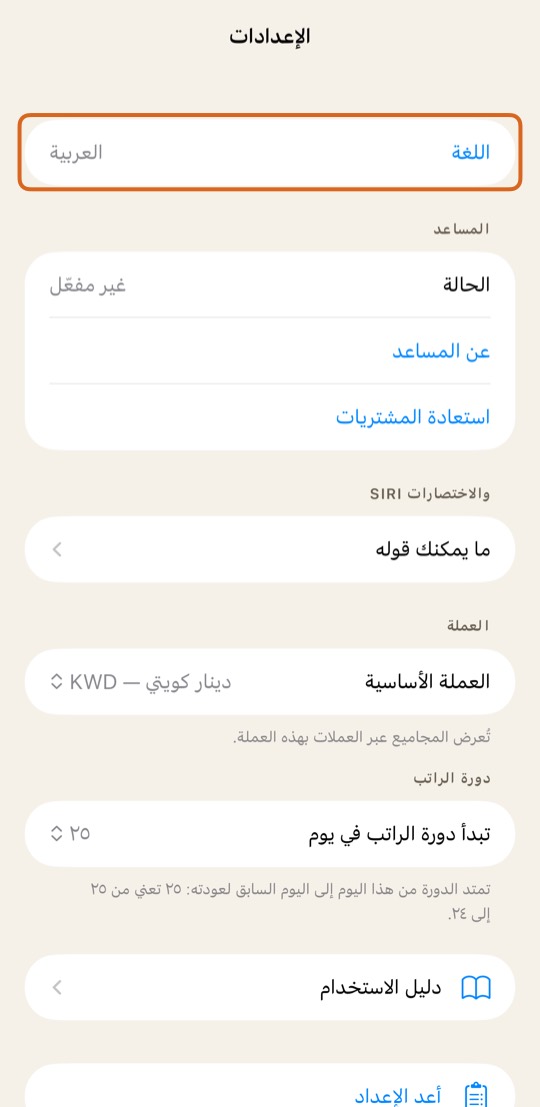
- يعرض التطبيق لغة الجهاز، أو اللغة التي تختارها داخله: الإعدادات › اللغة (انظر «تغيير اللغة»).
- اضبط Siri على اللغة نفسها: الإعدادات › ذكاء Apple و Siri › اللغة. يفهم Siri فقط العبارات بلغته.
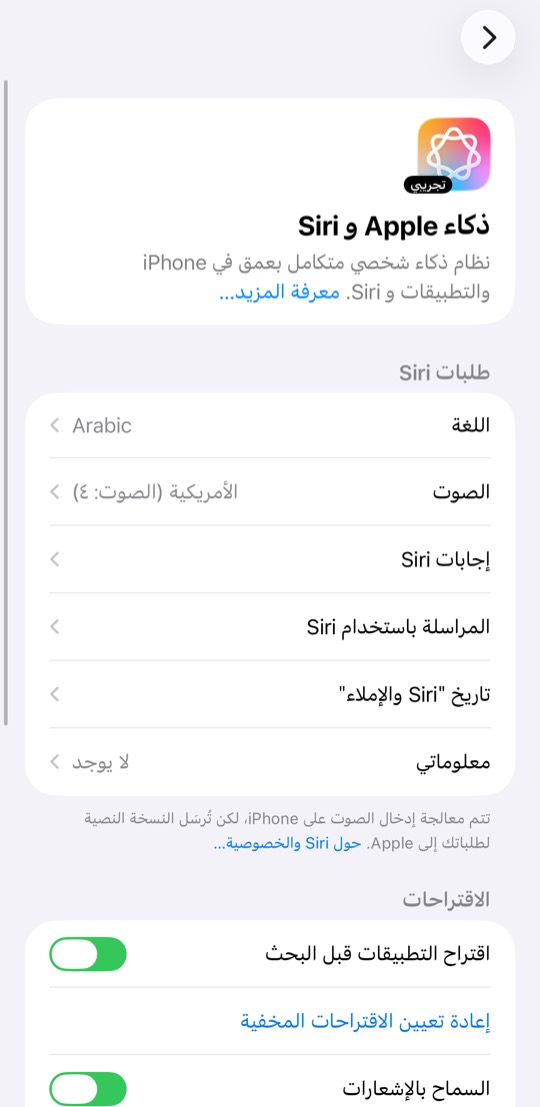
يجب أن ترى الآن التطبيق و Siri باللغة نفسها.
- اللغة تحت طلبات Siri هي اللغة التي يسمع بها Siri ويجيب.
ذكاء Apple
- يعمل ذكاء Apple على آيفون 15 برو و15 برو ماكس، وعلى آيفون 16 وما بعده.
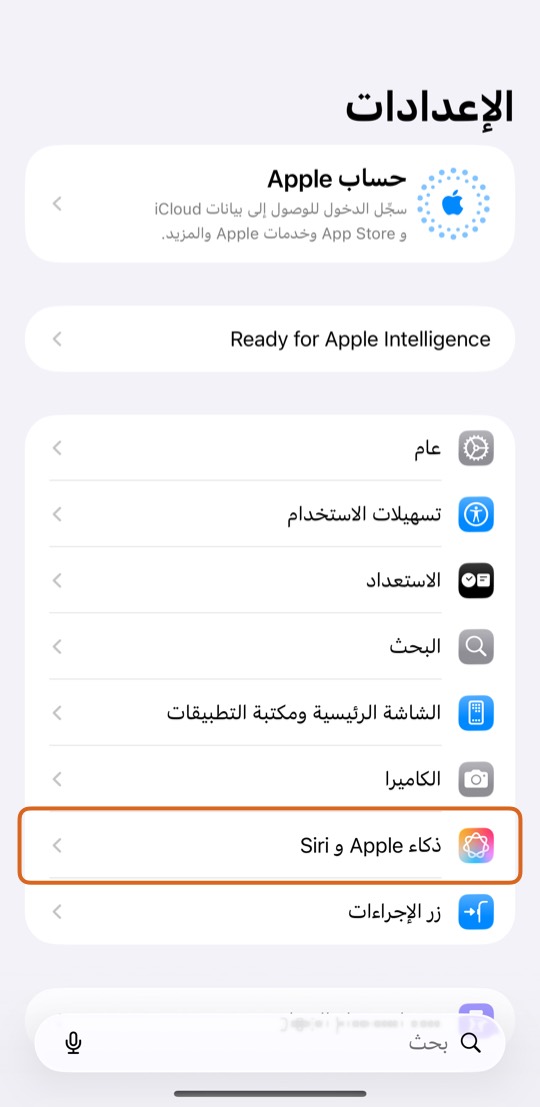
- فعّله في الإعدادات › ذكاء Apple و Siri. يُنزَّل في الخلفية، على Wi-Fi والشاحن؛ وإلى أن يكتمل، يعمل التطبيق كما بدونه.
- كل ما يفعله يحدث على الآيفون. لا يُرسل شيء إلى أي مكان.
يجب أن ترى الآن المساعد يكتب شرحه بالكلمات، بالإنجليزية، فوق أرقامه.
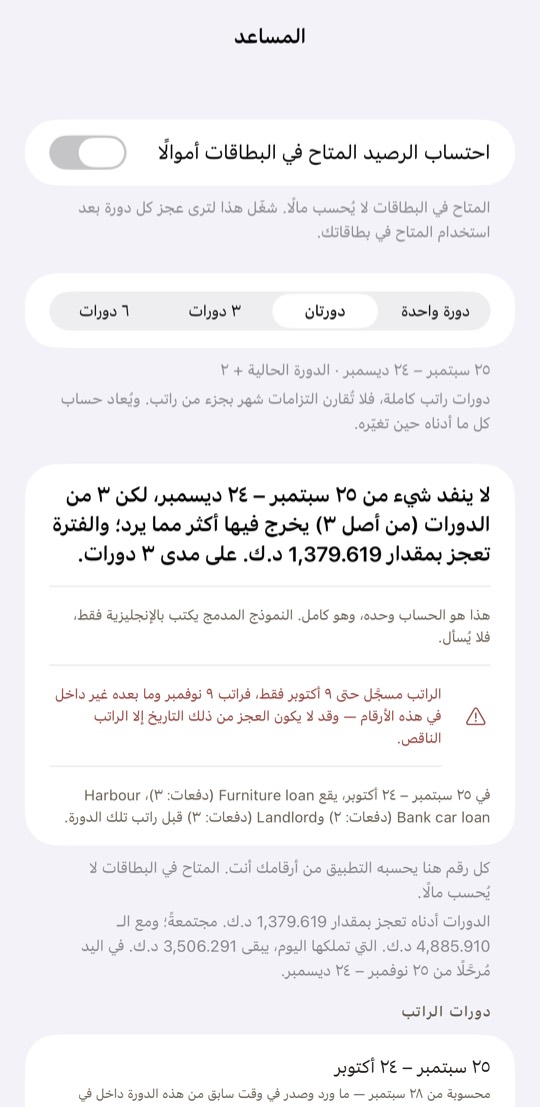
- العنوان يقول هل الدورات القادمة مغطاة، وكم ينقصها.
- تحته كل دورة والدفعات التي يقترح المساعد نقلها، ولماذا. بدون ذكاء Apple تظهر الأرقام نفسها بدون الشرح المكتوب.
- الشرح المكتوب بالإنجليزية فقط. حين يكون التطبيق بالعربية لا يُسأل النموذج على الجهاز: يعرض المساعد حسابه، وهو مكتمل، مع سطر يقول ذلك.
ما يعمل بدون ذكاء Apple
- على آيفون بدونه (آيفون 13 مثلًا)، أو وهو مطفأ، يعمل هذا كاملًا: كل ما تسجّله بيدك؛ اليوم والتوقعات؛ الالتزامات والقروض والديون؛ المطابقة مع الكشوف بصيغة Excel (.xlsx) وCSV؛ حساب المساعد واقتراحاته؛ و Siri بكل عباراته.
- هذه تحتاجه، وتُخفى بدونه: شرح المساعد المكتوب (أرقامه تبقى)، واقتراح اسم المستفيد عند إضافة معاملة. أما امسح إيصالًا واكتبها بالكلمات فتعملان بدونه أيضًا: تقرآن الأجزاء الواضحة بقواعد ثابتة (المبلغ والعملة والمستفيد وطريقة الدفع، ومبلغ الإيصال من سطر المجموع)، ومعه تقرآن أكثر. قراءة الكشف لا تحتاجه، سواء كان Excel أو CSV أو PDF.
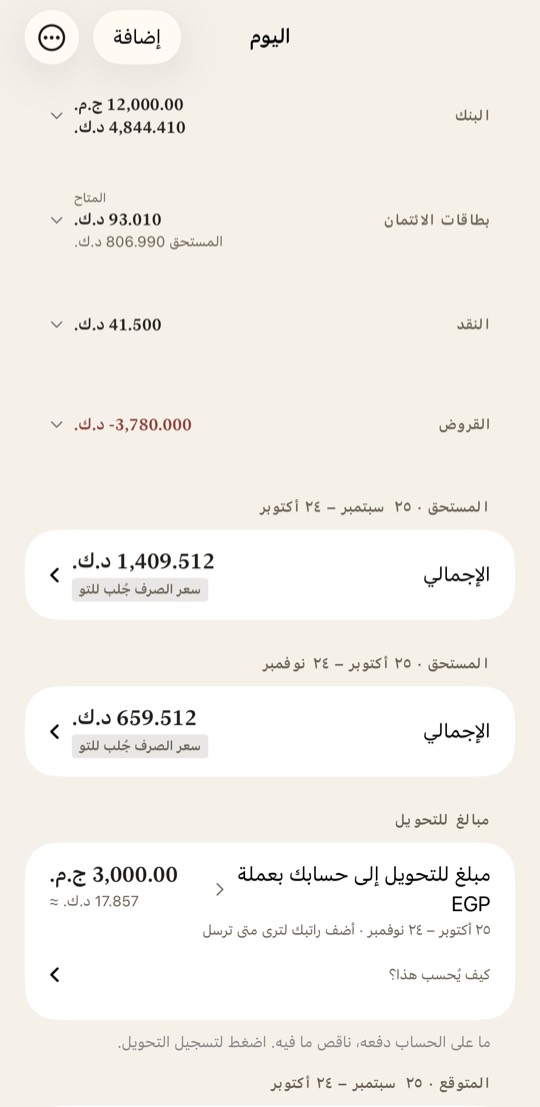
يجب أن ترى الآن حساب المساعد كاملًا، مع سطر يقول لماذا لا شرح مكتوبًا.
- الأرقام والدفعات المقترح نقلها هي نفسها مع ذكاء Apple أو بدونه.
iCloud، وأكثر من جهاز
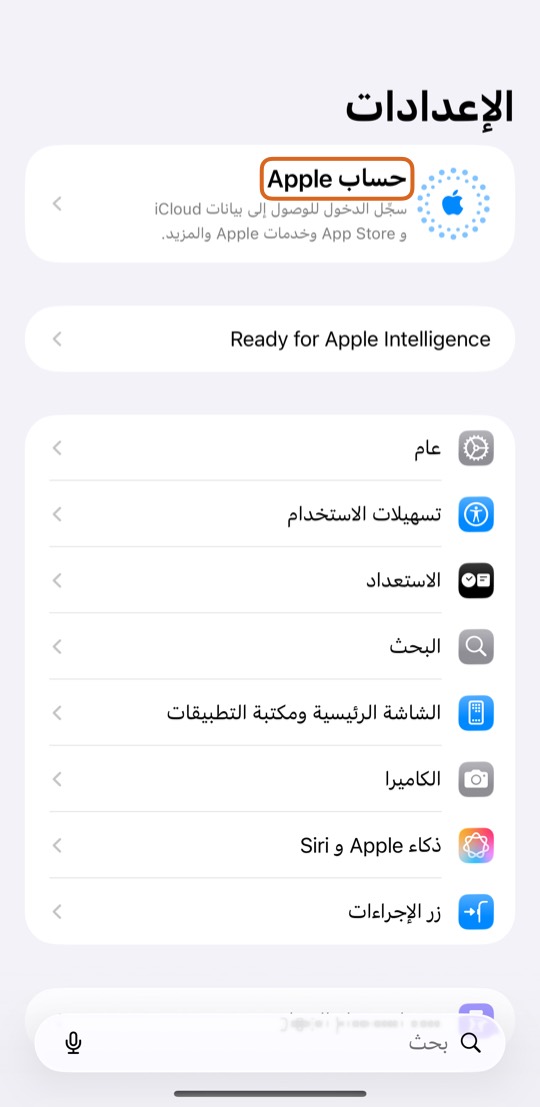
- سجّل الدخول بحساب Apple أعلى الإعدادات، وفعّل iCloud Drive. يحفظ التطبيق بياناتك في iCloud الخاص بك، فيرى الآيفون والآيباد والماك الشيء نفسه.
- أعدّ التطبيق على جهاز واحد. ثم افتحه على أجهزتك الأخرى وهي متصلة: يبحث كل منها عن بياناتك في iCloud أولًا، ويعرض بياناتك قادمة من iCloud بدل الإعداد.
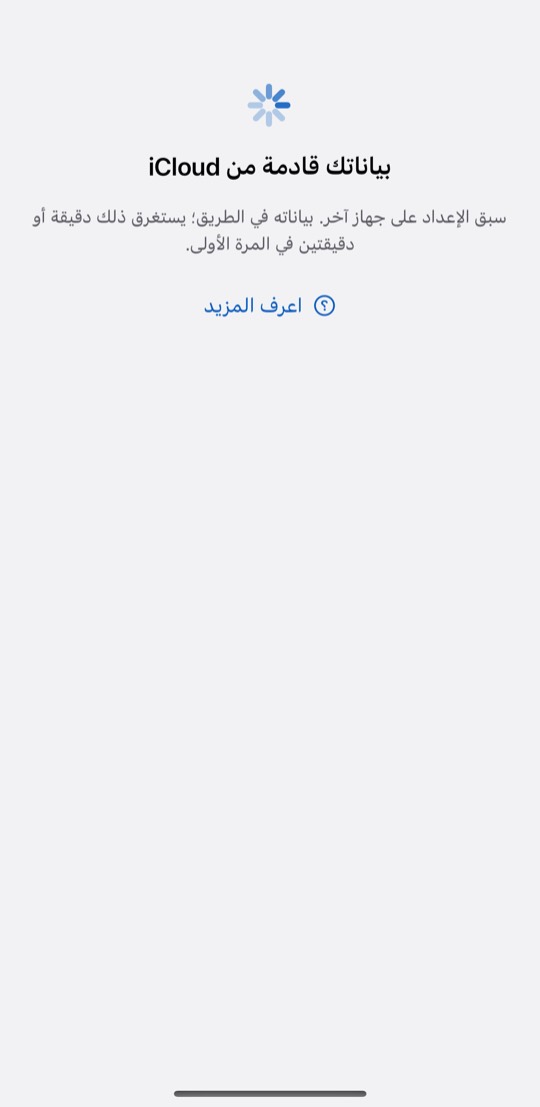
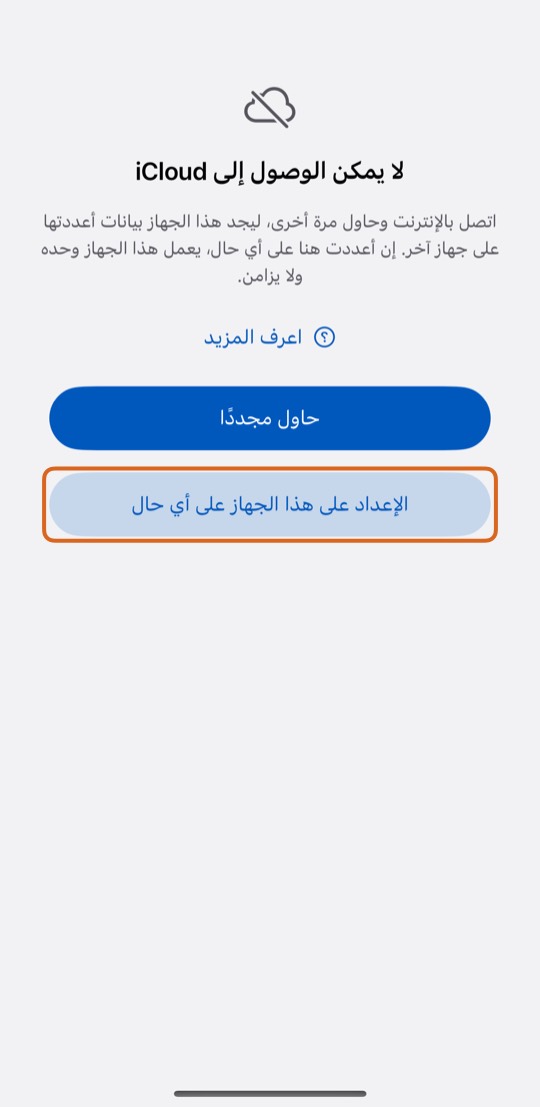
- إن تعذّر الوصول إلى iCloud حين يبحث جهاز جديد، يقول ذلك. اضغط حاول مجددًا حين يتصل. الإعداد على هذا الجهاز على أي حال يجعل الجهاز يعمل وحده ولا يزامن: استخدمه فقط إن كان جهازك الوحيد.
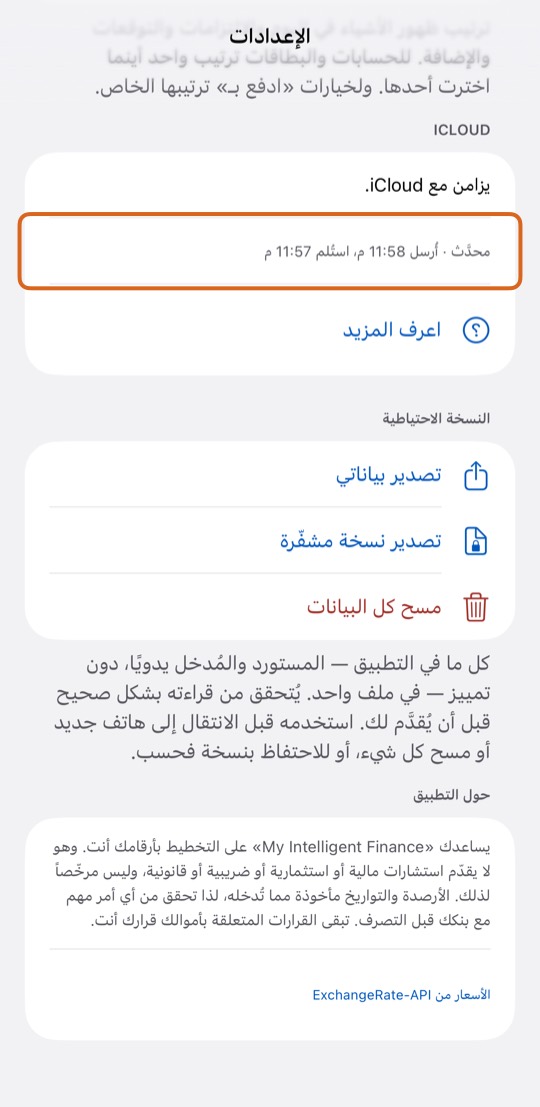
- لترى أين وصلت المزامنة، افتح الإعدادات (تحت المزيد): تحت iCloud، يقول السطر الثاني ما يجري الآن. محدَّث · أُرسل 10:42، استُلم 10:40 يعني أن كل ما أدخلته هنا صار في iCloud، فيمكنك فتح التطبيق على جهاز آخر بأمان. تغييرات على هذا الجهاز تنتظر إرسالها إلى iCloud. أو جارٍ إرسال بياناتك إلى iCloud… أبقِ التطبيق مفتوحًا. يعني أن الأجهزة الأخرى لم تتلقها بعد: أبقِ التطبيق مفتوحًا ومتصلًا. مثلًا: تضيف Harbour Grocer KD 12.750 على الآيفون وتغلق التطبيق فورًا وهو ما زال يقول إنها تنتظر: تُرسَل في المرة التالية التي يكون فيها التطبيق مفتوحًا ومتصلًا، وحتى ذلك لا يعرضها الآيباد.
- يمكن حفظ النسخ الاحتياطية التي تصدّرها في iCloud Drive أيضًا، فتبقى آمنة إن ضاع الآيفون.
يجب أن ترى الآن حساب Apple أعلى الإعدادات، وبيانات التطبيق نفسها على كل جهاز.
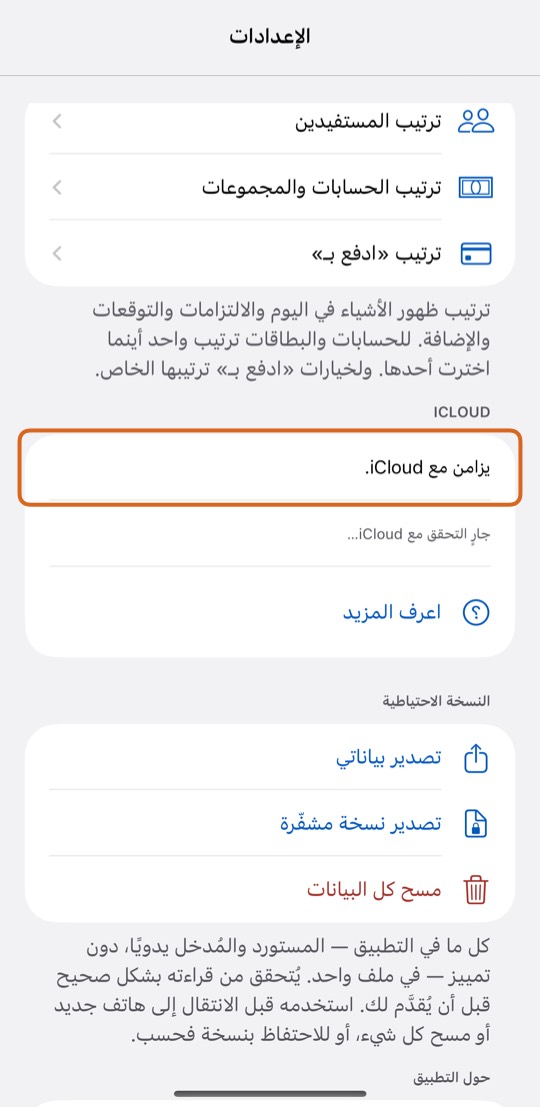
- أعلى الإعدادات: حساب Apple الذي سجّلت به، وتحته iCloud حيث يُفعَّل iCloud Drive.
أين تحفظ كشوفك
- احفظ الكشوف التي تنزّلها من بنكك في iCloud Drive، في مجلد واحد.
- قبل اختيارها في التطبيق، افتح المجلد في الملفات وتأكد أن كلًّا منها منزَّل: الملف الذي بجانبه سحابة ليس على الآيفون بعد. اضغطه لتنزيله.
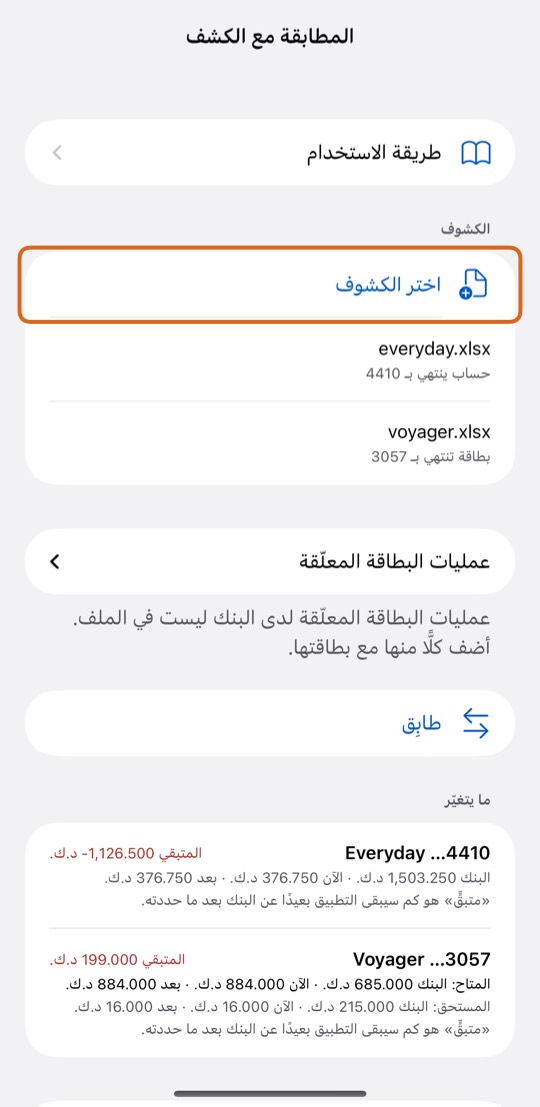
يجب أن ترى الآن كل ملف تحت اختر الكشوف، مع الحساب أو البطاقة التي وُضع عليها.
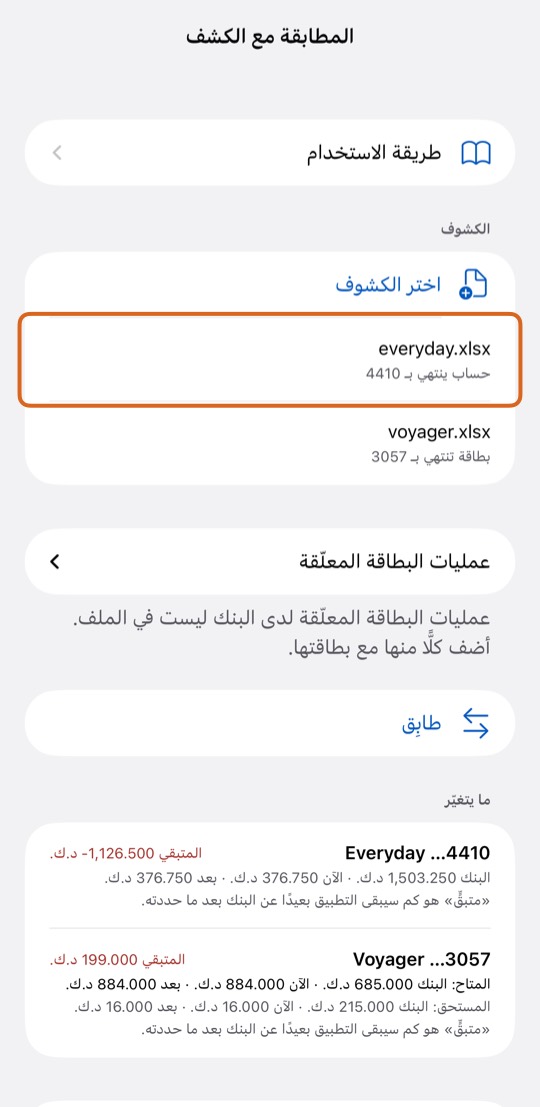
- حساب ينتهي بـ … أو بطاقة تنتهي بـ … تحت اسم كل ملف.
الإشعارات، و Siri والهاتف مقفل
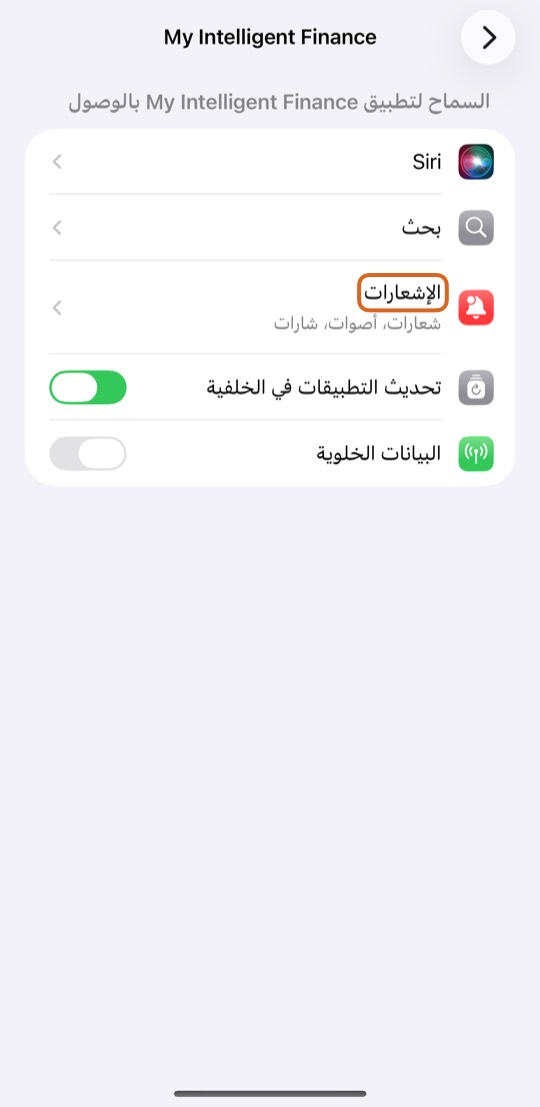
- اسمح بالإشعارات ليذكّرك التطبيق قبل استحقاق دفعة: الإعدادات › التطبيقات › My Intelligent Finance › الإشعارات.
- إن أردت أن يجيب Siri والآيفون مقفل، فعّل السماح لـ Siri عند القفل في الإعدادات › ذكاء Apple و Siri. يقرأ Siri ما سيحفظه قبل أي حفظ.
يجب أن ترى الآن الإشعارات مسموحة للتطبيق.
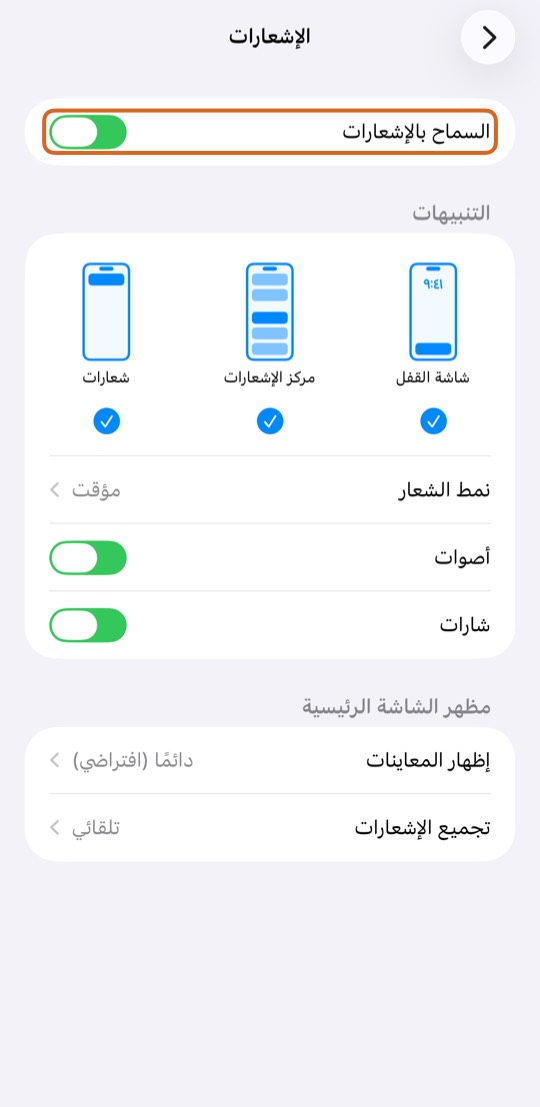
- صفحة التطبيق في الإعدادات: Siri والبحث والإشعارات، كلٌّ بما ضُبط عليه.
البداية
إعداد التطبيق أول مرة
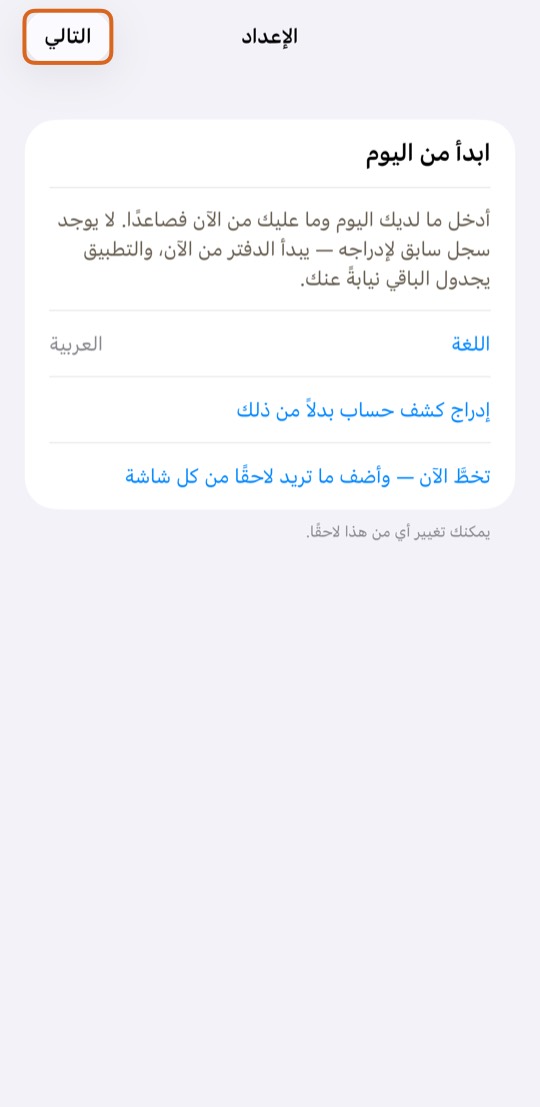
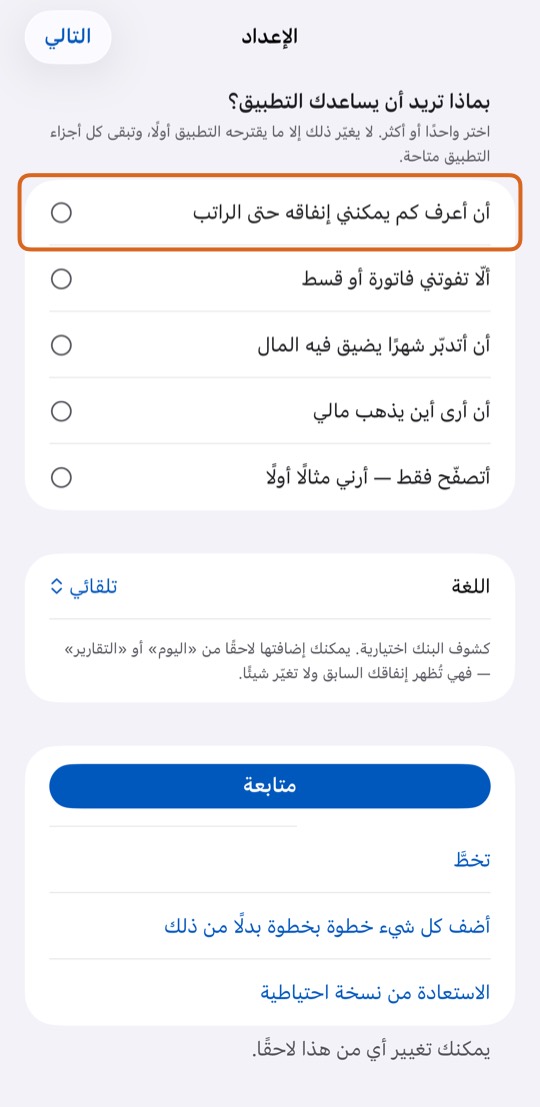
- افتح التطبيق. تُفتح شاشة الإعداد على بماذا تريد أن يساعدك التطبيق؟ اضغط واحدًا أو أكثر: لا يغيّر ذلك إلا ما يقترحه التطبيق أولًا، وتبقى كل أجزاء التطبيق متاحة. ويمكنك اختيار لغتك هنا أيضًا. تنتقل من هاتف آخر؟ اضغط الاستعادة من نسخة احتياطية واختر النسخة التي صدّرتها هناك: تعود بياناتك وينتهي الإعداد. ثم اضغط متابعة.
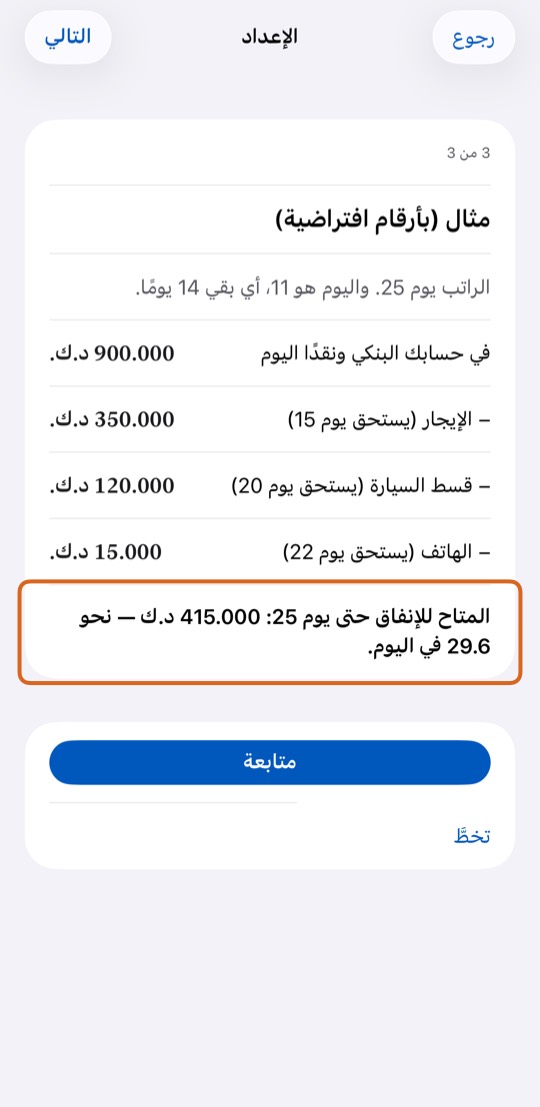
- تشرح ثلاث بطاقات كيف يعمل التطبيق: الميزانية بكلمات بسيطة، والمتاح للإنفاق، ومثال (بأرقام افتراضية). في المثال، 900.000 د.ك في البنك ونقدًا، مطروحًا منها الإيجار وقسط السيارة وفاتورة الهاتف المستحقة قبل الراتب يوم 25، يبقى 415.000 د.ك متاحًا للإنفاق: نحو 29.6 في اليوم. اضغط متابعة على كل بطاقة، أو اسحب.
- تسأل بداية سريعة عن ثلاثة أشياء: العملة الرئيسية؛ وكم لديك اليوم في البنك ونقدًا؛ والمبلغ الذي يُصرف به راتبك واليوم الذي يُدفع في يوم. ليس لديك راتب منتظم؟ فعّل ليس لدي راتب منتظم.
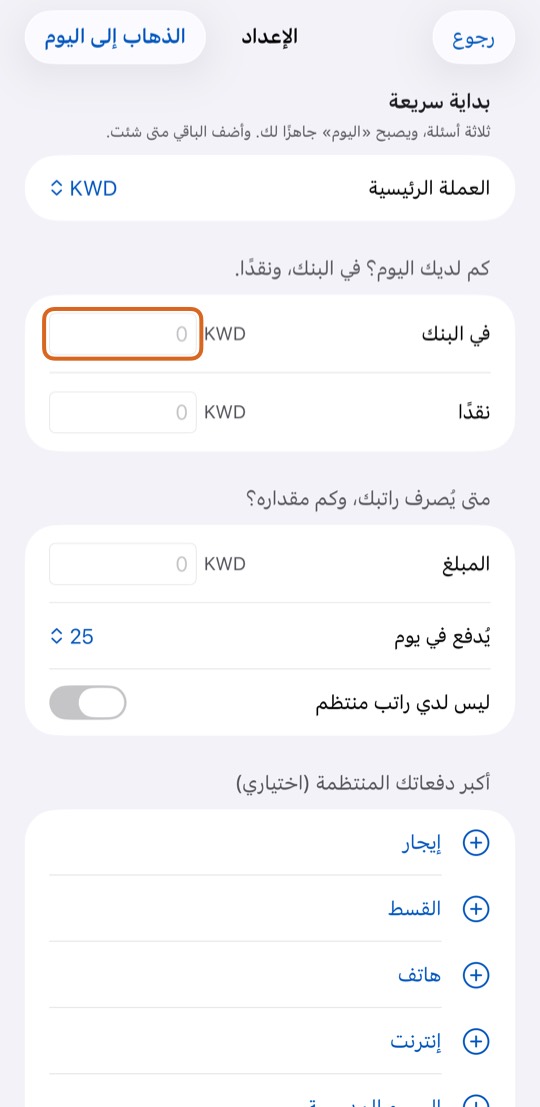
- إن شئت، تحت أكبر دفعاتك المنتظمة (اختياري)، اضغط واحدة — الإيجار أو قسط أو الهاتف أو الإنترنت أو المدرسة — واكتب مبلغها ويوم استحقاقها. تُدفع من الحساب البنكي الذي تنشئه البداية السريعة. ثم اضغط الذهاب إلى اليوم.
- تفضّل إضافة كل شيء الآن، حسابًا بعد حساب؟ في بماذا تريد أن يساعدك التطبيق؟ أو بداية سريعة، اضغط أضف كل شيء خطوة بخطوة بدلًا من ذلك. وتتبعها الخطوات أدناه.
- خطوة بخطوة، اختر العملة الرئيسية: العملة التي يُجمع بها كل شيء. وتحت عملات أخرى، فعّل أي عملة أخرى لديك.
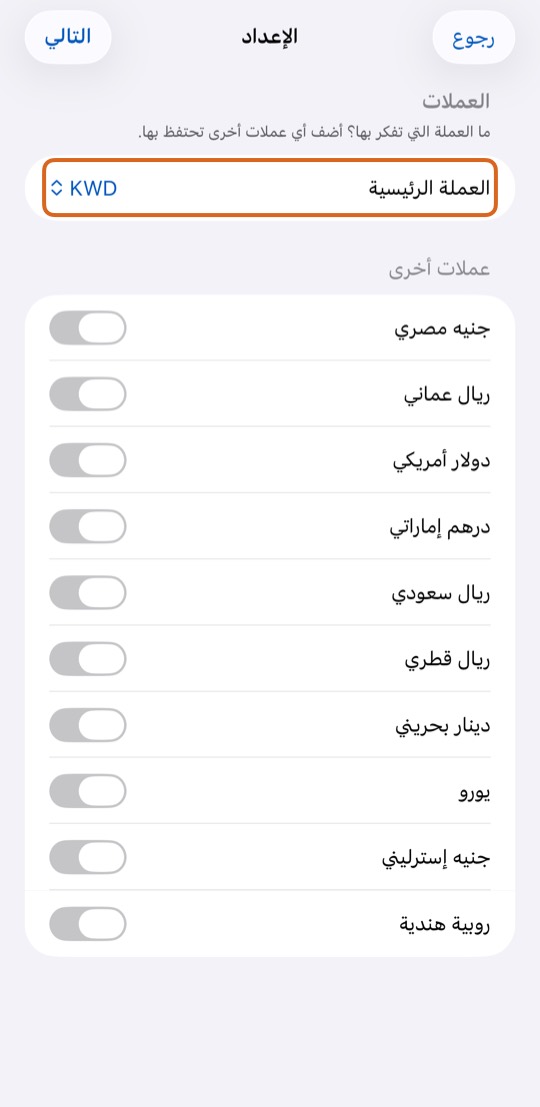
الحقل مطلوب؟ ما يعنيه مثال العملة الرئيسية لا العملة التي يجمع بها التطبيق كل شيء.
إن تركته: الدينار الكويتي. غيّرها إن كان معظم مالك بعملة أخرى.KWD عملات أخرى لا أي عملة أخرى لديك مال بها. فعّل كلًّا منها، لتستخدمها حساباتها وبطاقاتها.
إن تركته: لا شيء. يمكنك إضافة حساب بعملة أخرى لاحقًا.US Dollar - تحت الحسابات، اكتب كل حساب بنكي: اسمه وآخر أربعة أرقام والرصيد اليوم. اضغط إضافة لحساب آخر، أو إضافة نقد في اليد للنقد الذي تحمله: هو حساب بذاته اسمه النقد، لا يُكتب فيه إلا مبلغه.
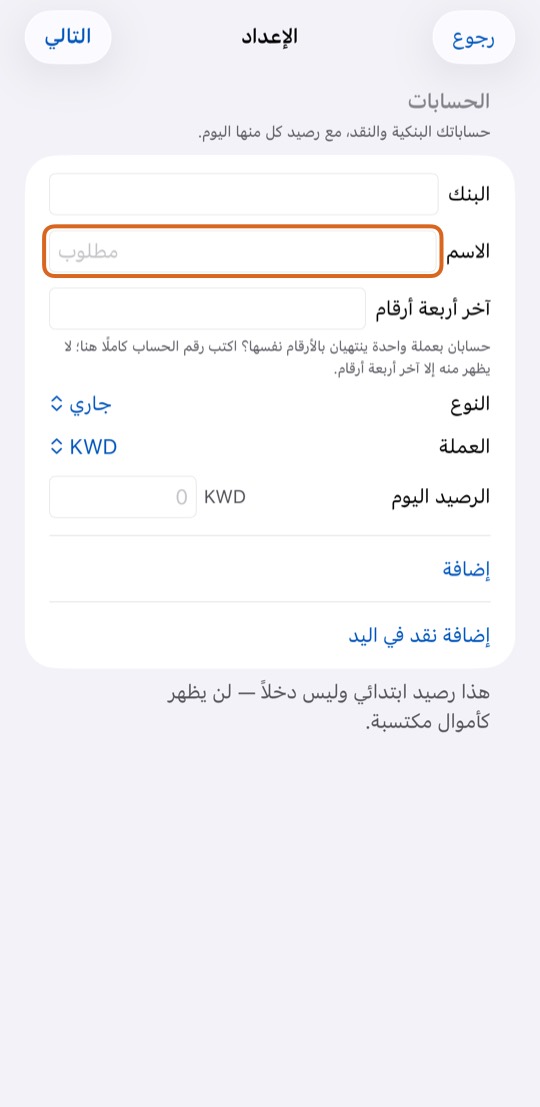
الحقل مطلوب؟ ما يعنيه مثال البنك لا البنك الذي فيه الحساب. Harbour Bank الاسم نعم ما تسمّي به الحساب. Everyday آخر أربعة أرقام لا آخر أربعة أرقام من رقم الحساب، ليُطابَق كشفه معه. 4410 النوع لا جاري أو توفير أو نقد في اليد.
إن تركته: جاري. غيّره لحساب توفير أو للنقد.العملة لا عملة الحساب نفسه.
إن تركته: عملتك الرئيسية. غيّرها لحساب بعملة أخرى.KWD الرصيد اليوم لا ما يقول البنك إنه فيه اليوم، بعملة الحساب، وتظهر بجانبه. كل ما بعد اليوم يُضاف من هنا.
إن تركته: 0. اكتب رقم البنك.1,844.410 - تحت البطاقات، أضف كل بطاقة. بطاقة الائتمان تحتاج أيضًا حدّها وما المستحق اليوم.
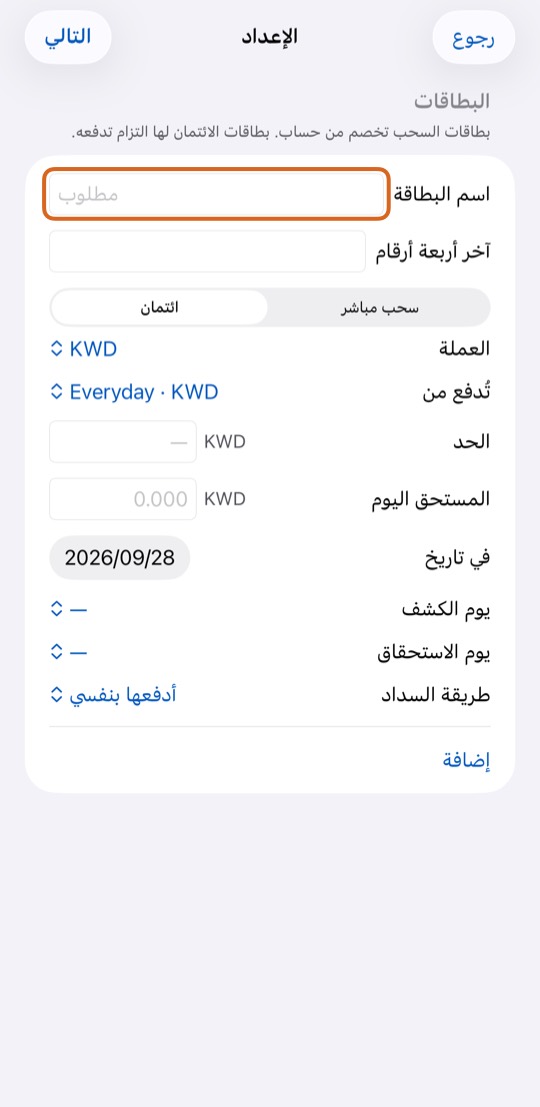
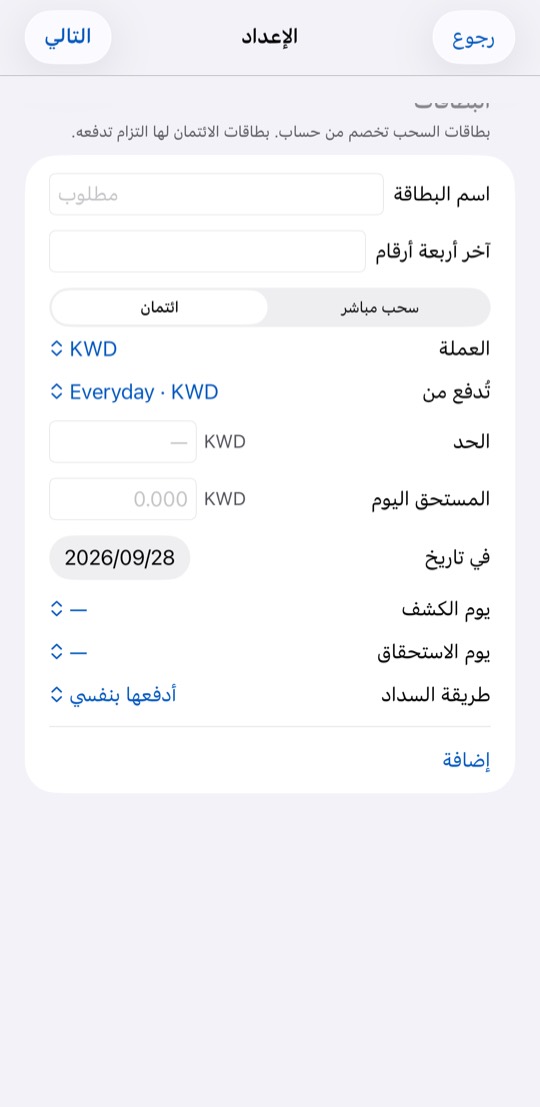
الحقل مطلوب؟ ما يعنيه مثال اسم البطاقة نعم ما تسمّي به البطاقة. Voyager آخر أربعة أرقام لا آخر أربعة أرقام من رقم البطاقة، ليُطابَق كشفها معها. 3057 ائتمان لا ائتمان: تسدّد للبنك لاحقًا. خصم: يخرج المال من الحساب فورًا.
إن تركته: ائتمان.العملة لا العملة التي تُحاسب بها البطاقة.
إن تركته: عملة الحساب الذي يسددها.تُدفع من فقط إذا كان لديك حساب لبطاقة الائتمان: الحساب الذي تُسدَّد منه فاتورتها.
إن تركته: الحساب الأول. غيّره إن كانت الفاتورة تُسدَّد من غيره.Harbour Bank · Everyday …4410 · KWD يخصم من لا لبطاقة الخصم: الحساب الذي تأخذ منه المال. Everyday الحد لا بطاقات الائتمان: أقصى ما يسمح البنك أن تدين به عليها، بعملة البطاقة، وتظهر بجانبه. 900 المستحق اليوم لا بطاقات الائتمان: ما تدين به عليها في التاريخ أدناه. 318.740 في تاريخ لا اليوم الذي كان فيه ذلك الرقم صحيحًا.
إن تركته: اليوم.يوم الكشف لا يوم الشهر الذي يصدر فيه البنك الكشف. 20 يوم الاستحقاق لا يوم الشهر الذي يجب سداد الفاتورة قبله. 5 طريقة السداد لا كاملة، أو بنفسك، أو بخصم آلي.
إن تركته: أدفعها بنفسي.عليها اليوم هو ما يقول البنك إنك مدين به، وبتاريخ هو اليوم الذي كان فيه ذلك صحيحًا. المشتريات بعد ذلك اليوم تُضاف فوقه.
- تحت الدخل، شغّل الراتب، واكتب المبلغ واليوم الذي يُدفع في يوم، واختر الحساب الذي يذهب إلى حساب. تظهر عملة المبلغ بجانبه: هي عملة ذلك الحساب.
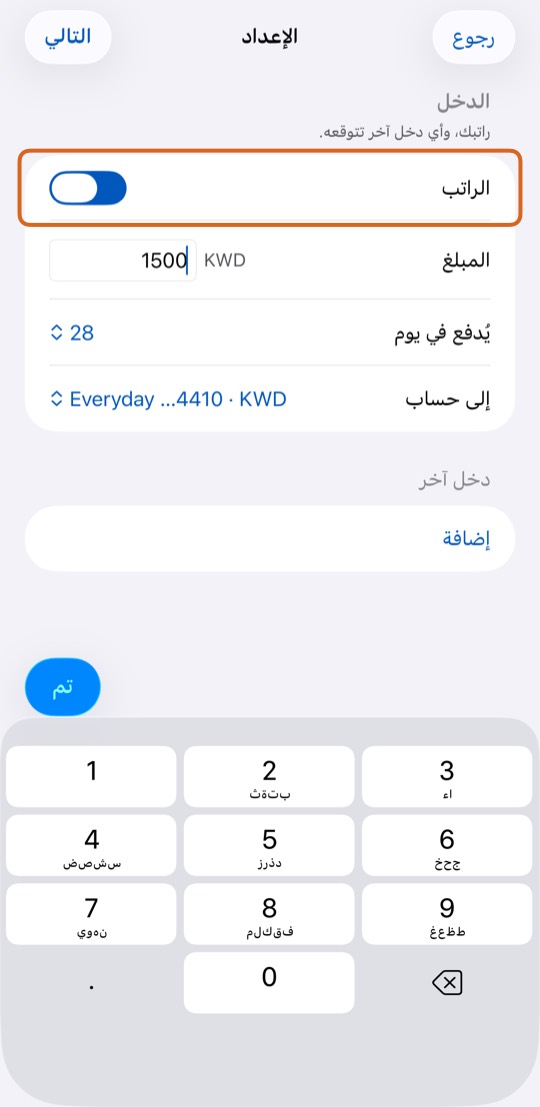
الحقل مطلوب؟ ما يعنيه مثال الراتب لا فعّله إن كان يصلك راتب كل شهر.
إن تركته: مطفأ.المبلغ فقط إذا كان الراتب مفعّلًا ما يصل كل شهر. تظهر عملته بجانبه: عملة الحساب الذي يُدفع إليه، أو عملتك الرئيسية إلى أن تختار حسابًا. 1,500 يُدفع في يوم لا يوم الشهر الذي يصل فيه.
إن تركته: يوم 28.28 إلى حساب لا الحساب الذي يصل إليه. يُسمّى كل حساب ببنكه واسمه وآخر أربعة أرقام منه وعملته. ويُحفظ الراتب بعملة ذلك الحساب.
إن تركته: حسابك الأول.Harbour Bank · Everyday …4410 · KWD ما هو فقط إذا أضفت دخلًا آخر أي مال آخر تتوقعه، كلٌّ على حدة. مكافأة إلى حساب لا الحساب الذي يصل إليه هذا الدخل. ومبلغه بعملة ذلك الحساب.
إن تركته: لا شيء: المبلغ بعملتك الرئيسية، إلى أول حساب لك بها.Nile Bank · Travel …7781 · USD متوقع في لا اليوم الذي تتوقعه فيه.
إن تركته: اليوم.التكرار لا هل يأتي الدخل الآخر مرة واحدة، أو شهريًا، أو كل ثلاثة أشهر، أو سنوي.
إن تركته: مرة واحدة. - أضف ما تدفعه بانتظام: اضغط نقطة بداية مثل الإيجار، ثم اكتب لمن هو والمبلغ، واختر بماذا يُدفع — حساب، أو بطاقة ائتمان أضفتها تحت البطاقات.
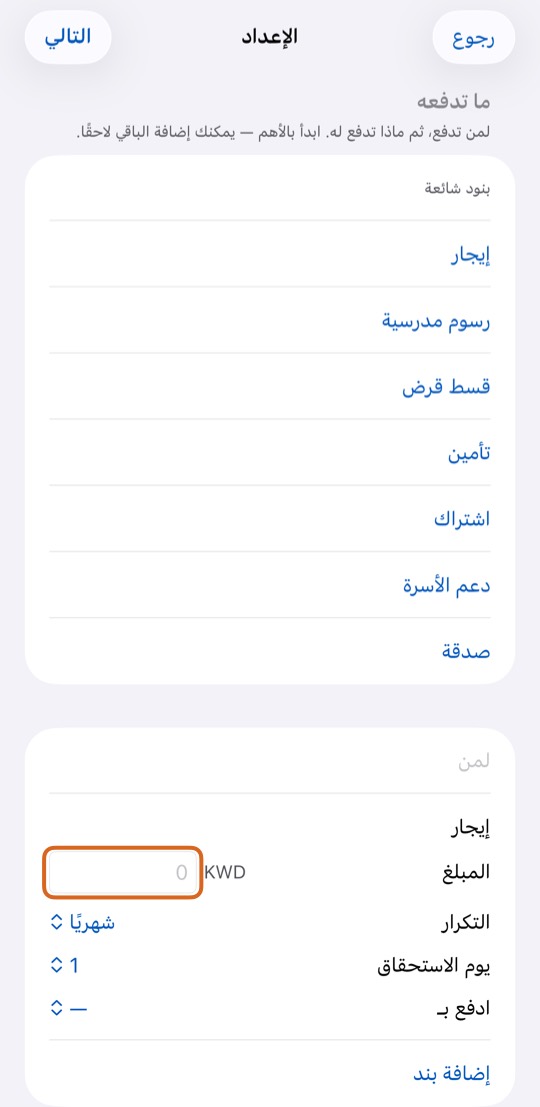
الحقل مطلوب؟ ما يعنيه مثال لمن نعم لمن تدفع. Landlord الغرض لا لأي غرض. الإيجار المبلغ نعم كم في كل مرة. تظهر عملته بجانبه. 420 التكرار لا كم مرة يتكرر.
إن تركته: شهريًا.يوم الاستحقاق لا يوم الشهر الذي يستحق فيه. واليوم الذي مضى هذا الشهر يبدأ من الشهر القادم، فلا يتأخر شيء يوم تضيفه. 1 ادفع بـ نعم الحساب الذي يُدفع منه، أو بطاقة ائتمان أضفتها في خطوة البطاقات، أو «أقرر عند الدفع». يكون البند بعملة ذلك الحساب أو البطاقة؛ وإن قررت عند الدفع فبعملتك الرئيسية.
إن تركته: لا شيء: أنت تختار. ينتظر «التالي» حتى يكون لكل بند له مبلغ اختياره. - أضف قروضك، والمال الذي اقترضته من أشخاص أو أقرضته لهم، ثم اضغط الذهاب إلى اليوم.
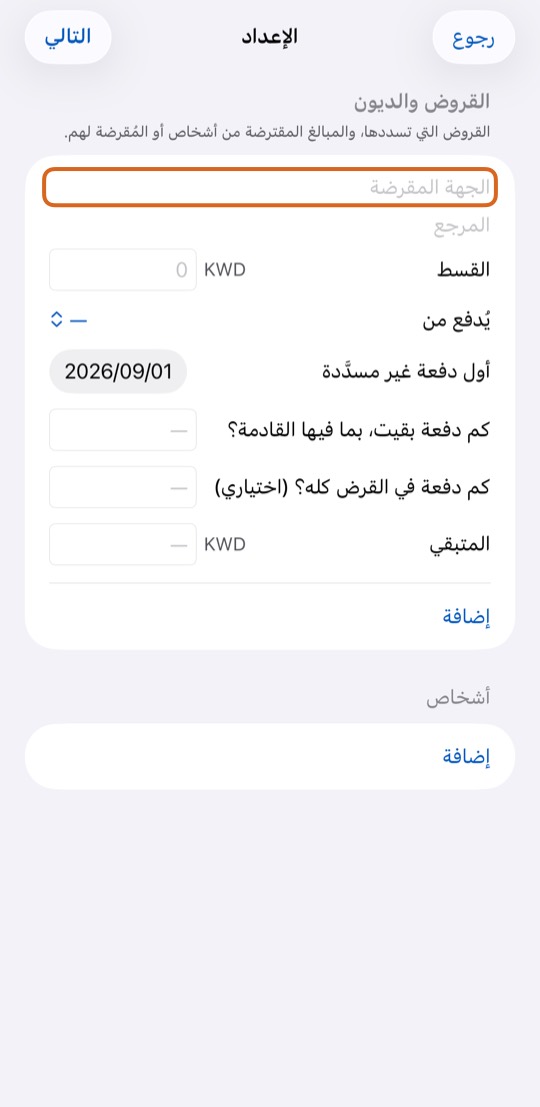
الحقل مطلوب؟ ما يعنيه مثال الجهة المقرضة نعم البنك أو الشركة التي تدين لها. Harbour Bank المرجع لا رقم القرض لدى المُقرِض. 7700002468 القسط نعم ما تدفعه كل شهر. تظهر عملته بجانبه. 145.500 يُدفع من لا الحساب الذي تُدفع منه الأقساط. ويكون القرض بعملة ذلك الحساب.
إن تركته: لا شيء: القرض بعملتك الرئيسية، يُدفع من أول حساب لك بها.Harbour Bank · Everyday …4410 · KWD أول دفعة غير مسدَّدة لا تاريخ الدفعة القادمة التي لم تدفعها بعد. يومها هو يوم القرض كل شهر. 7 نوفمبر 2026 كم دفعة بقيت، بما فيها القادمة؟ نعم كم دفعة بقيت، بما فيها القادمة. 20 كم دفعة في القرض كله؟ (اختياري) لا كم دفعة في القرض كله، إن كنت تعرف — لـ «7 من 12 مدفوعة». 24 المتبقي لا ما يقول المُقرِض إنه ما زال مستحقًا، إن كنت تعرفه، بعملة القرض. 2,900 - الأشخاص: من هو، وهل اقترضت أم أقرضت، والمبلغ.
الحقل مطلوب؟ ما يعنيه مثال من/إلى نعم الشخص. Sami اقترضت لا هل اقترضت منه أم أقرضته.
إن تركته: اقترضت.المبلغ نعم كم، بعملتك الرئيسية. ولعملة أخرى أضفه من الديون بعد الإعداد. 200
يجب أن ترى الآن اليوم، بما أدخلته، والمحطة الأولى من الجولة في أسفله، و«أكمل الإعداد» تحت جاهزية التوقعات.
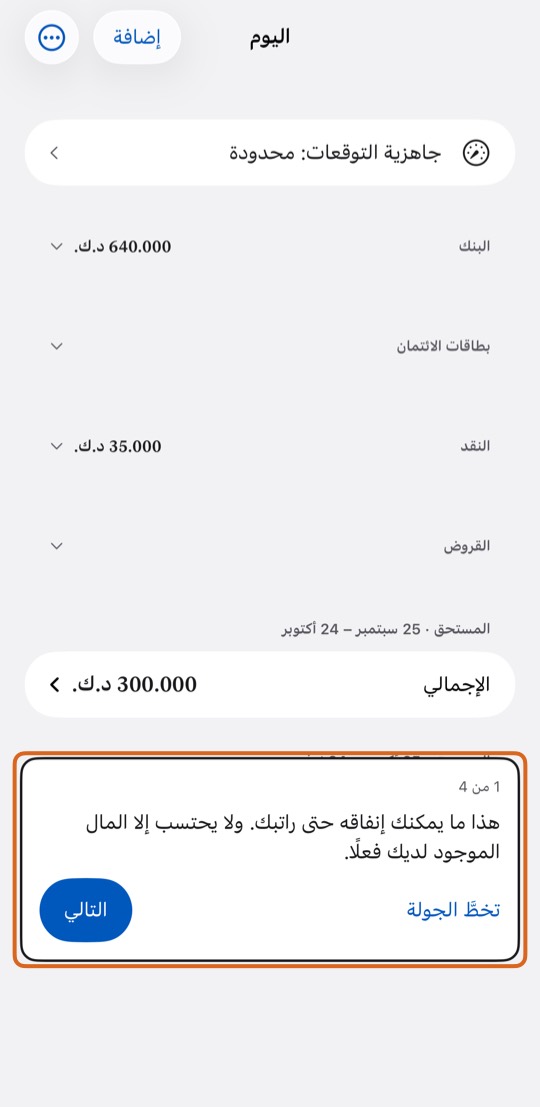
- تخطَّ، في أي من هذه الصفحات، ينقلك مباشرة إلى اليوم دون إضافة شيء؛ وهناك تقول «أكمل الإعداد» ما الذي تضيفه.
- في الأعلى البنك وبطاقات الائتمان والنقد والقروض: ما تملكه وما عليك. اضغط واحدًا لترى كل حساب أو بطاقة.
- المستحق: ما عليك دفعه في كل دورة، ومجموعه، ومتى استُخدم سعر صرف.
- لإزالة شيء أضفته في الإعداد (حساب، بطاقة، دخل، مستفيد أو إحدى دفعاته، قرض، شخص)، اسحب سطره واضغط حذف.
- لإخفاء لوحة المفاتيح أو لوحة الأرقام، اضغط تم فوقها، أو اضغط خارج الحقل، أو مرّر الشاشة. يبقى ما كتبته.
أكمل الإعداد على مهلك
- في اليوم، تحت جاهزية التوقعات، تعدّ «أكمل الإعداد» ستة أشياء: حساباتك ونقدك، وراتبك، وما تدفعه والقروض، وبطاقاتك، والكشوف السابقة، وحماية بياناتك. ويقول كل منها لماذا يفيد، ويأتي أولًا ما اخترته في بماذا تريد أن يساعدك التطبيق؟.
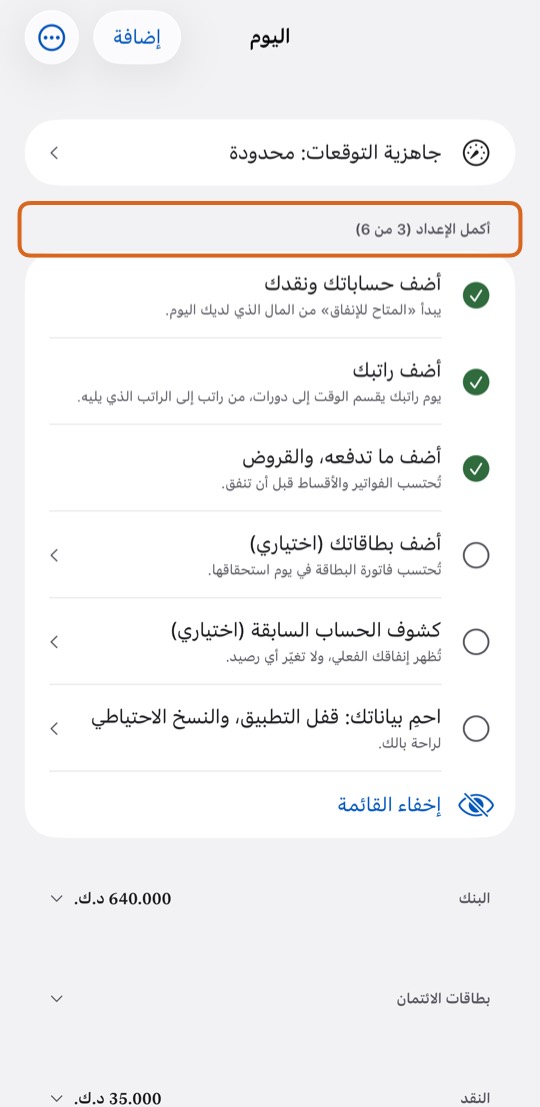
- اضغط سطرًا بلا علامة. يفتح المكان الذي تضيفه منه: حسابًا جديدًا، أو راتبك، أو الالتزامات، أو بطاقة جديدة، أو إدراج كشوف سابقة، أو الإعدادات لقفل التطبيق والنسخة الاحتياطية.
- لا تريدها؟ اضغط إخفاء القائمة. تختفي نهائيًا على هذا الجهاز؛ وتبقى جاهزية التوقعات تذكر ما لدى التوقعات.
يجب أن ترى الآن علامة بجانب كل ما أضفته، ويرتفع العدد. وحين تكتمل الستة، تختفي القائمة وحدها.
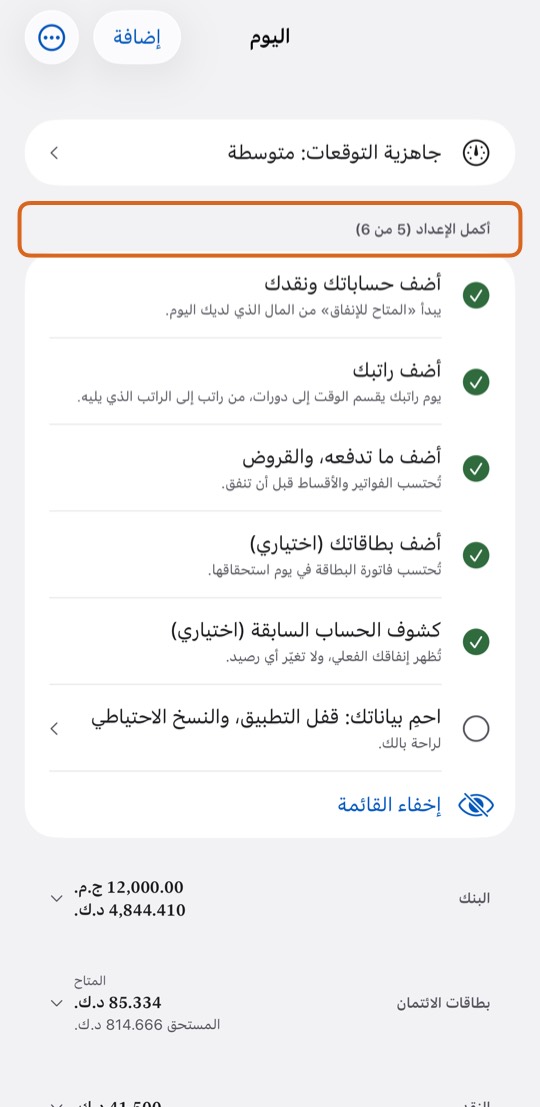
- العلامة تعني تمّ؛ والدائرة الفارغة: ليس بعد. تظهر بعد التشغيل الأول على هذا الجهاز، ولا تظهر أبدًا على جهاز أُعدّ قبل ذلك.
جولة في اليوم
- بعد الإعداد، تعرض بطاقة في أسفل اليوم أربع محطات، واحدة بعد أخرى: ما يمكنك إنفاقه حتى راتبك، وما هو مستحق وما هو متوقع في هذه الدورة، ومدى ثقة التطبيق بأرقامه، ومن أين تضيف ما تنفقه أو تستلمه. في المحطة الأخيرة تُحاط علامة + في الأسفل بإطار؛ وعلى iPad، حيث لا توجد +، يُملأ زر إضافة أعلى اليوم بدلًا منها.
- اضغط التالي للمحطة التالية، أو تخطَّ الجولة لإغلاقها. وزر المحطة الأخيرة تم.
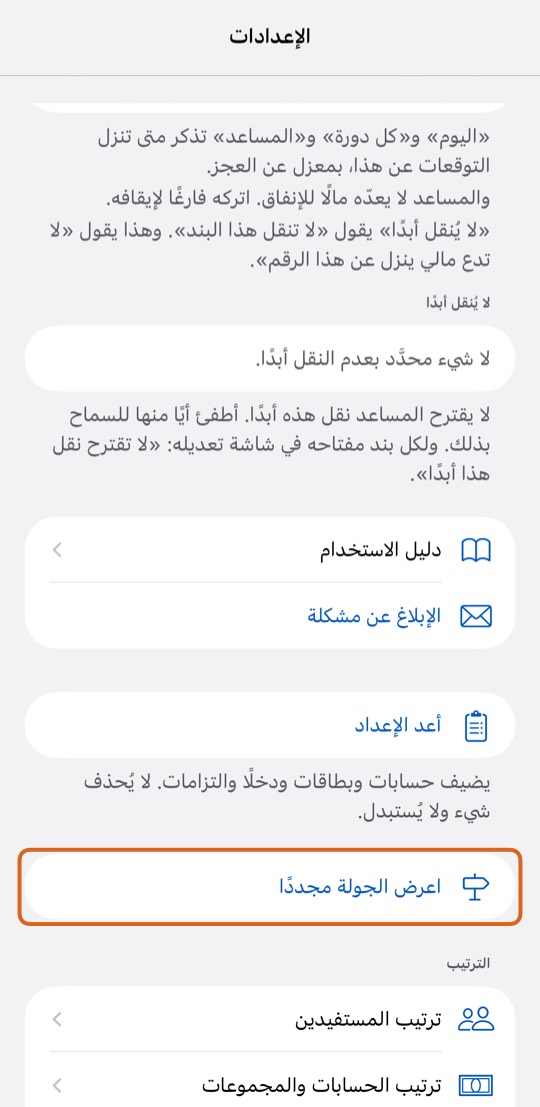
- لتراها مجددًا: الإعدادات (تحت المزيد) › اعرض الجولة مجددًا.
يجب أن ترى الآن اليوم، وتعرف ما يفيد به كل جزء منه.
- يقرأ VoiceOver كل محطة حين تأتي؛ وبالعربية تُقرأ البطاقة من اليمين إلى اليسار.
انظر إلى مثال أولًا
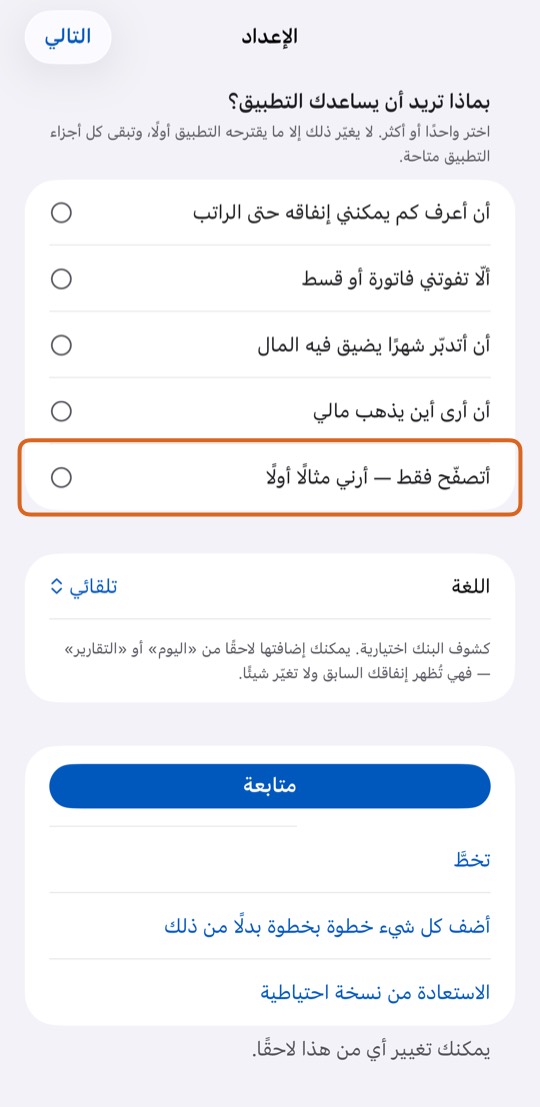
- في التشغيل الأول، في بماذا تريد أن يساعدك التطبيق؟، اضغط أتصفّح فقط — أرني مثالًا أولًا، ثم متابعة.
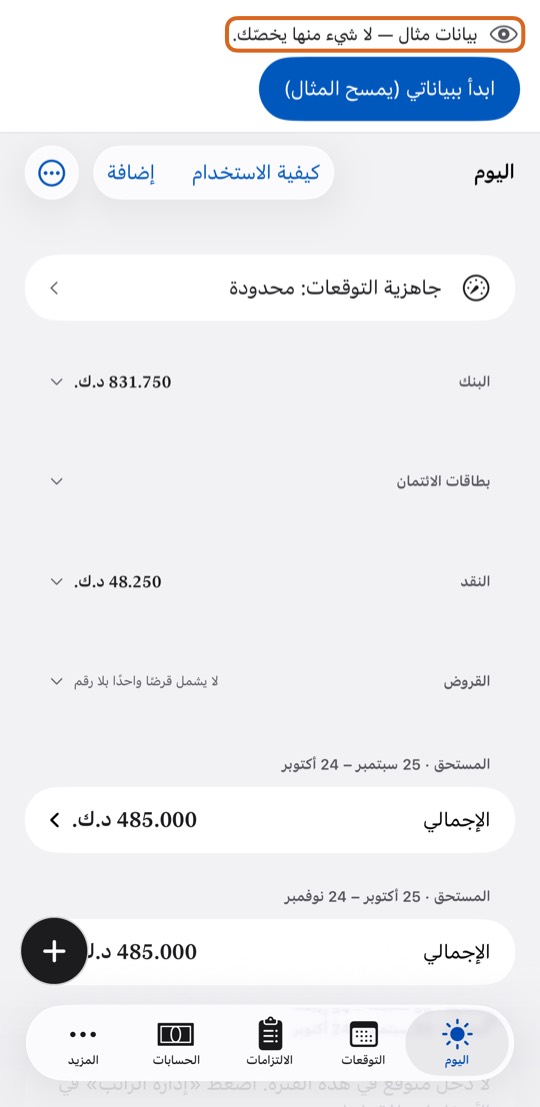
- يُفتح التطبيق على أسرة افتراضية، بالدينار الكويتي. ويقول شريط فوق كل شاشة بيانات مثال — لا شيء منها يخصّك. تجوّل فيه: لا شيء تفعله هنا يمسّ بياناتك.
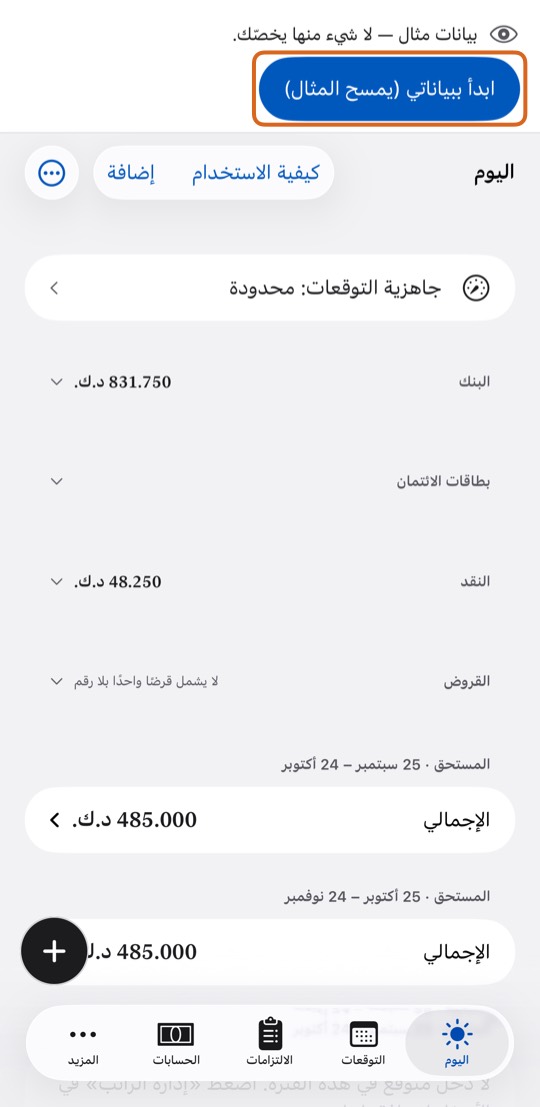
- جاهز لبياناتك؟ اضغط ابدأ ببياناتي (يمسح المثال). يسأل مرة واحدة: مسح المثال؟ سيُمسح كل ما تراه، بما في ذلك أي شيء أضفته أثناء التجول. اضغط امسح المثال، أو إلغاء لتواصل التصفح. يُمسح المثال كله، وتُفتح بماذا تريد أن يساعدك التطبيق؟، كما في التشغيل الأول.
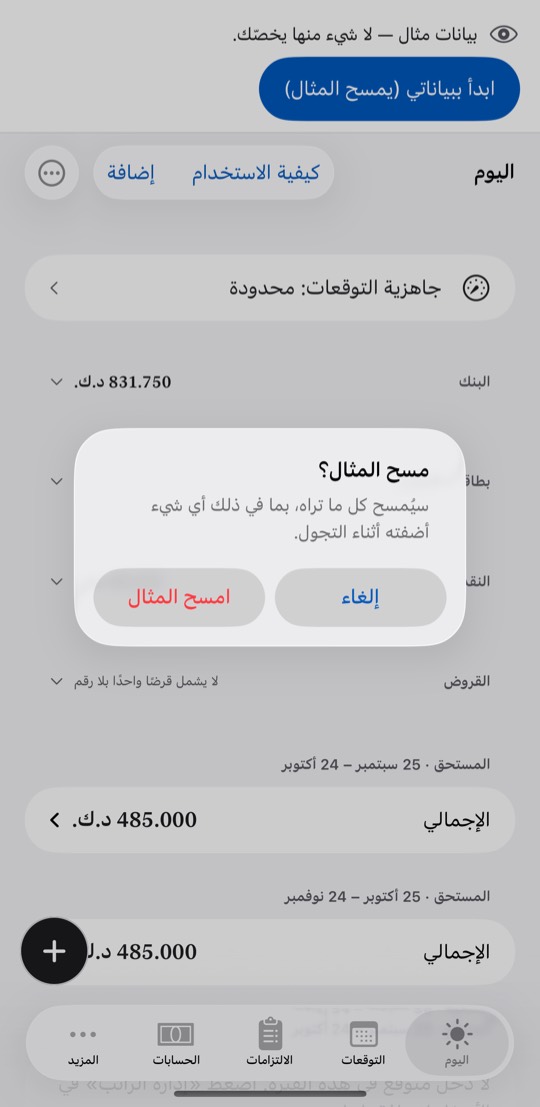
يجب أن ترى الآن بماذا تريد أن يساعدك التطبيق؟، ولم يبقَ شيء من المثال.
- ما دام المثال معروضًا، يتوقف النسخ الاحتياطي والتذكيرات وملفا CSV وPDF للكشف: بياناته لا تخص أحدًا.
- في الإعدادات، يحلّ ابدأ ببياناتي (يمسح المثال) محلّ مسح كل البيانات، ويطرح السؤال نفسه: فلا يُمسح إلا المثال.
- لا يُعرض إلا في تطبيق لا شيء فيه، ويبقى ما دام التطبيق مفتوحًا: أغلق التطبيق فيُفتح على الإعداد من جديد.
إعادة الإعداد
- افتح الإعدادات (تحت المزيد).
- اضغط أعد الإعداد.
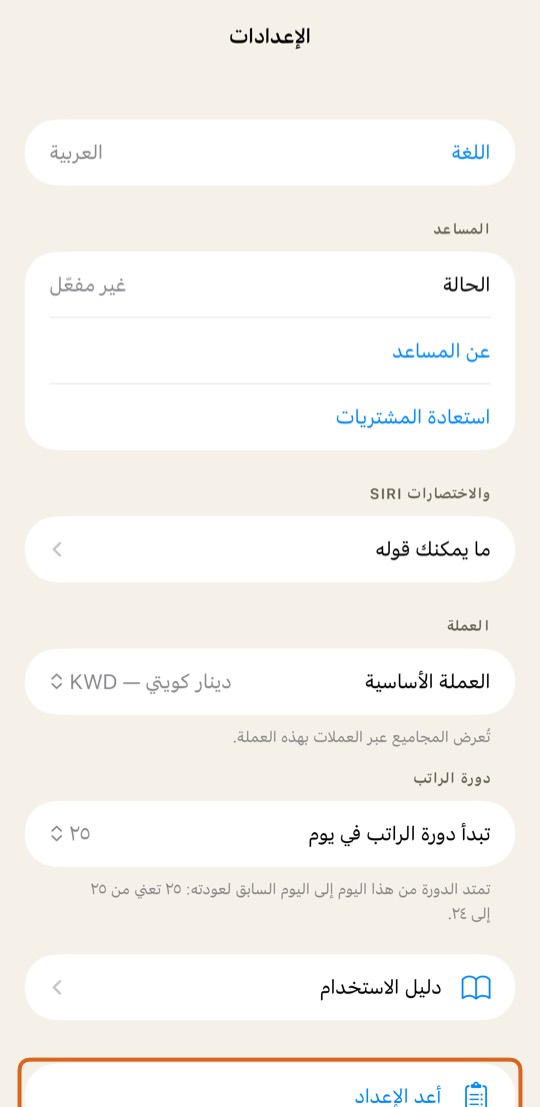
- أضف ما فاتك من حسابات أو بطاقات أو دخل أو التزامات، ثم أنهِ.
يجب أن ترى الآن ما أضفته بجانب كل ما كان لديك. لا يُحذف شيء ولا يُستبدل.
- اليوم، مع ما أضفته بجانب كل ما كان لديك.
تغيير اللغة
- افتح الإعدادات (تحت المزيد). تحت اللغة، اختر تلقائي (لغة الجهاز)، أو English أو العربية.
- اضغط أعد التشغيل الآن. على الآيفون والآيباد يُغلق التطبيق: افتحه من جديد من الشاشة الرئيسية. وعلى الماك يُفتح من جديد بنفسه.
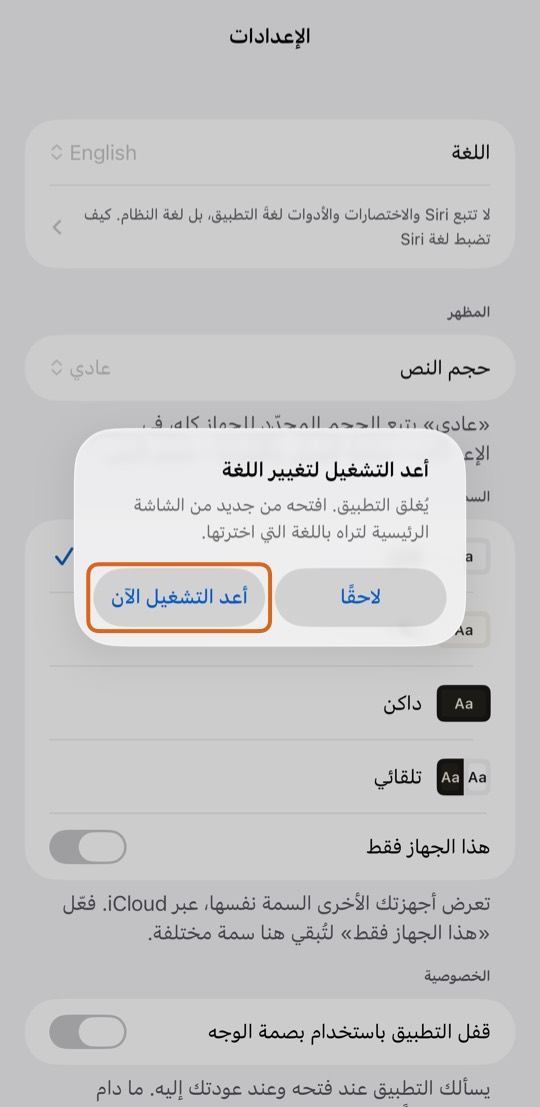
يجب أن ترى الآن كل شاشة باللغة التي اخترتها، من اليمين إلى اليسار بالعربية، والتواريخ والأرقام بـ0–9.
- يُحفظ الاختيار على هذا الجهاز وحده.
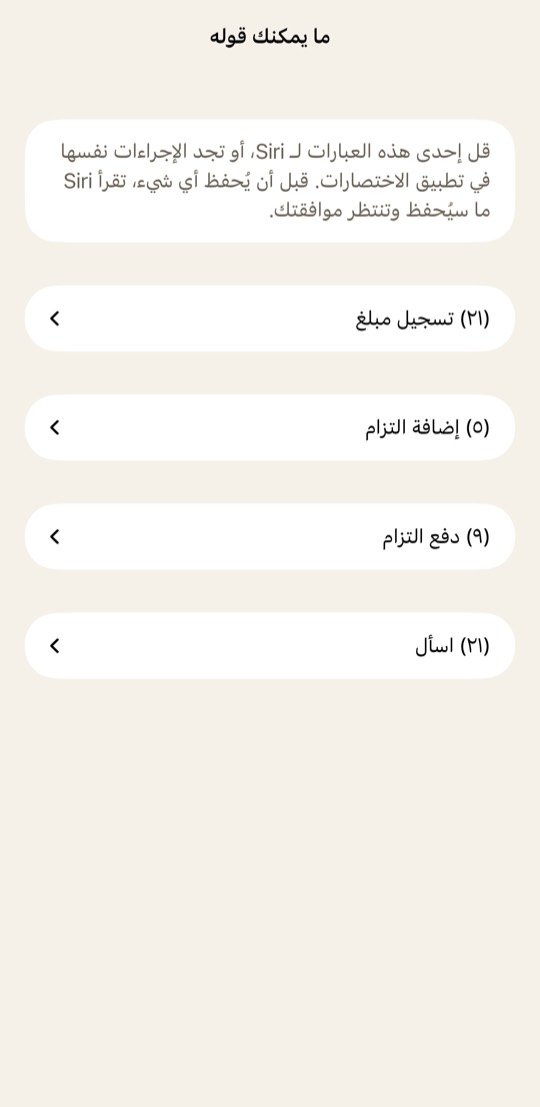
- Siri والاختصارات والأدوات تتحدث بلغة النظام، لا بلغة التطبيق: انظر «لغة التطبيق ولغة Siri» في «قبل أن تبدأ» لضبط لغة Siri.
كبّر النص أو صغّره
- افتح الإعدادات (تحت المزيد). تحت المظهر، اختر حجم النص: صغير أو عادي أو كبير أو أكبر.
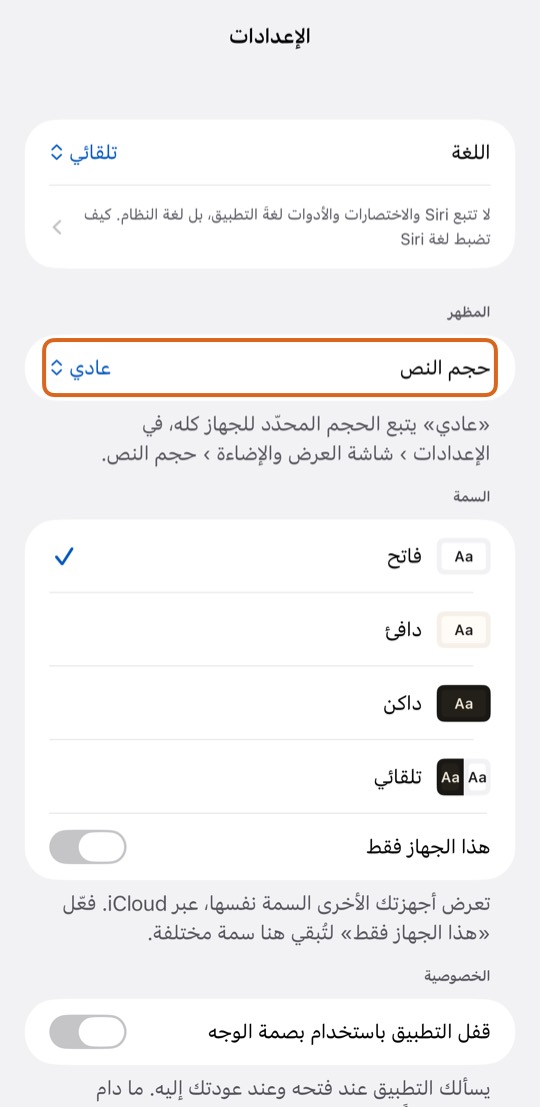
- على الآيفون والآيباد، «عادي» يتبع الحجم المحدّد للجهاز كله، في الإعدادات › شاشة العرض والإضاءة › حجم النص.
يجب أن ترى الآن نص كل شاشة بذلك الحجم. والأسطر الطويلة تلتف؛ ولا يُقطع شيء.
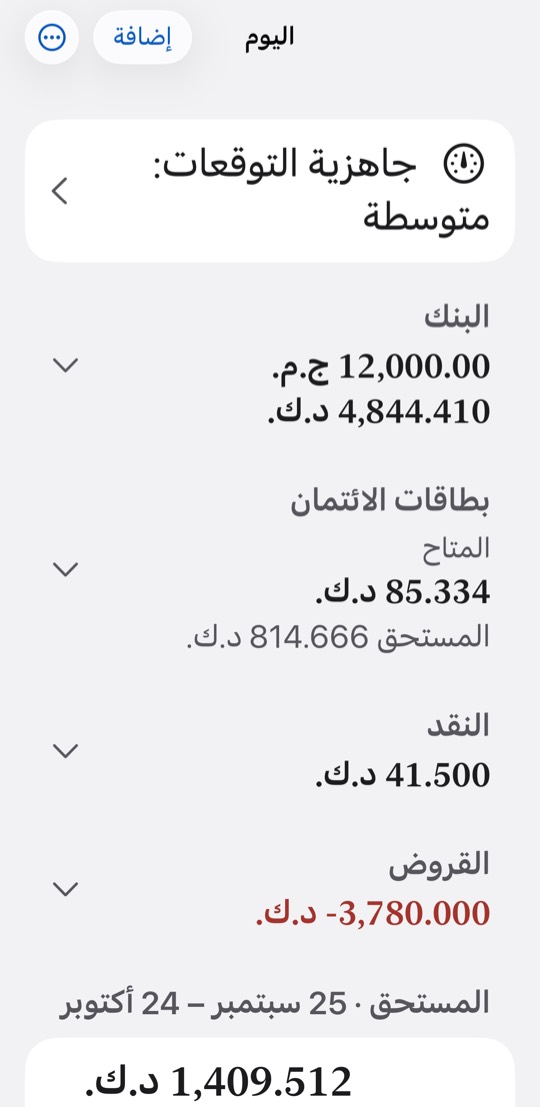
- يُحفظ الحجم على هذا الجهاز وحده: لكلٍّ من الماك والهاتف حجمه.
- على الماك، في قائمة «عرض»: تكبير النص (⌘+)، وتصغير النص (⌘−)، والحجم الفعلي (⌥⌘0).
اختر سمة
- افتح الإعدادات (تحت المزيد). تحت السمة، اختر واحدة: لكلٍّ معاينة صغيرة لألوانها.
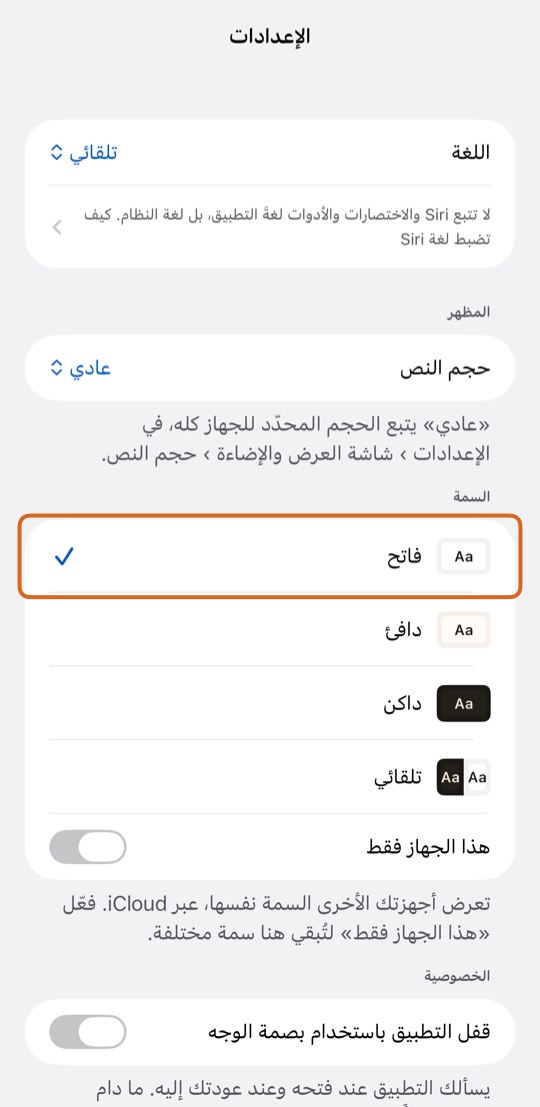
- فاتح أبيض بنص قريب من الأسود، وهو البداية. ودافئ خلفية بلون الرَّق بنص داكن.
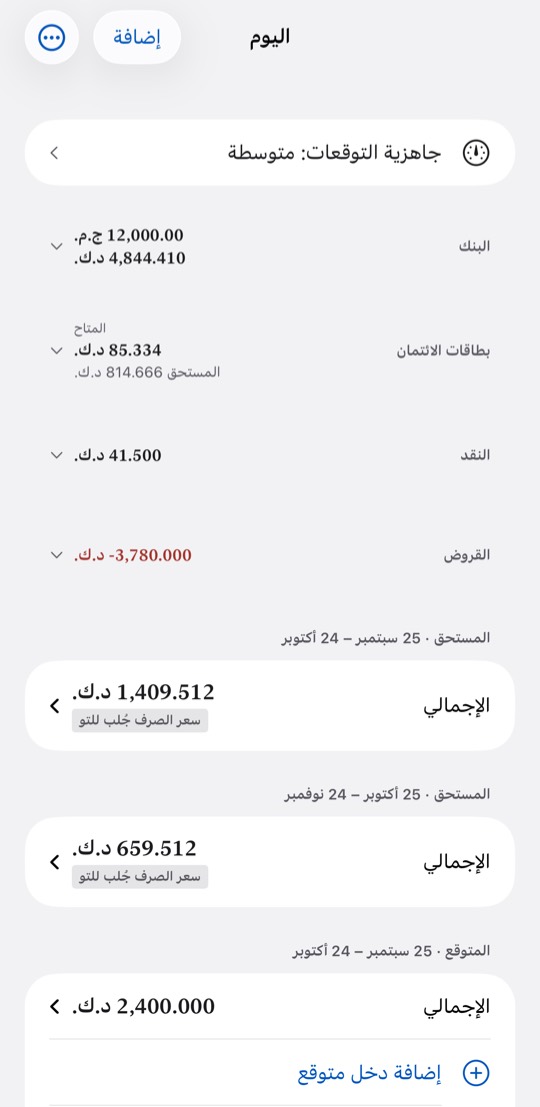
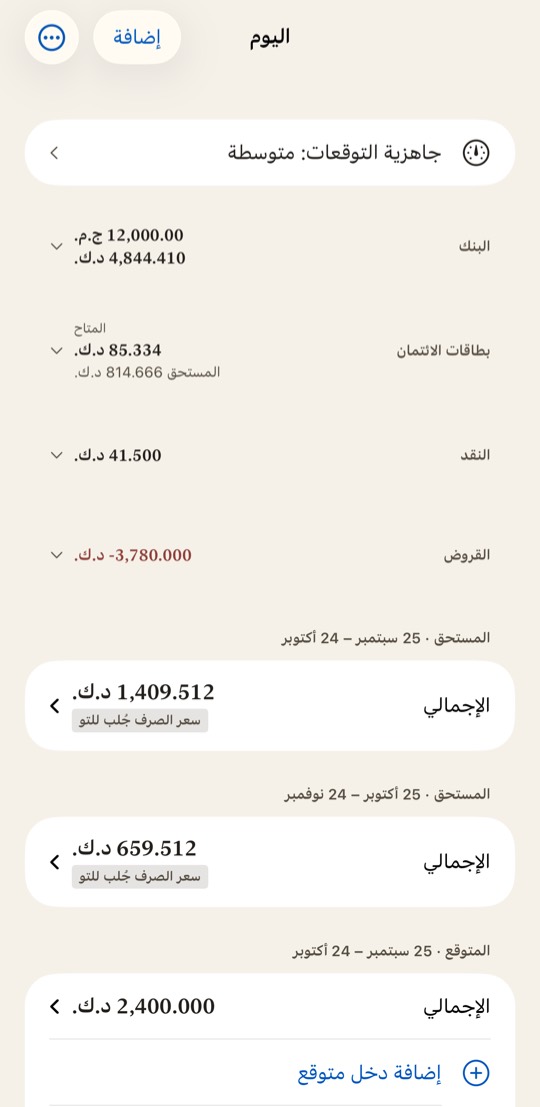
- داكن داكن دائمًا. وتلقائي فاتح نهارًا وداكن حين يصبح الجهاز داكنًا.
- تتغير أجهزتك الأخرى إلى السمة نفسها، عبر iCloud. ولتُبقي سمة مختلفة على هذا الجهاز، فعّل هذا الجهاز فقط.
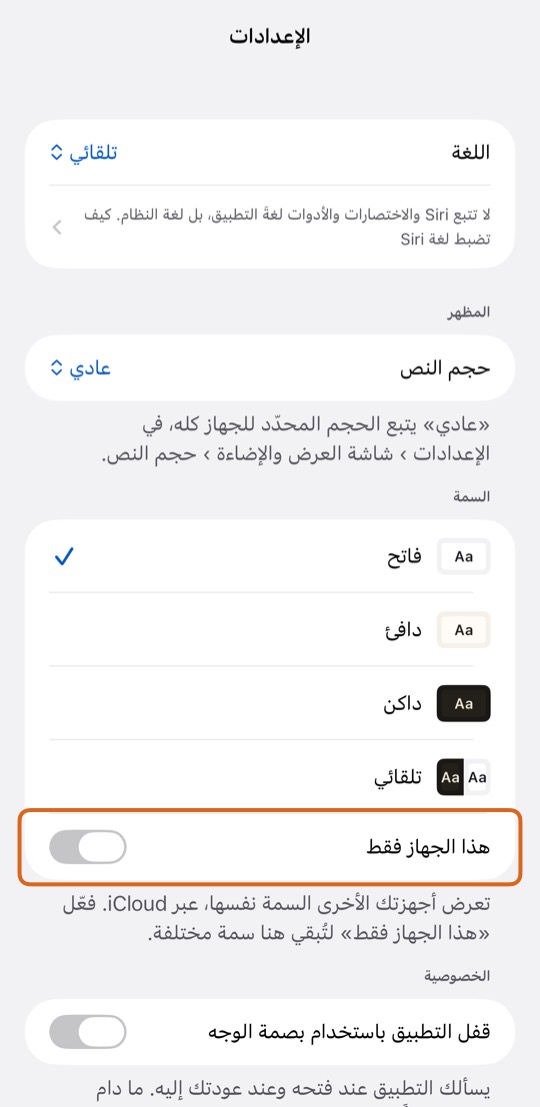
يجب أن ترى الآن كل شاشة بالسمة التي اخترتها، على كل جهاز يتبعها.
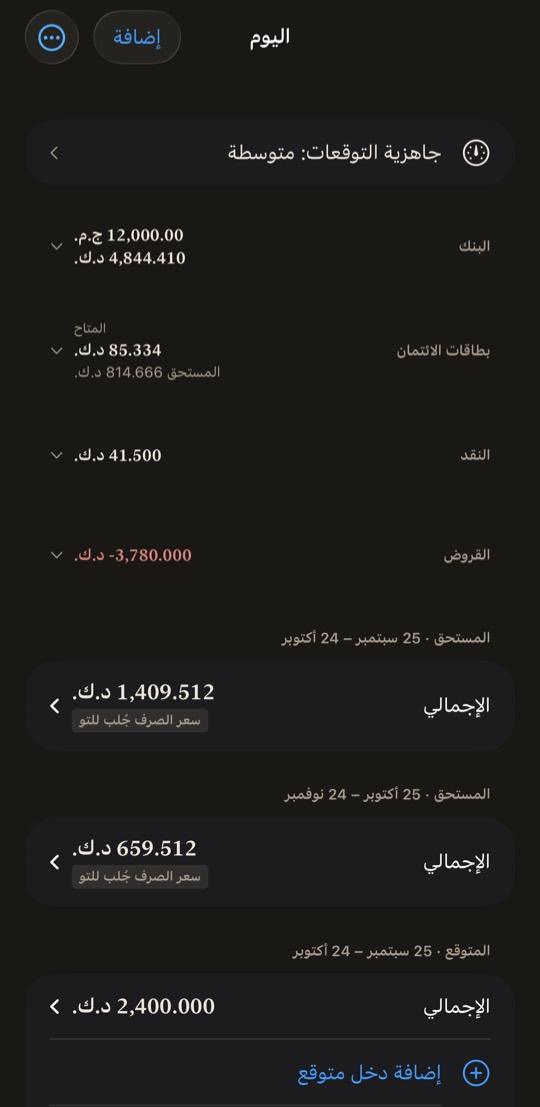
- كل سمة تُبقي النص أفتح أو أغمق مما خلفه بـ4.5 مرات على الأقل، فيبقى مقروءًا.
الحسابات والبطاقات
إضافة حساب
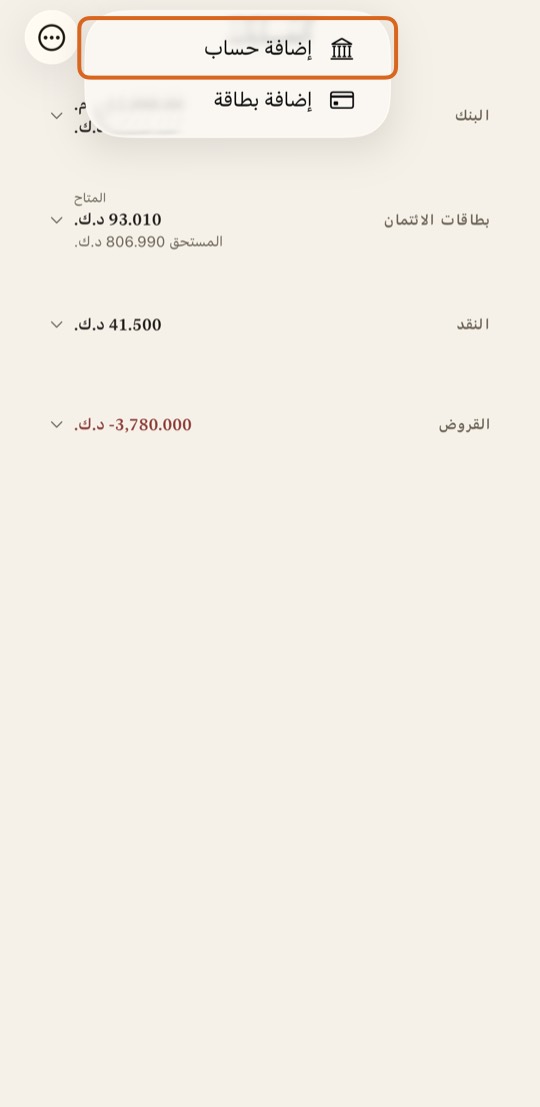
- افتح الحسابات واضغط إضافة، ثم إضافة حساب — أو إضافة نقد في اليد للنقد الذي تحمله.
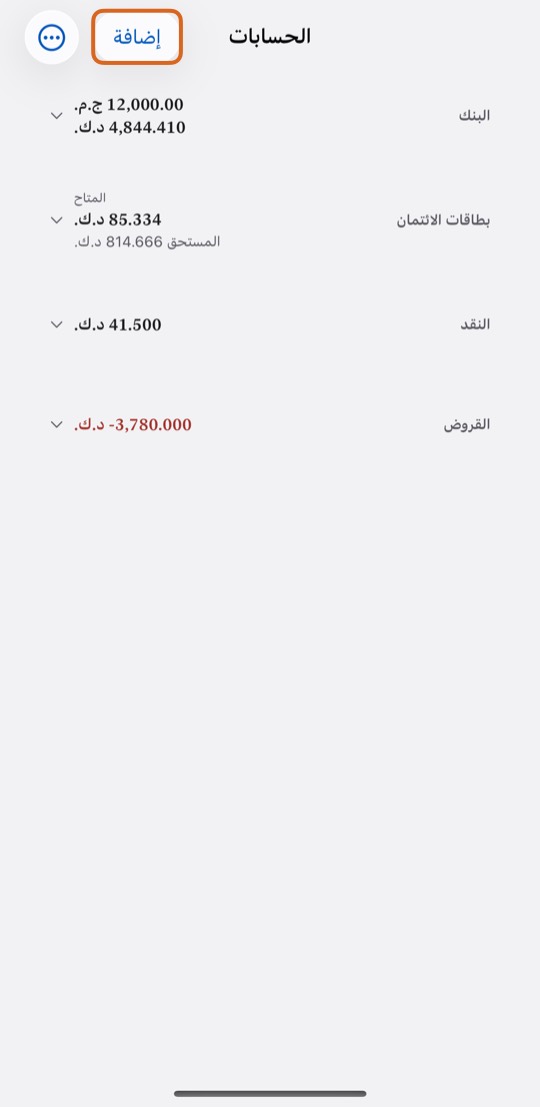
- اكتب اسمه وعملته وآخر أربعة أرقام ورصيد اليوم. الاسم وحده مطلوب. تضع المطابقة الكشف على حسابه بهذه الأرقام وعملته: وإن انتهى حسابان بالعملة نفسها بالأرقام الأربعة نفسها، فاكتب رقم الحساب كاملًا في أحدهما — ولا يظهر منه إلا آخر أربعة أرقام.
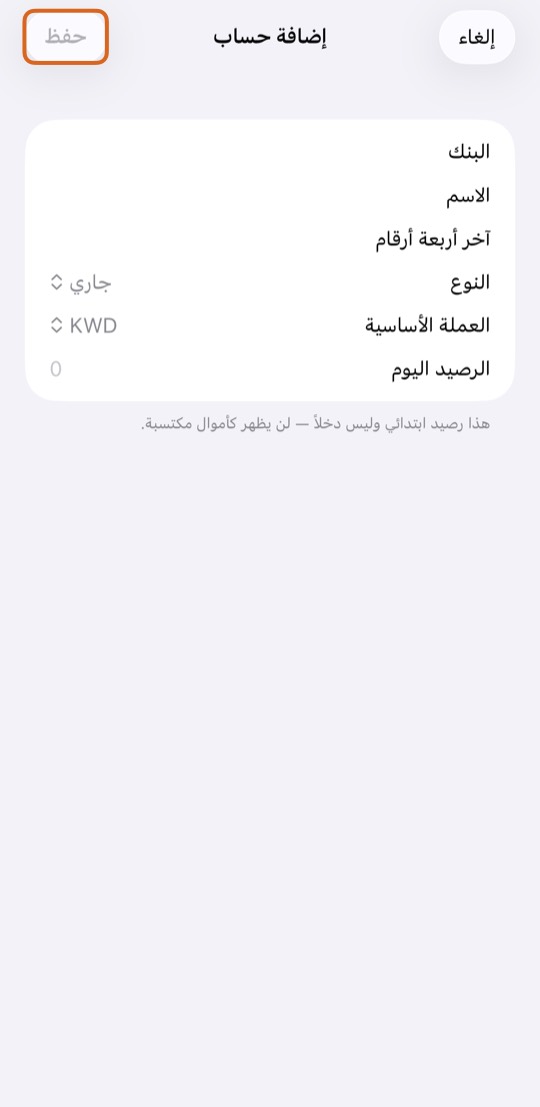
الحقل مطلوب؟ ما يعنيه مثال البنك لا البنك الذي فيه الحساب. Harbour Bank الاسم نعم ما تسمّي به الحساب. Everyday آخر أربعة أرقام لا آخر أربعة أرقام من رقم الحساب، ليُطابَق كشفه معه. 4410 النوع لا جاري أو توفير أو نقد في اليد.
إن تركته: جاري. غيّره لحساب توفير أو للنقد.العملة لا عملة الحساب نفسه.
إن تركته: عملتك الرئيسية. غيّرها لحساب بعملة أخرى.KWD الرصيد اليوم لا ما يقول البنك إنه فيه اليوم، بعملة الحساب، وتظهر بجانبه. كل ما بعد اليوم يُضاف من هنا.
إن تركته: 0. اكتب رقم البنك.1,844.410 - اضغط حفظ.
يجب أن ترى الآن الحساب تحت البنك في الحسابات، برصيده.
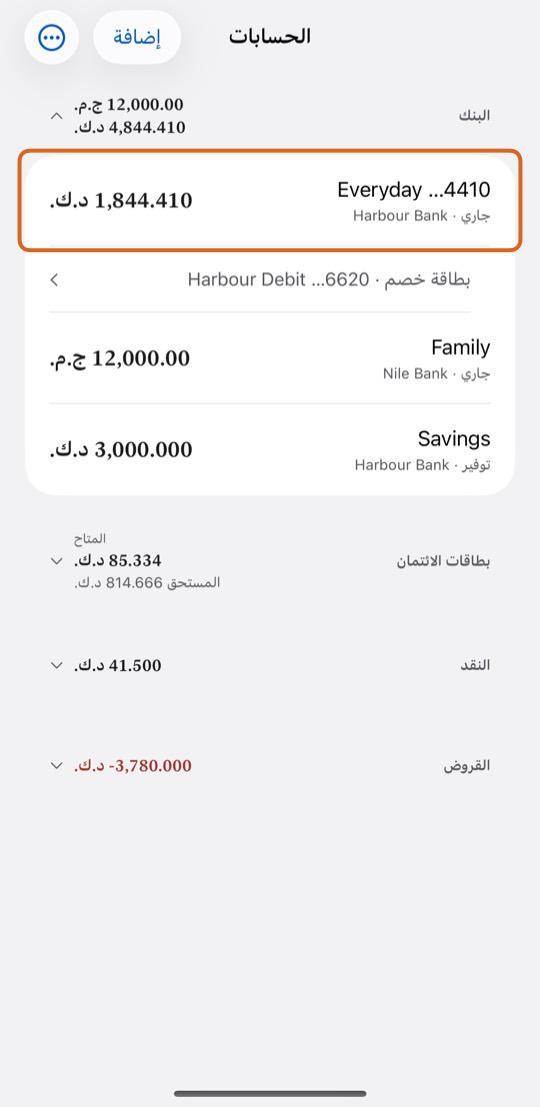
- اسم الحساب وآخر أربعة أرقام، وبنكه ونوعه، ورصيده.
- مجموع المجموعة بكل عملة بجانب البنك.
إضافة بطاقة
- افتح الحسابات واضغط إضافة، ثم إضافة بطاقة.
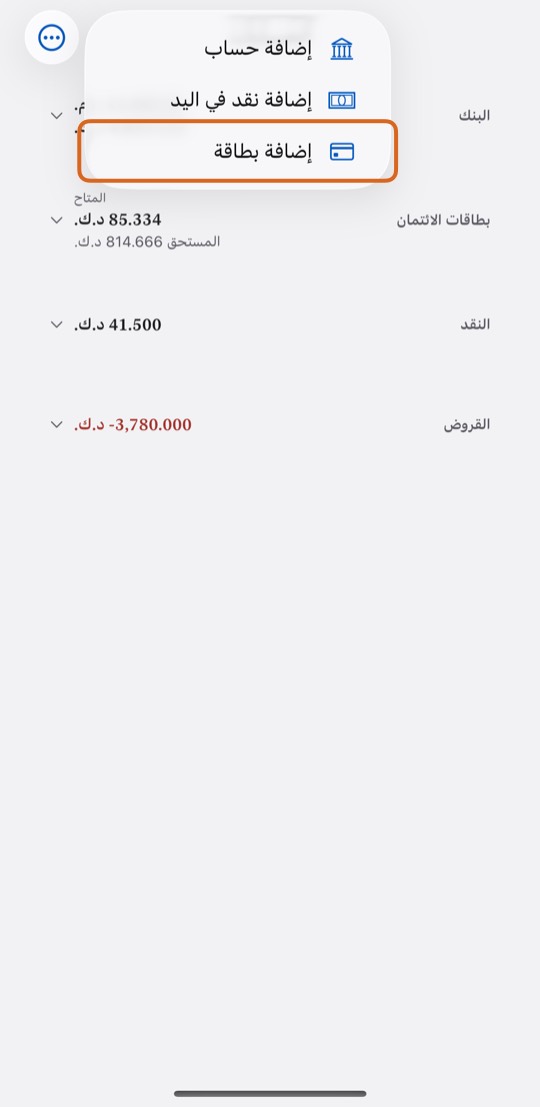
- اختر ائتمان أو خصم. اكتب اسمها وآخر أربعة أرقام، واختر الحساب الذي يسددها. لبطاقة الائتمان أضف حدّها وما عليها اليوم وأيامها.
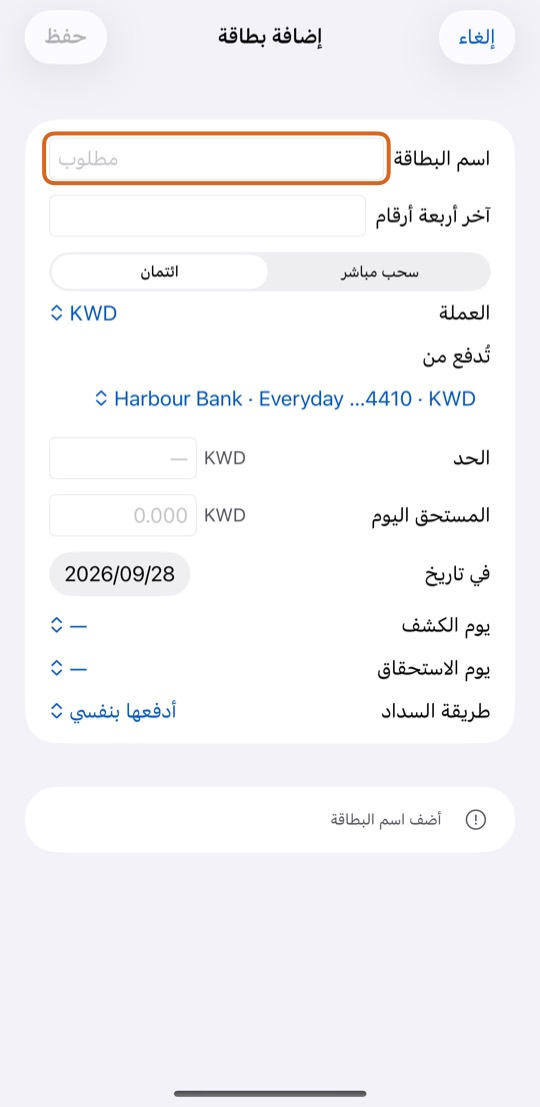
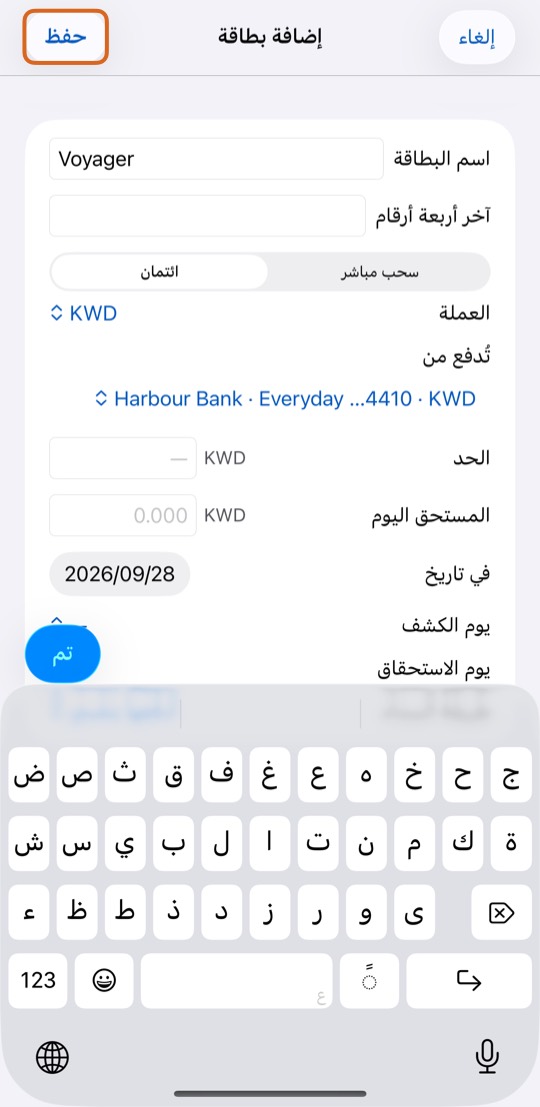
الحقل مطلوب؟ ما يعنيه مثال اسم البطاقة نعم ما تسمّي به البطاقة. Voyager آخر أربعة أرقام لا آخر أربعة أرقام من رقم البطاقة، ليُطابَق كشفها معها. 3057 ائتمان لا ائتمان: تسدّد للبنك لاحقًا. خصم: يخرج المال من الحساب فورًا.
إن تركته: ائتمان.العملة لا العملة التي تُحاسب بها البطاقة.
إن تركته: عملة الحساب الذي يسددها.تُدفع من فقط إذا كان لديك حساب لبطاقة الائتمان: الحساب الذي تُسدَّد منه فاتورتها.
إن تركته: الحساب الأول. غيّره إن كانت الفاتورة تُسدَّد من غيره.Harbour Bank · Everyday …4410 · KWD يخصم من لا لبطاقة الخصم: الحساب الذي تأخذ منه المال. Everyday الحد لا بطاقات الائتمان: أقصى ما يسمح البنك أن تدين به عليها، بعملة البطاقة، وتظهر بجانبه. 900 المستحق اليوم لا بطاقات الائتمان: ما تدين به عليها في التاريخ أدناه. 318.740 في تاريخ لا اليوم الذي كان فيه ذلك الرقم صحيحًا.
إن تركته: اليوم.يوم الكشف لا يوم الشهر الذي يصدر فيه البنك الكشف. 20 يوم الاستحقاق لا يوم الشهر الذي يجب سداد الفاتورة قبله. 5 طريقة السداد لا كاملة، أو بنفسك، أو بخصم آلي.
إن تركته: أدفعها بنفسي.عليها اليوم هو ما يقول البنك إنك مدين به، وبتاريخ هو اليوم الذي كان فيه ذلك صحيحًا. المشتريات بعد ذلك اليوم تُضاف فوقه.
- اضغط حفظ.
يجب أن ترى الآن بطاقة الائتمان تحت بطاقات الائتمان، أو بطاقة الخصم تحت حسابها.
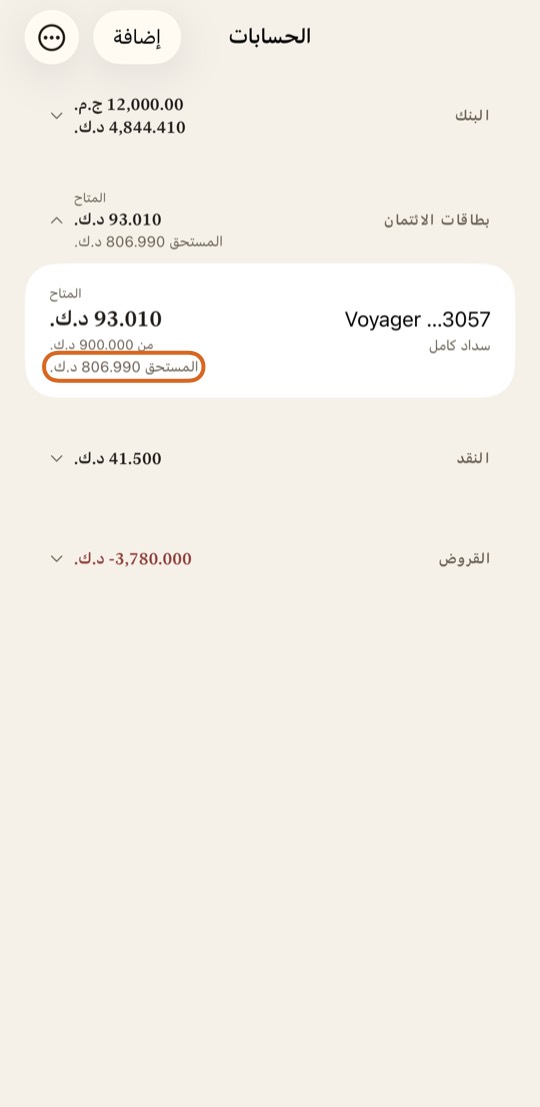
- المتاح: كم يمكنك أن تنفق بعد على البطاقة، من حدّها (من 900.000 د.ك).
- عليها: ما تدين به للبنك عليها اليوم. تحت الاسم، كيف تُسدَّد عادةً.
تغيير حساب
- افتح الحسابات واضغط الحساب. تُفتح معاملاته؛ اضغط تعديل.
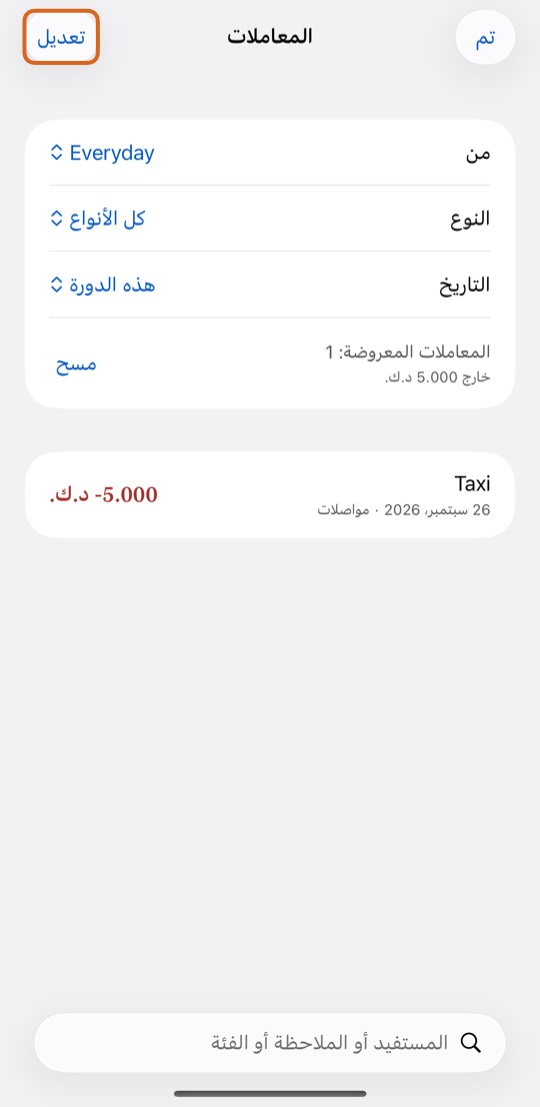
- غيّر الاسم أو آخر 4 أرقام أو رصيده الافتتاحي أو تاريخه.
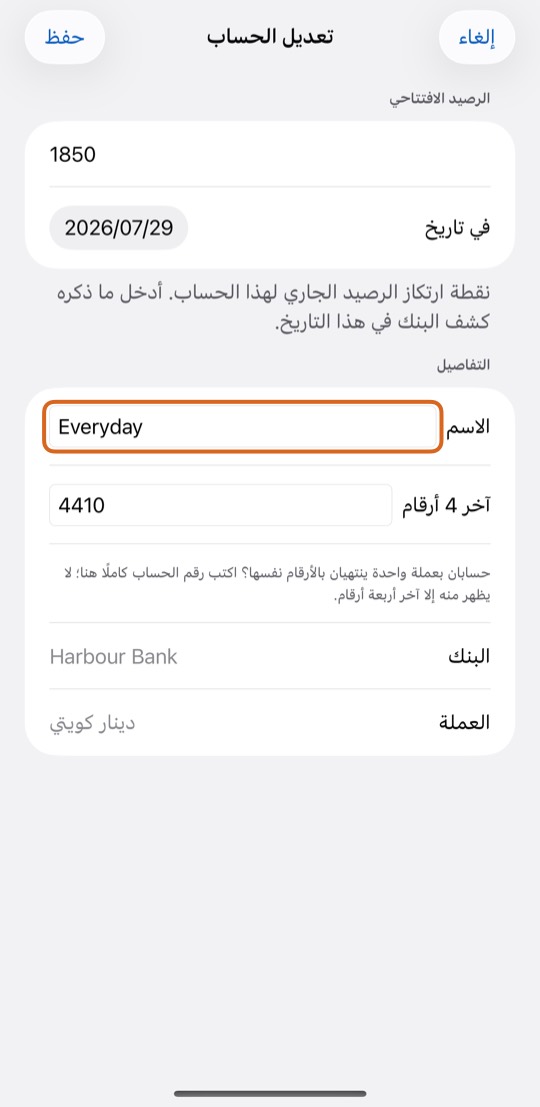
الحقل مطلوب؟ ما يعنيه مثال الرصيد الافتتاحي لا الرصيد الافتتاحي: ما قاله البنك في التاريخ أدناه. 1,850 في تاريخ لا يوم ذلك الرصيد. الاسم نعم ما تسمّي به الحساب. تغييره يغيّره في كل مكان. Everyday آخر 4 أرقام لا آخر أربعة أرقام من رقم الحساب. 4410 البنك لا البنك الذي فيه الحساب، كما أُدخل عند إضافته. يُعرض ولا يُغيَّر هنا. العملة لا عملة الحساب نفسه. تُعرض ولا تُغيَّر هنا: معاملاته بها. - اضغط حفظ.
- ترتيب حساباتك وبطاقاتك، الذي تضعه في الإعدادات › الترتيب › ترتيب الحسابات والمجموعات، يُستخدم في كل مكان تختار فيه واحدًا: الإضافة، والسداد، وكل نموذج، والمطابقة، ومبالغ للتحويل، والدورات، والمساعد، وSiri. ولخيارات «ادفع بـ» ترتيبها الخاص (انظر «رتّب خيارات ادفع بـ»). والحساب الجديد يأتي في الآخر حتى تنقله.
يجب أن ترى الآن الاسم الجديد في كل مكان: اليوم والحسابات والدفع بـ والمعاملات.
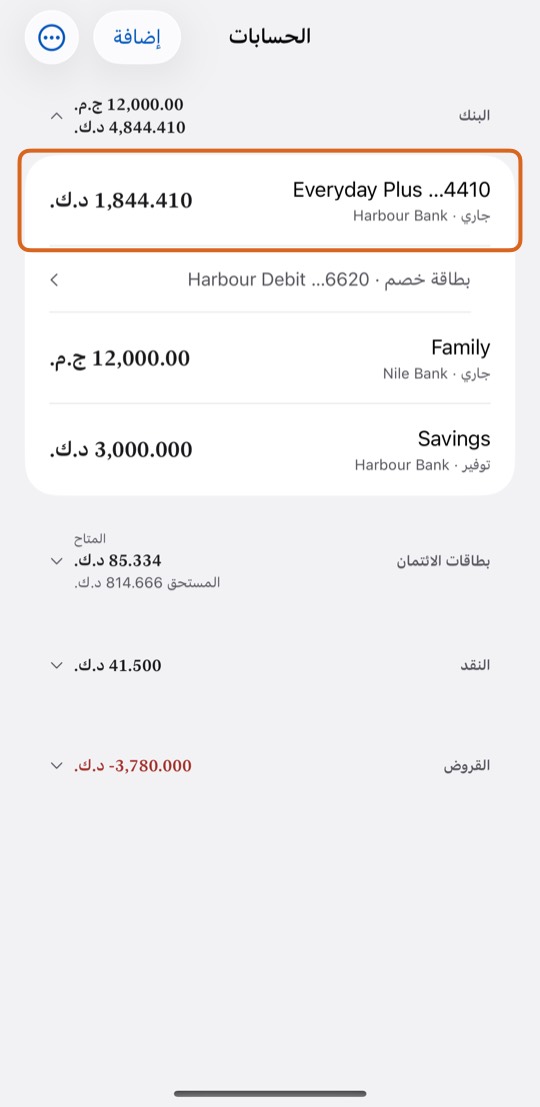
- الحساب باسمه الجديد، بالرصيد نفسه.
تغيير بطاقة أو أرشفتها أو حذفها
- افتح الحسابات واضغط على البطاقة.
- غيّر اسم البطاقة أو آخر 4 أرقام أو حد الائتمان.
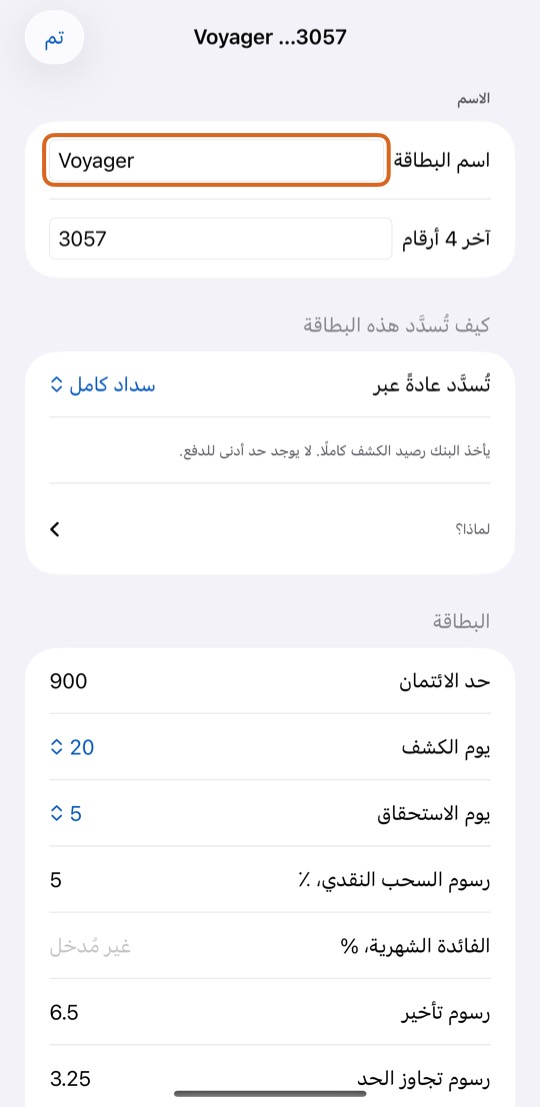
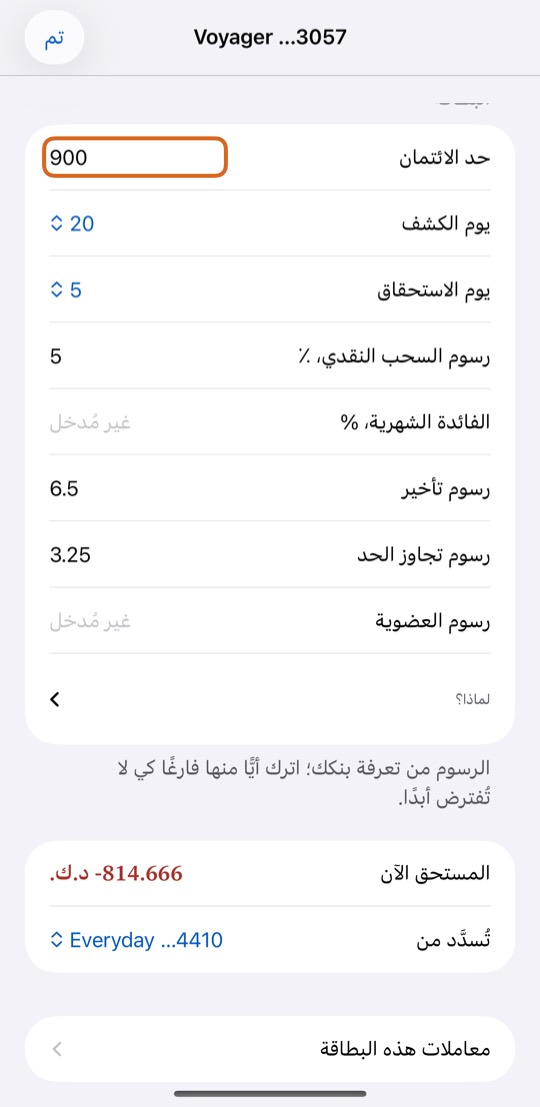
الحقل مطلوب؟ ما يعنيه مثال اسم البطاقة نعم ما تسمّي به البطاقة. Voyager آخر 4 أرقام لا آخر أربعة أرقام من رقم البطاقة. 3057 تُسدَّد عادةً عبر لا كيف تُسدَّد الفاتورة عادة: كاملة أو الحد الأدنى أو جزء. حد الائتمان لا أقصى ما يسمح البنك أن تدين به. 900 يوم الكشف لا يوم صدور الكشف. 20 يوم الاستحقاق لا يوم وجوب السداد. 5 رسوم السحب النقدي، بالنسبة المئوية لا رسوم السحب النقدي، بالنسبة المئوية. 5 الفائدة الشهرية، بالنسبة المئوية لا الفائدة التي تحتسبها البطاقة كل شهر، بالنسبة المئوية مما عليها — من كشفك. يستخدمها المتاح في البطاقة ليعرف كم من الخصم التلقائي يذهب للفائدة فقط؛ وتُستخدم كشوف المطابقة قبلها. إن تُركت فارغة: لا يُحتسب المتاح بعد الخصم. 2.5 رسوم تأخير لا رسوم التأخير. 6.5 رسوم تجاوز الحد لا رسوم تجاوز الحد. 3.25 ما يأخذه البنك لا لبطاقة يخصم البنك سدادها بنفسه: ما يأخذه كل شهر — رصيد الكشف أو الحد الأدنى أو مبلغًا ثابتًا. ويُستخدم قبله آخر خصم تجده المطابقة. مبلغ ثابت المبلغ الذي يأخذه البنك لا الحد الأدنى أو المبلغ الثابت، حين يأخذ البنك أحدهما. 150 رسوم العضوية لا رسوم تحملها البطاقة كل شهر أو سنة، تُخطط على البطاقة. 5 يوم رسوم العضوية لا اليوم الذي تُحتسب فيه رسوم العضوية. 9 تُسدَّد من فقط إذا كان لديك حساب الحساب الذي تُسدَّد منه الفاتورة. Everyday - إن كان البنك يأخذ الدفعة بنفسه كل شهر: اجعل تُسدَّد عادةً عبر خصمًا تلقائيًا من البنك، ثم ما يأخذه البنك — رصيد الكشف أو الحد الأدنى أو مبلغًا ثابتًا، مع مبلغه — ويوم الاستحقاق. عندها تخطط التوقعات للخصم في ذلك اليوم كل شهر. ورسوم العضوية السنوية أو الشهرية تُدخل هنا أيضًا، مع يومها. وحين يأخذ البنك مبلغًا ثابتًا أو الحد الأدنى، أدخل أيضًا الفائدة الشهرية، % للبطاقة من كشفك: فيعرف المتاح في البطاقة كم من كل خصم يذهب للفائدة فقط.
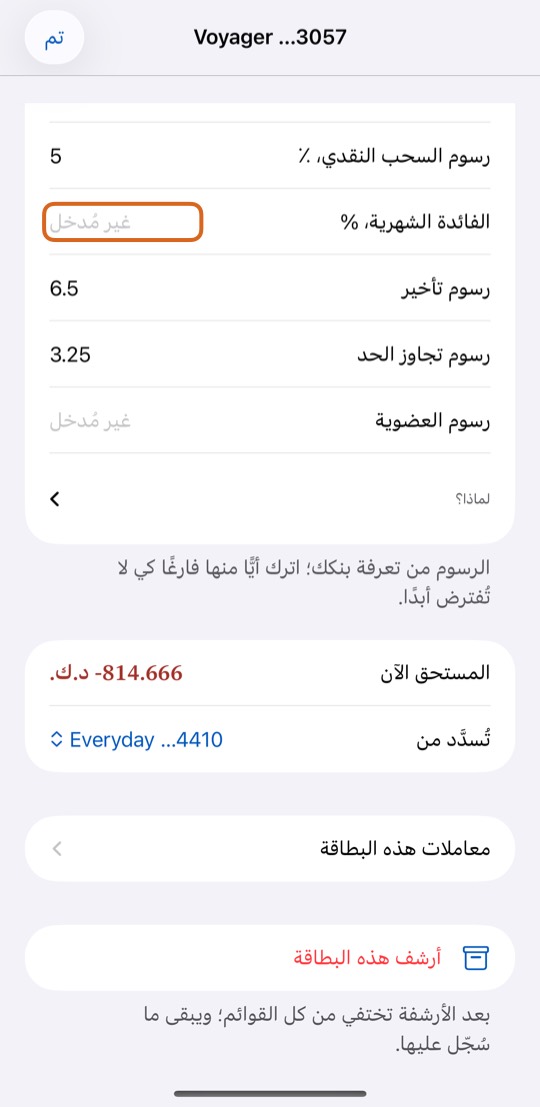
- بطاقة لم تعد تستخدمها: اضغط أرشف هذه البطاقة. يبقى سجلها.
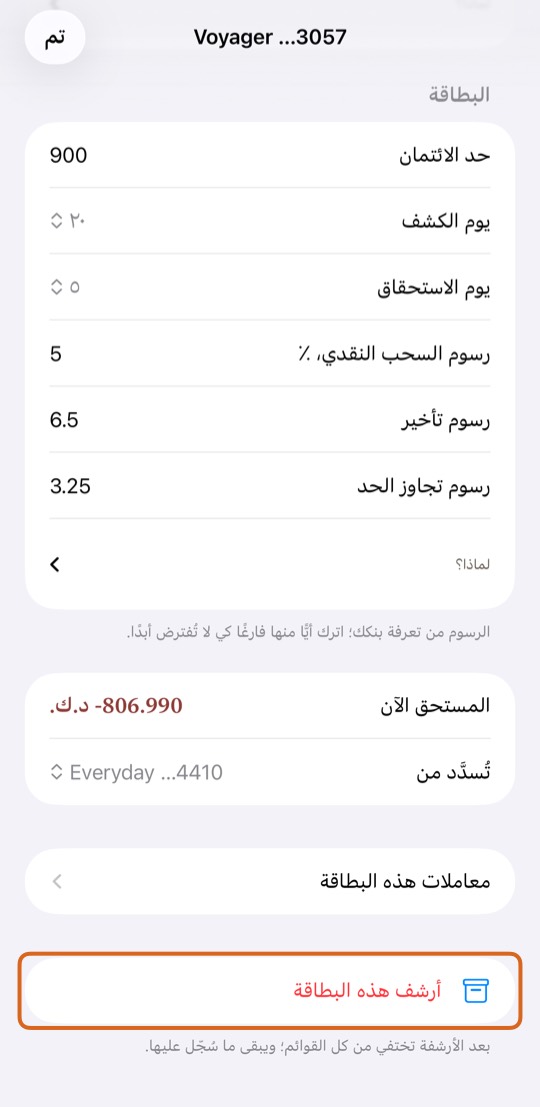
- بطاقة أُضيفت خطأً وليس عليها شيء: اضغط احذف هذه البطاقة.
يجب أن ترى الآن البطاقة بعد التغيير، أو وقد اختفت من الحسابات.
- البطاقة باسمها أو حدّها الجديد؛ البطاقة المؤرشفة لم تعد مدرجة.
ماذا تعني أرقام البطاقة
- في الحسابات، تُظهر كل بطاقة المتاح: كم يمكنك أن تنفق عليها بعد.
- تحته، المستحق هو ما تدين به للبنك عليها اليوم.
- لا يُحسب المتاح أبدًا مالًا لديك. إنه مجرد مساحة على البطاقة.
يجب أن ترى الآن المستحق نفسه الذي يذكره بنكك، بعد مطابقة البطاقة مع كشفها.
- عليها ما تدين به اليوم؛ والمتاح مساحة باقية على البطاقة، لا مال تملكه.
بطاقة الخصم
- بطاقة الخصم تأخذ المال من حسابها مباشرة. في الحسابات، افتح مجموعة الحساب: البطاقة مدرجة تحته.
- لإضافة واحدة، اضغط ⋯، ثم إضافة بطاقة خصم.
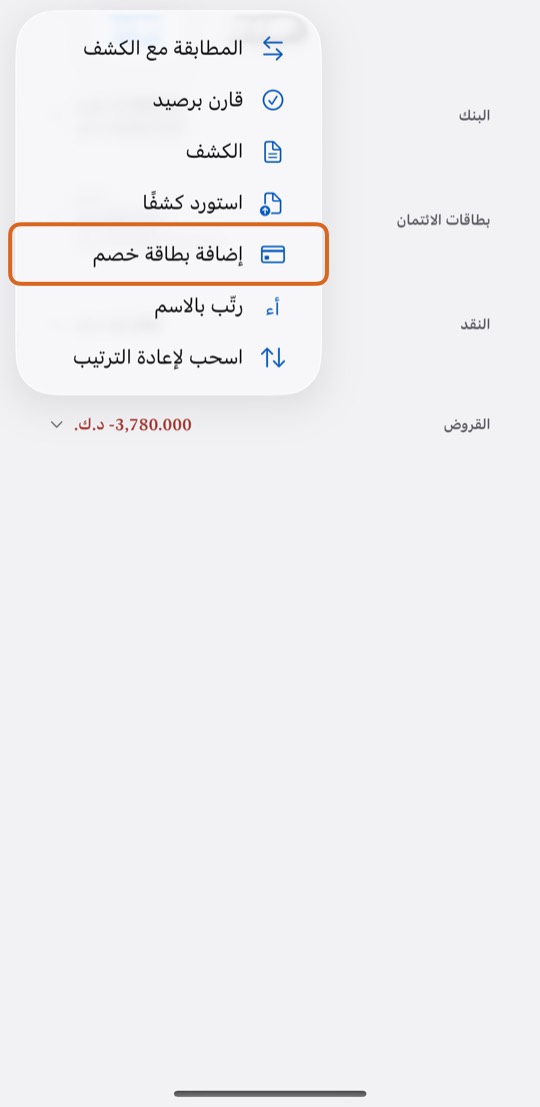
- اكتب اسم البطاقة وآخر 4 أرقام، واختر الحساب الذي يخصم من، واضغط حفظ.
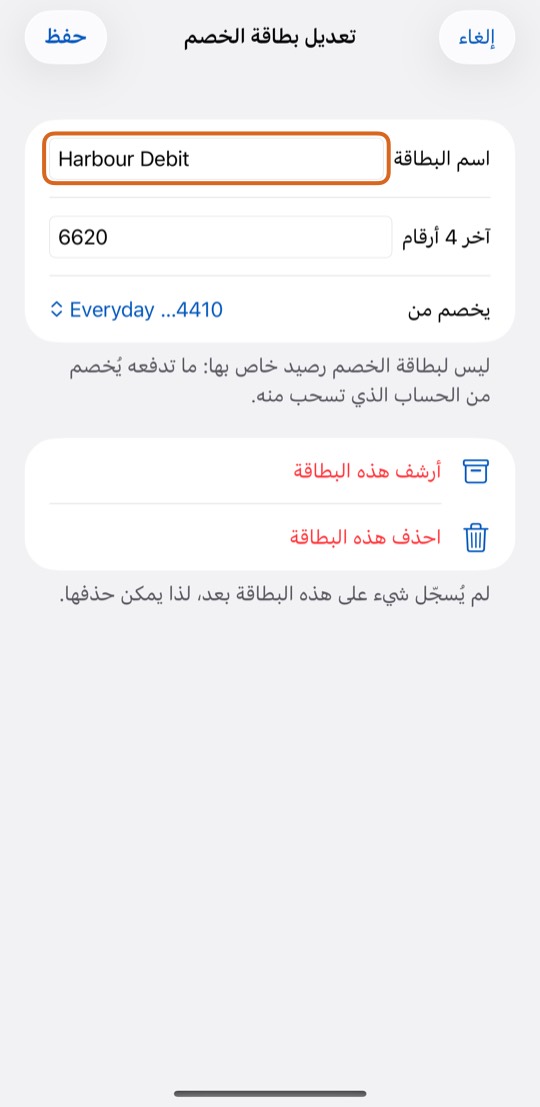
الحقل مطلوب؟ ما يعنيه مثال اسم البطاقة نعم ما تسمّي به البطاقة. Harbour Debit آخر 4 أرقام لا آخر أربعة أرقام من رقم البطاقة: أربعة أرقام أو اتركه فارغًا. 6620 يخصم من نعم الحساب الذي يخرج منه المال عند الدفع بها.
إن تركته: حسابك البنكي الأول. غيّره إلى الحساب الذي تتبعه البطاقة.Everyday - لتغيير واحدة، اضغطها تحت حسابها، وغيّر ما تحتاج واضغط حفظ. لبطاقة لم تعد تستخدمها: اضغط أرشف هذه البطاقة.
يجب أن ترى الآن البطاقة تحت حسابها، وتحت الدفع بـ عند تسجيل مشترى. ليس لها رصيد خاص: ما تدفعه يُخصم من حسابها.
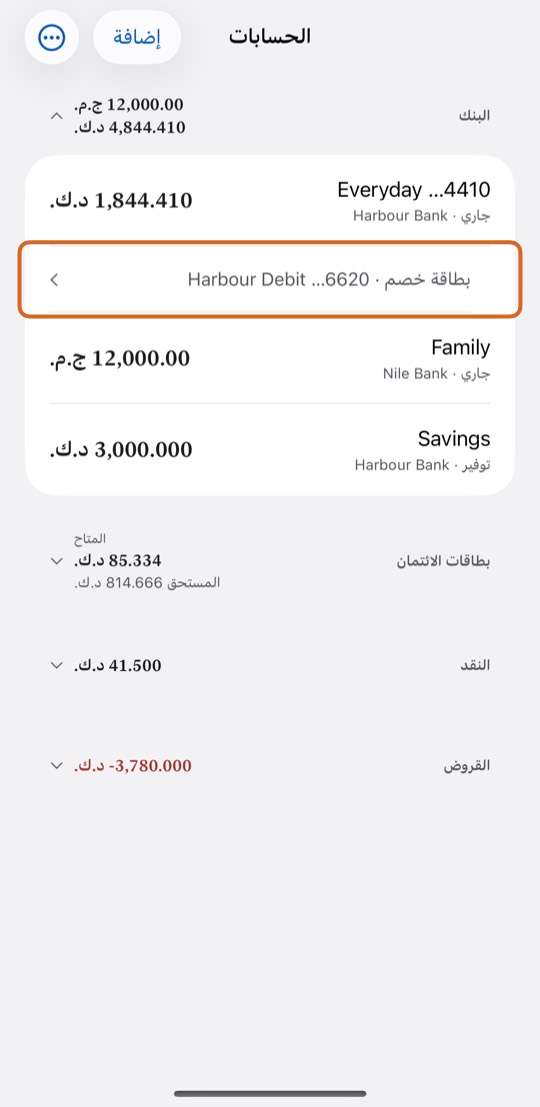
- بطاقة خصم · اسمها وآخر أربعة أرقام، تحت الحساب الذي تسحب منه. لا رقم خاص بها.
اصنع كشفًا لمشاركته أو طباعته
- افتح الحسابات، واضغط ⋯، ثم الكشف.
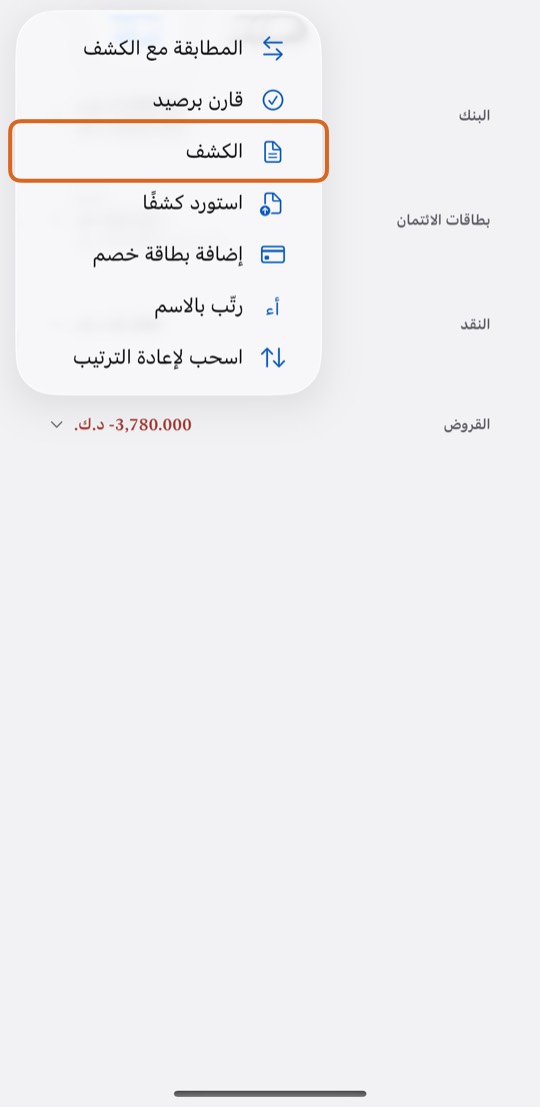
- اختر الحساب أو البطاقة والفترة، ثم اضغط تجهيز ملف PDF أو تجهيز ملف CSV.
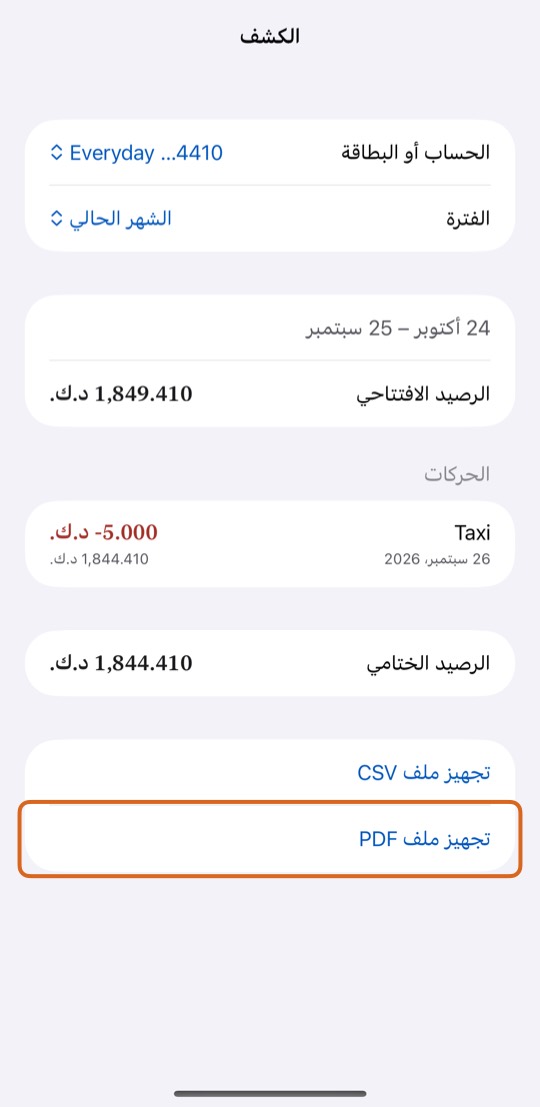
- اضغط مشاركة ملف PDF أو مشاركة ملف CSV لإرساله أو حفظه في الملفات أو طباعته.
يجب أن ترى الآن الرصيد الافتتاحي وكل حركة والرصيد الختامي للفترة، جاهزًا للمشاركة.
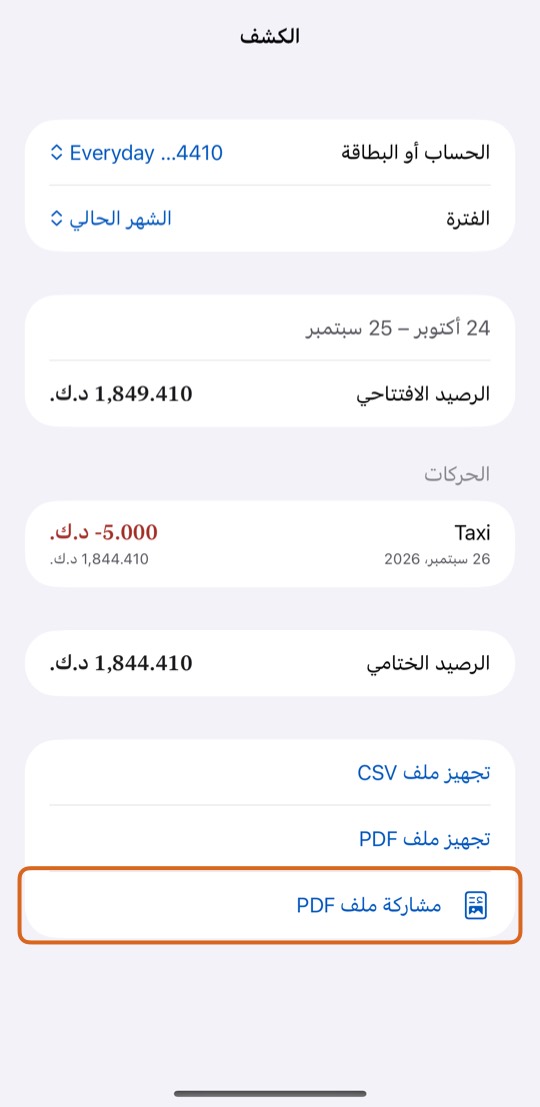
- الكشف هو سجلّ التطبيق نفسه للحساب أو البطاقة: الرصيد الافتتاحي وكل حركة والرصيد الختامي، للفترة التي تختارها.
- ما دامت الأسرة في المثال معروضة، لا يُعرض تجهيز ملف PDF ولا تجهيز ملف CSV: بياناتها لا تخص أحدًا.
رتّب الحسابات والبطاقات والمستفيدين كما تريد
- افتح الإعدادات (تحت المزيد). تحت الترتيب، اضغط ترتيب الحسابات والمجموعات، واسحب كل حساب أو بطاقة إلى مكانه.
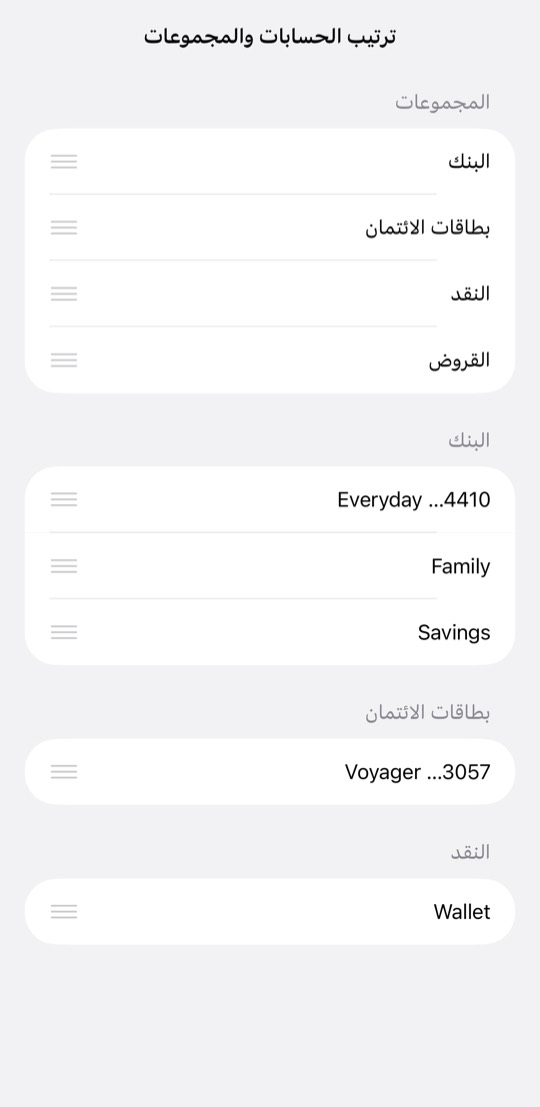
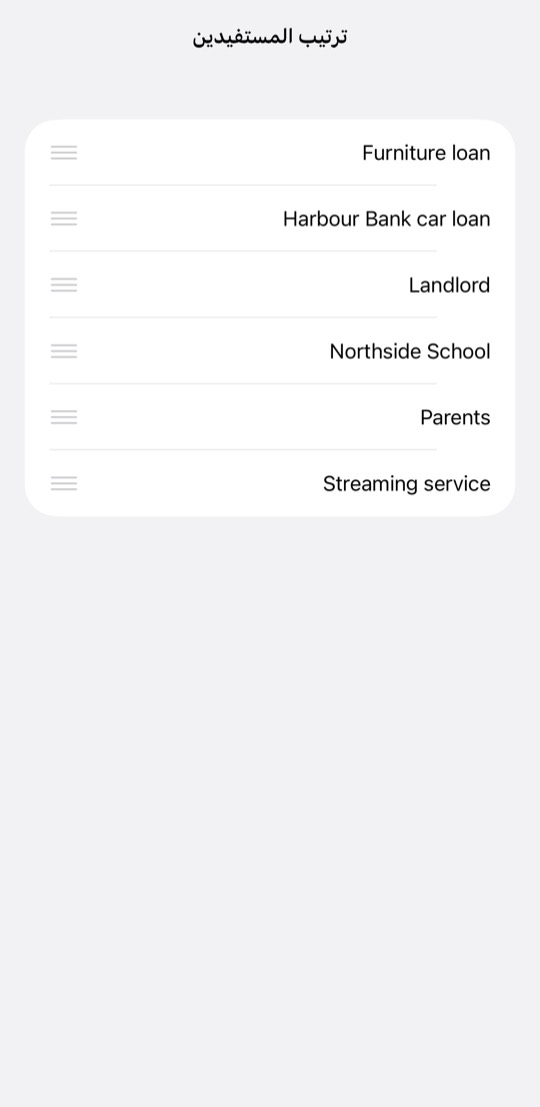
- والمستفيدون بالطريقة نفسها، في ترتيب المستفيدين.
- أو في الحسابات اضغط ⋯: رتّب بالاسم أو اسحب لإعادة الترتيب. وفي اليوم، في ⋯ رتّب الحسابات بالاسم واسحب لإعادة ترتيب الحسابات.
يجب أن ترى الآن ترتيبك في الحسابات واليوم، وفي كل قائمة تختار منها حسابًا أو بطاقة.
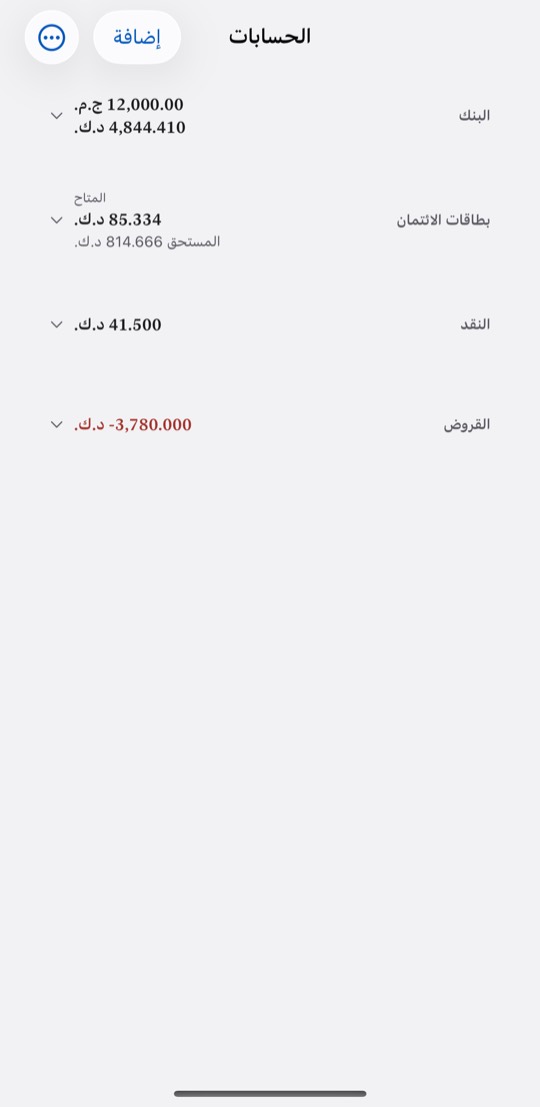
- يُحفظ كل سحب حين تقوم به. والحساب الجديد يأتي في آخر ترتيبك حتى تنقله.
رتّب خيارات ادفع بـ
- افتح الإعدادات (تحت المزيد). تحت الترتيب، اضغط ترتيب «ادفع بـ».
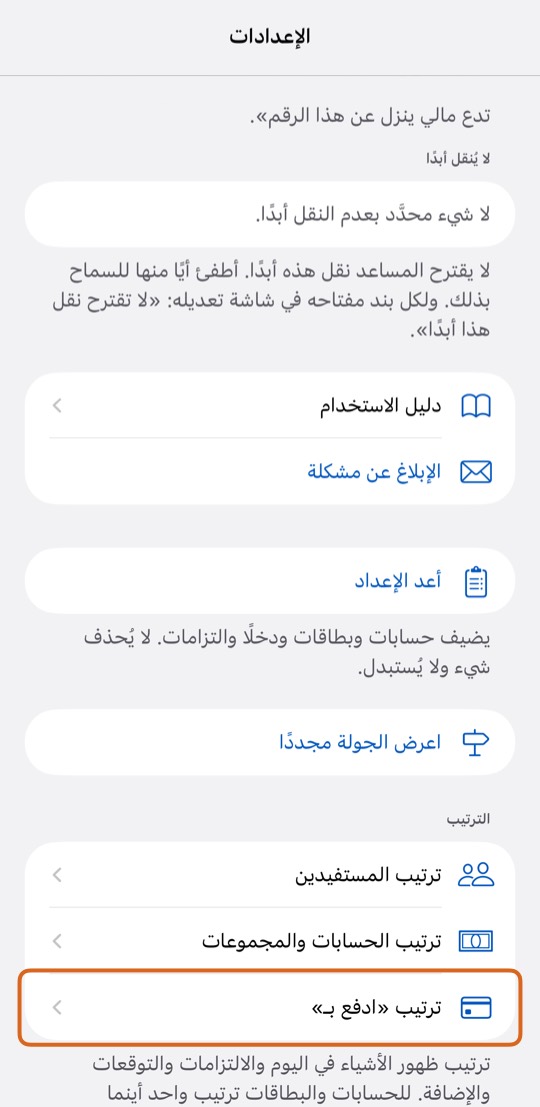
- اسحب طريقة الدفع لكل حساب، وكل بطاقة، والنقد إلى مكانه. البطاقات أولًا إن كنت تدفع بالبطاقة أكثر.
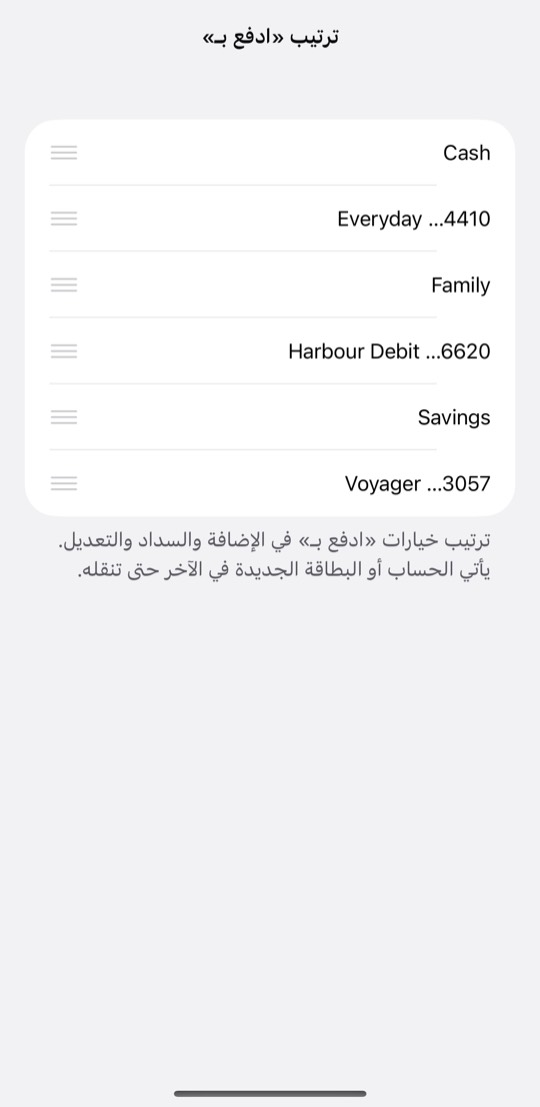
يجب أن ترى الآن خيارات «ادفع بـ» بترتيبك في الإضافة والسداد والتعديل، وحيثما يسأل التطبيق أي حساب أو بطاقة يدفع أو يستلم.
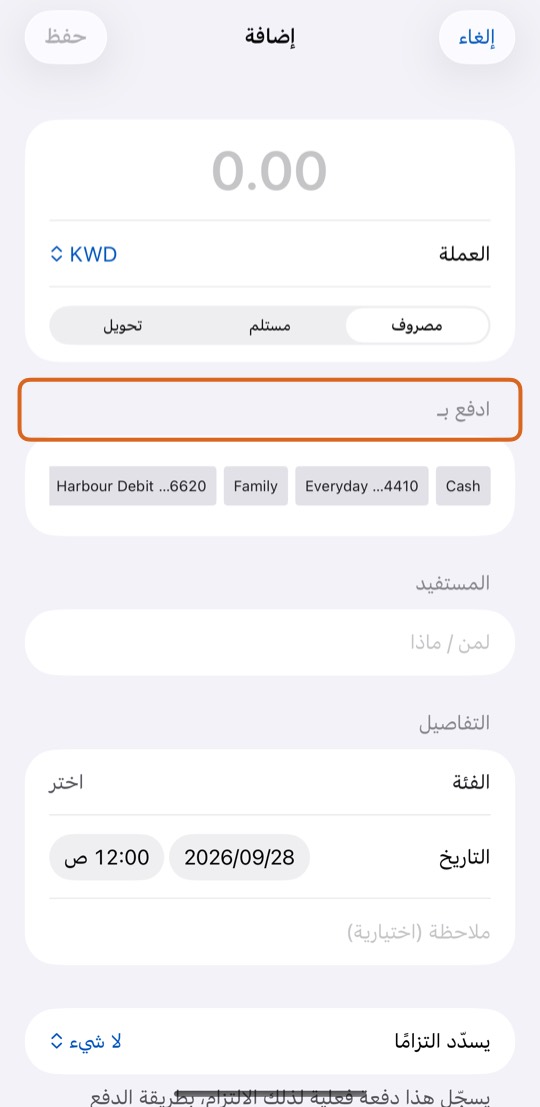
- يُستخدم الترتيب نفسه حيثما يسأل التطبيق أي حساب أو بطاقة يدفع أو يستلم: مسح إيصال، واكتبها بالكلمات، و«من» و«إلى» في التحويل، وحساب الالتزام أو القرض، والدخل المتوقع، واختيار بطاقة للكشف. وتأتي الحسابات بترتيب وسيلة الدفع الخاصة بكل منها. وتبقى شاشة الحسابات بترتيبها.
- يأتي الحساب أو البطاقة الجديدة في الآخر حتى تنقله.
أرشف بطاقة لم تعد تستخدمها
- افتح الحسابات واضغط البطاقة.
- في الأسفل، اضغط أرشف هذه البطاقة، ثم أرشفة.
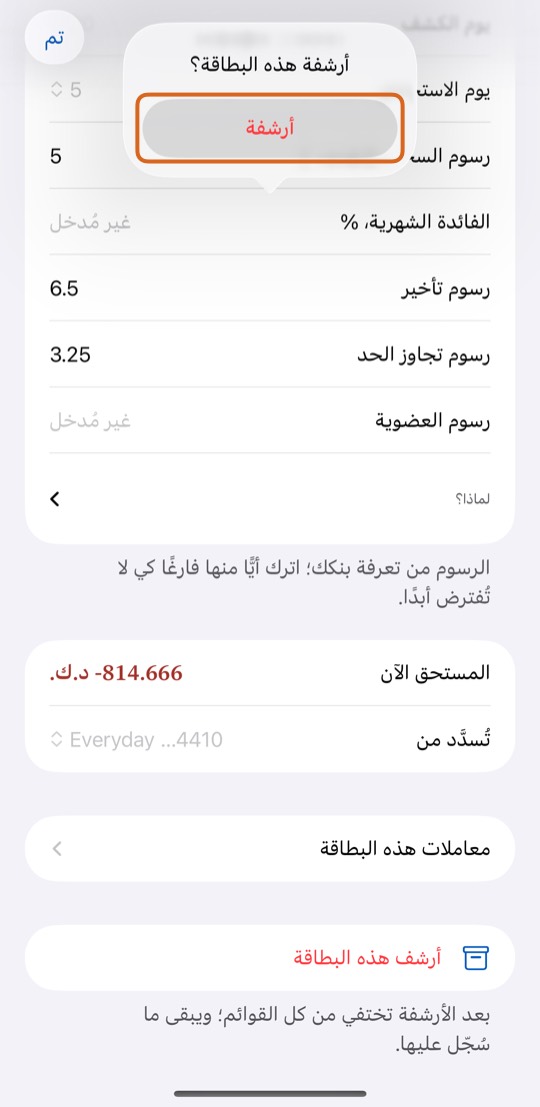
يجب أن ترى الآن البطاقة وقد اختفت من الحسابات ومن كل قوائم البطاقات. وتبقى معاملاتها السابقة.
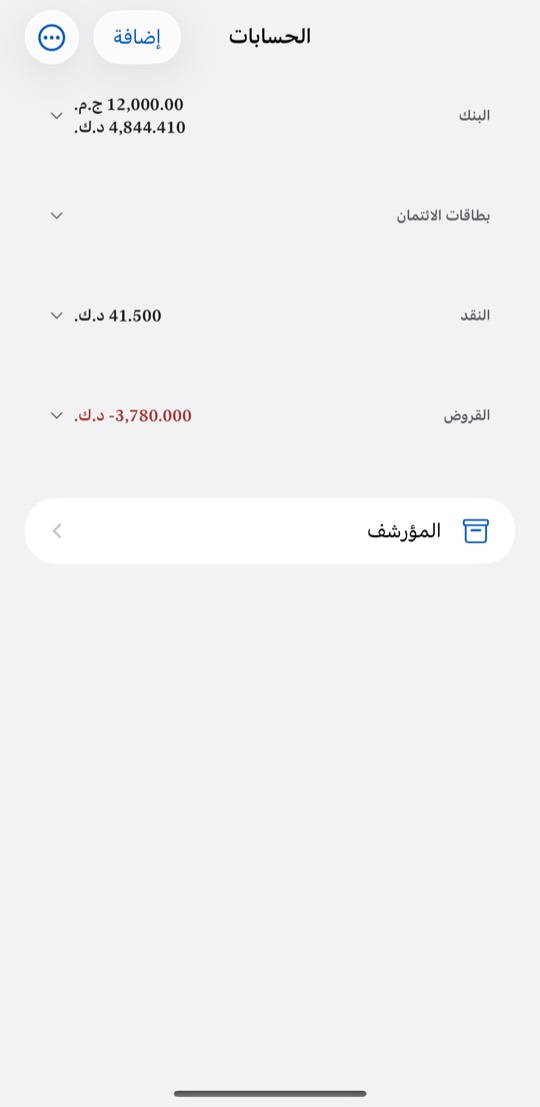
- والبطاقة التي لم يُسجَّل عليها شيء يمكن حذفها بدلًا من ذلك، بـاحذف هذه البطاقة.
إعادة بطاقة مؤرشفة
- افتح الحسابات وانزل إلى الأسفل. اضغط المؤرشف.
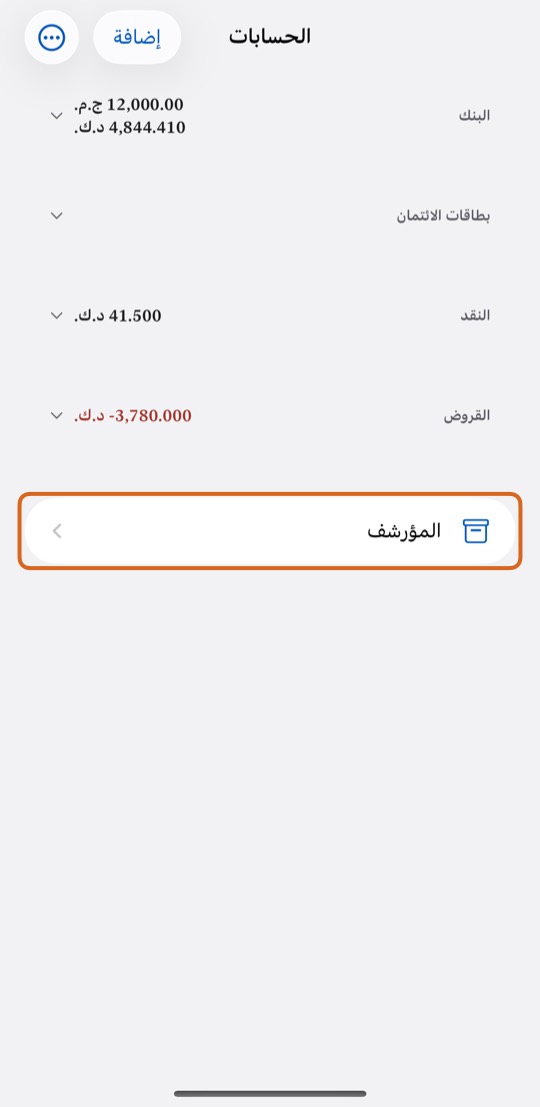
- اضغط إعادة بجانب البطاقة.
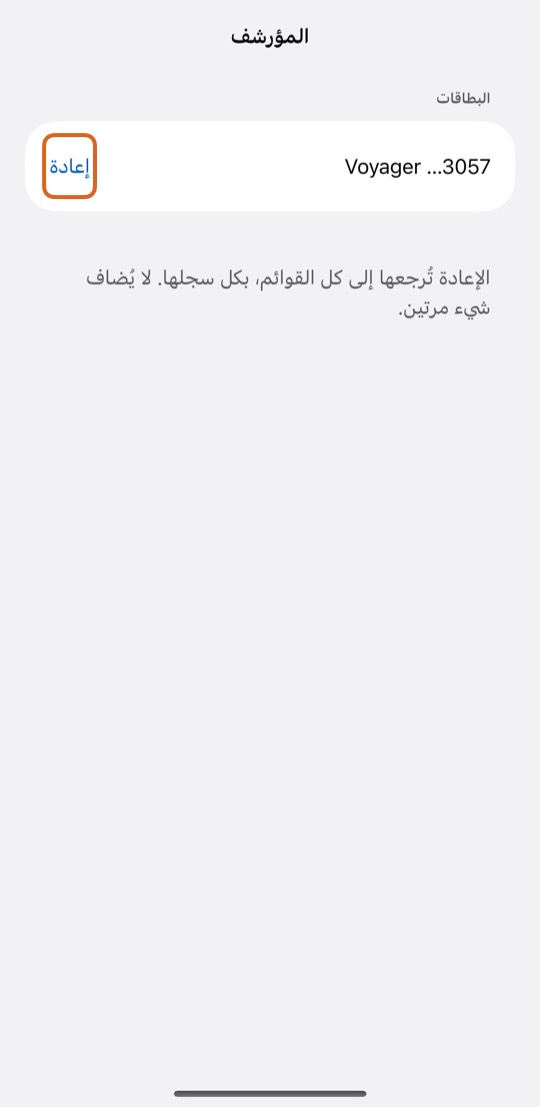
يجب أن ترى الآن البطاقة تحت حسابها في الحسابات من جديد، بما عليها.
- هي البطاقة نفسها: معاملاتها وكشوفها ودفعاتها المخططة كلها ما زالت موجودة. لا تُضف البطاقة من جديد، فذلك يبدأ بطاقة ثانية بلا سجل.
- تُرفض ما دامت بطاقة أخرى مستخدمة تنتهي بالأرقام الأربعة نفسها، لأن الكشوف توضع بتلك الأرقام. أرشِف الأخرى أولًا، أو صحّح أرقامها.
- تُخطَّط فاتورة البطاقة من جديد بحسب ما عليها الآن.
تسجيل المال
تسجيل مصروف أو دخل أو تحويل
- في اليوم، اضغط زر +، أو إضافة في الأعلى.
- اكتب المبلغ. اختر مصروف أو مستلم أو تحويل.
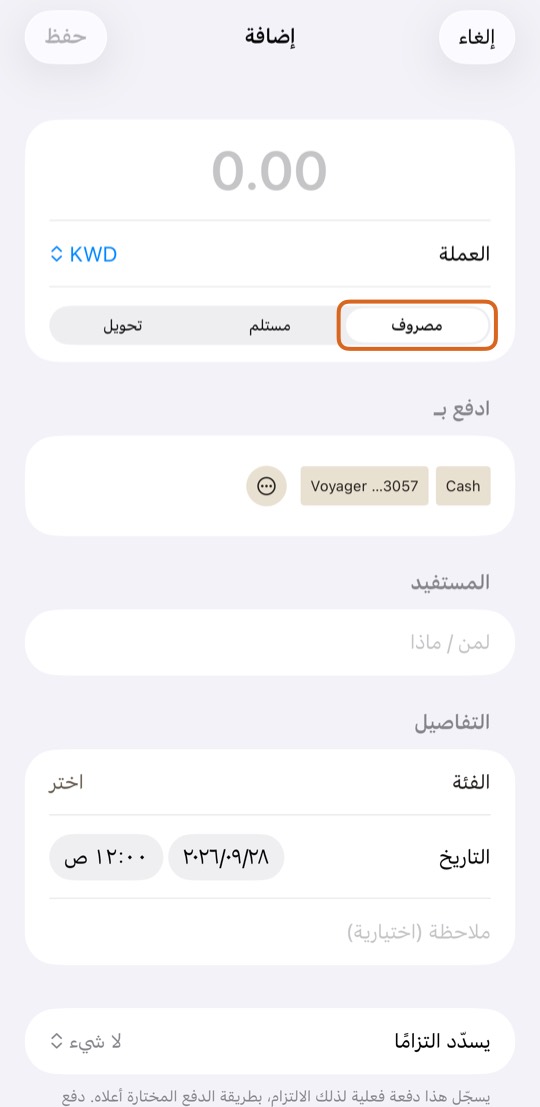
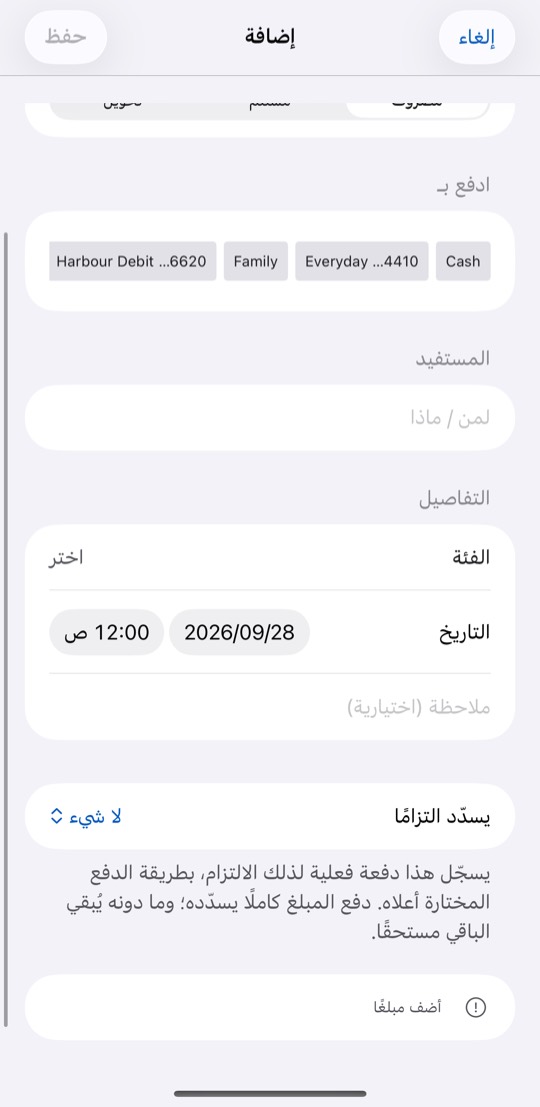
الحقل مطلوب؟ ما يعنيه مثال المبلغ نعم كم. 12.500 العملة لا عملة ذلك المبلغ.
إن تركته: عملتك الرئيسية.الاتجاه لا مصروف أو مقبوض أو تحويل بين حساباتك.
إن تركته: مصروف.من فقط إذا كانت تحويلًا التحويلات: الحساب الذي يخرج منه المال. Everyday إلى فقط إذا كانت تحويلًا التحويلات: الحساب الذي يصل إليه. Savings يصل إلى … (…) فقط إذا اختلفت عملتا الحسابين تحويلات بين عملتين: ما وصل في الطرف الآخر. 12,000 احتسابه من الفاتورة فقط إذا كان دفعًا إلى بطاقة لها فاتورة مخطّطة هل الدفع إلى البطاقة يسدّد فاتورتها المخطّطة (نعم) أم هو دفعة إضافية (لا). نعم ادفع بـ فقط إذا كانت تسدّد فاتورة، أو لم يكن هناك حساب بتلك العملة البطاقة أو الحساب الذي دفعت به.
إن تركته: آخر ما استخدمته لهذا المستفيد.Voyager …3057 المستفيد فقط إذا كانت مصروفًا أو مقبوضًا لمن دفعت، أو من دفع لك. Corner Grocer الفئة لا نوع المصروف.
إن تركته: يُملأ من المستفيد.بقالة التاريخ لا متى.
إن تركته: الآن.ملاحظة لا أي شيء تريد تذكّره. يسدّد التزامًا لا المصروف فقط: الالتزام الذي تسدّده هذه الدفعة.
إن تركته: لا شيء. - للمصروف، اختر ما دفعت به في ادفع بـ، ولمن كان. للتحويل، اختر من وإلى: المبلغ بعملة الحساب الذي يخرج منه، والسطر تحته يقول ذلك («يخرج من اليومي (KWD)»). وإن كان حساب إلى بعملة أخرى، فاكتب ما يصل بجانب «يصل إلى …».
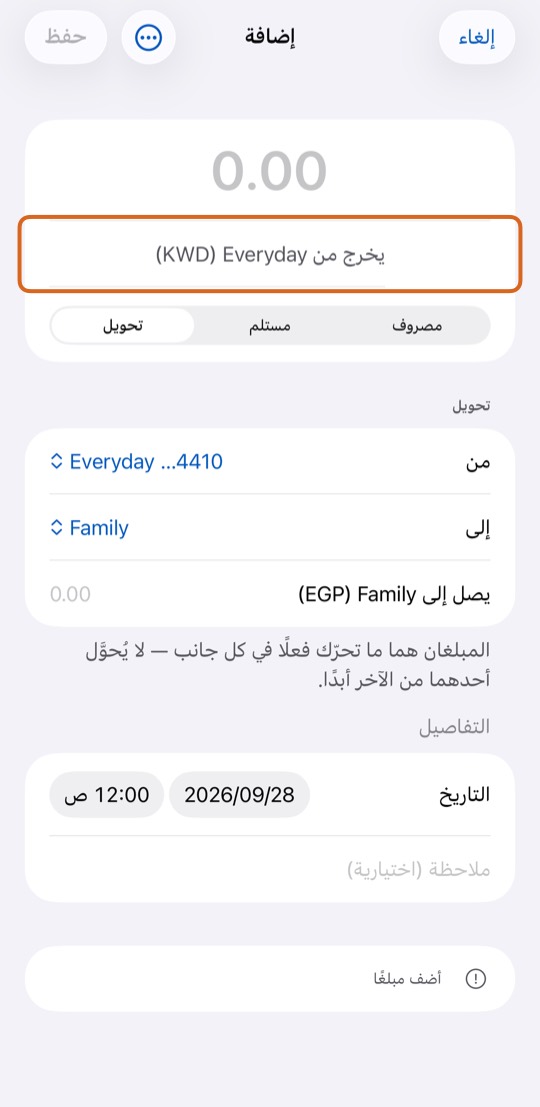
- اضغط حفظ.
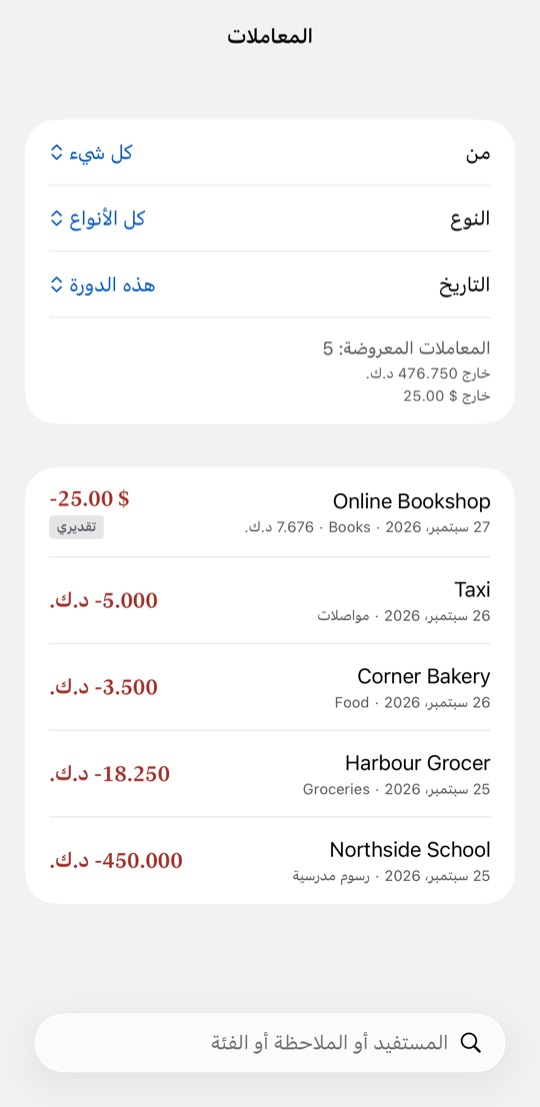
يجب أن ترى الآن رصيد الحساب أو البطاقة يتغيّر في اليوم.
- رقم الحساب أو البطاقة أعلى اليوم تحرك بالمبلغ.
- إضافة فئة جديدة…، في آخر قائمة الفئة، تضيف فئة من عندك.
- بعد سحب نقدي من بطاقة تتقاضى رسومًا، يعرض إضافة الرسوم؟ تسجيلها: إضافة الرسوم أو تخطَّ.
- حين تدفع التزامًا ببطاقة غير التي تتوقعها خطته، يسأل تحديث الخطة؟ إن كانت دفعاته اللاحقة ستُدفع بها أيضًا: تحديث أو إبقاء كما هي.
مصروف بعملة أخرى
- سجّله بعملته: اشتراك بـ US$20 هو US$20.00، لا KD 20.000. المطابقة تصحح التقدير (US$20 بسعر اليوم، مقابل ما خصمه البنك)، لا العملة الخطأ: المبلغ المكتوب بالدينار يُقرأ بالدينار، فيصير مستحق البطاقة نحو ثلاثة أضعاف.
- أضف المصروف واختر عملته. يظهر قسم عن العملة الأجنبية.
- إن كنت تعرف ما خصمه بنكك، اختر أعرف المبلغ المخصوم واكتبه.
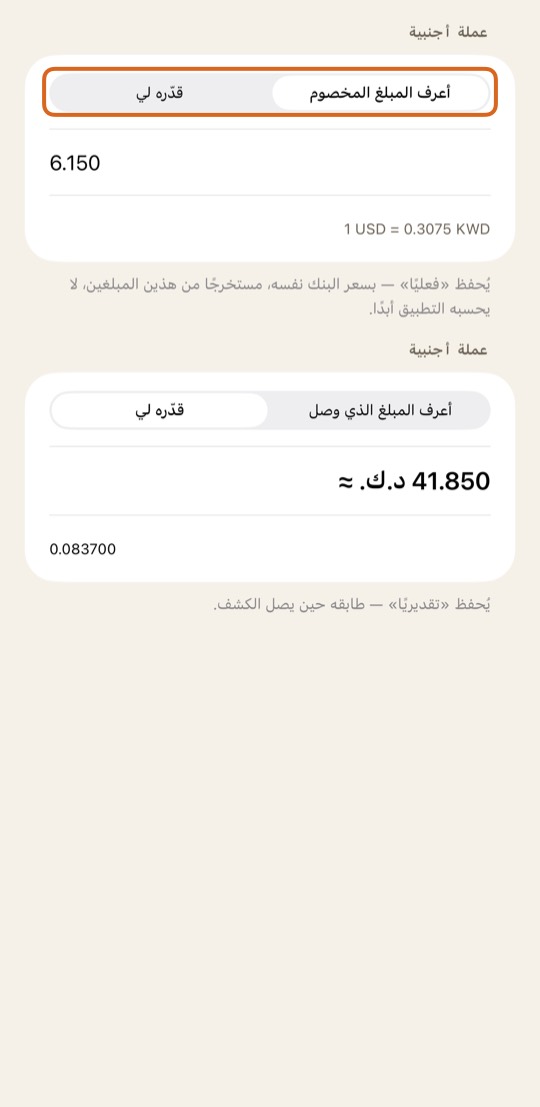
الحقل مطلوب؟ ما يعنيه مثال أعرف المبلغ المخصوم لا هل تعرف ما أخذه بنكك بعملتك.
إن تركته: أعرف المبلغ المخصوم.المبلغ المخصوم (…) فقط إذا كنت تعرف المبلغ المخصوم ما أخذه البنك، بعملة الحساب. 6.150 سعر اليوم (1 … = ؟ …) فقط إذا اخترت «قدّر لي» في الإضافة السعر الذي يستخدمه التقدير.
إن تركته: سعر اليوم، إن كان لدى التطبيق.0.307 المخصوم هو رقم البنك نفسه وهو نهائي. التقدير يستخدم سعر اليوم حتى تستبدله المطابقة مع الكشف برقم البنك.
- إن كنت لا تعرف بعد، اختر قدّره لي. يستخدم التطبيق سعر اليوم.
- اضغط حفظ.
يجب أن ترى الآن المصروف بعملتك. يُعلَّم التقدير بكلمة تقديري حتى يُظهر الكشف الرقم الحقيقي.
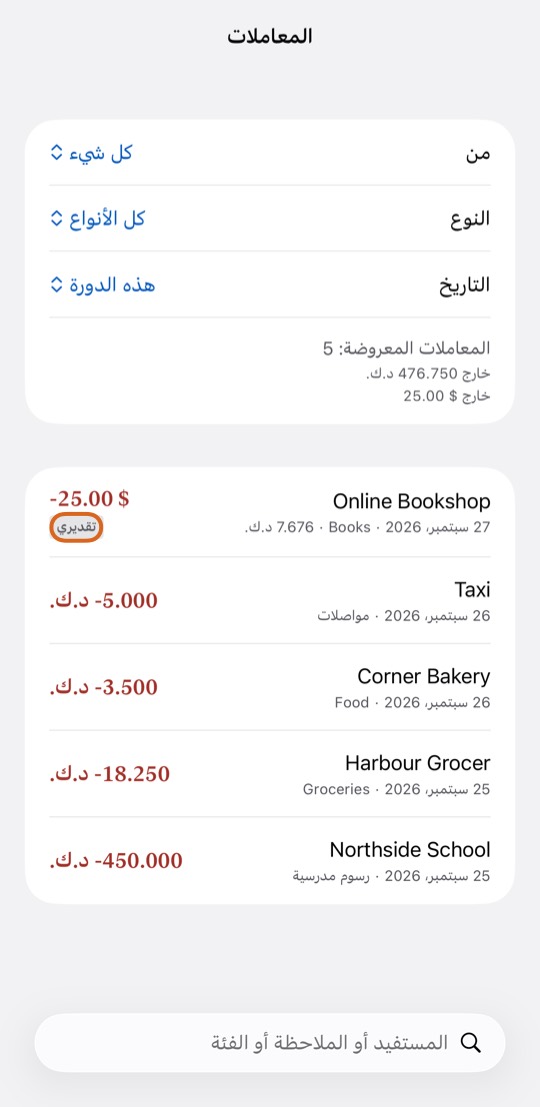
- الصف يُظهر المبلغ بعملتك؛ والتقدير موسوم مقدَّر حتى تستبدله المطابقة.
- حين يصل رقم البنك لمعاملة مقدّرة، يُبقي سجّل تعديلًا بالفرق بدلًا من ذلك التقدير ويسجّل الفرق وحده، في تعديل: اكتب المبلغ المُحتسب واضغط تسجيل.
المطابقة مع الكشف تستبدل التقدير برقم البنك.
تغيير معاملة أو حذفها
- افتح المعاملات (تحت المزيد) واضغط على المعاملة.
- غيّر ما هو خطأ واضغط حفظ. ومال الاقتراض أو الإقراض يُظهر مبلغه وحسابه وتاريخه كما هي: فهذه تتغير من الدين — اضغط افتح الدين.
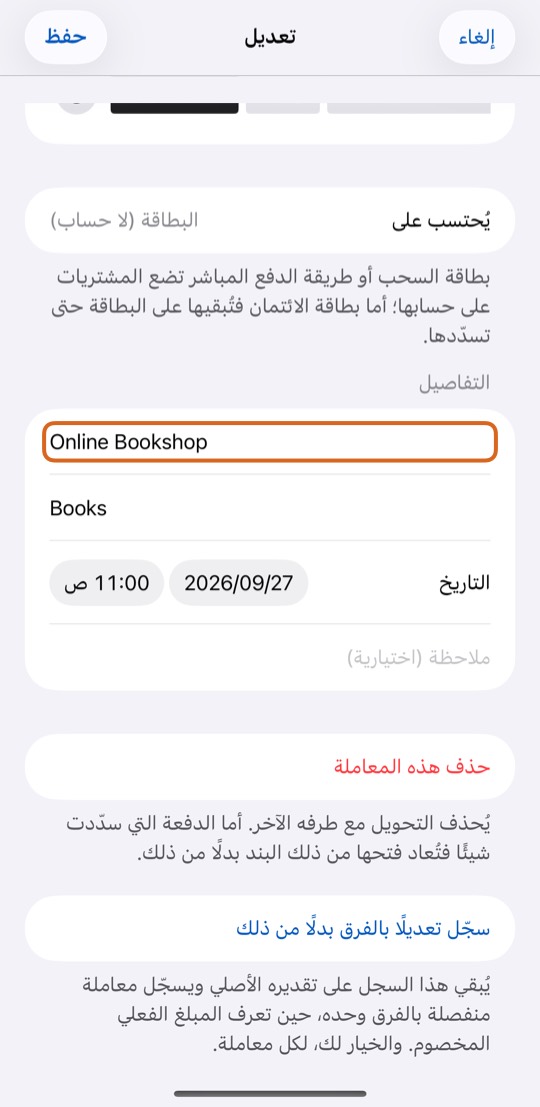
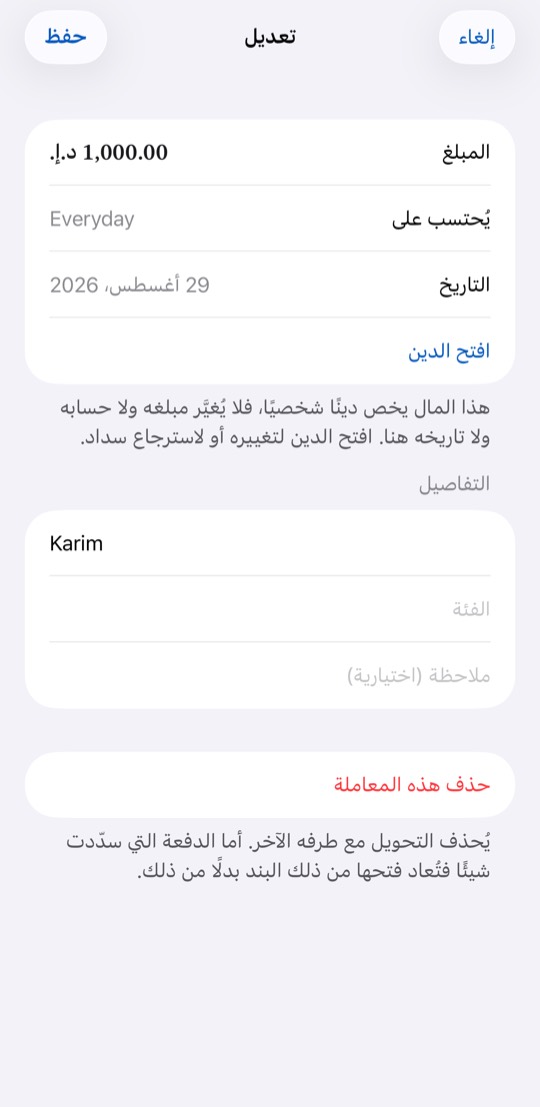
الحقل مطلوب؟ ما يعنيه مثال المبلغ نعم كم، بعملته. 12.500 العملة لا عملة ذلك المبلغ. المبلغ الفعلي المخصوم لا التسوية فقط: ما خصمه البنك فعلًا لمبلغ مقدَّر. 6.150 ادفع بـ لا البطاقة أو الحساب الذي دفعت به. المستفيد فقط إذا كانت مصروفًا أو مقبوضًا لمن دفعت، أو من دفع لك. Corner Grocer الفئة لا نوع المصروف. بقالة التاريخ لا متى. ملاحظة لا أي شيء تريد تذكّره. - لإزالتها، اضغط حذف هذه المعاملة وأكّد. ومن القائمة أسرع: اسحب المعاملة، أو المسها مع الاستمرار، واضغط حذف.
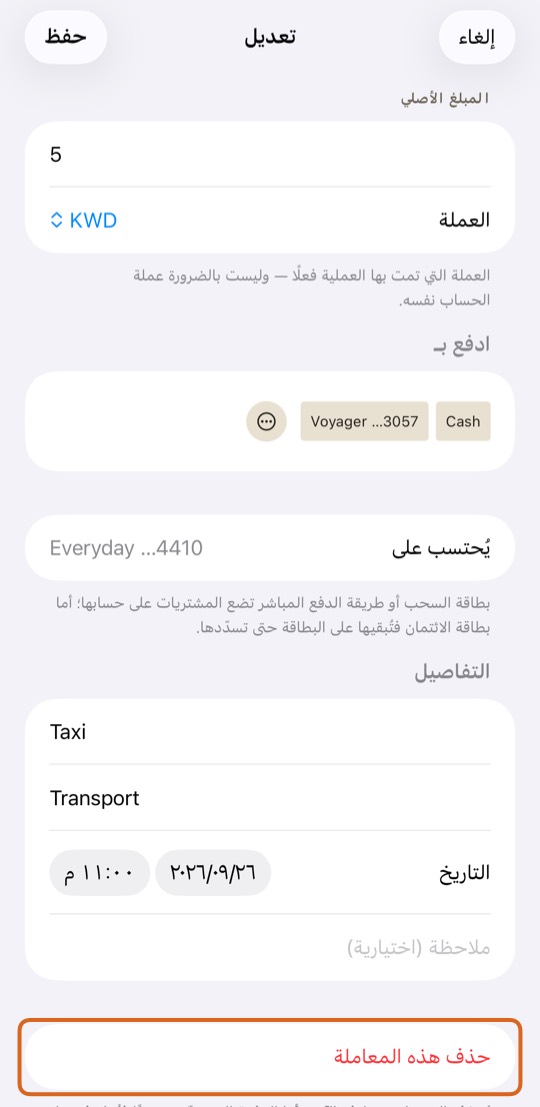
يجب أن ترى الآن القائمة والأرصدة من دونها، أو بعد تغييرك.
- القائمة بدونها أو بتغييرك، والمجاميع في الأعلى معها.
تغيير تحويل
- افتح المعاملات (تحت المزيد) واضغط على التحويل. حين تُعرض كل الحسابات يكون التحويل صفًا واحدًا: من ← إلى، بالمبلغين حين تختلف عملتا الحسابين.
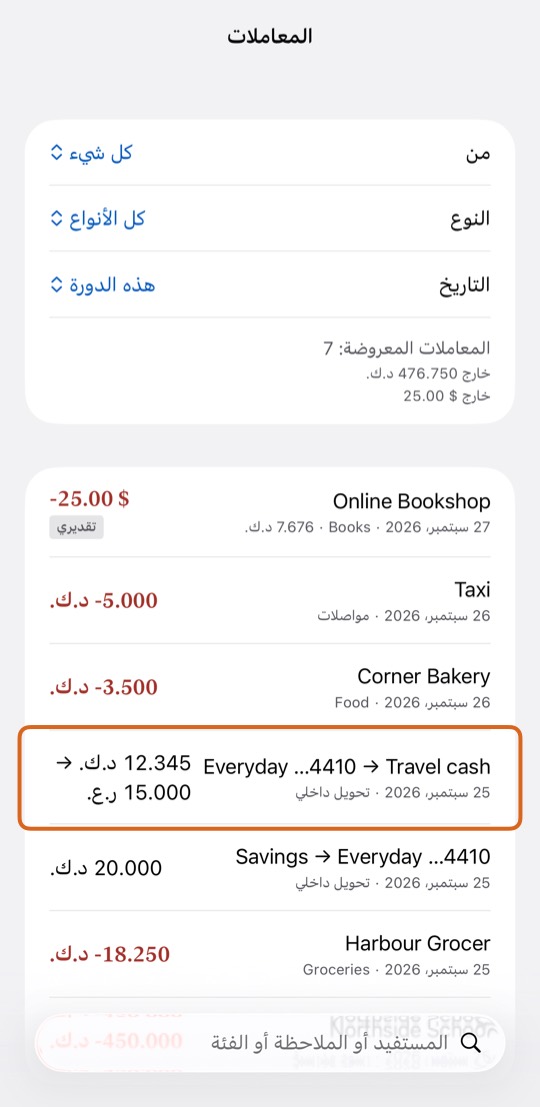
- غيّر من أو إلى أو المرسل أو مستلم، واضغط حفظ. يتغير الجانبان معًا، ولا يتغير الحساب إلا عبر «من» و«إلى».
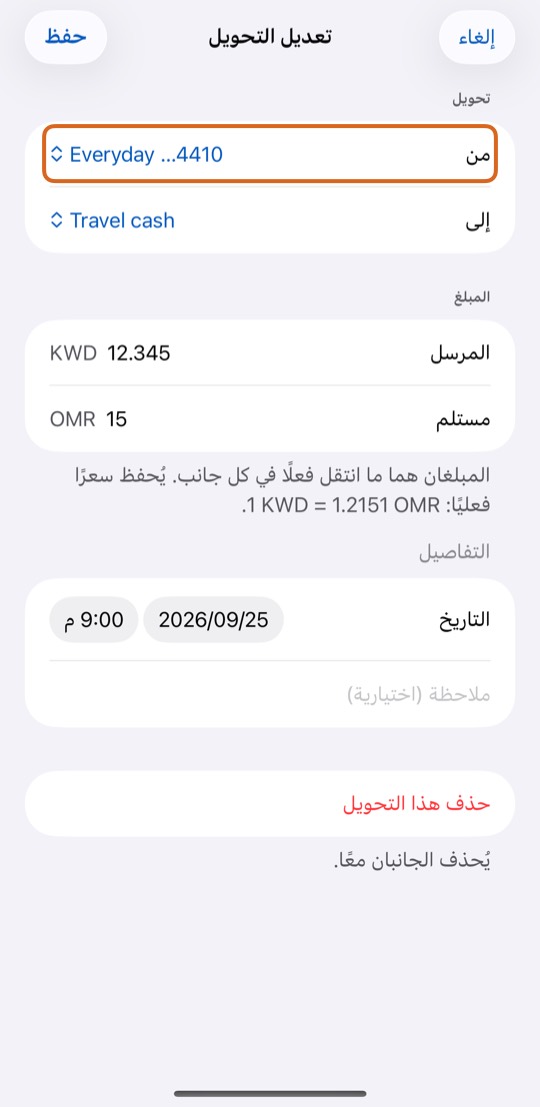
الحقل مطلوب؟ ما يعنيه مثال من نعم الحساب الذي خرج منه المال. Everyday إلى نعم الحساب الذي وصل إليه. Travel cash المرسل نعم ما خرج من «من»، بعملته. 12.345 مستلم فقط إذا اختلفت عملتا الحسابين ما وصل إلى «إلى»، بعملته. يُحفظ السعر الناتج عنهما سعرًا فعليًا. 15.000 التاريخ لا متى. للجانبين اليوم نفسه. ملاحظة لا أي شيء تريد تذكّره. - لإزالته، اضغط حذف هذا التحويل وأكّد. يُحذف الجانبان. أما التحويل إلى بطاقة احتُسب ضمن فاتورتها فلا يُحذف ما دامت الفاتورة تحتسبه: اضغط افتح الدفعة. وهناك يرفع إعادة فتح… الدفعة عن الفاتورة ويُبقي التحويل؛ ثم احذف التحويل من جديد.
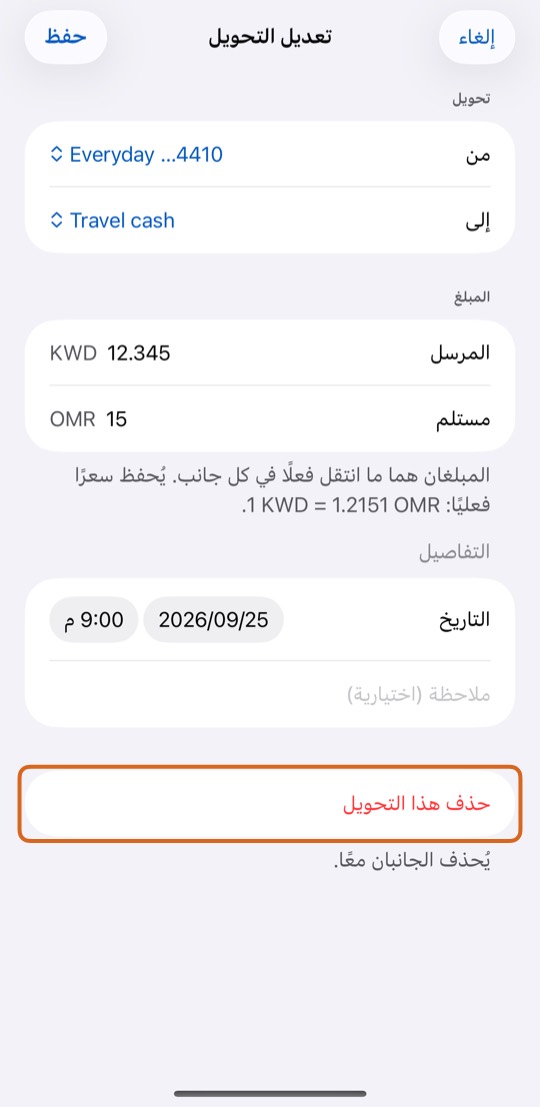
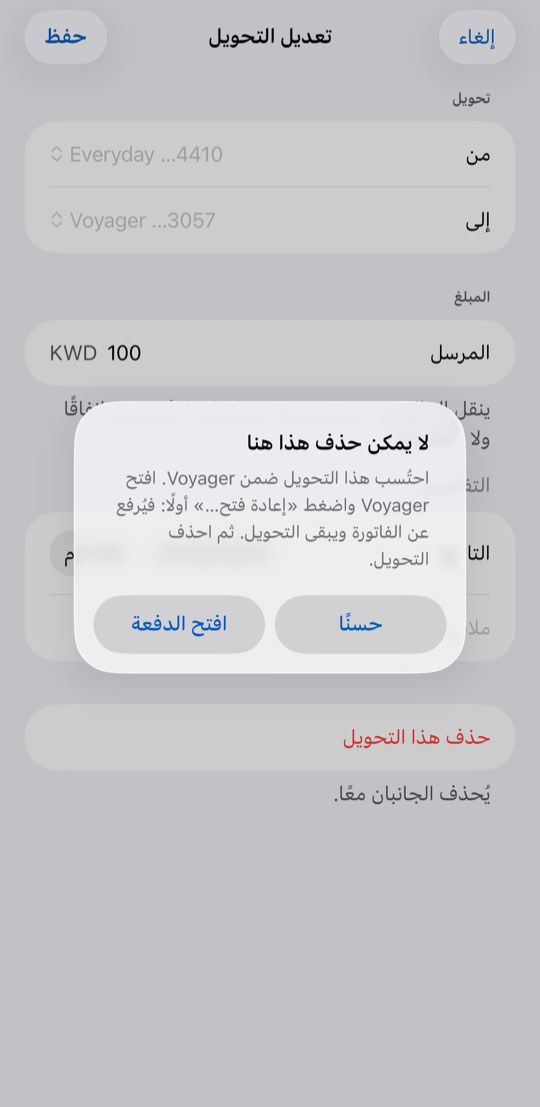
يجب أن ترى الآن التحويل صفًا واحدًا بتغييرك، وكل حساب بجانبه.
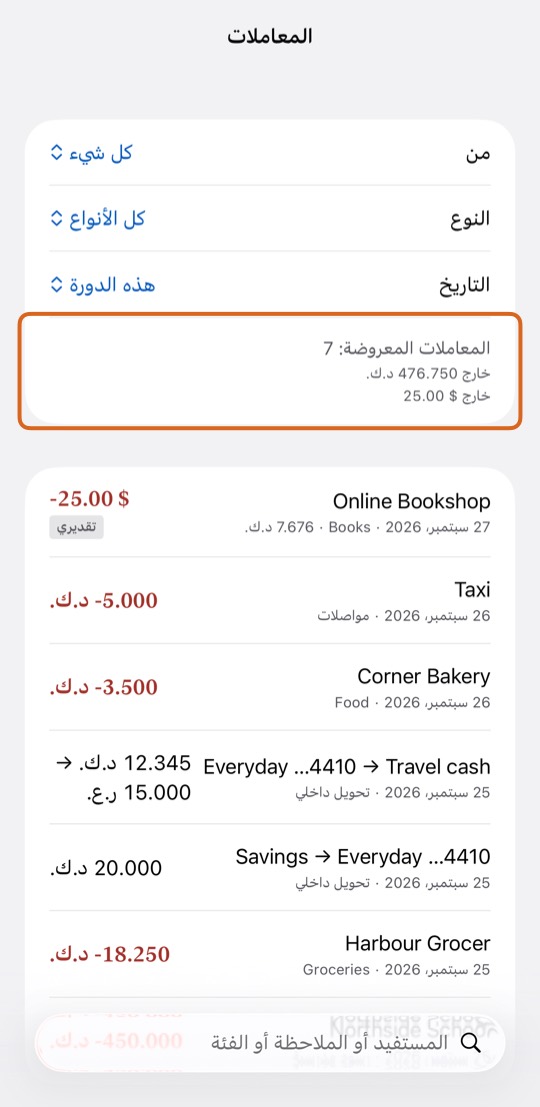
- صف واحد للتحويل كله؛ وبين عملتين: ما أُرسل ← ما وصل.
الدفع إلى بطاقة ائتمان
- اضغط إضافة واختر تحويل. في من اختر الحساب الذي يخرج منه المال، وفي إلى البطاقة. تأتي البطاقات بعد الحسابات.
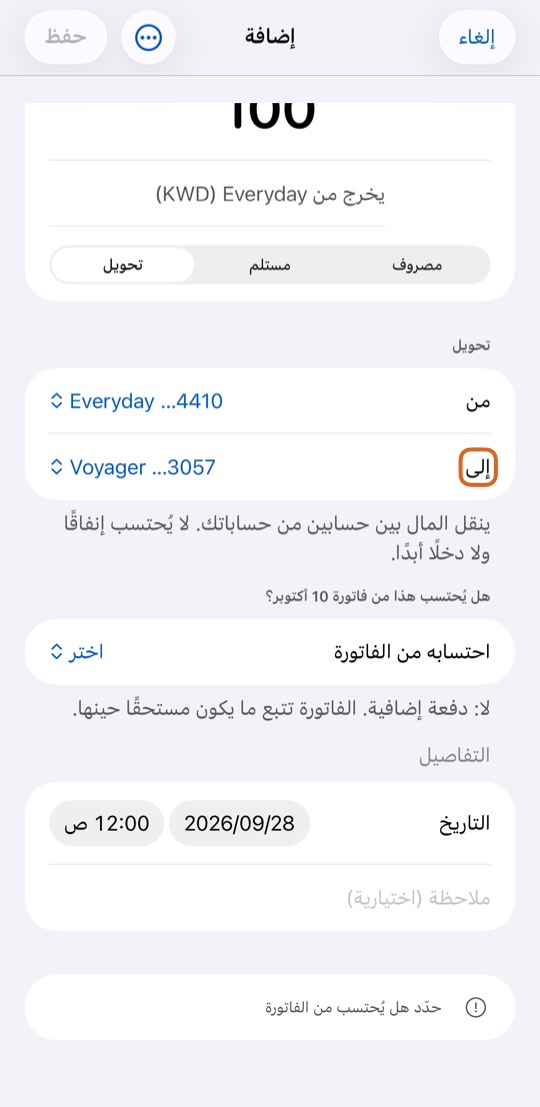
- إن كانت للبطاقة فاتورة مخطّطة، حدّد هل يُحتسب هذا منها. نعم يسدّد تلك الفاتورة، كلها أو جزءًا منها، كما يفعل السداد. لا، دفعة إضافية يخفّض ما على البطاقة دون أن يسدّد تلك الفاتورة؛ والسطر تحته يقول ما يحدث بعدها. في بطاقة تُسدَّد كاملة تتبع الفاتورة ما يكون مستحقًا حينها، وتزول إن لم يبقَ شيء مستحق. وفي بطاقة يخصم البنك منها تبقى الفاتورة.
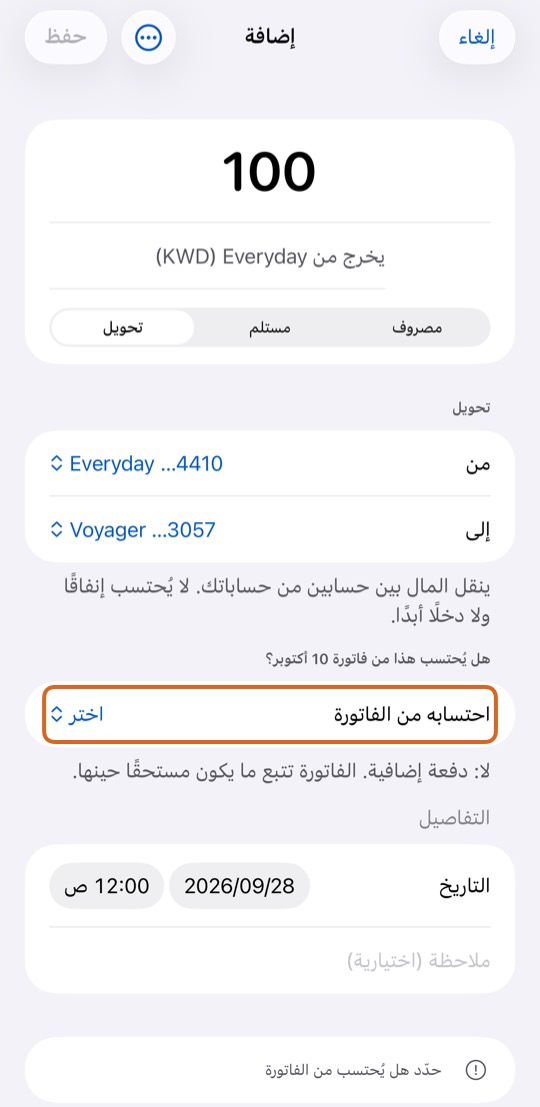
- تحقق من المبلغ واضغط حفظ.
يجب أن ترى الآن البطاقة بمستحق أقل في الحسابات، ومتاحها أعلى. وإن دفعت أكثر مما عليها، تقول رصيد دائن.
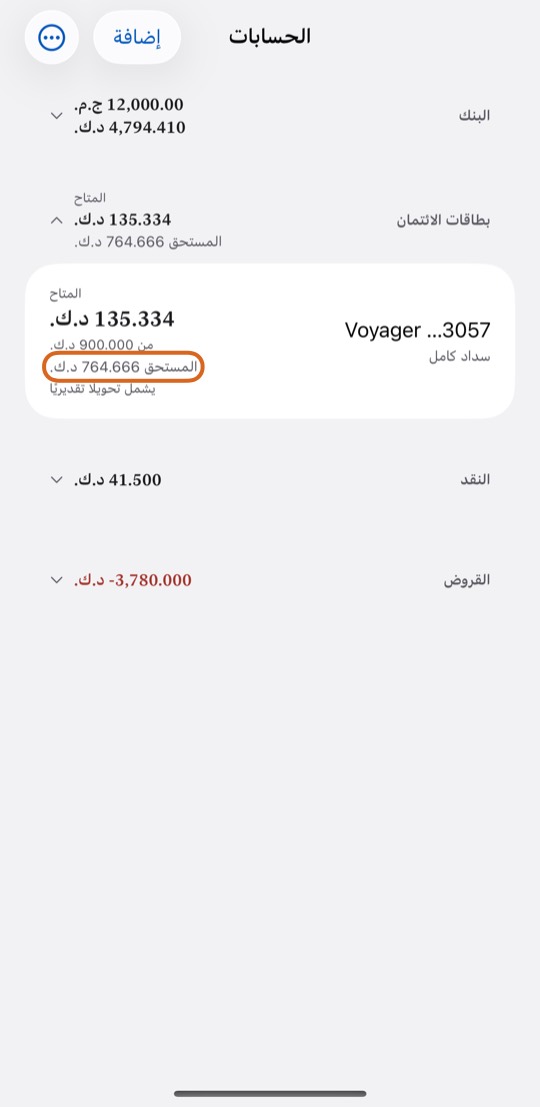
- المستحق: ما على البطاقة الآن. المتاح: ما بقي من حدّها.
نقل مال من بطاقة إلى حساب
- اضغط إضافة واختر تحويل. في من اختر البطاقة، وفي إلى الحساب الذي يدخله المال.
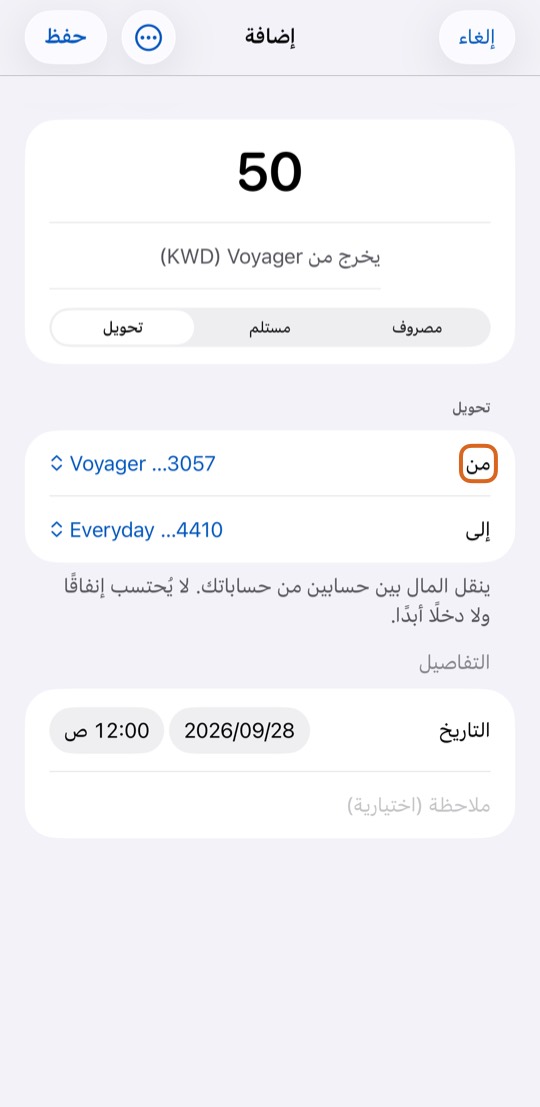
- اكتب المبلغ. إن تجاوز بالبطاقة حدّها، يقول النموذج ذلك قبل الحفظ.
- اضغط حفظ. إن كان للبطاقة رسم سحب نقدي، اضغط إضافة الرسوم لتسجيله، أو تخطَّ.
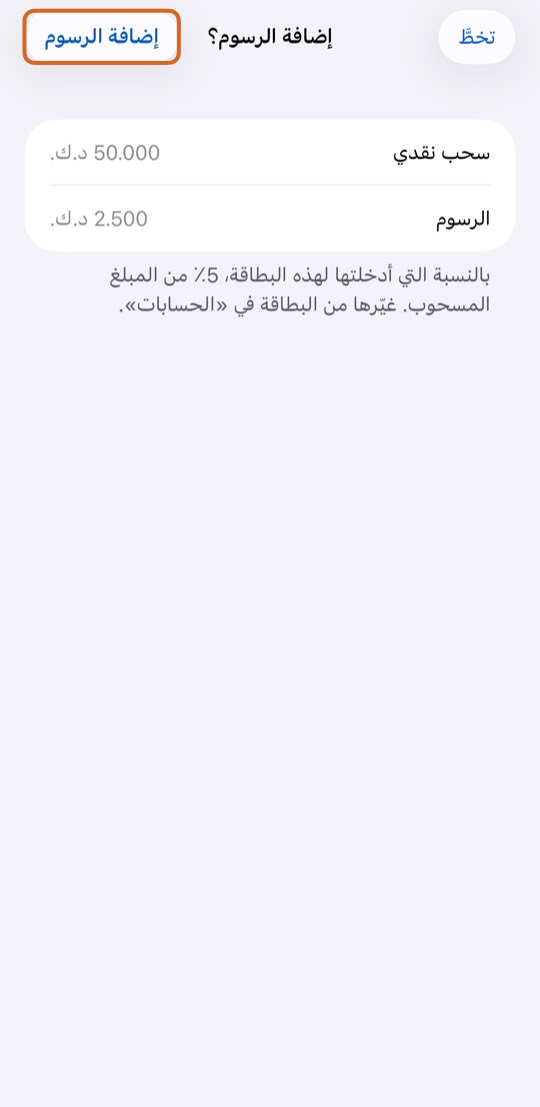
يجب أن ترى الآن التحويل صفًا واحدًا في المعاملات: على البطاقة أكثر، والمال في الحساب.
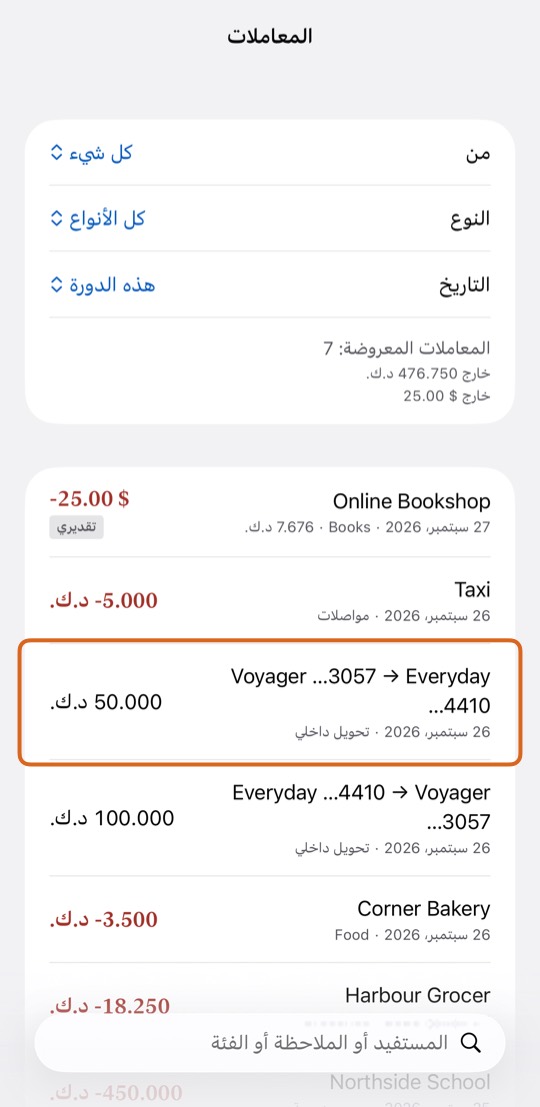
- صف واحد: من البطاقة إلى الحساب، بالمبلغ. ليس إنفاقًا ولا دخلًا.
رؤية معاملات فترة واحدة
- افتح المعاملات (تحت المزيد).
- اضغط التاريخ واختر فترة، مثل هذه الدورة أو الشهر الماضي.
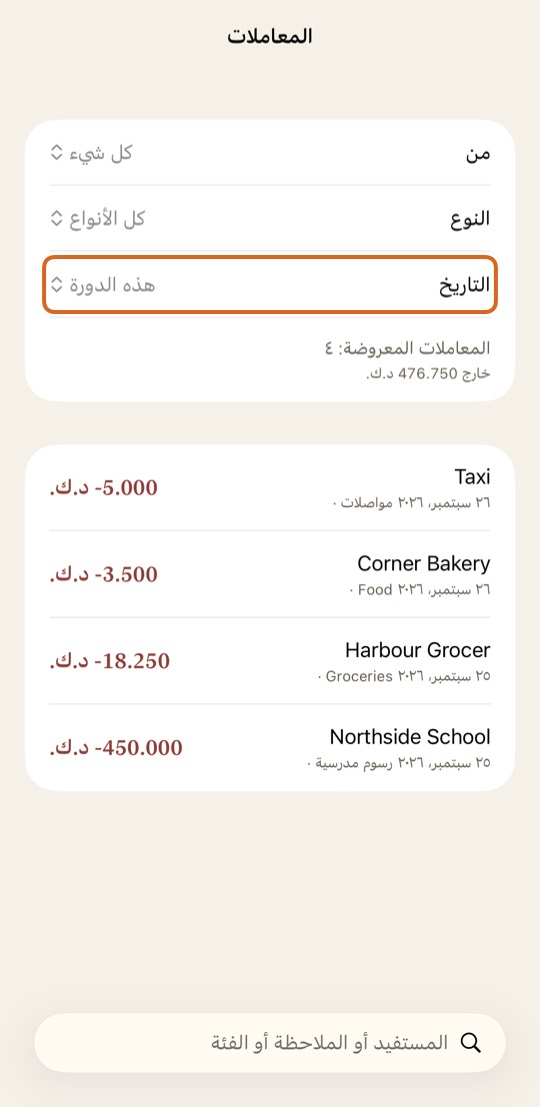
- اضغط مسح لترى كل شيء من جديد.
يجب أن ترى الآن ما تتركه عوامل التصفية فقط — هنا معاملات حساب واحد في هذه الدورة — بعددها ومجاميعها.
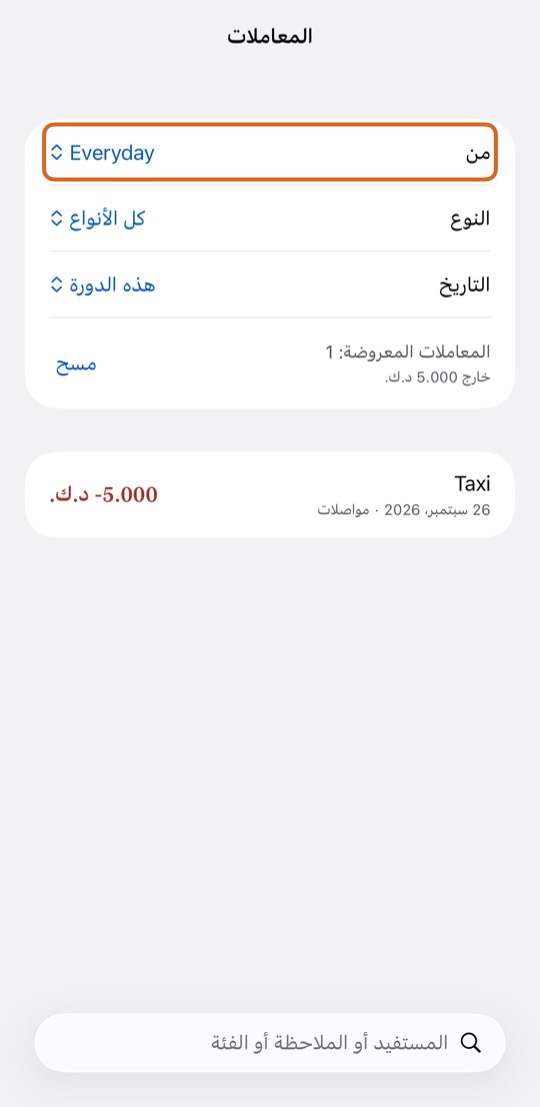
- المعاملات المعروضة يعدّ ما يتركه التصفية؛ تحته مجموع الخارج (والداخل).
- كل صف: لمن أو ماذا، والتاريخ والفئة، والمبلغ.
مسح إيصال، أو كتابته بالكلمات
- افتح إضافة. اضغط قائمة ⋯ فيها.
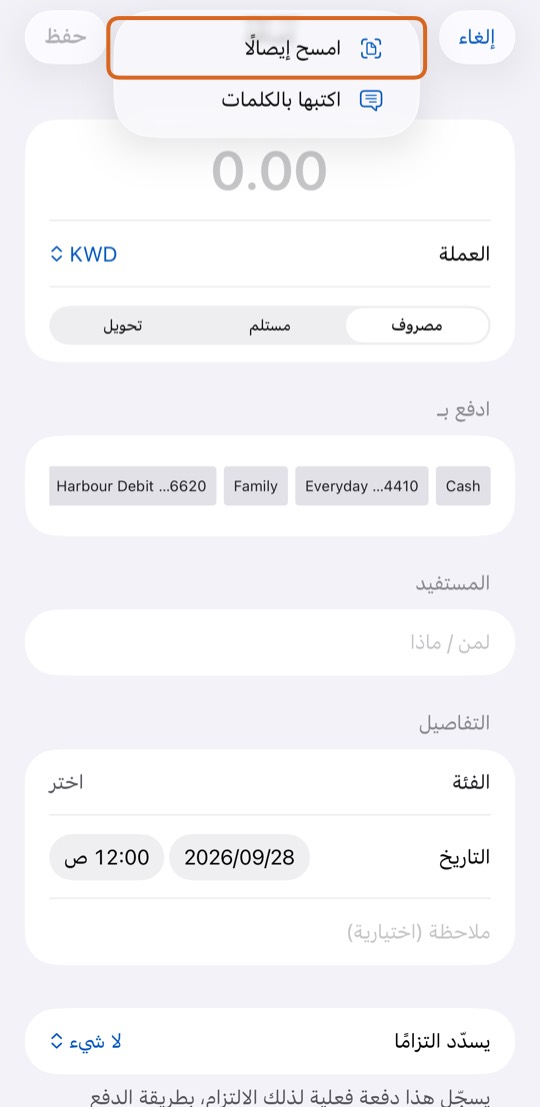
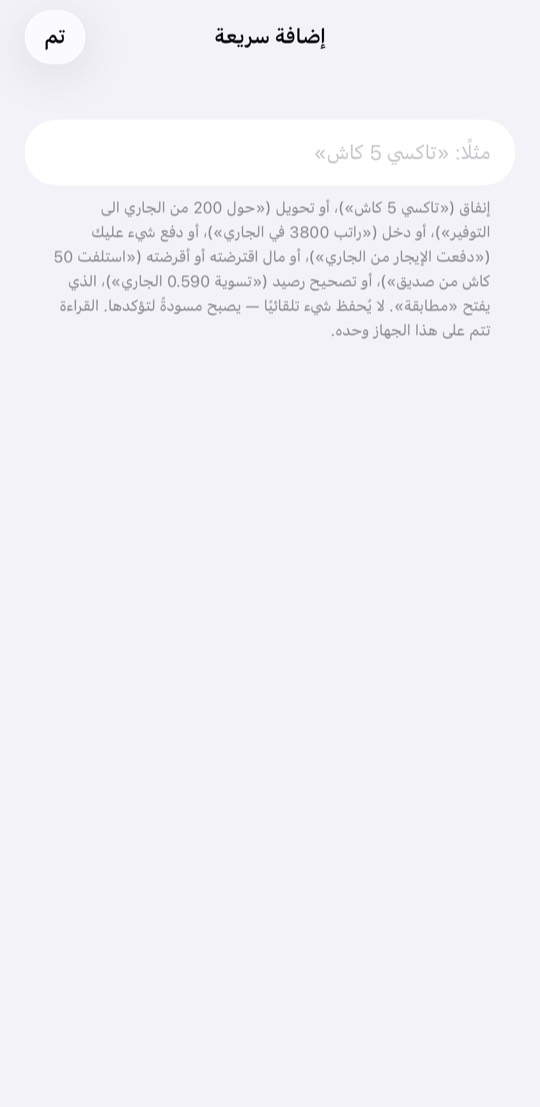
- اضغط امسح إيصالًا والتقط صورة، أو اضغط اكتبها بالكلمات واكتب مثلًا «تاكسي 5 نقدًا»، ثم اضغط تم.
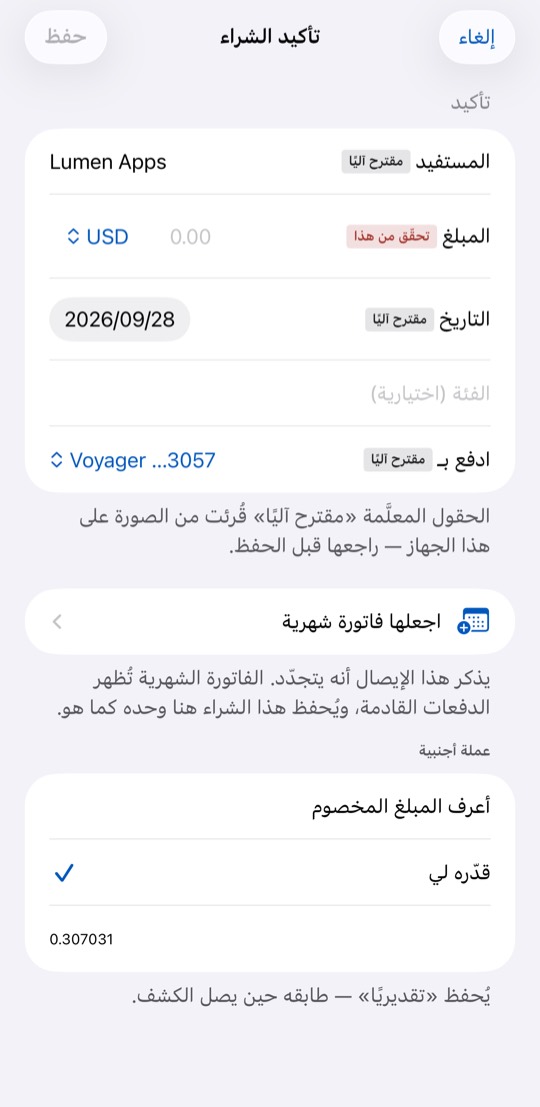
- تحقق مما ملأه التطبيق، ثم احفظه. المبلغ الذي لم يُقرأ بثقة يُترك فارغًا وعليه تحقّق من هذا: اكتبه من الإيصال. وإن أظهر الإيصال آخر أربعة أرقام من البطاقة، تُختار البطاقة التي تحملها في ادفع بـ، وعليها مقترح آليًا.
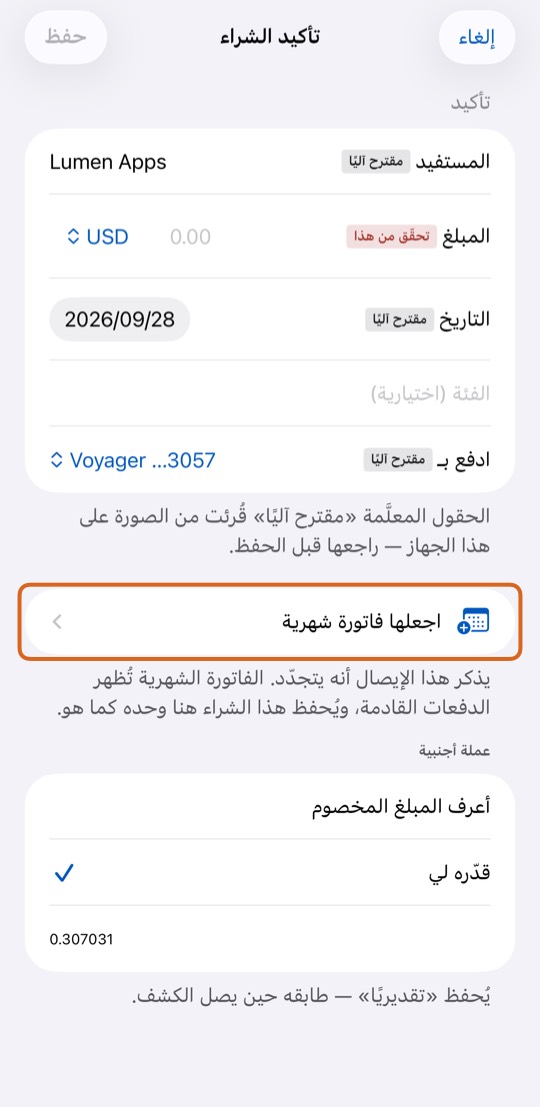
- إن ذكر الإيصال أنه يتجدّد (اشتراك، «/month»)، فاضغط اجعلها فاتورة شهرية: تُفتح فاتورة جديدة معبّأة لتتكرر شهريًا ابتداءً من شهر بعد الشراء، لتراجعها وتحفظها. ويُحفظ الشراء نفسه وحده.
يجب أن ترى الآن المصروف مسجّلًا، كأنك كتبته بنفسك.
- الصف الجديد في المعاملات، كأنك كتبته.
- يعرض مسح إيصال التقاط صورة… واختر من الصور… واختر ملفات (PDF)…. وما يقرؤه يُفتح في تأكيد الشراء لتراجعه.
إن قال إنه تعذّرت قراءة أي شيء، فاكتب المبلغ وما كان له بوضوح، مثل «تاكسي 5 نقدًا»، أو أضفه بنفسك. وبدون Apple Intelligence تُقرأ الأجزاء الواضحة فقط: المبلغ والعملة والمستفيد وطريقة الدفع.
راتبك والاستقطاعات المخططة
- افتح الراتب (تحت المزيد › الدخل).
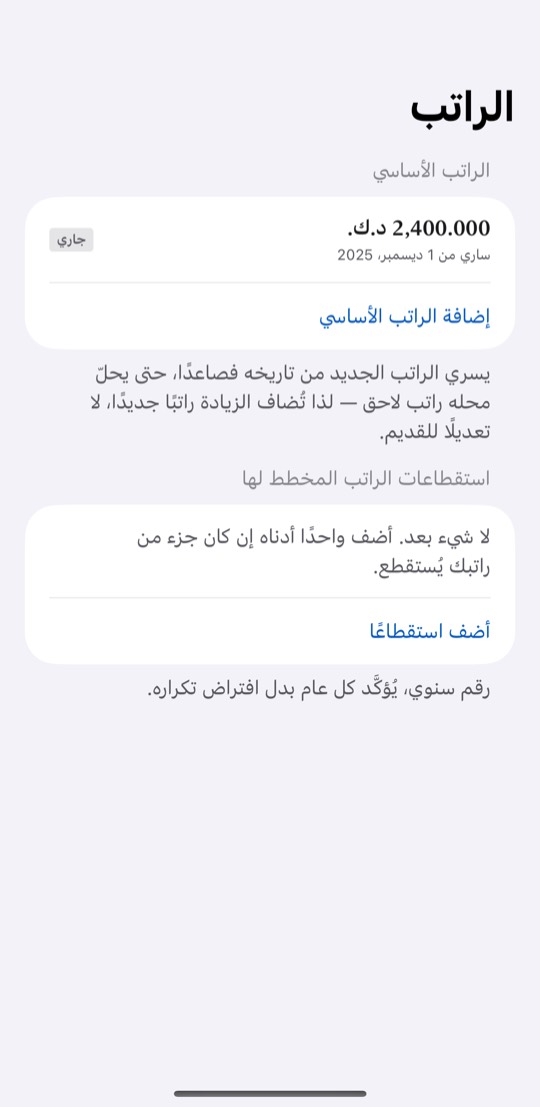
- اضغط إضافة الراتب الأساسي، واكتب المبلغ الأساسي وتاريخ بدايته، واضغط حفظ.
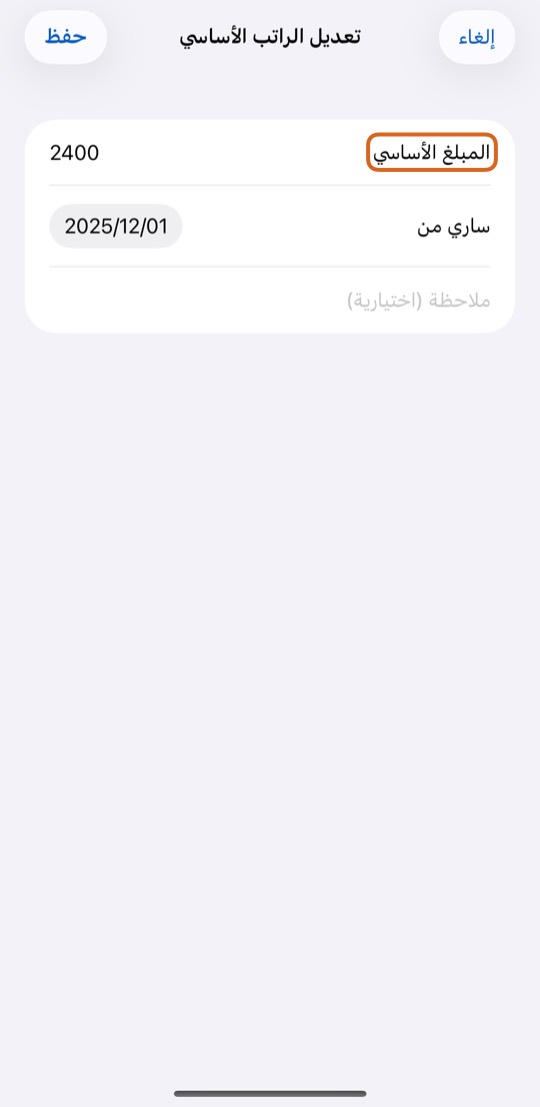
الحقل مطلوب؟ ما يعنيه مثال المبلغ الأساسي نعم راتبك قبل الاستقطاعات. 1,500 ساري من لا تاريخ بدء هذا الراتب.
إن تركته: اليوم.ملاحظة لا أي شيء تريد تذكّره.
يجب أن ترى الآن الراتب المتوقع في اليوم، ناقصًا الاستقطاعات في أشهرها.
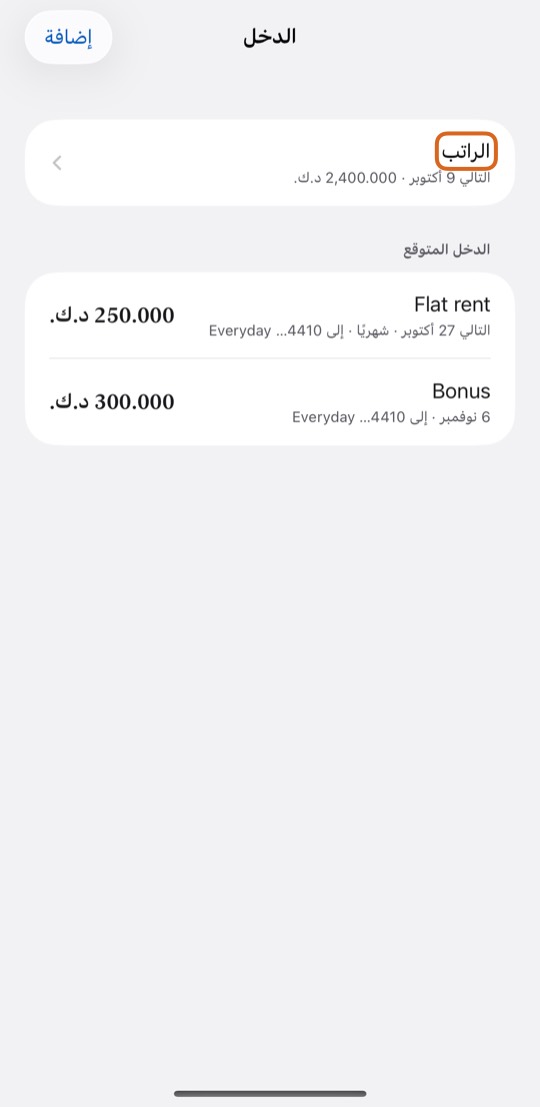
- الراتب الأساسي وتاريخ بدايته، وكل استقطاع مخطط بأشهره.
- للاستقطاعات المخططة، مثل التأمين الطبي، مهمّتها: أضف استقطاعًا مخططًا من الراتب.
أضف استقطاعًا مخططًا من الراتب
- افتح الراتب (تحت المزيد › الدخل). ويمكنك أيضًا أن تضغط إدارة الراتب في اليوم، تحت المتوقع.
- تحت استقطاعات الراتب المخطط لها، اضغط أضف استقطاعًا.
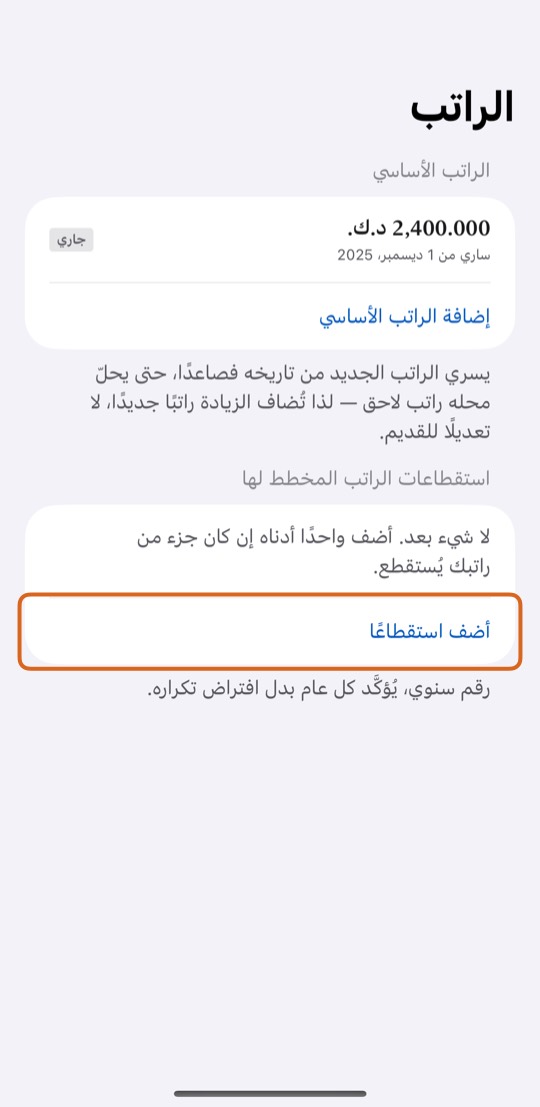
- اكتب السنة والمبلغ، وحدّد الأشهر بـ«من» و«إلى»، واضغط حفظ.
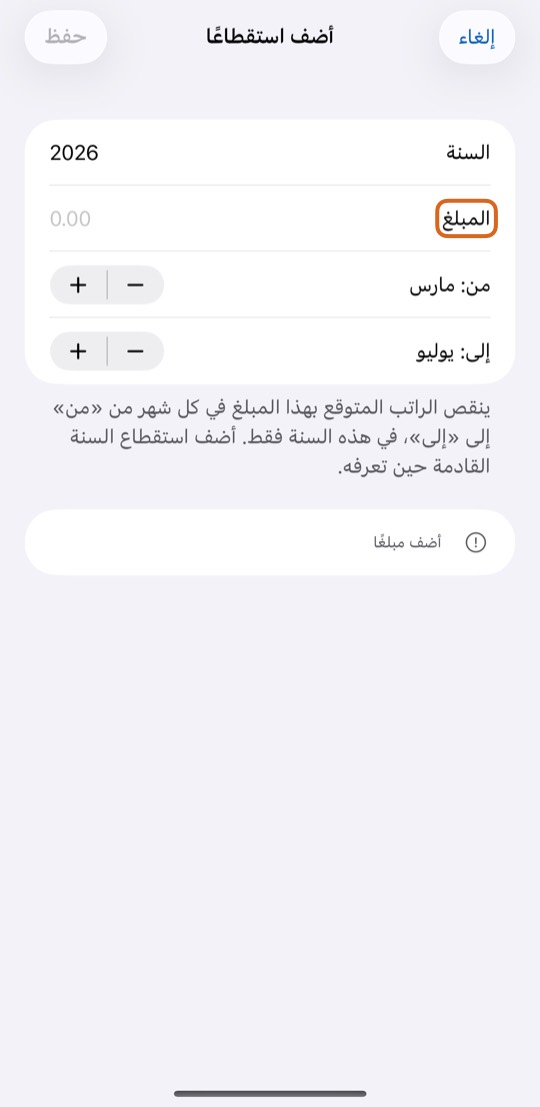
الحقل مطلوب؟ ما يعنيه مثال السنة نعم الاستقطاعات: السنة التي ينطبق عليها.
إن تركته: هذه السنة.2026 المبلغ نعم الاستقطاعات: كم يُخصم كل شهر. 25 من: … لا الاستقطاعات: أول شهر يُخصم فيه.
إن تركته: مارس.إلى: … لا الاستقطاعات: آخر شهر يُخصم فيه.
إن تركته: يوليو.
يجب أن ترى الآن الاستقطاع تحت استقطاعات الراتب المخطط لها، بسنته ومبلغه وأشهره. والراتب المتوقع في اليوم أقل في تلك الأشهر.
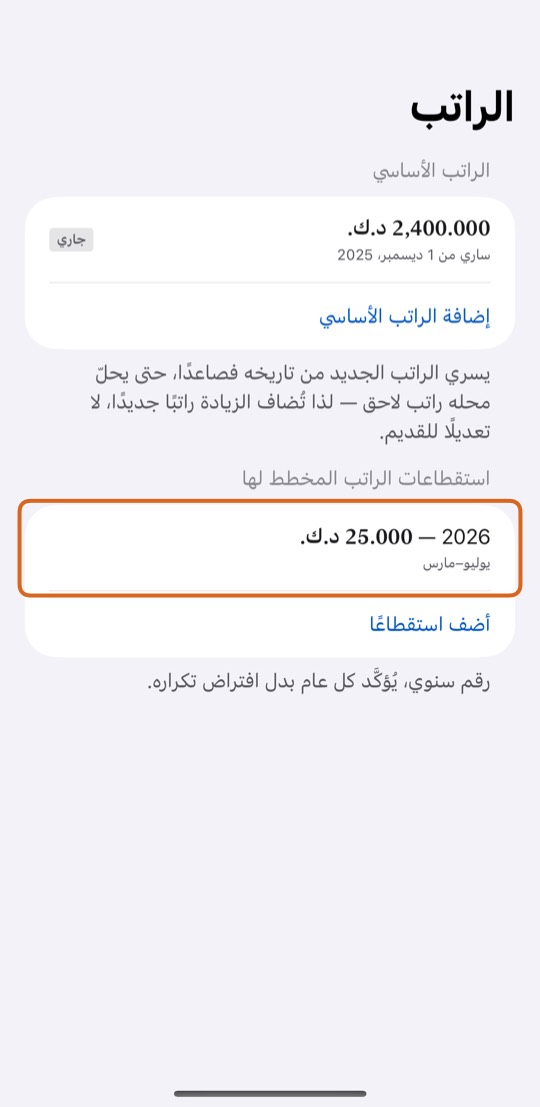
- الاستقطاع المخطط جزء من الراتب يُحجز عدة أشهر، مثل التأمين الطبي. يُنقص الراتب المتوقع بمبلغه في كل شهر من «من» إلى «إلى».
- وهو لسنة واحدة فقط. يُضاف استقطاع السنة التالية حين تعرفه، فلا يُفترض أن رقمًا قديمًا يتكرر.
إضافة دخل متوقع (مرة أو متكرر)
- افتح الدخل (تحت المزيد) واضغط إضافة، أو اضغط إضافة دخل متوقع تحت المتوقع في اليوم.
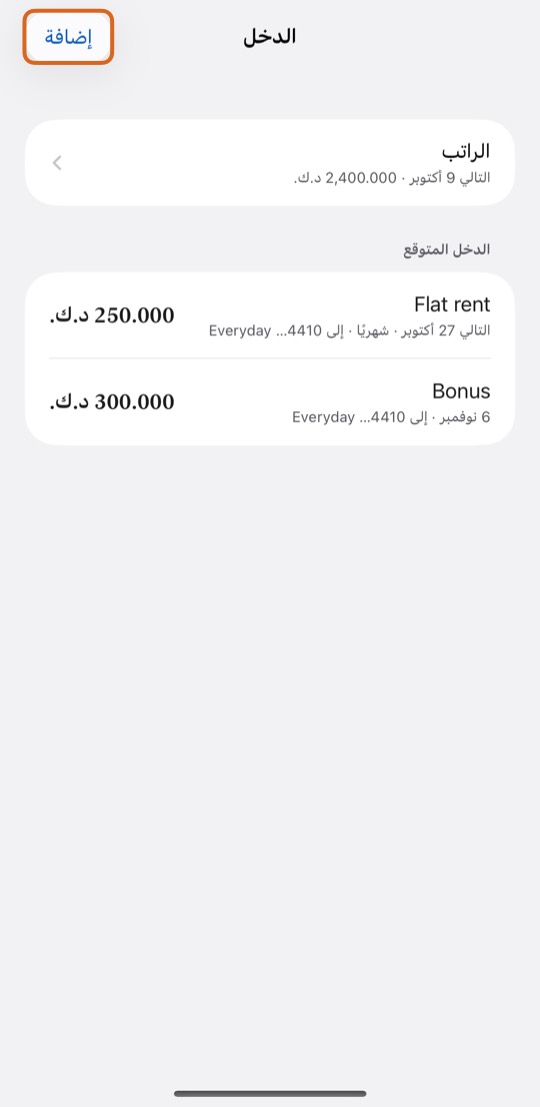
- املأ ما هو، والمبلغ، ومتوقع في، وإلى، الحساب أو النقد الذي يصل إليه. لإيجار شقة تؤجرها: إيجار الشقة، 250، أول الشهر القادم، حسابك الجاري.
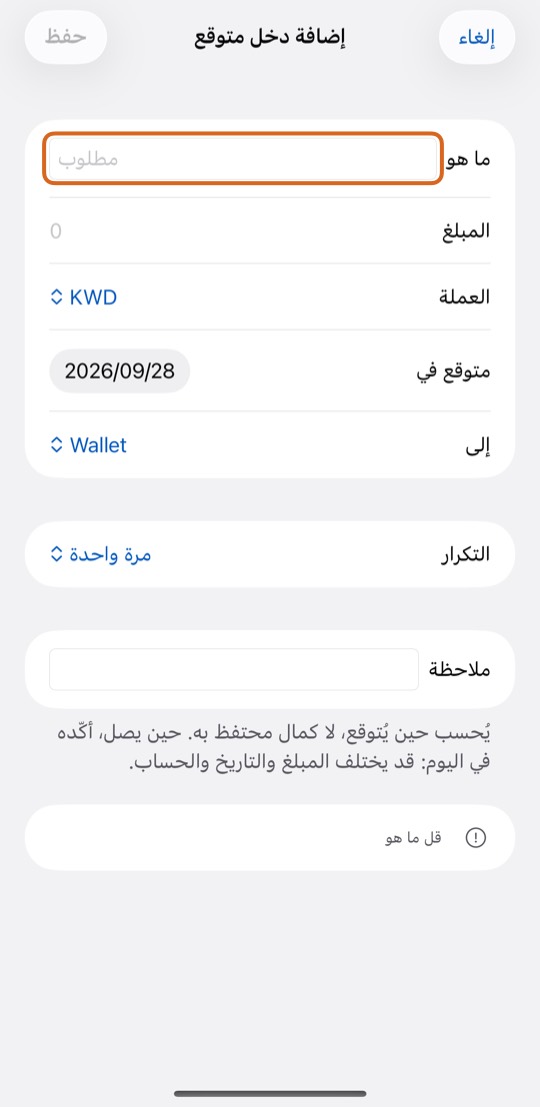
الحقل مطلوب؟ ما يعنيه مثال ما هو نعم أي اسم تختاره. إيجار الشقة المبلغ نعم ما يُتوقع كل مرة. 250 العملة لا العملة التي يأتي بها. KWD متوقع في لا تاريخ الأول، أو الوحيد.
إن تركته: اليوم.إلى نعم الحساب أو النقد الذي يصل إليه.
إن تركته: أول حساب بتلك العملة.Everyday التكرار لا مرة واحدة، أو شهريًا، أو كل ثلاثة أشهر، أو سنوي.
إن تركته: مرة واحدة.ينتهي لا هل يتوقف الدخل المتكرر. تاريخ الانتهاء فقط إذا يتكرر ويتوقف آخر تاريخ. يُبنى حتى نهايته؛ وما لا نهاية له، لسنة قادمة. ملاحظة لا أي شيء تريد تذكّره. - حدّد التكرار — مرة واحدة، أو شهريًا، أو كل ثلاثة أشهر، أو سنوي — وإن كان يتوقف، ينتهي وتاريخه. ثم اضغط حفظ.
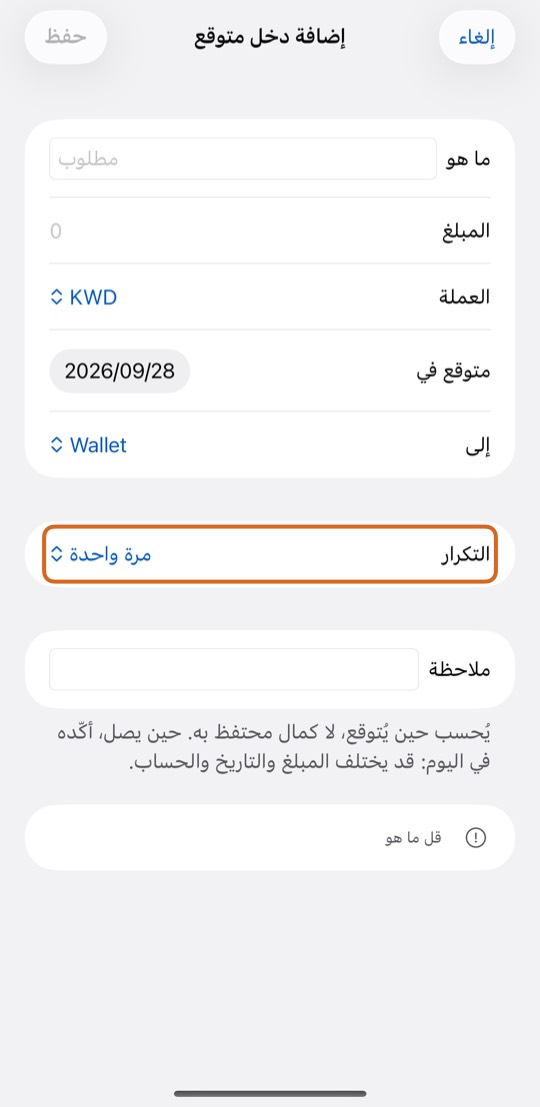
- لتغييره أو حذفه لاحقًا، اضغطه في الدخل: اختر هذه فقط أو هذه والتي تليها. وما استُلم منه لا يتغير أبدًا.
يجب أن ترى الآن الدخل في الدخل بتاريخه القادم، وفي «المتوقع» في اليوم ضمن دورته. حين يصل، أكّده هناك: قد يختلف المبلغ والتاريخ وإلى.
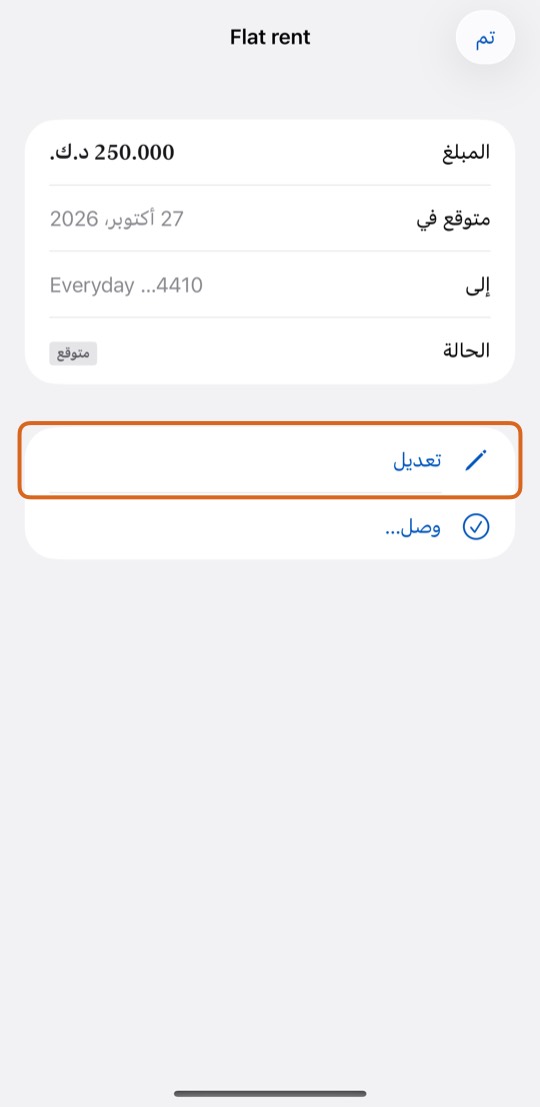
- كل دخل باسمه، وتاريخه القادم، وتكراره، والحساب الذي يصل إليه؛ والراتب أولًا.
تغيير دخل متوقع
- اضغط الدخل في اليوم، تحت المتوقع، أو في الدخل (تحت المزيد). يُفتح؛ ولا يُؤكَّد شيء بالضغط.
- اضغط تعديل، وغيّر ما تحتاج — المبلغ، أو متوقع في، أو إلى، الحساب الذي سيصل إليه — واضغط حفظ. في دخل متكرر، اختر هذه فقط أو هذه والتي تليها.
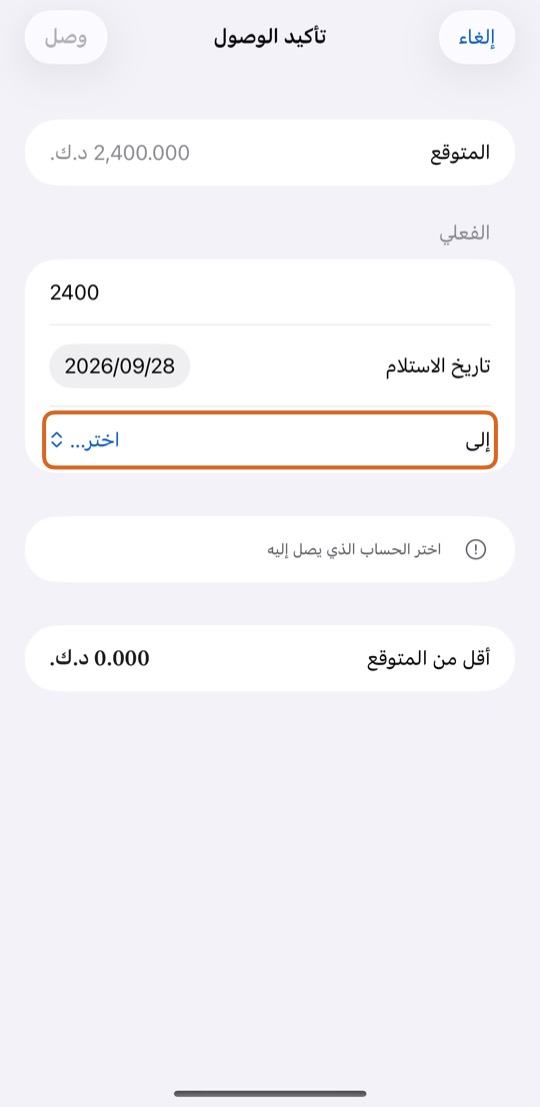
- حين يصل المال، افتحه مرة أخرى واضغط وصل…، ثم وصل: قد يختلف المبلغ والتاريخ وإلى. والدخل بلا حساب يُظهر اختر… تحت إلى: اختر أولًا أين وصل.
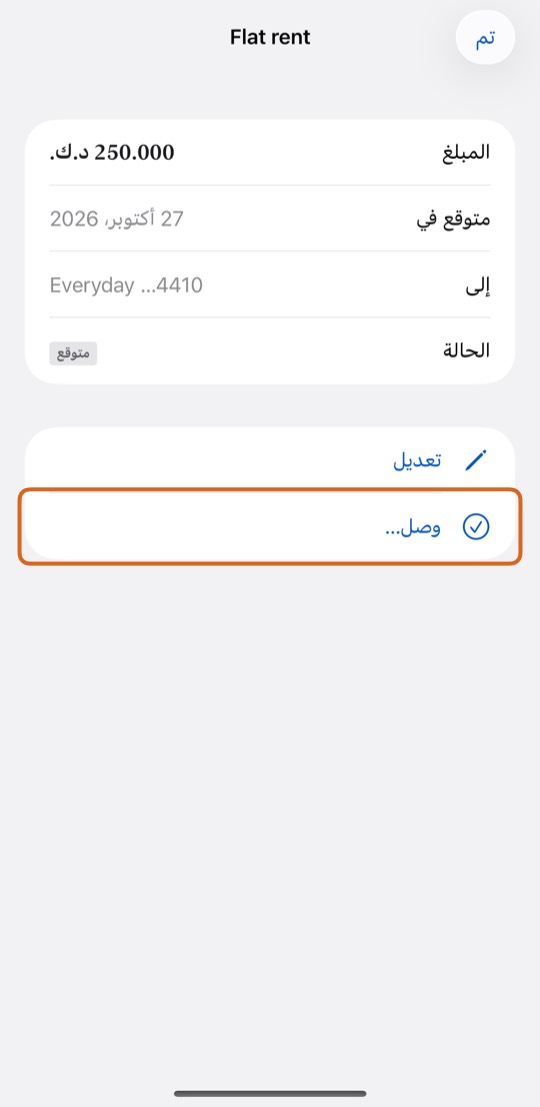
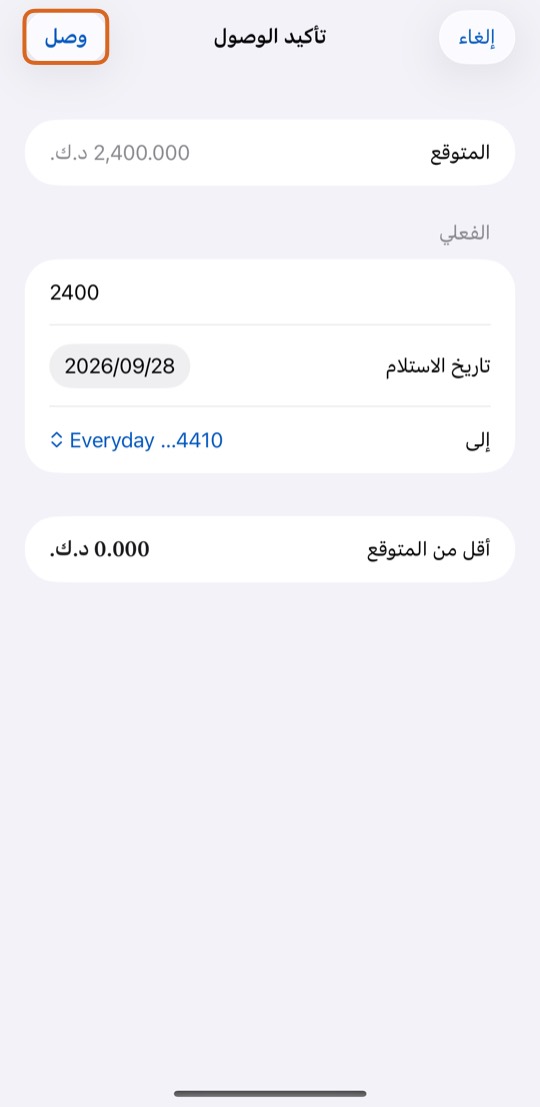
يجب أن ترى الآن الدخل بتفاصيله الجديدة، متوقعًا حتى تقول إنه وصل.
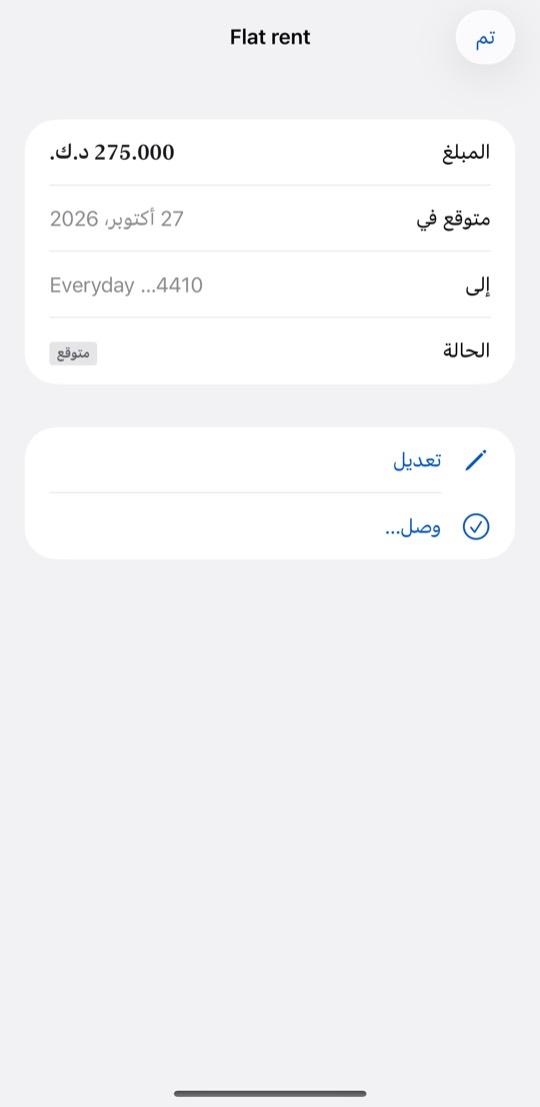
- مبلغه وتاريخه وحسابه، وحالته، والإجراءان: تعديل ووصل….
استرجاع دخل سُجّل خطأً
- افتح الدخل: في اليوم يظهر تحت المتوقع على أنه وصل؛ وفي الدخل (تحت المزيد)، تحت «مستلم».
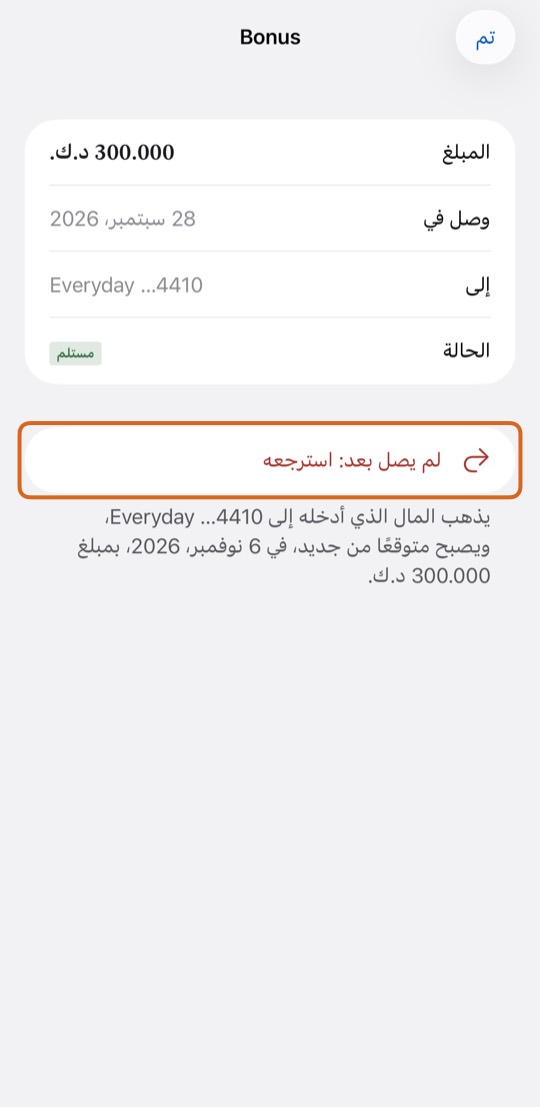
- اضغط لم يصل بعد: استرجعه، وأكّد.
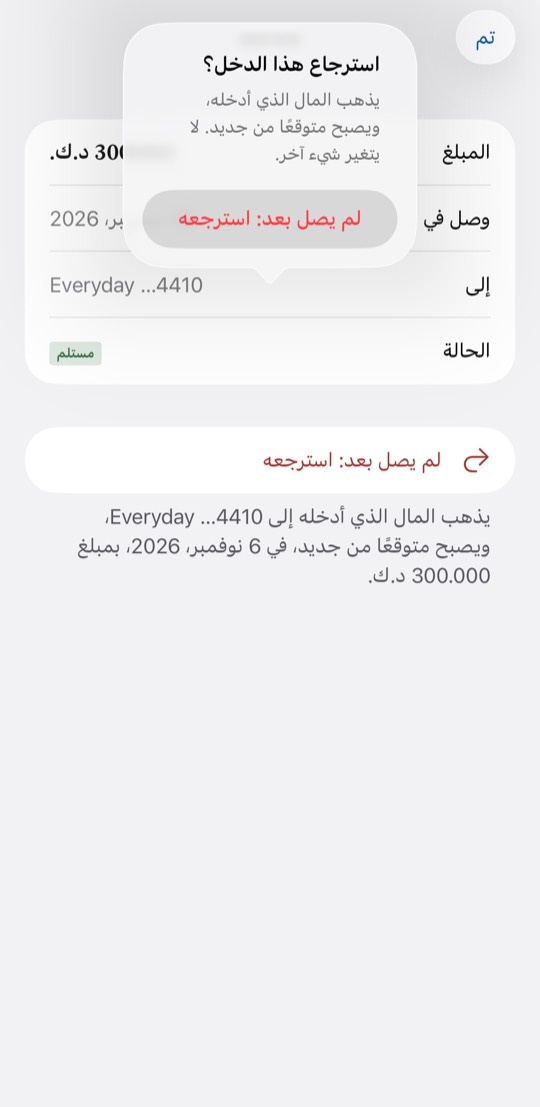
- إن حاولت حذف معاملته أولًا، ففي الرسالة زر افتح الدخل يأتي بك إلى هنا مباشرة.
يجب أن ترى الآن الدخل متوقعًا من جديد، في تاريخه وبمبلغه، والحساب لم يعد يُظهر مالًا لم يصل.
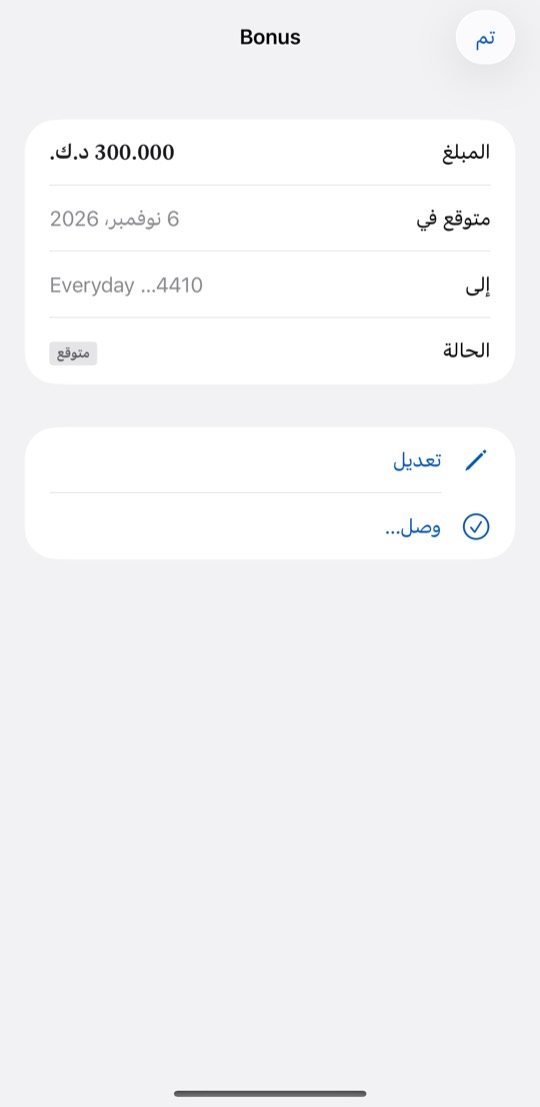
- متوقع من جديد، بإجراءيه؛ ويبقى الحساب الذي كان سيصل إليه.
الالتزامات
إضافة التزام
- افتح الالتزامات واضغط إضافة.
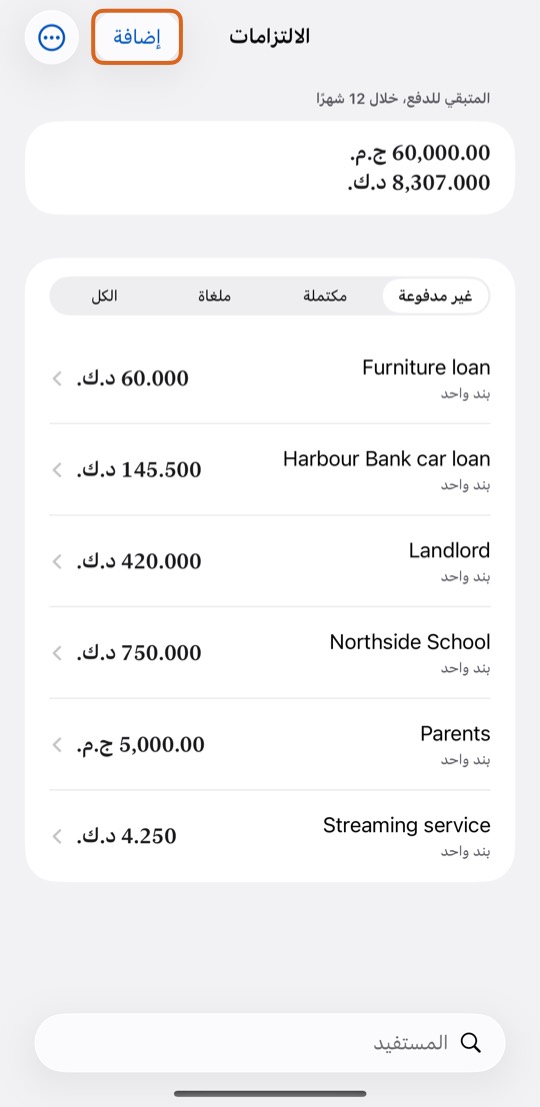
- اكتب لمن هو في المستفيد، والمبلغ وتاريخ الاستحقاق.
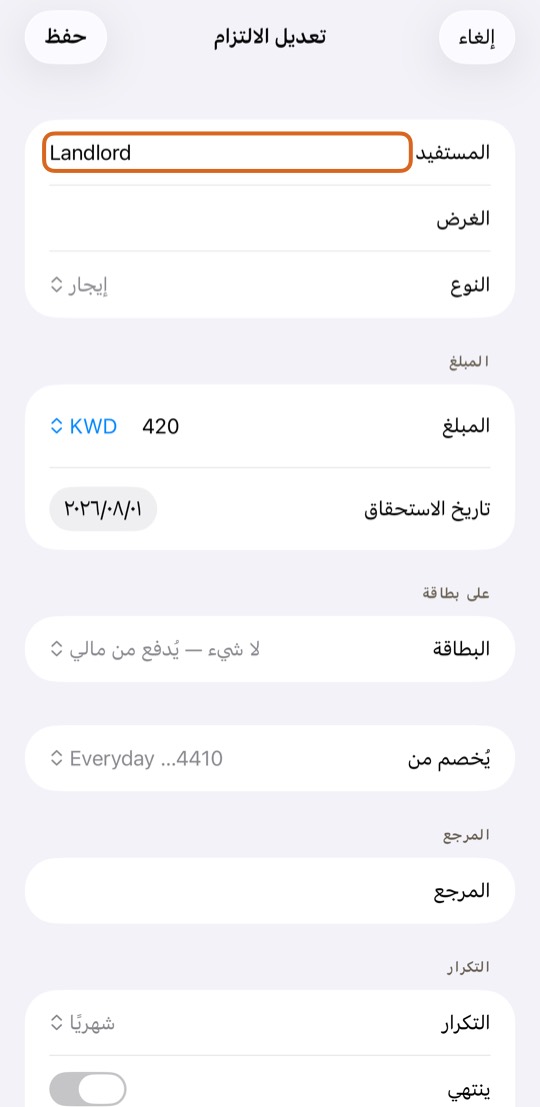
الحقل مطلوب؟ ما يعنيه مثال المستفيد نعم لمن تدفع. Landlord الغرض لا لأي غرض. الإيجار النوع لا نوع الدفعة.
إن تركته: أخرى.المبلغ نعم كم، وبأي عملة. 420 تاريخ الاستحقاق لا متى يستحق.
إن تركته: اليوم.يُخصم من بطاقة ائتمان؟ لا هل تسدده فاتورة بطاقة ائتمان، وأي بطاقة.
إن تركته: لا — أدفعه مباشرة.Voyager …3057 يُدفع من فقط إذا لم تُختر بطاقة الحساب الذي يُدفع منه: يُبقي التطبيق المبلغ جاهزًا فيه بحلول موعد الاستحقاق. أو «أقرر عند الدفع»، إن كنت تختار الحساب عند الدفع — فلا يُحسب في تحويل أي حساب. يجب اختياره حين لا تُختار بطاقة.
إن تركته: لا شيء: أنت تختار. الحسابات بعملتها أولًا، ثم الأخرى، ثم «أقرر عند الدفع».Everyday المرجع لا رقم تذكره عند الدفع. A-1042 التكرار لا مرة واحدة، أو كم مرة يتكرر.
إن تركته: مرة واحدة.ينتهي لا فعّله إن كان التكرار يتوقف في تاريخ.
إن تركته: مطفأ.تاريخ الانتهاء فقط إذا كان «ينتهي» مفعّلًا آخر تاريخ يُدفع فيه. لا تقترح نقل هذا أبدًا لا لا يقترح المساعد نقلها أبدًا.
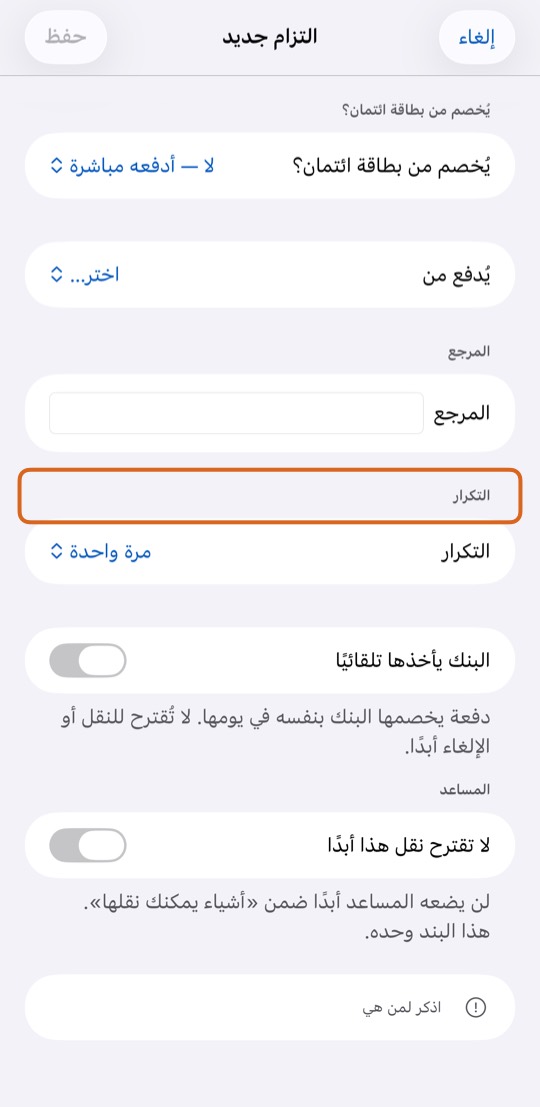
إن تركته: مطفأ.البنك يأخذها تلقائيًا فقط إذا لم تُختر بطاقة، وليس شيكًا لدفعة يخصمها البنك بنفسه في يومها — أمر دائم أو خصم مباشر. يُدرجها المساعد ثابتةً ولا يقترح نقلها أو إلغاءها أبدًا. والشيك ثابت دائمًا، فلا يُسأل عنه. يُخصم من بطاقة ائتمان؟ سؤال واحد. نعم: تسدده فاتورة البطاقة لاحقًا، ولا يُسأل عن حساب. لا: يُدفع من هو الحساب الذي يُبقي التطبيق ماله جاهزًا فيه بحلول موعد الاستحقاق — أو أقرر عند الدفع. ولا يجتمعان: اختيار بطاقة يُسقط حسابًا اختير قبلها.
- في التكرار، اختر مرة واحدة أو كم مرة يعود.
- اترك يُخصم من بطاقة ائتمان؟ على لا — أدفعه مباشرة، واختر في يُدفع من الحساب الذي سيأتي منه المال: يُبقي التطبيق المبلغ جاهزًا فيه بحلول موعد الاستحقاق. واختر أقرر عند الدفع بدلًا منه إن كنت تختار الحساب كل مرة تدفع — فلا يُحسب المبلغ حينها في تحويل أي حساب.
- اضغط حفظ.
يجب أن تراه الآن في الالتزامات، وفي اليوم عند استحقاقه.
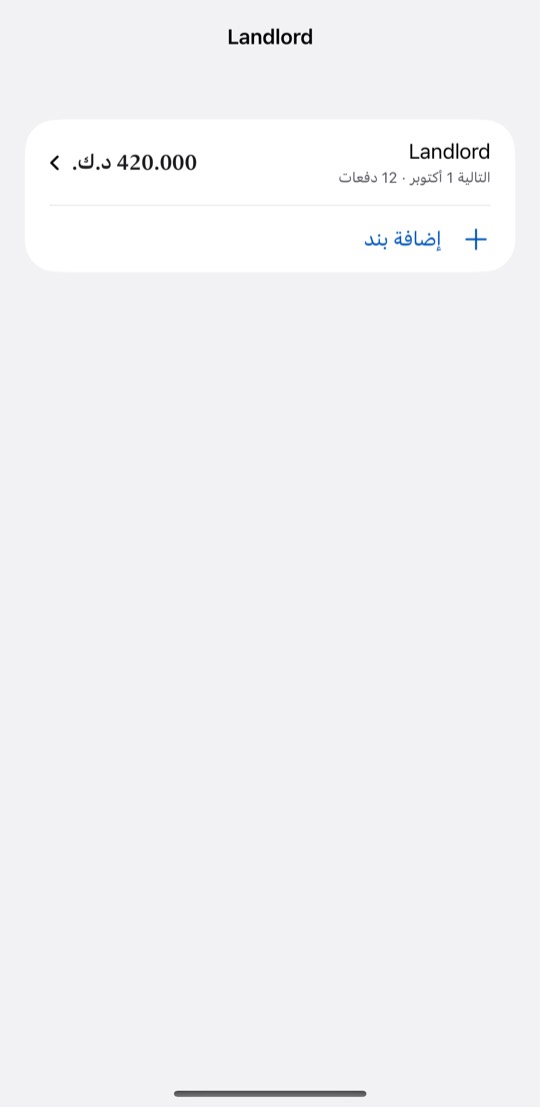
- بند المستفيد: التاريخ القادم وعدد الدفعات، والمبلغ.
- افتحه لترى كل دفعة، مع مجدولة أو متأخرة، وسدّد….
سداد التزام، كاملًا أو جزءًا منه
- في اليوم أو في الالتزامات، اضغط سداد… بجانبه.
- تحقق من المبلغ. غيّره لتدفع جزءًا فقط.
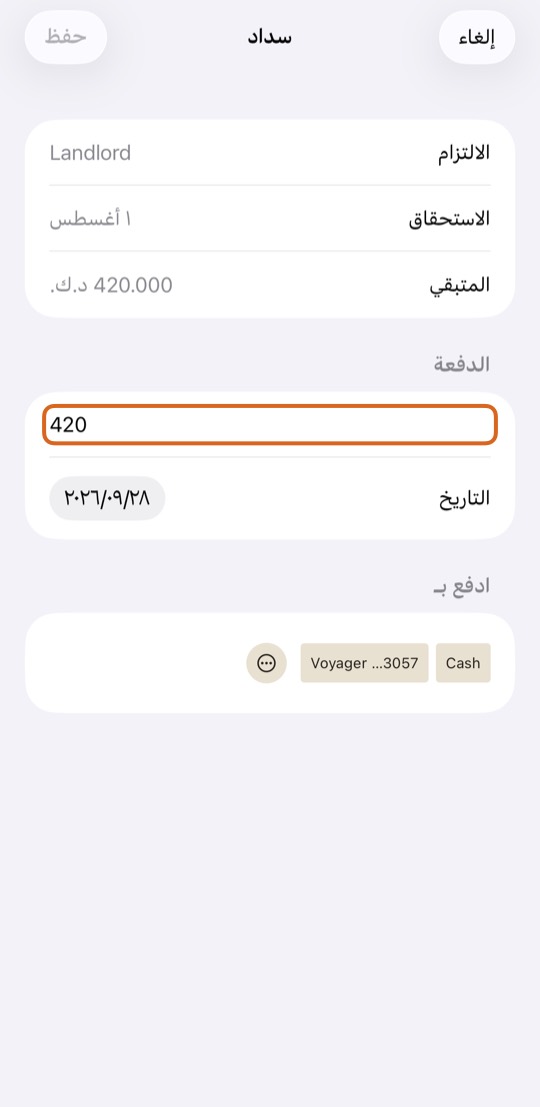
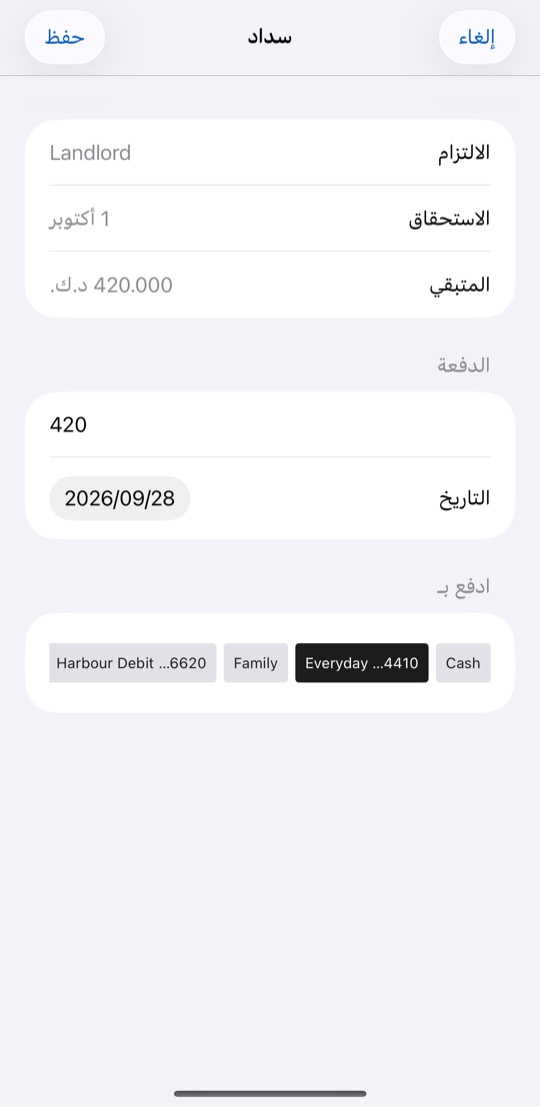
الحقل مطلوب؟ ما يعنيه مثال المبلغ نعم ما دفعته الآن. الأقل من المستحق يسدد جزءًا.
إن تركته: ما بقي مستحقًا.420 التاريخ لا متى دفعت.
إن تركته: اليوم.ادفع بـ نعم البطاقة أو الحساب الذي دُفع به.
إن تركته: البطاقة التي يُخصم منها، أو الحساب الذي يُدفع منه.إن لم يُدفع الباقي فقط إذا دفعت جزءًا منها الدفع الجزئي: ماذا يحدث للباقي.
إن تركته: يُرحَّل.السبب فقط إذا شطبت الباقي سبب شطب الباقي. تنازل المالك - اختر ما دفعت به في ادفع بـ. لفاتورة البطاقة نفسها يبدأ على الحساب الذي تُسدَّد منه البطاقة (تُسدَّد من)، ولا تُعرض البطاقة نفسها.
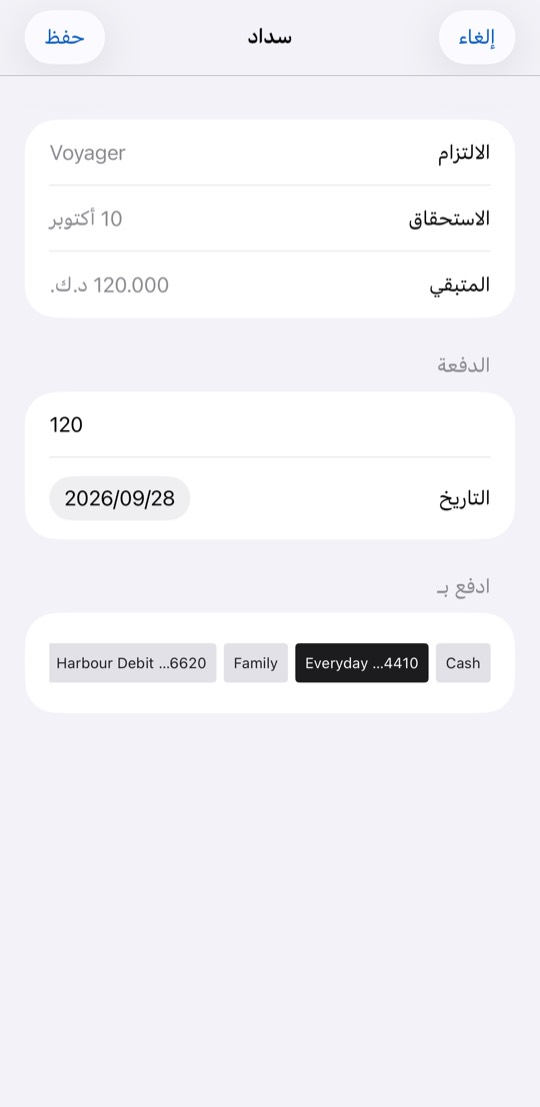
- عند دفع جزء، تحت إن لم يُدفع الباقي، اختر ترحيل أو شطب أو إضافة الباقي إلى الدفعة التالية.
- اضغط حفظ، ثم تأكيد.
يجب أن تراه الآن مدفوعًا، أو «مدفوع جزئيًا» مع ما تبقّى.
- الدفعة الآن مسدَّدة، أو مدفوعة جزئيًا مع الباقي.
إلغاء دفعة واحدة
- في اليوم، اضغط على الدفعة في الاستحقاق.
- اضغط إلغاء هذه الدفعة….
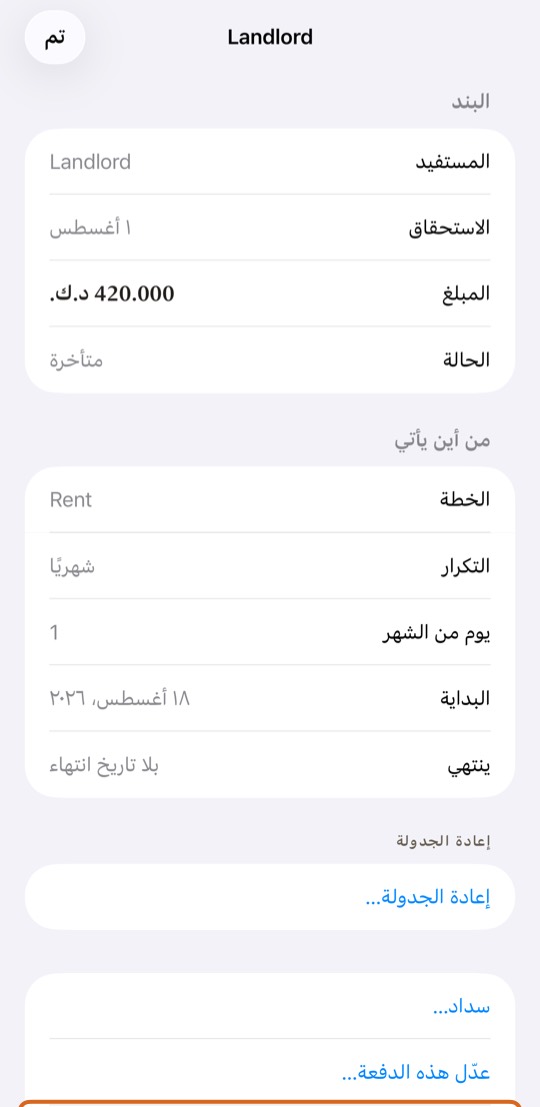
- اكتب السبب، ثم اضغط إلغاؤها.
يجب أن ترى الآن تلك الدفعة ملغاة. لا تُمس الدفعات التي بعدها.
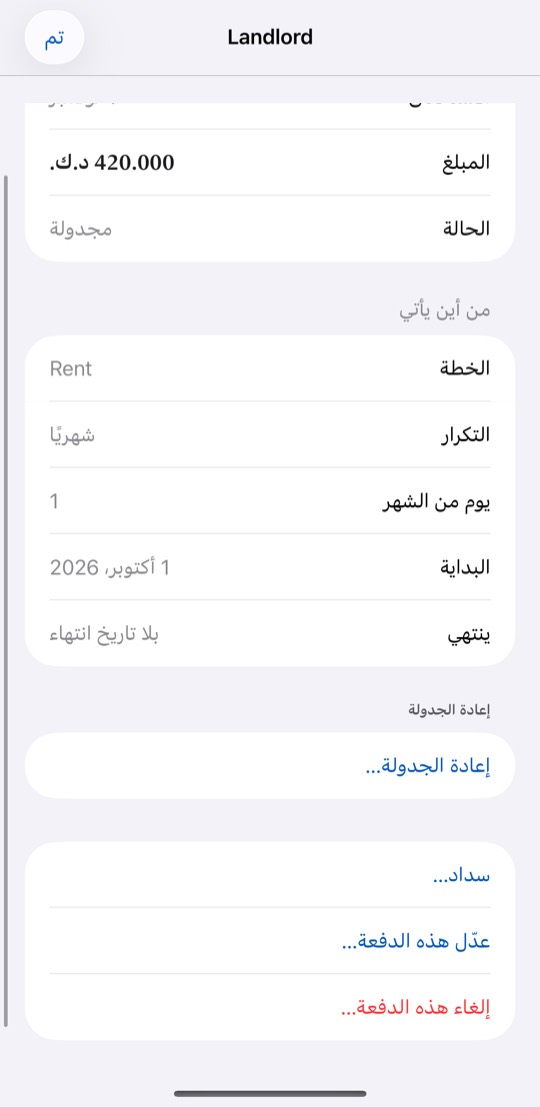
- الدفعة موسومة ملغاة، بالسبب الذي ذكرته؛ والبقية كما هي.
تغيير مبلغ دفعة متكررة
- افتح الالتزام واضغط عدّل هذه الدفعة….
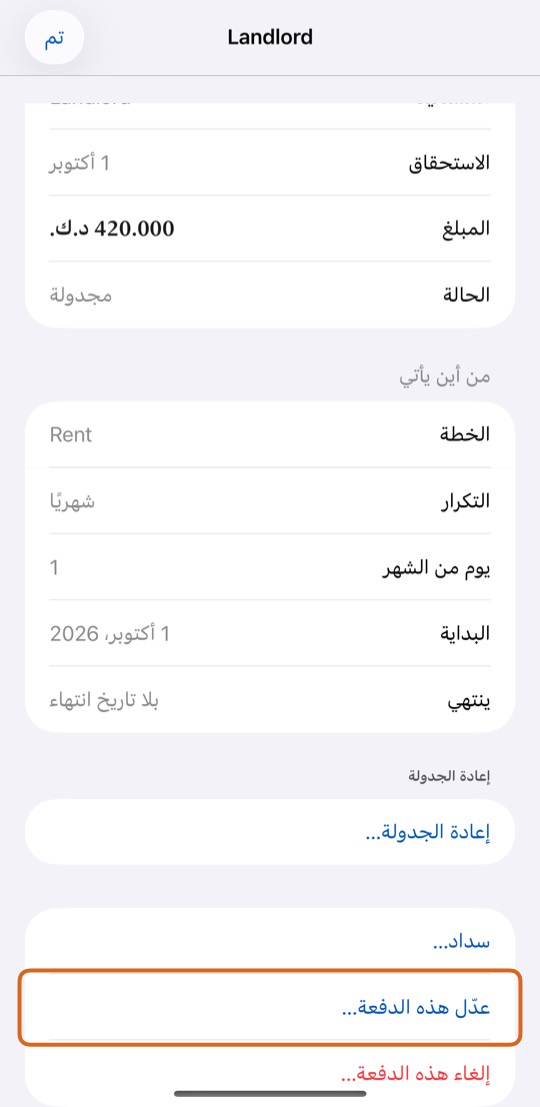
- اكتب المبلغ الجديد واضغط حفظ.
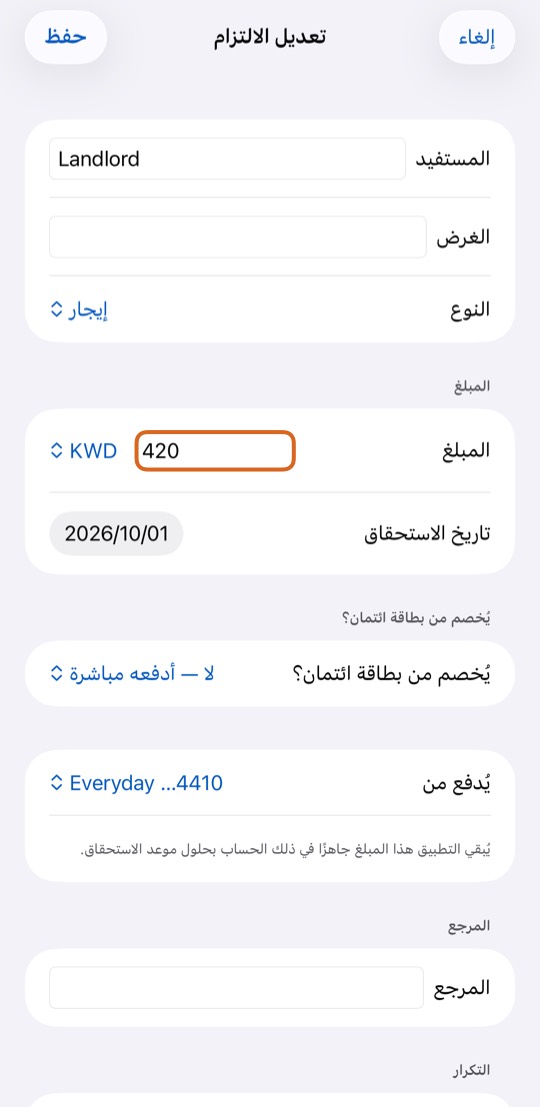
- اختر هذه الدفعة فقط أو هذه والتي تليها.
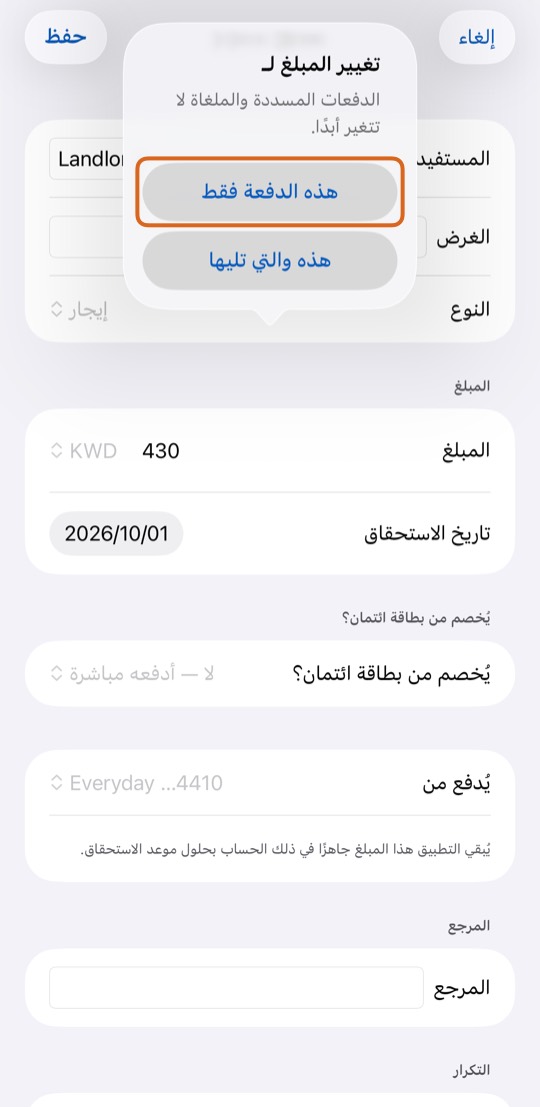
يجب أن ترى الآن المبلغ الجديد حيث اخترت. الدفعات المدفوعة والملغاة لا تتغيّر أبدًا.
- المبلغ الجديد على الدفعات التي اخترتها؛ والمدفوعة والملغاة كما هي.
انقل دفعة إلى تاريخ آخر
- افتح الدفعة: في الالتزامات اضغط المستفيد ثم الدفعة. أو اضغطها من اليوم أو التوقعات.
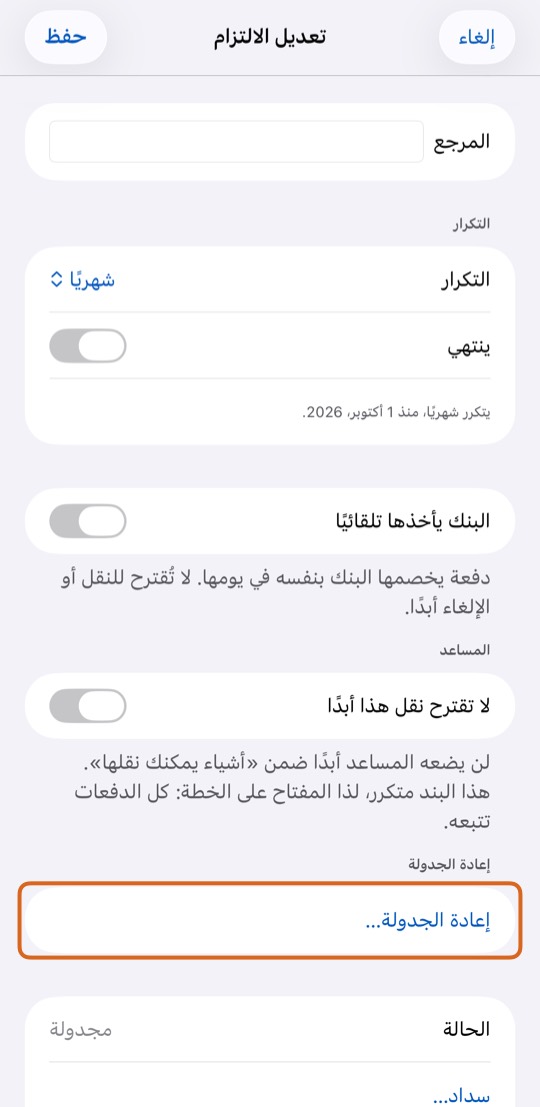
- تحت إعادة الجدولة، اضغط إعادة الجدولة…. اختر التاريخ في انقله إلى، وأضف سببًا إن شئت، واضغط حفظ.
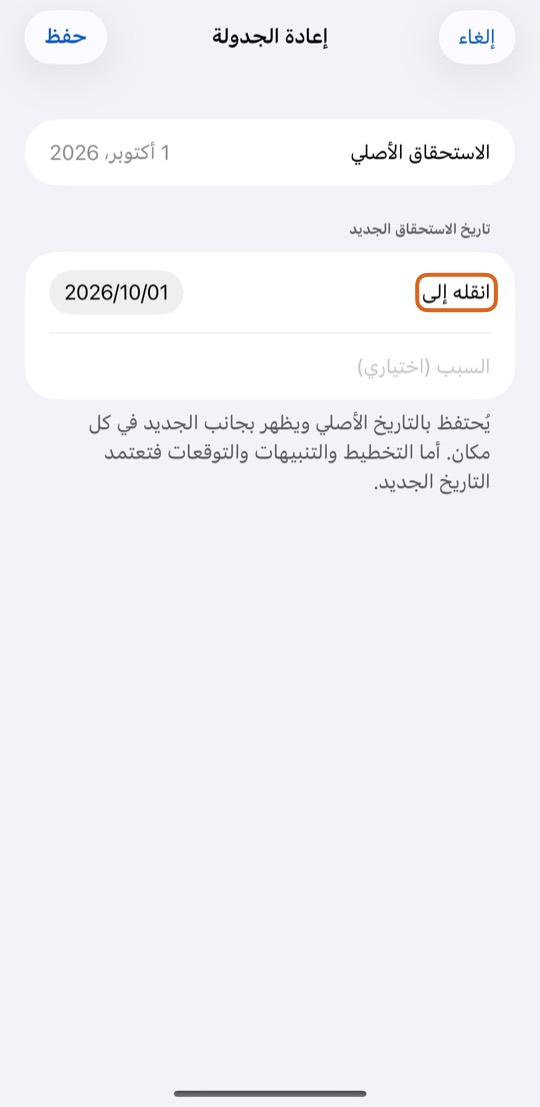
الحقل مطلوب؟ ما يعنيه مثال انقله إلى لا اليوم الذي صارت الدفعة مستحقة فيه. ويستخدمه اليوم والتوقعات والمساعد.
إن تركته: تاريخ الدفعة نفسه: لا يغيّر الحفظ شيئًا حتى تختار تاريخًا آخر.15 Nov 2026 السبب لا لماذا نُقلت، لتقرأه لاحقًا بجانب التاريخين.
إن تركته: لا يُحفظ سبب.بانتظار الاسترداد - لإعادتها، اضغط تغيير أو استعادة… ثم استعادة التاريخ الأصلي.
يجب أن ترى الآن الدفعة في تاريخها الجديد، ومعها الاستحقاق الأصلي ونُقل إلى تحت إعادة الجدولة. ويستخدم اليوم والتوقعات والمساعد التاريخ الجديد.
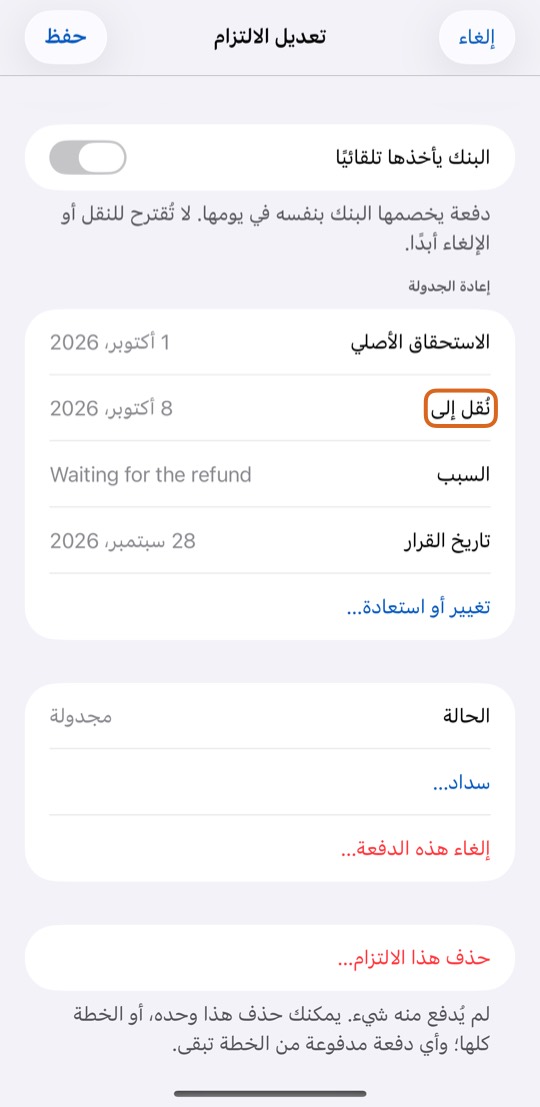
- نقل الدفعة يغيّر تاريخها فقط. يبقى مبلغها وخطتها كما هما، ويبقى التاريخ الأصلي بجانب الجديد.
أوقف دفعة متكررة، أو احذف التزامًا، أو أعد فتحه
- افتح الدفعة: في الالتزامات اضغط المستفيد ثم الدفعة.
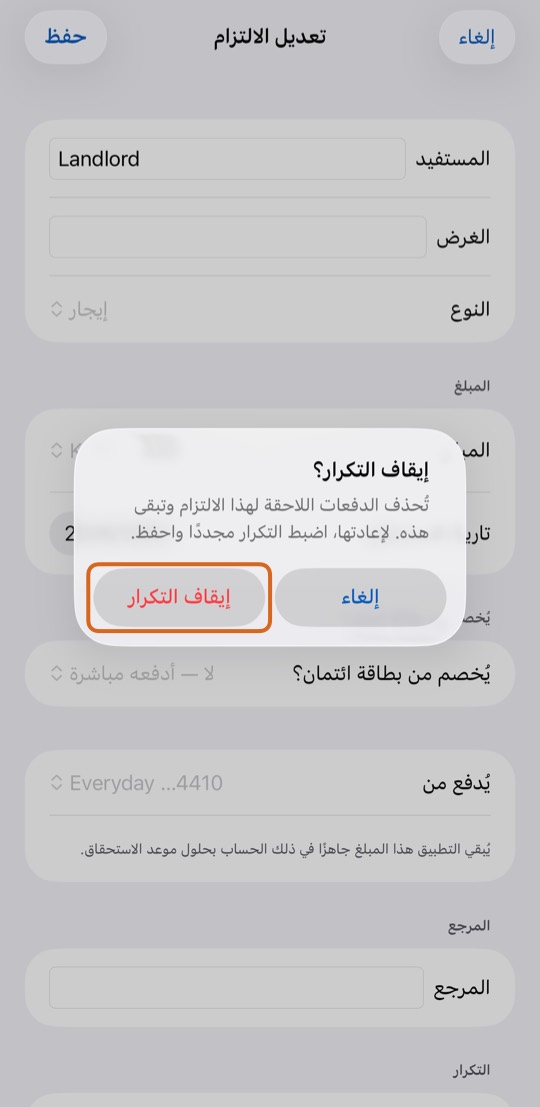
- لإيقاف تكرارها، اجعل التكرار مرة واحدة واضغط حفظ، ثم إيقاف التكرار. تبقى هذه الدفعة وتُحذف اللاحقة.
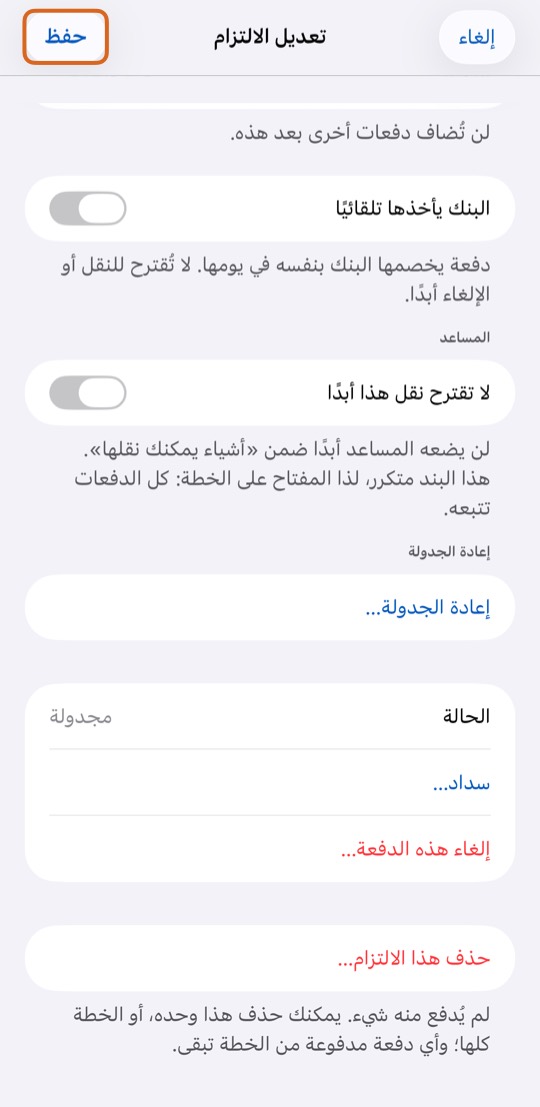
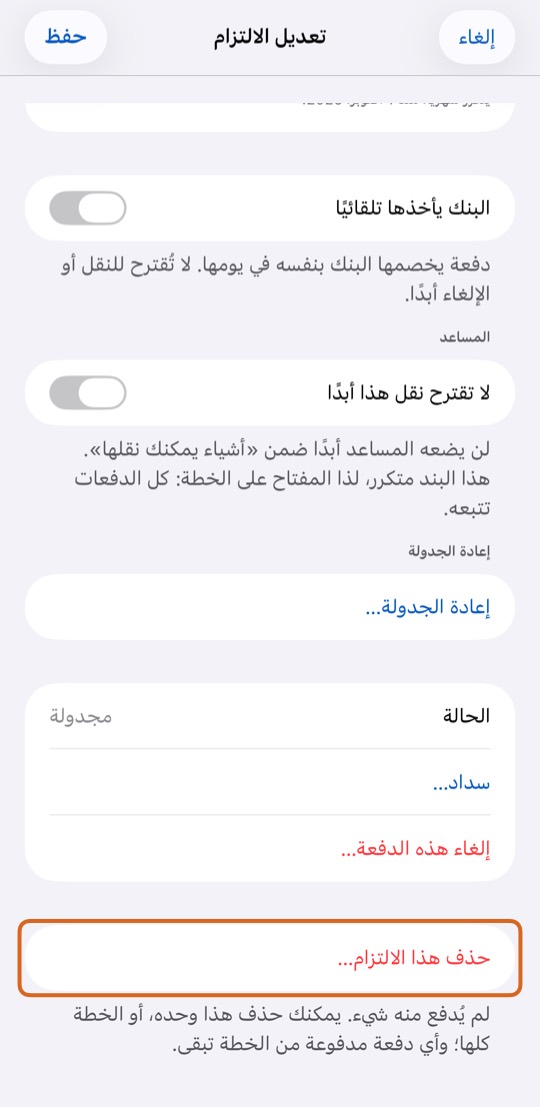
- لحذف التزام لم يُدفع منه شيء، اضغط حذف هذا الالتزام… في الأسفل. اختر هذه الدفعة أو الخطة كلها؛ وإبقاؤه لا يغيّر شيئًا.
- يمكن فتح دفعة مسدّدة أو ملغاة، أو مدفوعة جزئيًا، من جديد: اضغط إعادة فتح… ثم إعادة فتح. يُسترد ما دُفع منها؛ ويبقى التحويل إلى البطاقة دون أن يُحتسب ضمنها.
- لإضافة دفعة أخرى للمستفيد نفسه، اضغط إضافة بند في قائمته.
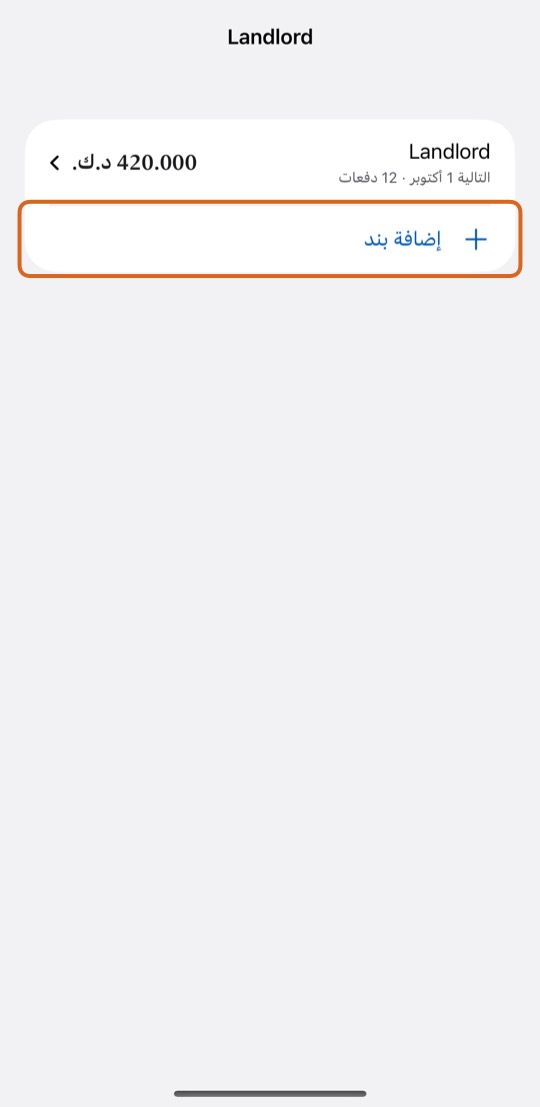
يجب أن ترى الآن قائمة المستفيد بلا الدفعات التي أوقفتها أو حذفتها، والتي أعدت فتحها مفتوحة من جديد.
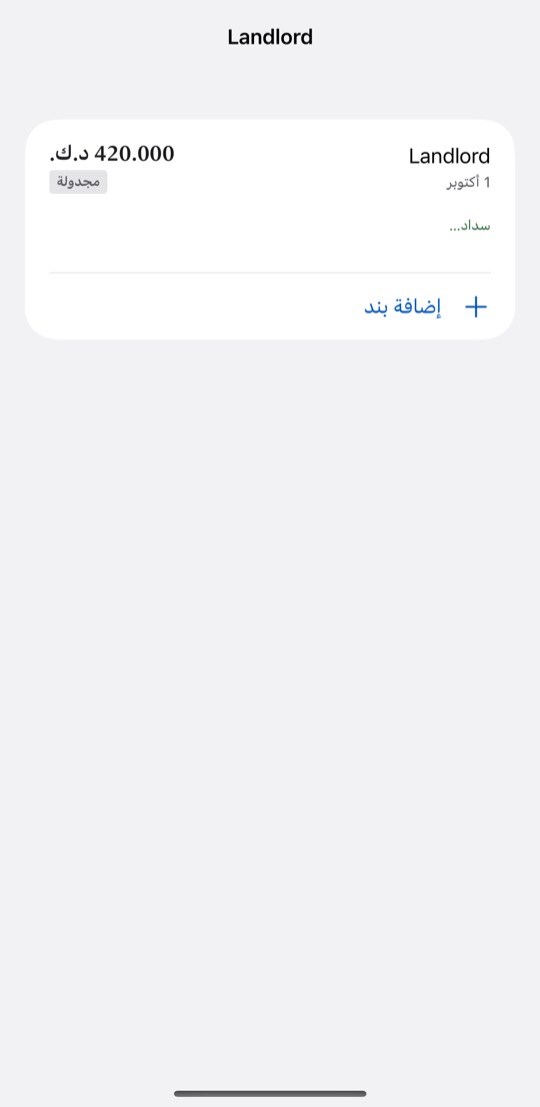
- قائمة المستفيد تعرض كل دفعة باقية، وما دُفع أو أُلغي أو شُطب.
التزام يُخصم من بطاقة ائتمان
- أضف الالتزام أو افتحه.
- في يُخصم من بطاقة ائتمان؟، اختر البطاقة. يختفي يُدفع من، ويقول النموذج «يُدفع عند سداد فاتورة هذه البطاقة.»
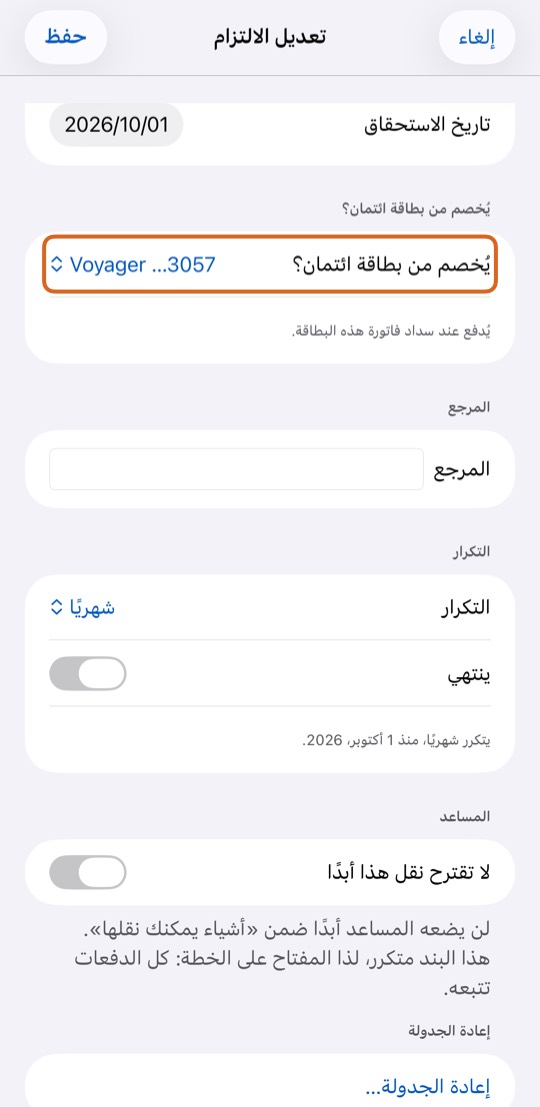
- اضغط حفظ.
يجب أن تراه الآن مضافًا إلى فاتورة تلك البطاقة، لا مخصومًا من حساب.
- عليها في البطاقة يشمله حين يُحمَّل؛ ولا يتحرك رقم أي حساب حتى تُسدَّد فاتورة البطاقة.
- ويبقى على البطاقة حتى إن لم يبقَ فيها متاح: عندها يقول اليوم إن البطاقة ستتجاوز حدها. وتغيير البطاقة في دفعة من دفعات متكررة يغيّر الدفعات التالية أيضًا.
- إن كنت قد اخترت حسابًا في يُدفع من، تحلّ البطاقة محله ويقول النموذج ذلك، مثلًا «سيُدفع مع فاتورة البطاقة، لا من Everyday.» واختر لا — أدفعه مباشرة مجددًا فيعود يُدفع من فارغًا لتختار.
إضافة قرض أو تغييره
- افتح الالتزامات، واضغط ⋯، ثم القروض، واضغط إضافة.
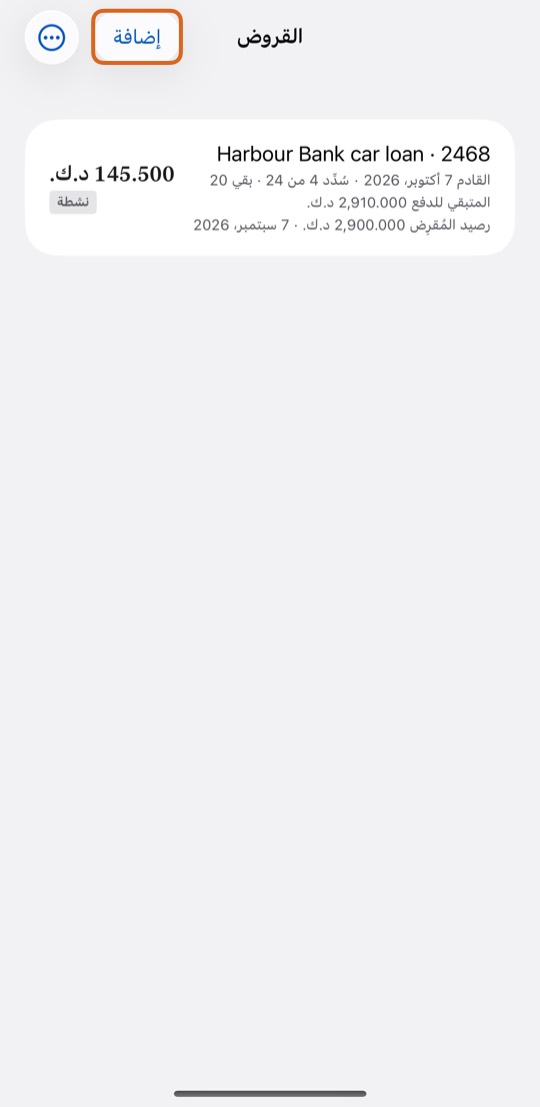
- اكتب المُقرِض والقسط وعملته، واختر الحساب الذي يُدفع منه.
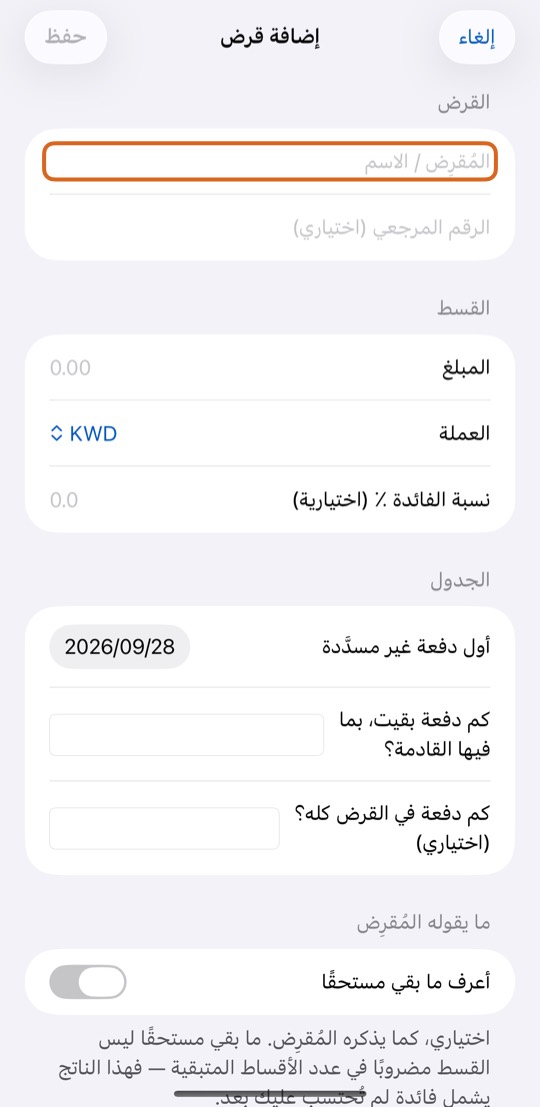
الحقل مطلوب؟ ما يعنيه مثال المُقرِض / الاسم نعم البنك أو الشركة التي تدين لها. Harbour Bank car loan الرقم المرجعي لا رقم القرض لدى المُقرِض. تظهر آخر أربعة أرقام بجانب الاسم. 7700002468 مبلغ القسط نعم القسط: ما تدفعه كل مرة. 145.500 العملة لا عملة القسط.
إن تركته: عملتك الرئيسية.نسبة الفائدة، بالمئة لا للعلم فقط؛ لا يستخدمه التطبيق. 7 أول دفعة غير مسدَّدة لا تاريخ أول دفعة لم تُسدَّد بعد، حتى لو كان ماضيًا. يوم الاستحقاق يُؤخذ منه.
إن تركته: اليوم.28 سبتمبر 2026 كم دفعة بقيت، بما فيها القادمة؟ نعم كم دفعة بقيت، مع القادمة. هذا يبني الجدول. 5 كم دفعة في القرض كله؟ (اختياري) لا كم دفعة في القرض كله، مع المسدَّدة. فقط لعرض «سُدِّد 7 من 12». 12 أعرف ما بقي مستحقًا لا فعّله لتسجيل ما يقول المُقرِض إنه ما زال مستحقًا.
إن تركته: مطفأ.الرصيد المستحق فقط إذا كنت تعرف ما بقي مستحقًا رقم المُقرِض. ليس القسط مضروبًا في المتبقي. 2,900 في تاريخ لا يوم رقم المُقرِض.
إن تركته: اليوم.الحساب نعم الحساب الذي تُدفع منه الأقساط. النقد مقبول.
إن تركته: حساب بنكي بعملة القرض. غيّره إن كنت تدفع من مكان آخر.Everyday البنك يأخذها تلقائيًا لا مفعّل للقرض: يخصم البنك كل قسط بنفسه. يُدرجها المساعد ثابتةً. أوقفه فقط لقرض تدفعه بيدك. ملاحظة لا أي شيء تريد تذكّره. كم دفعة في القرض كله يعدّ كل الدفعات، المسدَّدة أيضًا: 12. كم دفعة بقيت يعدّ ما بقي فقط، من القادمة: 5. والثاني وحده يبني الدفعات.
- اختر أول دفعة غير مسدَّدة واكتب كم دفعة بقيت، بما فيها القادمة؟. أضف عدد دفعات القرض كله لترى «سُدِّد 7 من 12».
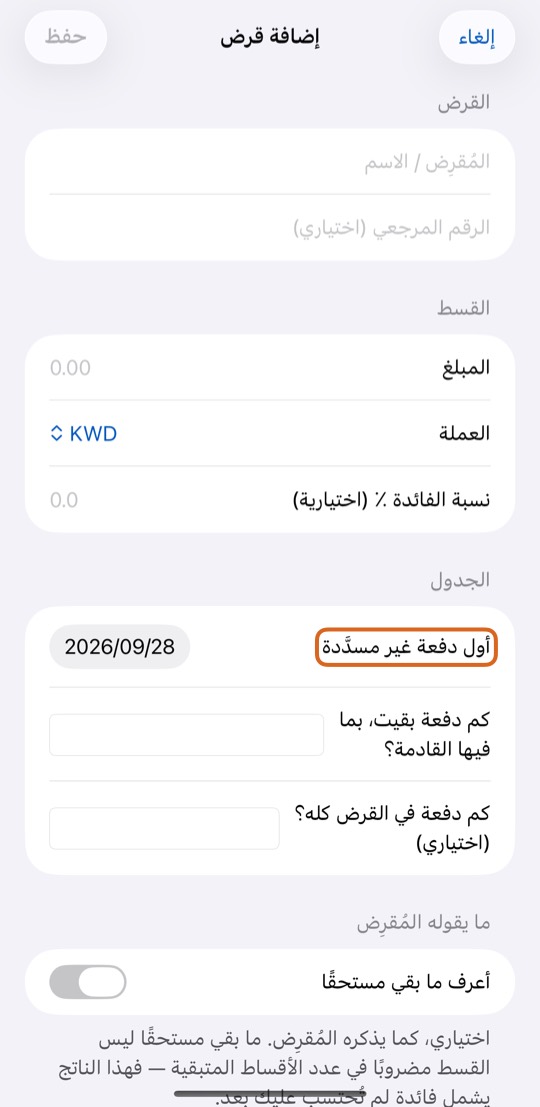
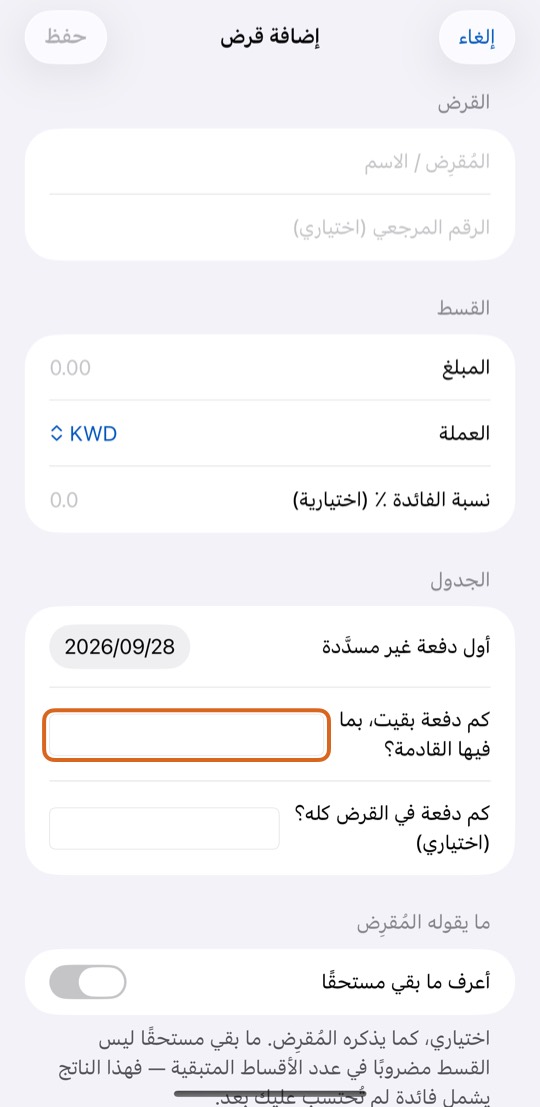
- اضغط حفظ. ما دام لم يُسدَّد منه شيء، يمكنك تغييره فتُبنى دفعاته من جديد، أو اضغط حذف القرض.
يجب أن ترى الآن القرض في القروض: دفعته القادمة، و«سُدِّد ن من م · بقي ك»، وما بقي للدفع.
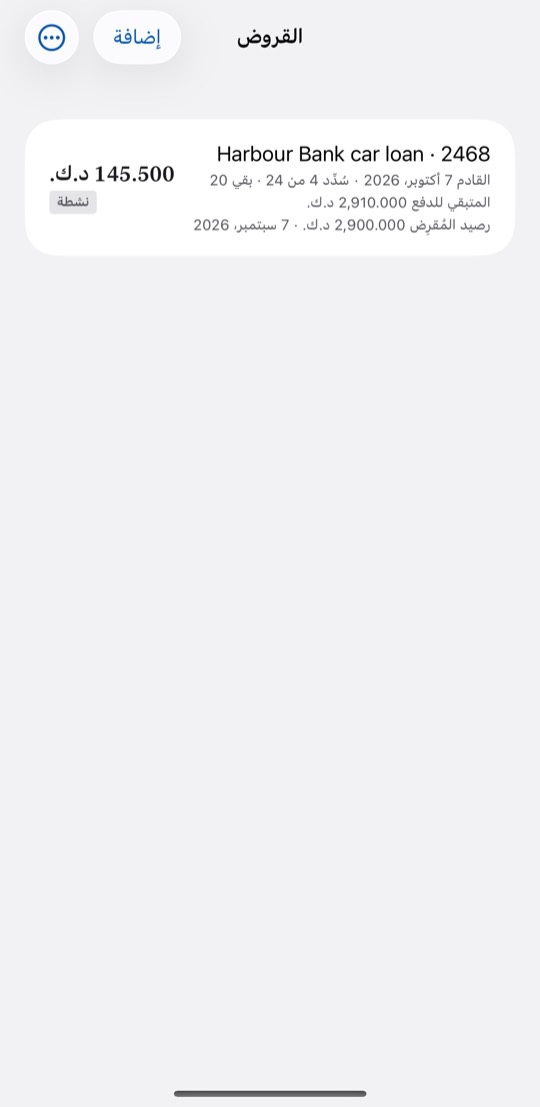
- القادمة بتاريخها، أو متأخرة بالأحمر لدفعة لم تُسدَّد؛ ثم سُدِّد ن من م · بقي ك.
- … بقي للدفع: الدفعات الباقية مضروبة في القسط. رصيد المُقرِض بتاريخه إن ذكرته. الرقم الكبير هو القسط.
أعد تمويل قرض أو أعد فتحه
- افتح الالتزامات، واضغط ⋯، ثم القروض.
- اسحب القرض لليسار، أو المسه مع الاستمرار، واضغط إعادة تمويل. اذكر السبب، واضغط تعليمه مُعاد التمويل. تُلغى أقساطه الباقية.
- لإعادة قرض مغلق، اسحبه لليسار، أو المسه مع الاستمرار، واضغط إعادة فتح — أو افتحه واضغط إعادة فتح القرض.
- رتّب بالمستفيد واسحب لإعادة الترتيب، في قائمة ⋯، يحدّدان ترتيب القائمة.
يجب أن ترى الآن القرض المُعاد تمويله مغلقًا بلا دفعات باقية، والقرض المُعاد فتحه نشطًا من جديد بأقساطه.
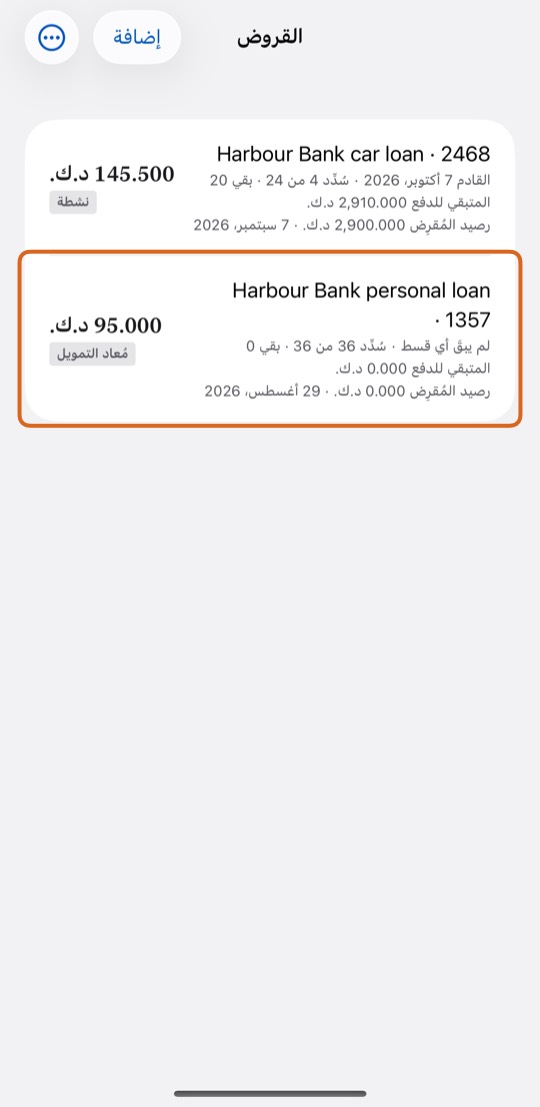
- تعرض القروض النشطة أولًا، ثم المغلقة؛ والقرض المغلق ليس له دفعات باقية للتخطيط.
مال اقترضته أو أقرضته
- افتح الالتزامات، واضغط ⋯، ثم اقتراض وإقراض. وفي الديون الشخصية، اضغط إضافة.
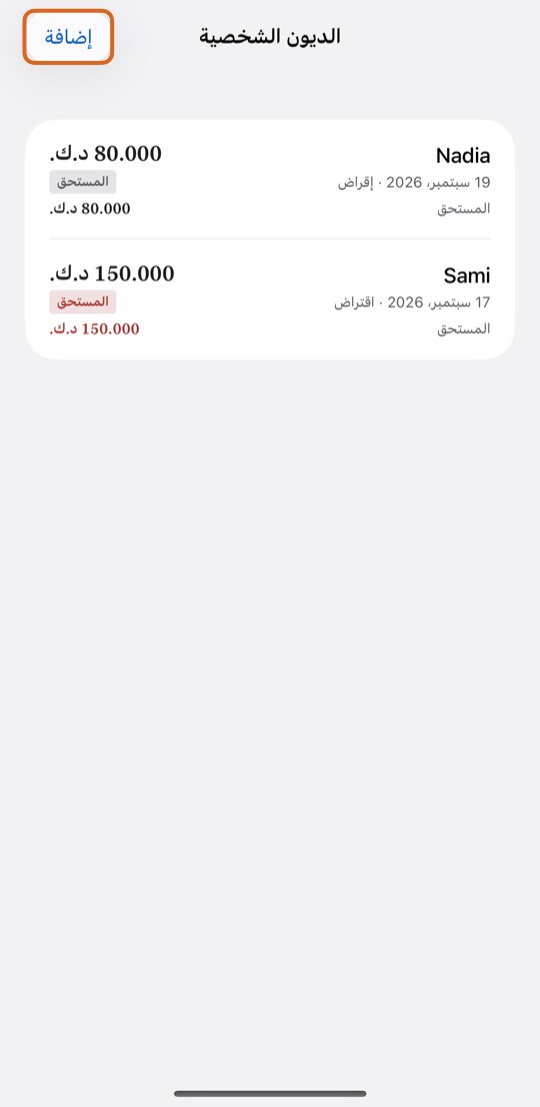
- اكتب الشخص والمبلغ، واختر مقترَض أو مُقرَض، والحساب الذي دخل إليه المال أو خرج منه. اضغط حفظ.
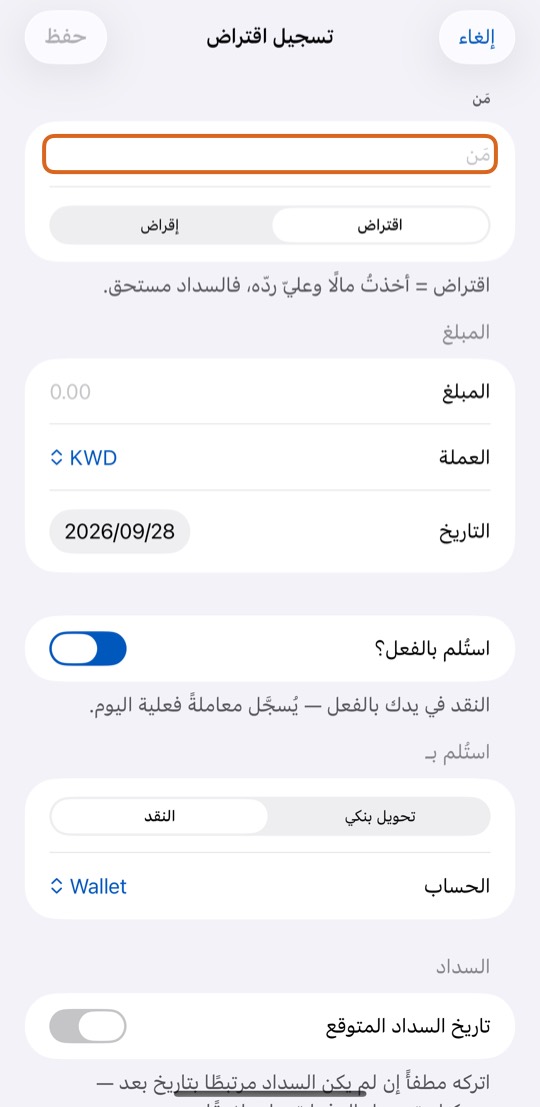
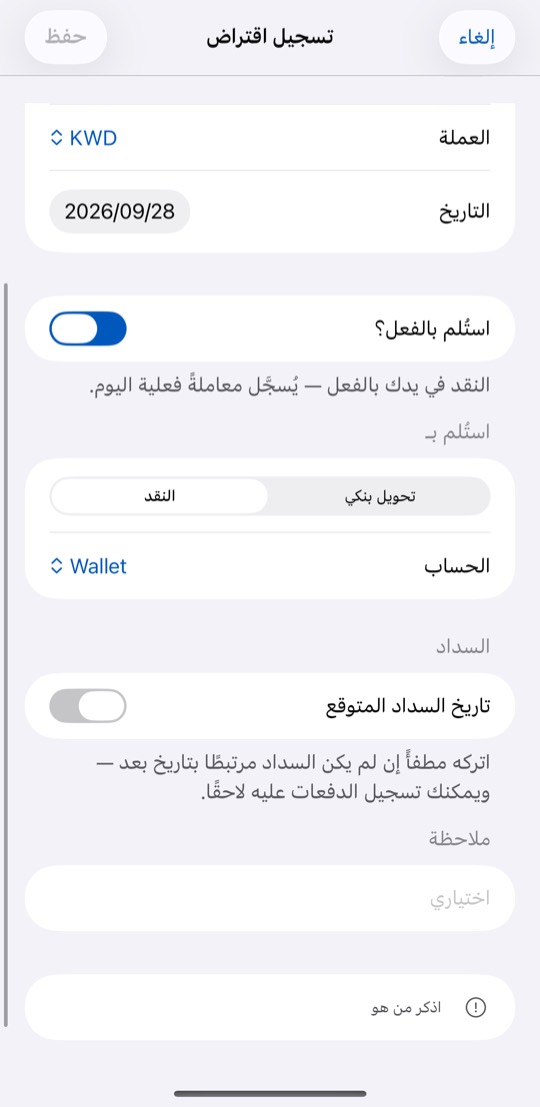
الحقل مطلوب؟ ما يعنيه مثال مَن نعم من اقترضت منه أو أقرضته. Sami الاتجاه لا مقترَض أو مُقرَض.
إن تركته: مقترَض.المبلغ نعم كم. 200 العملة لا عملة المبلغ. التاريخ لا متى.
إن تركته: اليوم.استُلم بالفعل؟ لا الاقتراض فقط: هل وصل المال بالفعل.
إن تركته: مفعّل.استُلم بـ لا الاقتراض فقط: نقد أو تحويل بنكي. الحساب نعم الحساب الذي دخل إليه المال أو خرج منه.
إن تركته: أول حساب بتلك العملة.Everyday تاريخ السداد المتوقع لا فعّله إن كان مستحق السداد في تاريخ.
إن تركته: مطفأ.الاستحقاق فقط إذا كنت تتوقع تاريخًا للسداد تاريخ استحقاق السداد. ملاحظة لا أي شيء تريد تذكّره. - عند السداد، اضغط الدين ثم تسجيل سداد. اكتب المبلغ والحساب، واضغط حفظ.
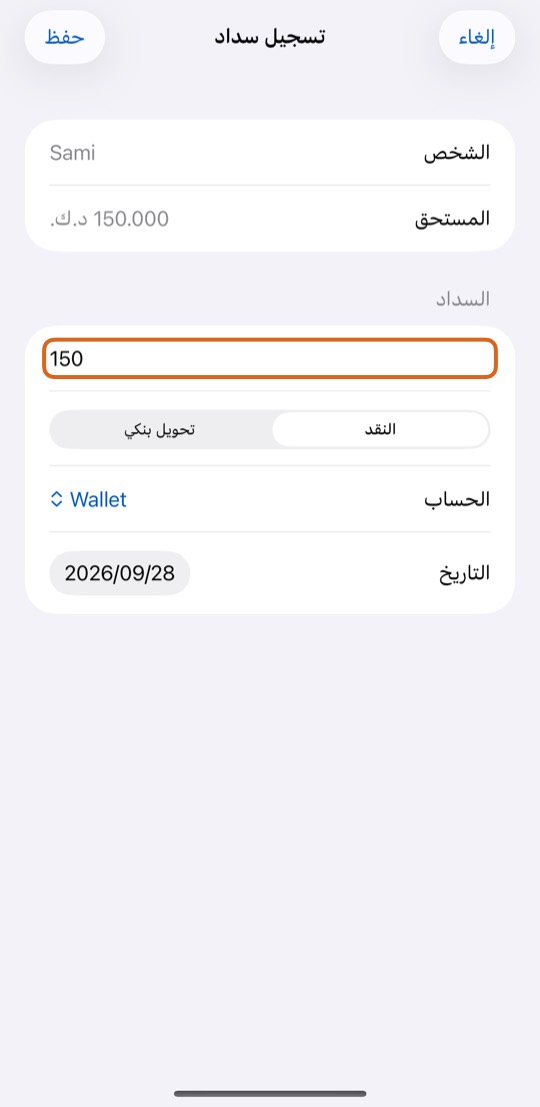
الحقل مطلوب؟ ما يعنيه مثال المبلغ نعم كم سُدِّد الآن.
إن تركته: ما بقي مستحقًا.50 الطريقة لا نقد أو تحويل بنكي. الحساب نعم الحساب الذي سُدِّد منه أو إليه. التاريخ لا متى.
إن تركته: اليوم. - لتصحيح دين، اضغط عليه ثم تعديل. غيّر الشخص، أو مقترَض أو مُقرَض، أو المبلغ، أو العملة، أو التاريخ، أو الحساب، أو الملاحظة، واضغط حفظ. لا يمكن أن يقل المبلغ عمّا سُدِّد بالفعل؛ وتغيير الحساب ينقل القيد الأصلي ويُبقي السدادات في حساباتها.
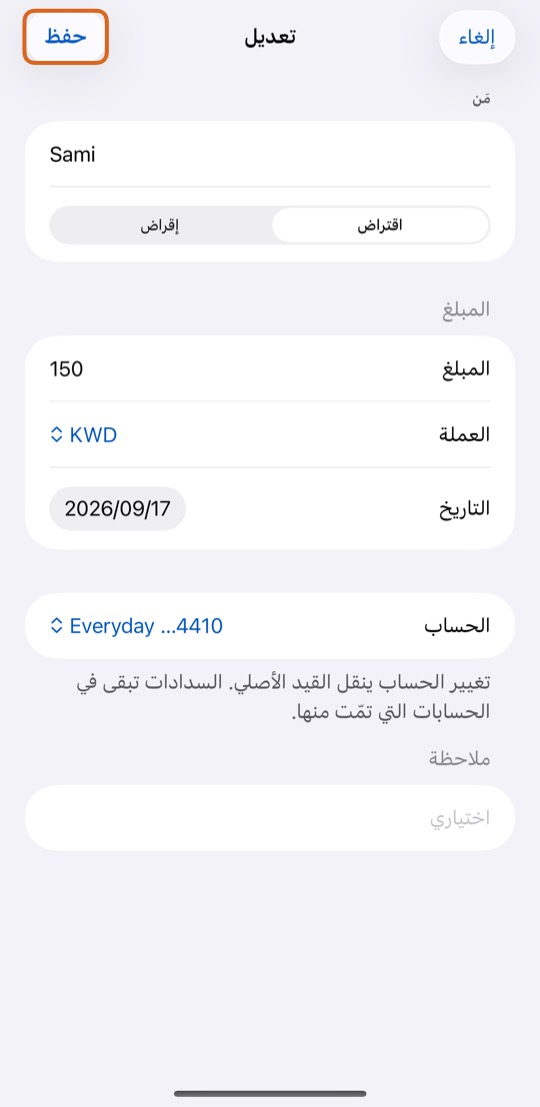
الحقل مطلوب؟ ما يعنيه مثال مَن نعم من اقترضت منه أو أقرضته. Sami الاتجاه لا مقترَض أو مُقرَض. يمكن تغييره ما دام لم يُسدَّد شيء. المبلغ نعم كم المبلغ. لا يقل أبدًا عمّا سُدِّد بالفعل. 250 العملة لا عملة المبلغ. يمكن تغييرها ما دام لم يُسدَّد شيء. التاريخ لا متى. الحساب نعم الحساب الذي دخل إليه المال أو خرج منه. تغييره ينقل القيد الأصلي، لا أي سداد. Everyday ملاحظة لا أي شيء تريد تذكّره.
يجب أن ترى الآن ما بقي مستحقًا، في الاتجاهين، في الديون الشخصية وتحت القروض في الحسابات.
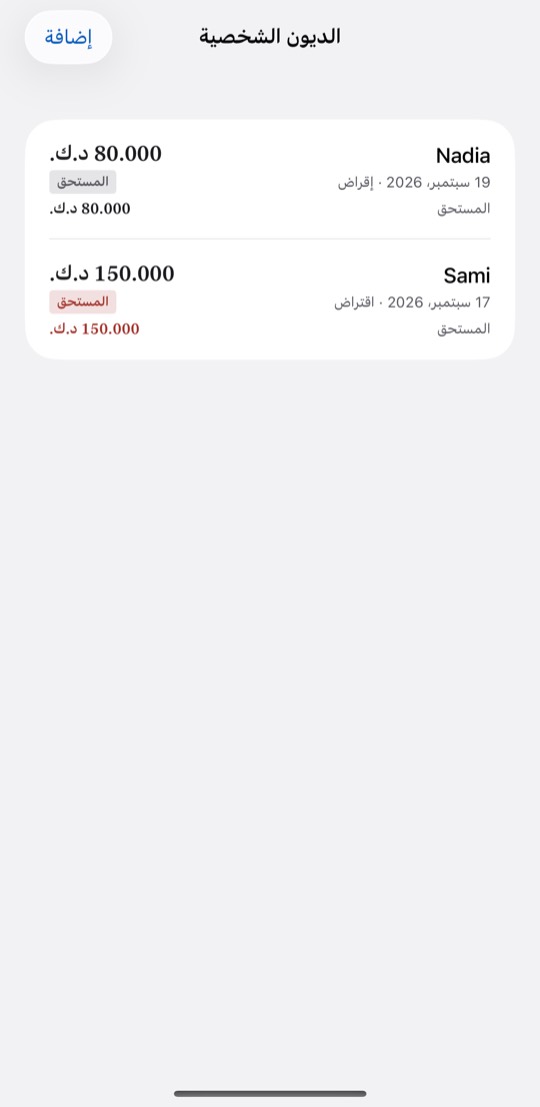
- كل شخص: مُقرَض أو مقترَض والتاريخ، والمبلغ، ومستحق مع ما بقي.
سجّل سدادًا، أو استرجعه
- افتح الالتزامات، واضغط ⋯، ثم اقتراض وإقراض.
- اسحب الدين لليسار واضغط سداد. اكتب المبلغ وطريقته والحساب والتاريخ، واضغط حفظ. والسداد الجزئي يُحتسب فورًا: فالمال الذي اقترضته لا يظهر منه في الالتزامات واليوم والتوقعات إلا الباقي للسداد، والمال الذي أقرضته لا يُنتظر منه إلا ما بقي مستحقًا.
الحقل مطلوب؟ ما يعنيه مثال المبلغ نعم كم سُدِّد الآن.
إن تركته: ما بقي مستحقًا.50 الطريقة لا نقد أو تحويل بنكي. الحساب نعم الحساب الذي سُدِّد منه أو إليه. التاريخ لا متى.
إن تركته: اليوم. - المال الذي أقرضته ويعود يظهر في اليوم تحت المتوقع: اضغطه، ثم وصل…. فتُفتح تسجيل سداد بالحساب الذي كان متوقعًا فيه: تحقّق من المبلغ واضغط حفظ — فهو سداد للدين لا دخل. والمال الذي اقترضته ولم يصلك بعد يظهر بالطريقة نفسها، ووصل… فيه يطلب تأكيد المبلغ في تأكيد الوصول؛ وإن زال حسابه يُظهر اختر… تحت إلى: اختر أولًا أين وصل.
- سداد سُجّل خطأً: افتح الدين واضغط استرجع هذا السداد. والدين الذي لم يُسدَّد منه شيء يُحذف بـحذف هذا الدين.
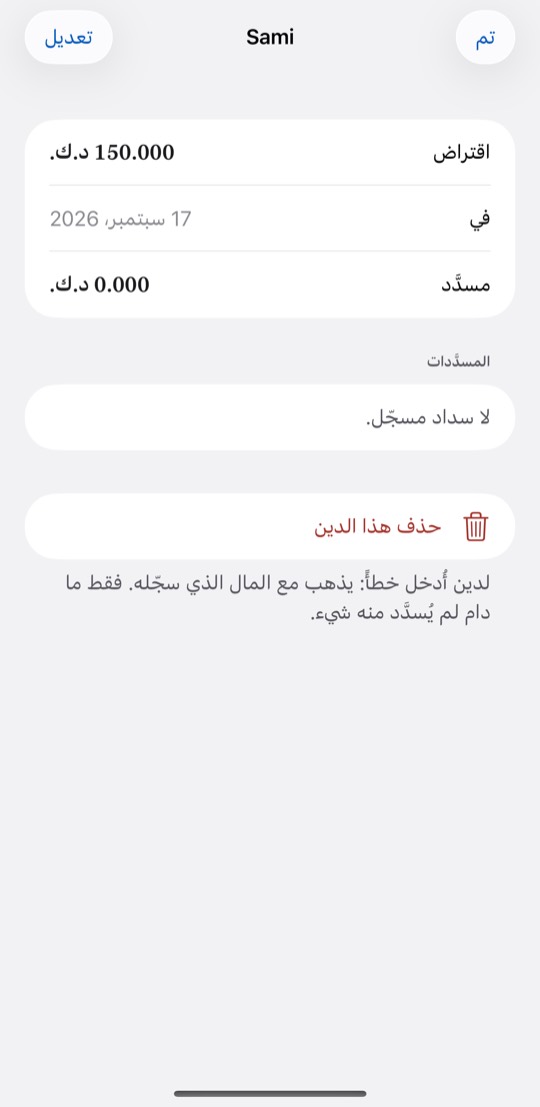
يجب أن ترى الآن الباقي ينقص بمبلغ السداد، أو يزيد بسداد استرجعته.
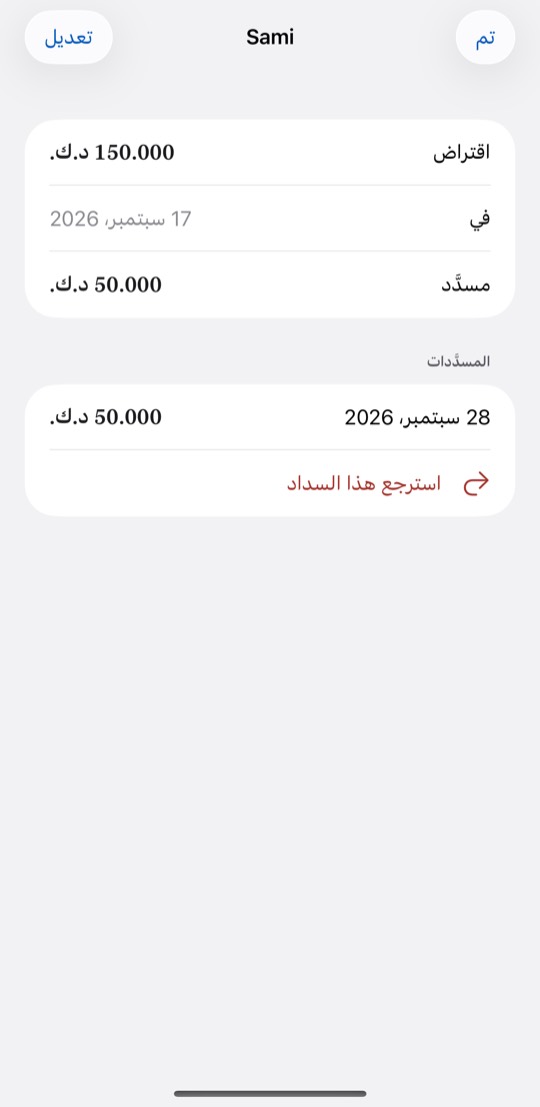
- شاشة الدين تسرد كل سداد بتاريخه؛ والمبلغ الباقي في أعلاها.
اليوم والتوقعات
قراءة شاشة اليوم
- في الأعلى، تُظهر البنك وبطاقات الائتمان والنقد والقروض ما لديك وما عليك. اضغط واحدًا منها لترى كل حساب.
- يذكر الاستحقاق ما عليك دفعه في هذه الدورة والتي تليها.
- يذكر سطر البطاقات ما عليها، وما تدفعه ومتى.
- حين تنقص دورة، يقول صفّ بنقطة حمراء في الأعلى بكم ومتى؛ اضغطه لترى عجز كل حساب. وأسفل منه يظهر المساعد — طرق لتجاوز العجز: اضغطه للمساعد.
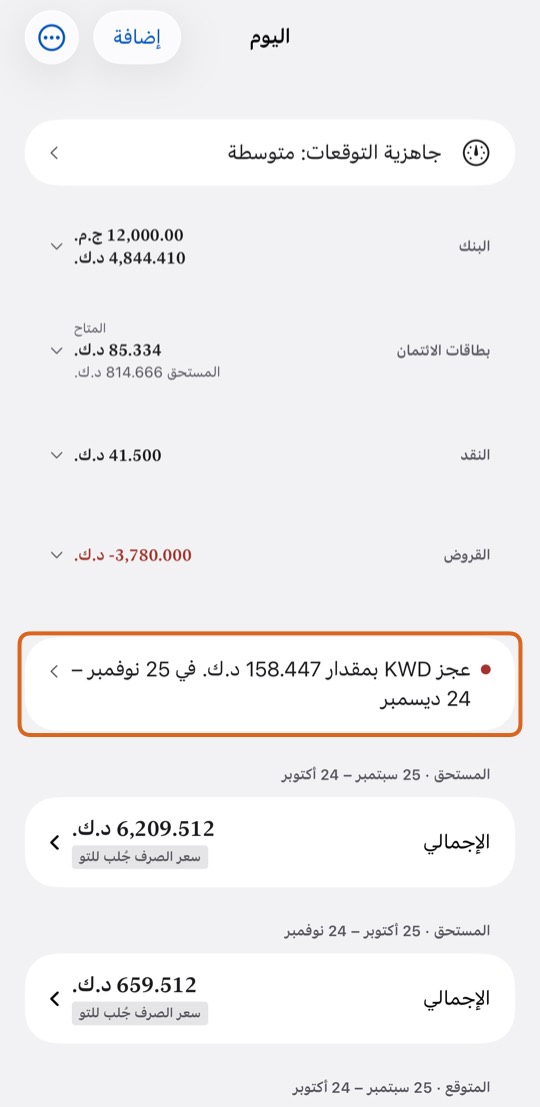
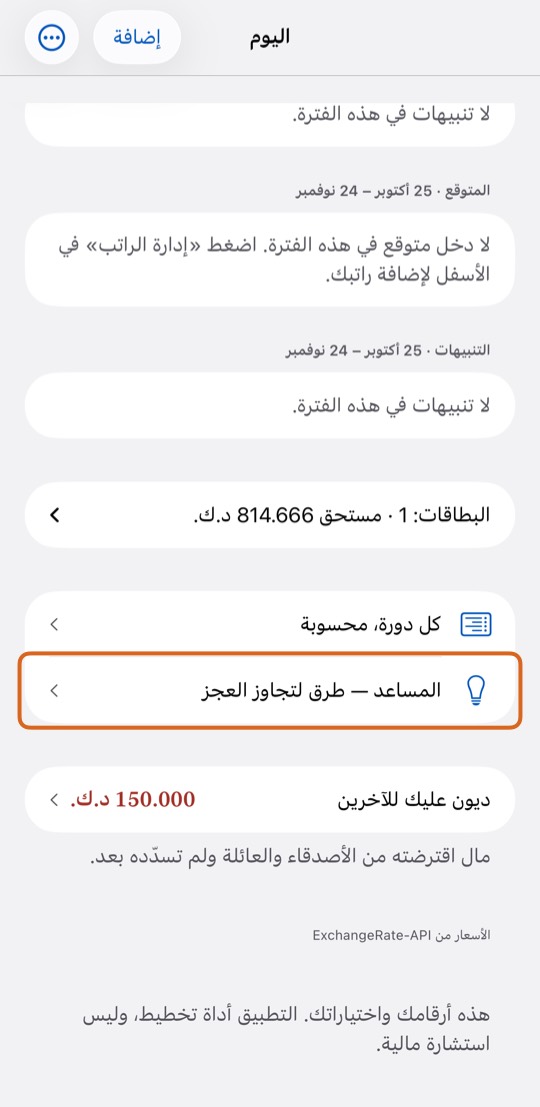
- كيف يُصنع الرقم، لكل عملة وحدها: ما تحمله حساباتك، زائد الدخل المتوقع في الدورة (الراتب في يومه)، زائد متاح البطاقات إن كانت الإعدادات تحسبه، ناقص المستحق. مثلًا بالدينار: الحسابات KD 1,200.000 + الراتب KD 2,400.000 في 28 سبتمبر + متاح البطاقات KD 300.000 − المستحق KD 3,350.000 = يبقى KD 550.000. وتحت الصفر يقول الصف الأحمر إنه ينقص بهذا المقدار، بتلك العملة.
يجب أن تعرف الآن هل هذه الدورة مغطاة، وما تدفعه بعد ذلك.
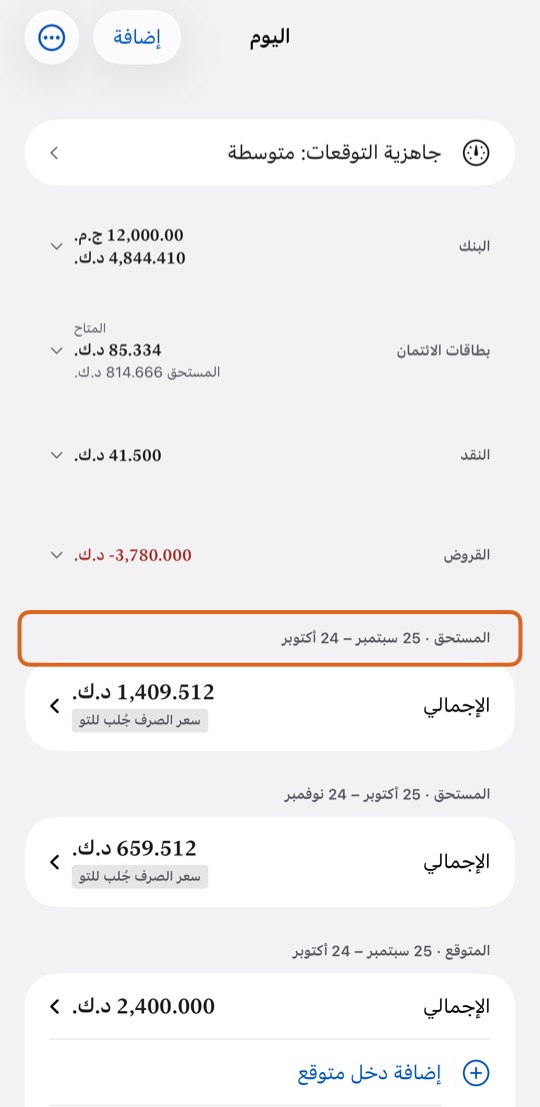
- المستحق · 25 سبتمبر – 24 أكتوبر: مجموع كل دورة؛ جُلب السعر للتو حين حُوِّلت عملة.
- الدورة التي يخطط لها اليوم والمساعد تبدأ في اليوم المحدَّد في الإعدادات، تبدأ دورة الراتب في يوم.
ما معنى جاهزية التوقعات، وكيف ترفعها
- في اليوم، قرب الأعلى، سطر يقول جاهزية التوقعات: ثم محدودة أو متوسطة أو قوية. يذكر كم لدى التوقعات لتعتمد عليه. ليس نسبة مئوية أبدًا. اضغطه.
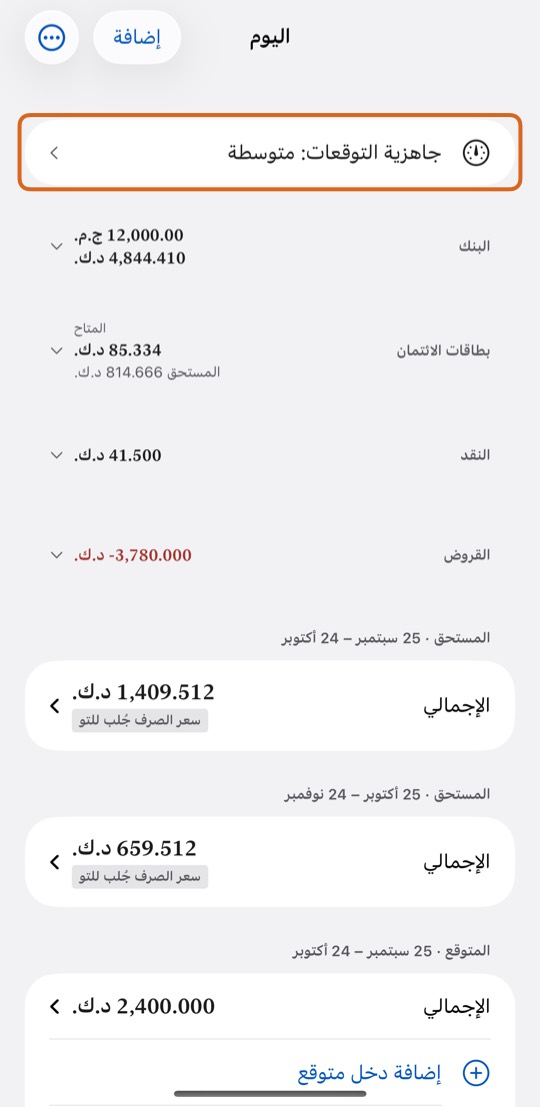
- جاهزية التوقعات تسرد الأشياء السبعة التي تستخدمها التوقعات، كل منها بعلامة أو دائرة فارغة: أرصدة مؤكدة حديثًا، والراتب مضبوط، والبطاقات بيوم استحقاقها وما يأخذه البنك، والفائدة معروفة، والفواتير والقروض مُعدّة، وسجل الإنفاق اليومي، وكشوف حديثة مطابَقة.
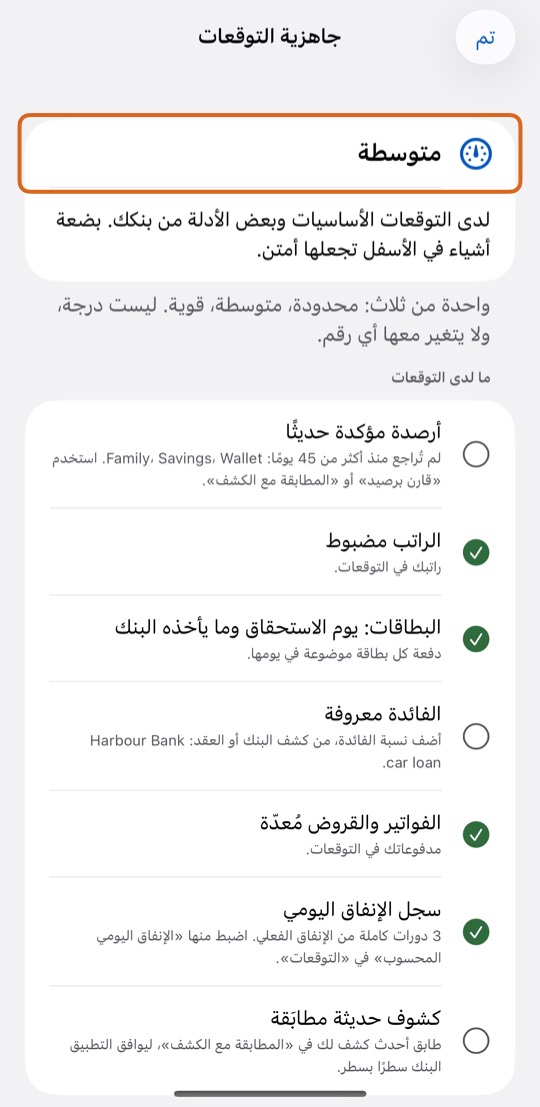
- كل سطر بلا علامة يذكر ما ينقص وما يرفعها. افعل ما تستطيع منها: مثل قارن برصيد، أو المطابقة مع الكشف.
- كشوف سابقة لا تغيّر أرصدتك. لكنها تُظهر ما تنفقه فعلًا يومًا بيوم، وتساعد على إيجاد المدفوعات المتكررة. لذا فإدراج كشوف أقدم، مثل كشوف الأشهر التي سبقت استخدامك للتطبيق، قد يرفع الجاهزية. اضغط إدراج كشوف سابقة.
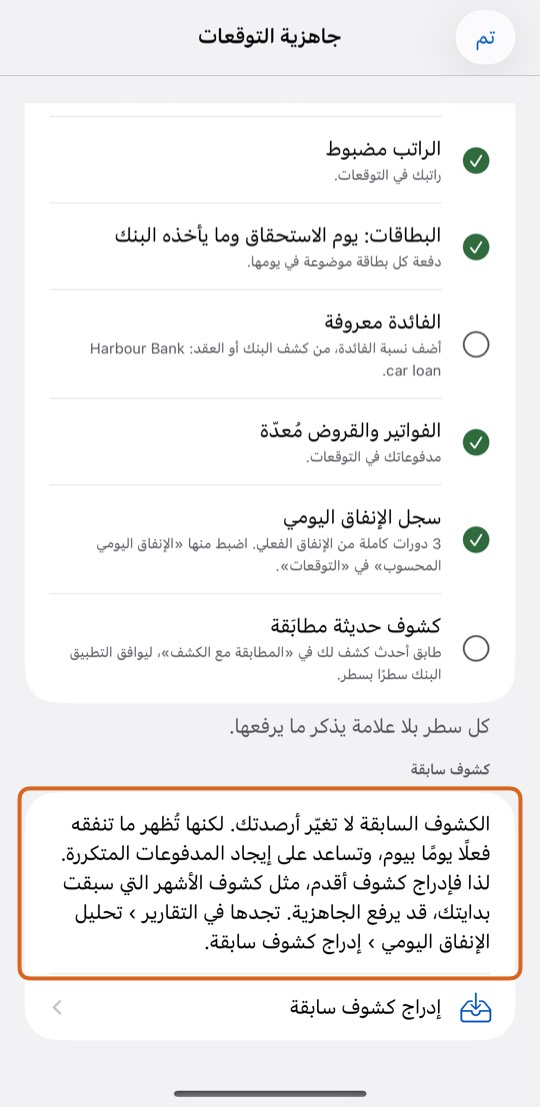
يجب أن ترى الآن المستوى يرتفع كلما نالت السطور علاماتها: من محدودة إلى متوسطة إلى قوية حين تكتمل السبعة.
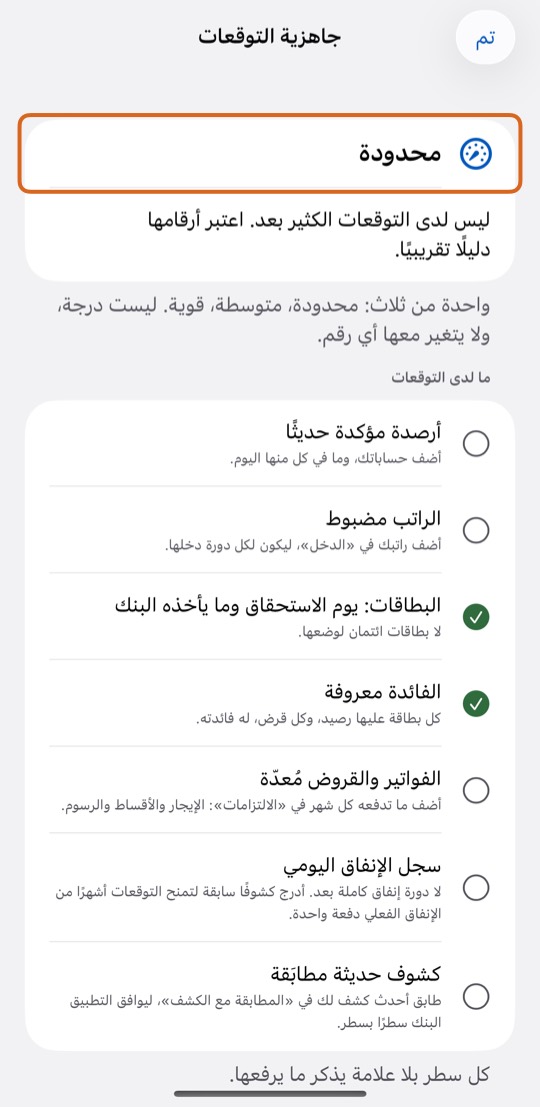
- محدودة: ينقص شيء أساسي (حساب، أو راتبك، أو فاتورة أو قرض)، أو لم يُراجع شيء مع بنكك بعد.
- متوسطة: الأساسيات موجودة، مع بعض الأدلة من بنكك.
- قوية: السبعة كلها موجودة، مع ثلاث دورات راتب كاملة على الأقل من الإنفاق الفعلي.
- السطر نفسه في أعلى المساعد. لا يتغير أي رقم مع المستوى.
مبالغ تُحوَّل إلى حساب آخر
- حين لا يغطي حساب بعملة أخرى دفعاته، تذكر مبالغ للتحويل كم تحوّل إليه.
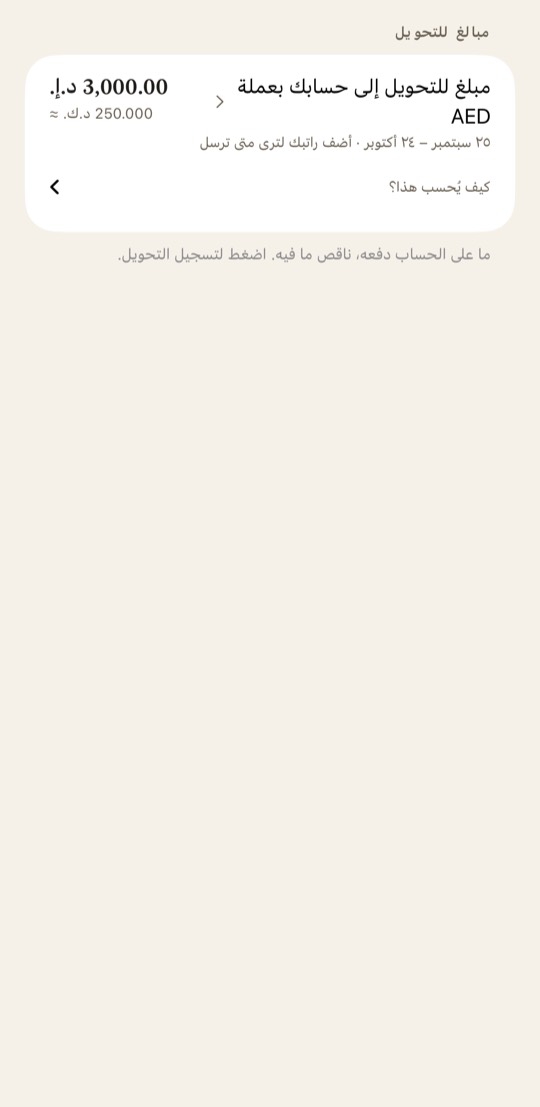
- إن كان في حساب آخر لك بتلك العملة ما يكفي، تقول بدلًا من ذلك انقل مالًا بين حساباتك بعملة AED: من أي حساب تنقله، وقبل أي تاريخ. لا شيء يحتاج إلى تحويل.
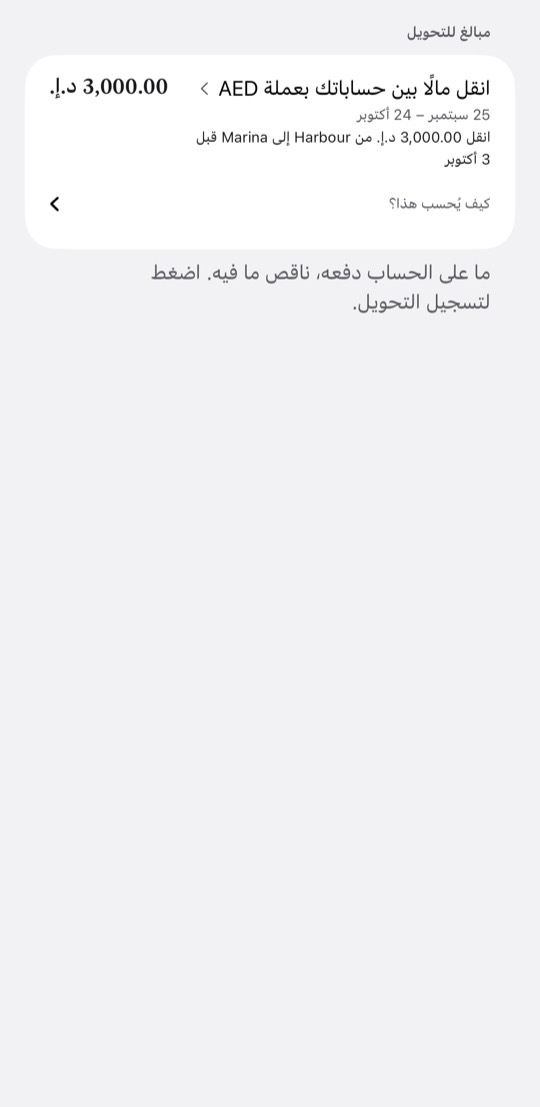
- اضغط عليها. تفتح إضافة على أنها تحويل وقد مُلئت الأرقام.
- تحقق منها واضغط حفظ.
يجب أن ترى الآن التحويل مسجّلًا والحساب مغطًّى.
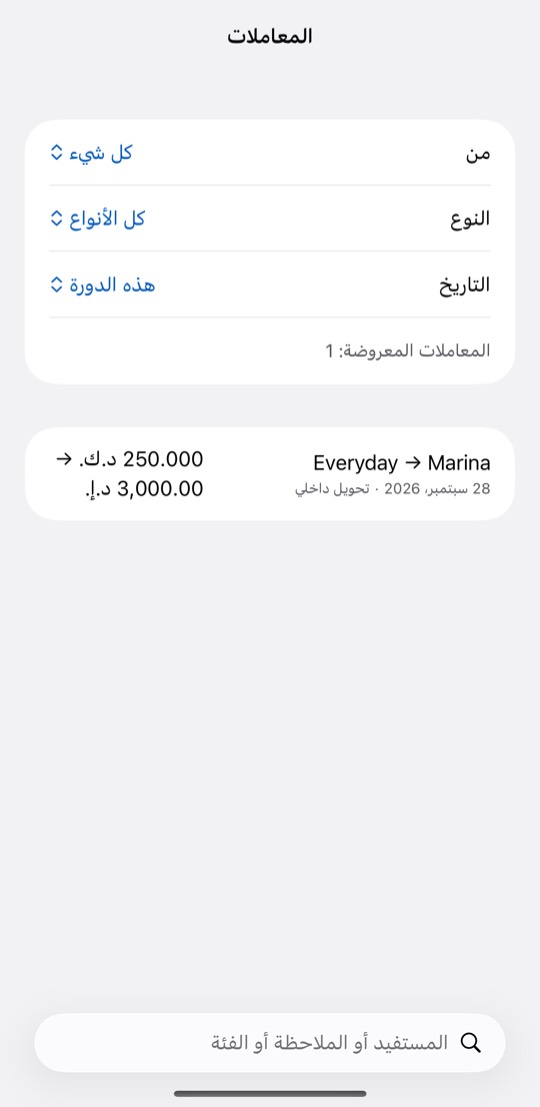
- مال لإرساله إلى حسابك بالدرهم: ما على ذلك الحساب دفعه هذه الدورة، ناقص ما فيه.
- الرقم بتلك العملة، وكم يقارب بعملتك الرئيسية. كيف يُحسب هذا؟ يُظهر الحساب.
- انقل مالًا بين حساباتك بعملة AED: حساب ينقصه مال، وآخر بالعملة نفسها فيه أكثر مما تحتاجه دفعاته — ولا يُحوَّل إلا ما لا يغطيانه معًا.
النظر إلى الأمام في التوقعات
- افتح التوقعات.
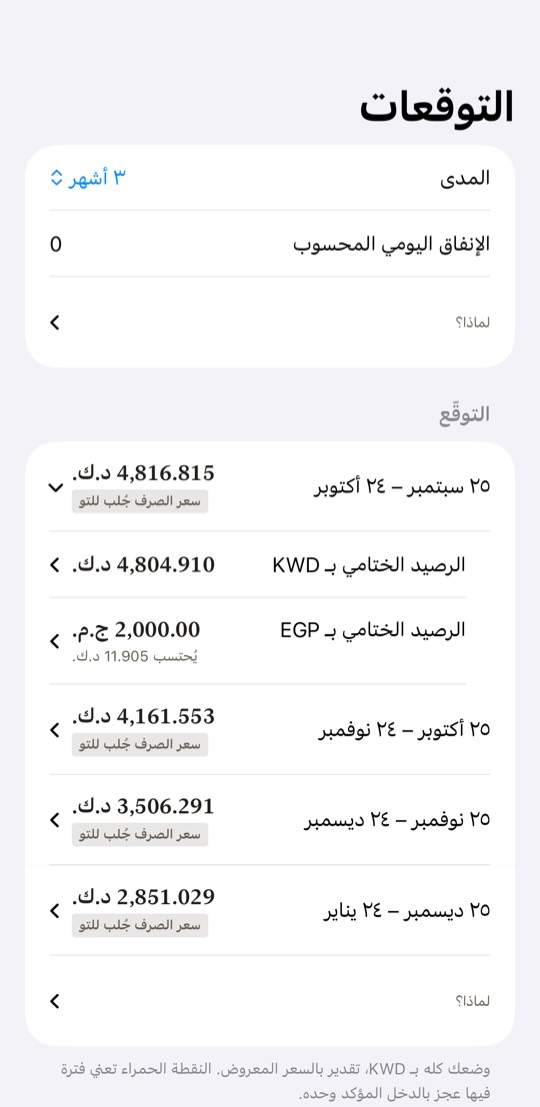
- اختر إلى أي مدى تنظر في المدى.
- في اليوم، اضغط كل دورة، محسوبة لترى ما يدخل ويخرج في كل دورة، سطرًا بسطر.
يجب أن ترى الآن رصيد كل دورة قادمة، وأين ينقص.
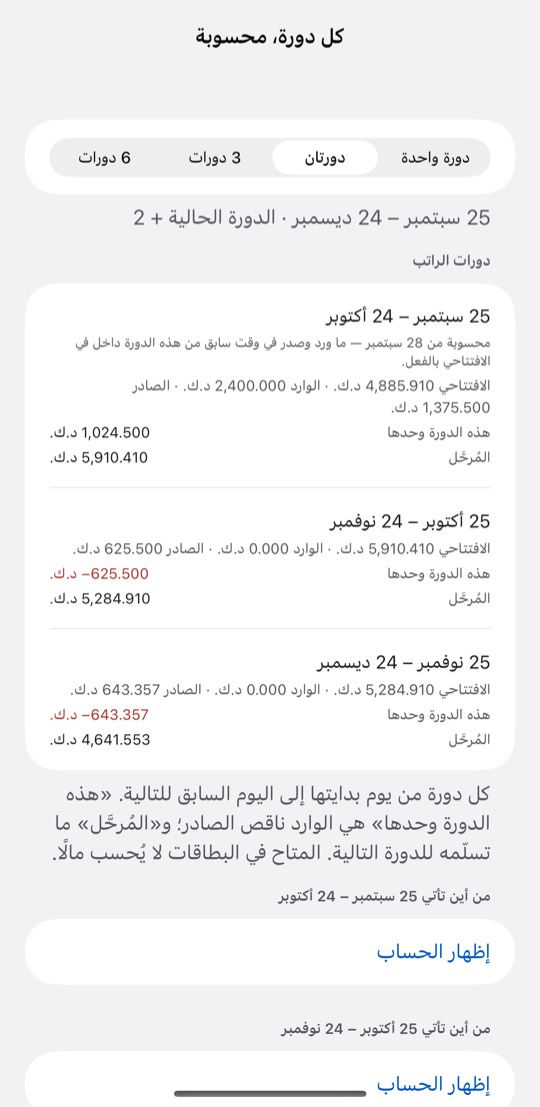
- رقم إقفال كل دورة بعملتك الرئيسية؛ افتحه لإقفال كل عملة.
- يُحسب بـ … د.ك: رصيد بعملة أخرى محوَّل بالسعر المعروض. نقطة حمراء تعلّم دورة ينقصها الدخل المؤكد.
الإنفاق اليومي المحسوب
- افتح التوقعات. الإنفاق اليومي المحسوب هو ما تخصمه التوقعات من مالك كل يوم للإنفاق اليومي: الطعام والوقود والمشتريات الصغيرة. عند 0 لا تحسب شيئًا، فيظهر العجز أبعد مما هو فعلًا.
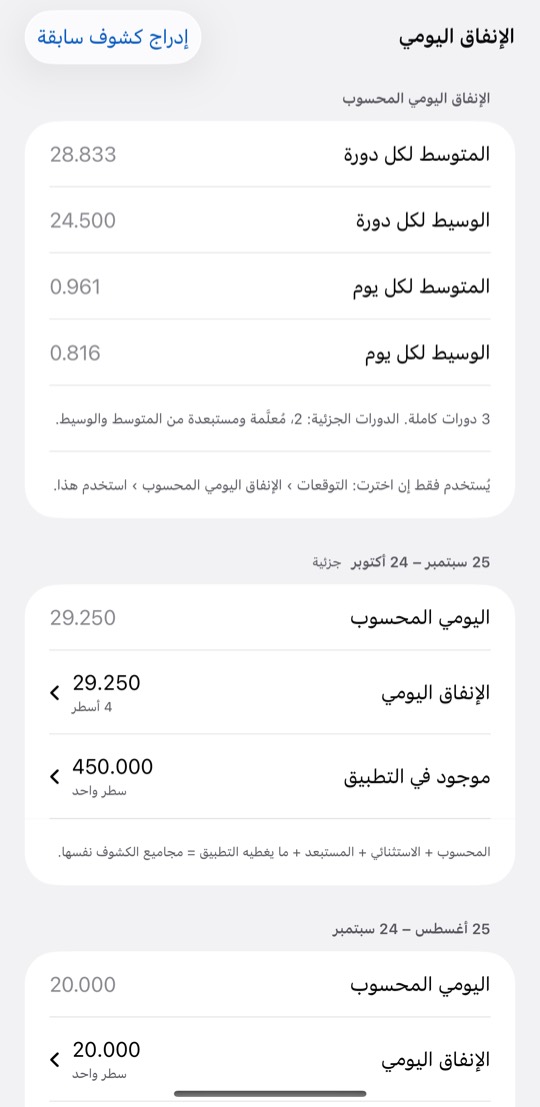
- حين يكون لدى التطبيق دورة راتب كاملة من الإنفاق اليومي، من الكشوف السابقة أو مما سجّلته، يعرض مقترح من إنفاقك رقمًا. هو الوسيط اليومي من التقارير › تحليل الإنفاق اليومي. اضغط استخدم هذا لتأخذه، أو اكتب رقمك.
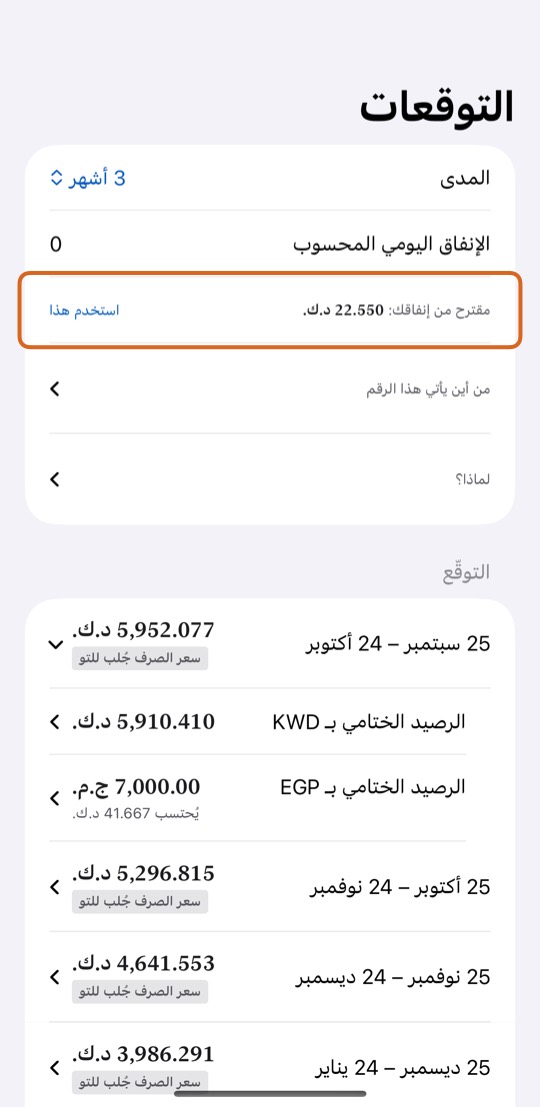
- اضغط من أين يأتي هذا الرقم لترى أرقام التحليل نفسها: الوسيط والمتوسط، لليوم وللدورة. وإذا كان هناك رقم محدد، يعرض أيضًا أين يذهب: كم يُؤخذ من مالك، وكم يُضاف إلى كل بطاقة يخصم البنك منها مبلغًا محددًا أو تدفعها بنفسك.
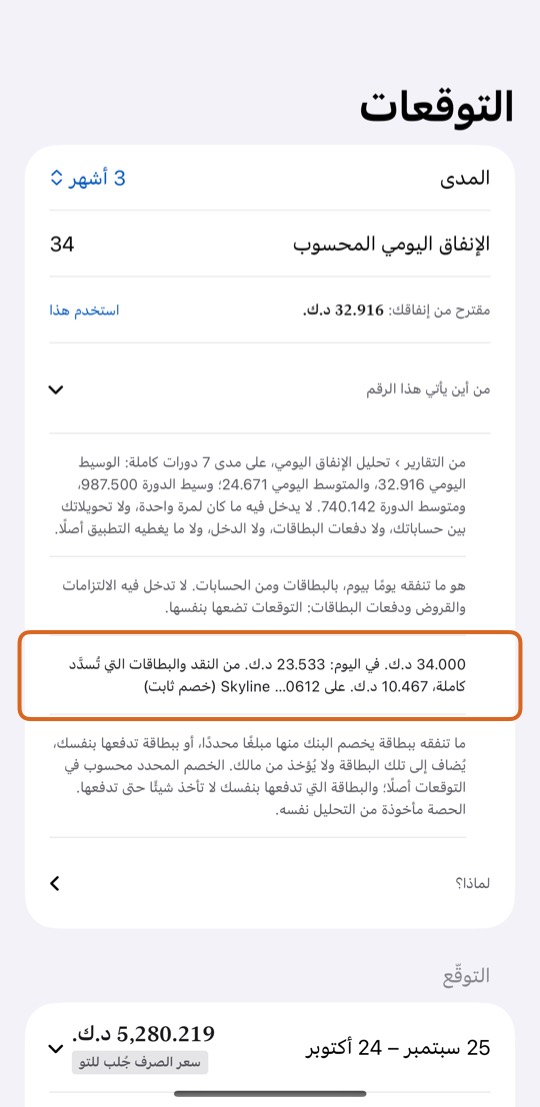
يجب أن ترى الآن رقمك في الحقل، وكل دورة في الأسفل أقل بذلك المقدار عن كل يوم فيها.
- الرقم هو ما تنفقه يومًا بيوم، بالبطاقات ومن الحسابات. لا يدخل فيه ما كان لمرة واحدة، ولا تحويلاتك بين حساباتك، ولا دفعات البطاقات، ولا الدخل، ولا الالتزامات والقروض.
- لا يستخدم التطبيق المقترح من نفسه أبدًا. لا يتغير شيء حتى تضغط استخدم هذا أو تكتب رقمًا.
- الإنفاق ببطاقة تسددها كاملة كل شهر يُحسب مرة واحدة: كهذا الرقم اليومي، وفاتورة البطاقة لما عليك أصلًا. حين تسجّل عملية شراء بتلك البطاقة تكبر فاتورتها المفتوحة لتطابقها؛ وحين لا يبقى على البطاقة شيء تزول الفاتورة المفتوحة. والفاتورة التي دفعتها تبقى كما هي.
- يقسم التطبيق الرقم بحسب أين يذهب إنفاقك اليومي فعلًا، من التحليل نفسه. الحصة التي تنفقها من الحسابات ونقدًا وبالبطاقات التي تُسدَّد كاملة تُؤخذ من مالك. والحصة التي تنفقها ببطاقة يخصم البنك منها مبلغًا ثابتًا أو الحد الأدنى أو آخر خصم لها، أو ببطاقة تدفعها بنفسك، تُضاف إلى تلك البطاقة يومًا بيوم: تظهر في متاح البطاقة وفائدتها. الخصم المحدد محسوب في التوقعات أصلًا؛ والبطاقة التي تدفعها بنفسك لا تأخذ من مالك شيئًا حتى تدفعها.
- مثلًا، قد يكون 24.700 د.ك في اليوم 18.200 د.ك من النقد والبطاقات التي تُسدَّد كاملة و6.500 د.ك على بطاقة واحدة. لا تحدد القسمة أنت؛ هي تتبع كشوفك السابقة وما تسجّله.
- هو بعملتك الرئيسية، ويُحفظ لكل شاشة وجهاز.
اعرض كل بطاقة شهرًا بشهر
- في اليوم، اضغط صف البطاقات لفتحه، ثم شهرًا بشهر، لكل بطاقة.
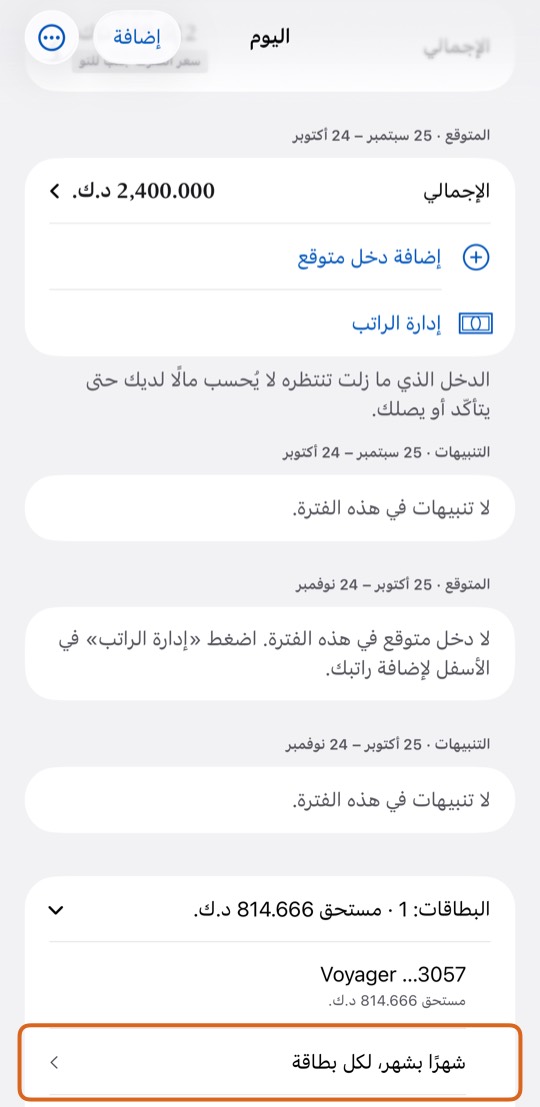
يجب أن ترى الآن أشهر البطاقات: الدين على البطاقات التي ترحّل رصيدها من شهر لآخر، ثم كشوف كل بطاقة. وصف دين البطاقات في اليوم يقول كيف تغيّر ذلك الدين منذ آخر كشف.
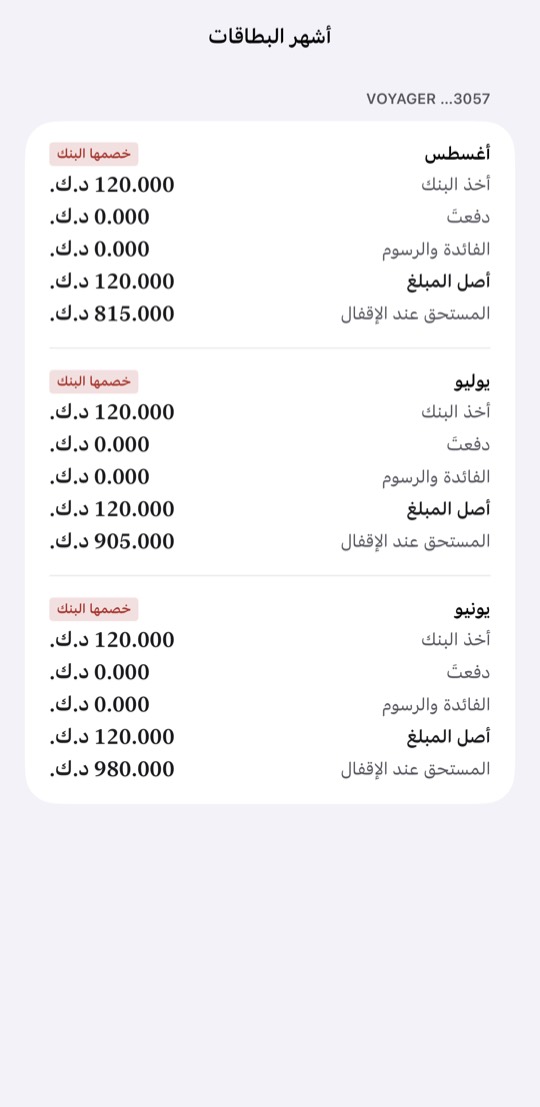
- أشهر البطاقات للقراءة فقط: تعرض ما تقوله الكشوف، بطاقة بطاقة.
اعرف أين يذهب مالك
- افتح التقارير (تحت المزيد). اختر العملة.
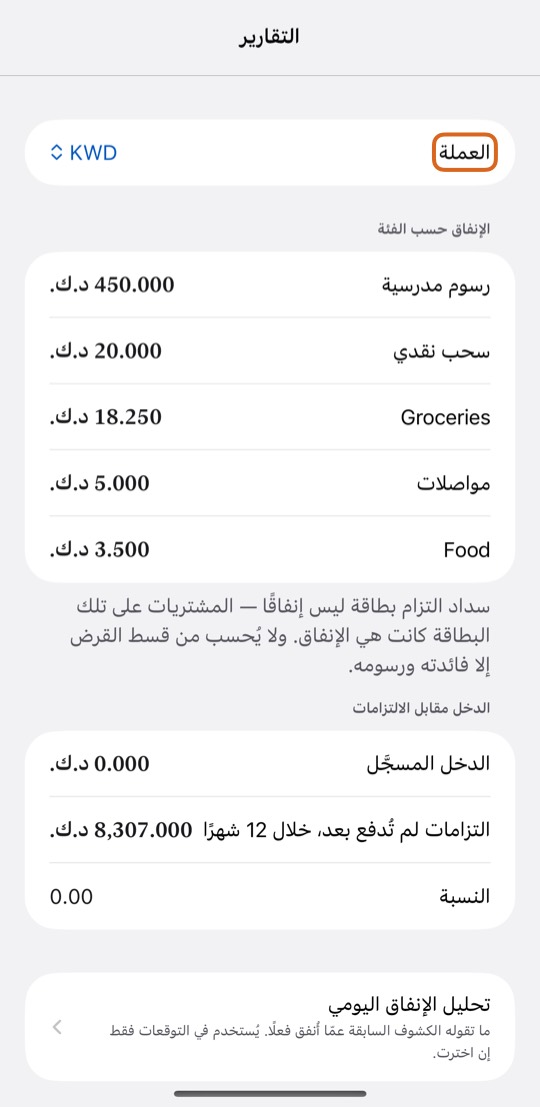
- اضغط تحليل الإنفاق اليومي لمعرفة ما تنفقه كل دورة خارج خططك.
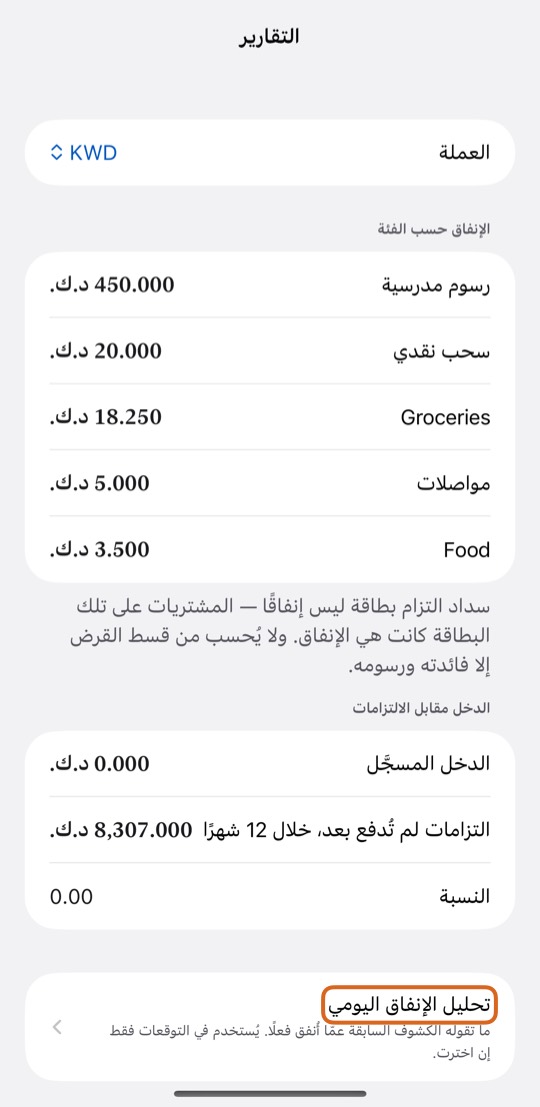
يجب أن ترى الآن الإنفاق اليومي: الإنفاق المعتاد لكل دورة، ثم بنود كل دورة. علّم بندًا عارضًا «غير يومي» فيخرج من المتوسط.
- تعرض التقارير الإنفاق حسب الفئة، والدخل المسجّل مقابل ما بقي للدفع في الأشهر الاثني عشر القادمة.
المساعد
استخدام اقتراحات المساعد
- حين تنقص دورة، اضغط المساعد — طرق لتجاوز العجز في اليوم.
- اقرأ الدفعات التي يقترح نقلها، ولماذا. والدفعة التي يأخذها البنك بنفسه، كالخصم التلقائي لبطاقة، لا تُقترح أبدًا: تُدرج ثابتةً، تحت «ثابتة: يأخذها البنك بنفسه». ولا تُقترح فاتورة بطاقة أو قسط قرض أو دين شخصي للإلغاء أبدًا، لأنها ما زالت مستحقة؛ وإن نُقلت لاحقًا، يقول إن الدفع المتأخر قد يجلب رسوم تأخير وفائدة.
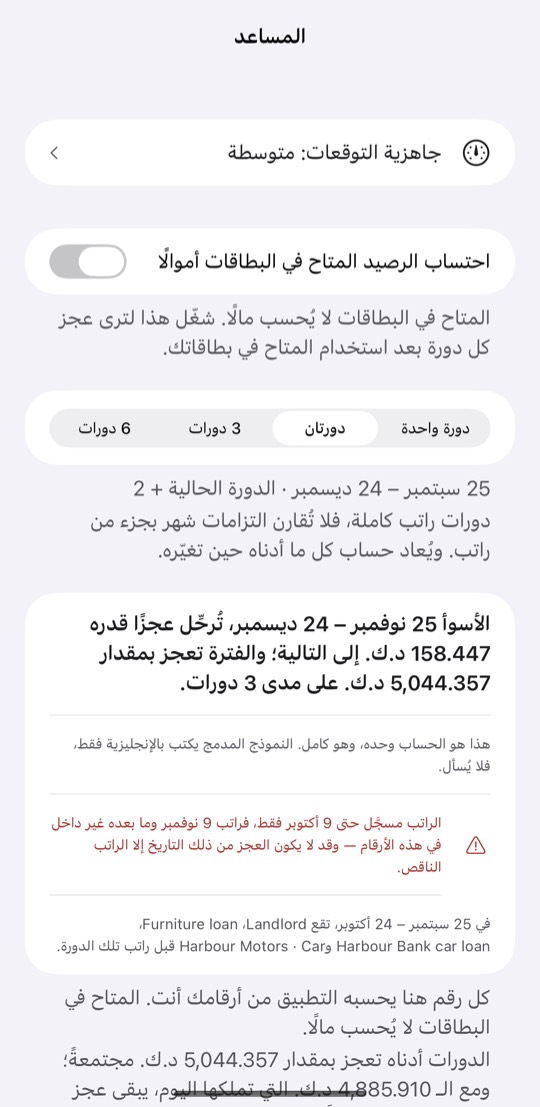
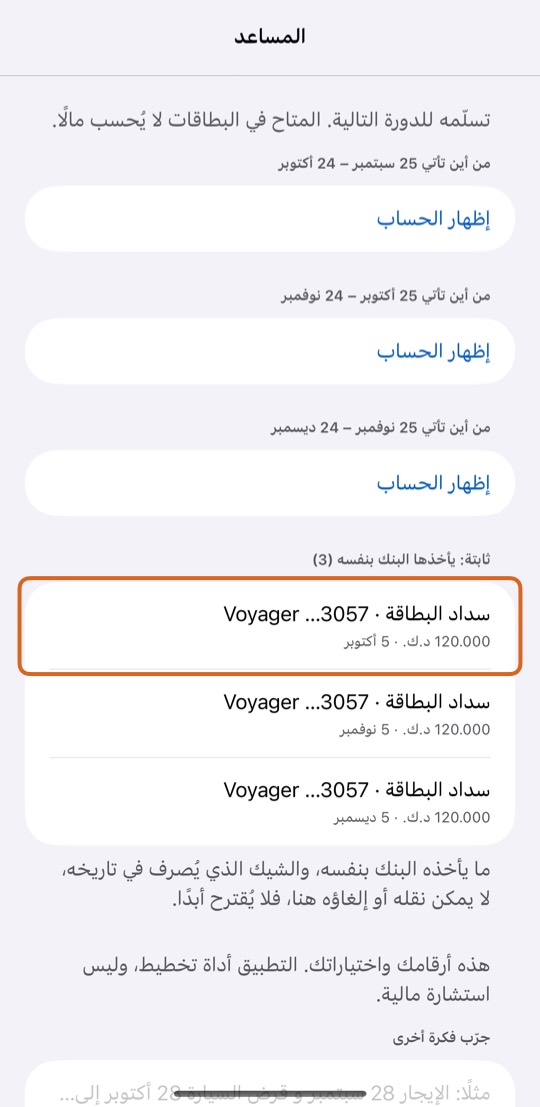
- علّم ما توافق عليه، ثم اضغط تطبيق.
يجب أن ترى الآن الدفعات المنقولة في تواريخها الجديدة، والدورة مغطاة أو أقل نقصًا.
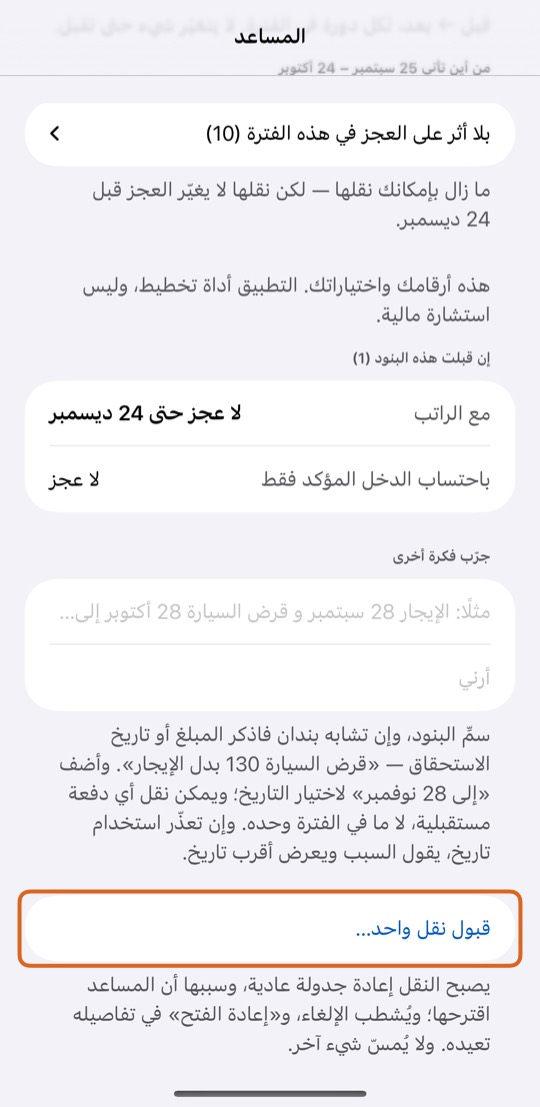
- العنوان: هل الدورات القادمة مغطاة، وكم ينقصها.
- أسطر كل دورة، وتحذير حين لا يكون الراتب مسجّلًا بعد.
- تظهر الأرقام فورًا: هي حساب التطبيق نفسه وهي مكتملة. على جهاز فيه Apple Intelligence، وبالإنجليزية، يتبعها شرح مكتوب؛ وتقول الشاشة ذلك أثناء كتابته. وإن لم يصل خلال 20 ثانية تقول الشاشة إن النموذج على الجهاز استغرق وقتًا طويلًا، وتبقى الأرقام كما هي.
- في المساعد، لنقل بند إلى تاريخ تختاره، علّمه وافتح خياراته واختر اختر تاريخًا… ثم استخدام هذا التاريخ. لا يتغيّر شيء حتى تطبّقه؛ وليس الآن يُبقي كل شيء كما هو.
- الدفعات التي يجب ألا ينقلها المساعد أبدًا في الإعدادات (تحت المزيد)، تحت لا يُنقل أبدًا: اضغط سطرها لفتح القائمة، ولكل منها مفتاحه.
- مع تشغيل احتساب الرصيد المتاح في البطاقات أموالًا، يستخدم العجز بعد البطاقات المتاحَ في بطاقاتك لما يمكن دفعه بالبطاقة فقط: دفعه بالبطاقة يُبقي نقدك لما سواه. أما التزام البطاقة وقسط القرض والتحويل والشيك وكل ما يأخذه البنك بنفسه فيحتاج نقدًا، فيبقى ما ينقصها عجزًا، وتقول الدورة كم يجب أن يكون في أي حساب وبحلول متى. والسحب النقدي الذي يغطيه يظهر خيارًا مستقلًا برسومه وفائدته، ولا يُحسب أبدًا. ورسوم العضوية المفروضة على بطاقة تُذكر على أنها من المتاح في تلك البطاقة، لا من النقد. ويبدأ المتاح في كل بطاقة من المتاح فيها في اليوم، ولا يعيد التزام البطاقة المتاحَ إلا يوم يأخذه البنك، حين يكون في الحساب الذي يُدفع منه المال. وفي الدورة التي فيها عجز، تأتي بطاقاتك كلها معًا أولًا، تحت عجز النقد مباشرة: المتاح في كل البطاقات (قبل تغطية العجز) والمستخدم لتغطية العجز والمتبقي في البطاقات (بعد تغطية العجز). وهي أرقام الإجمالي نفسها تحت قائمة البطاقات، التي تليها بالمتاح والمستخدم والمتبقي في كل بطاقة.
المساعد يقترح فقط. لا يتحرك شيء حتى تضغط تطبيق.
أبقِ احتياطيًا أدنى
- افتح الإعدادات (تحت المزيد). تحت المساعد، اكتب مبلغًا بجانب أبقِ على الأقل، مثل 100. هو بعملتك الرئيسية. اتركه فارغًا لإيقاف الاحتياطي.
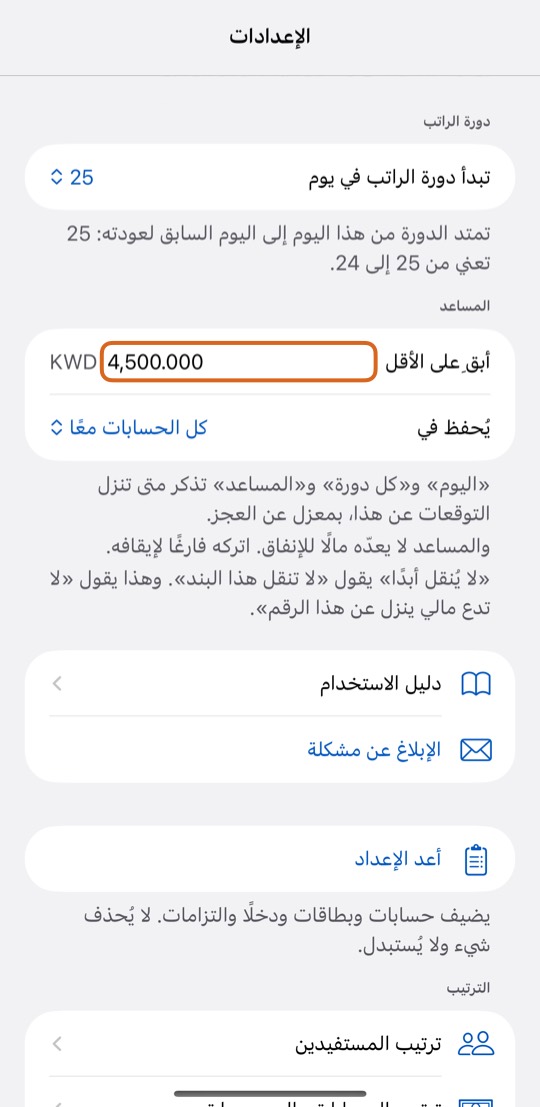
- تحت يُحفظ في، اختر كل الحسابات معًا، أو حسابات مختارة وعلّم الحسابات التي يُحفظ فيها الاحتياطي.
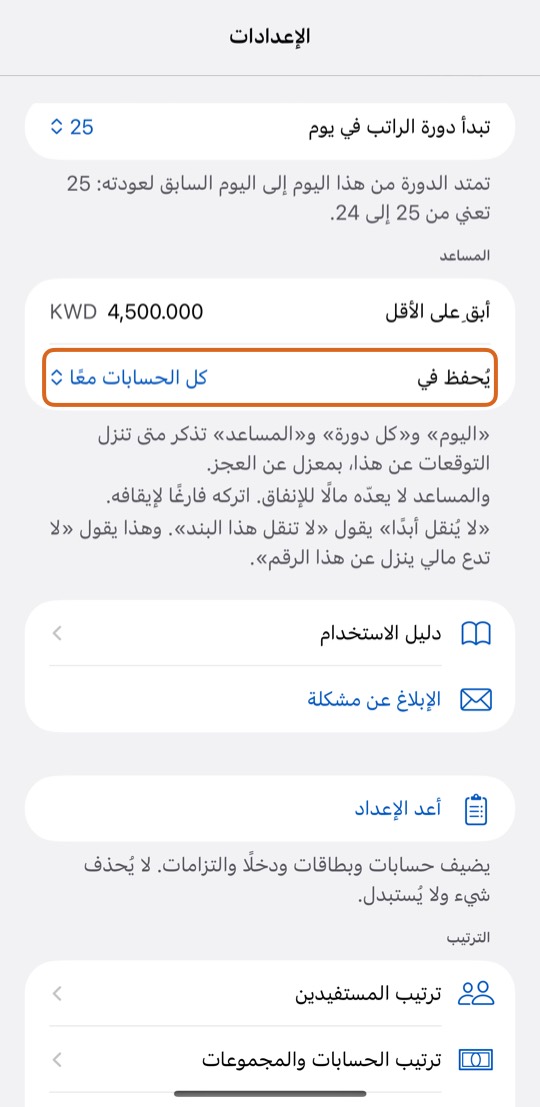
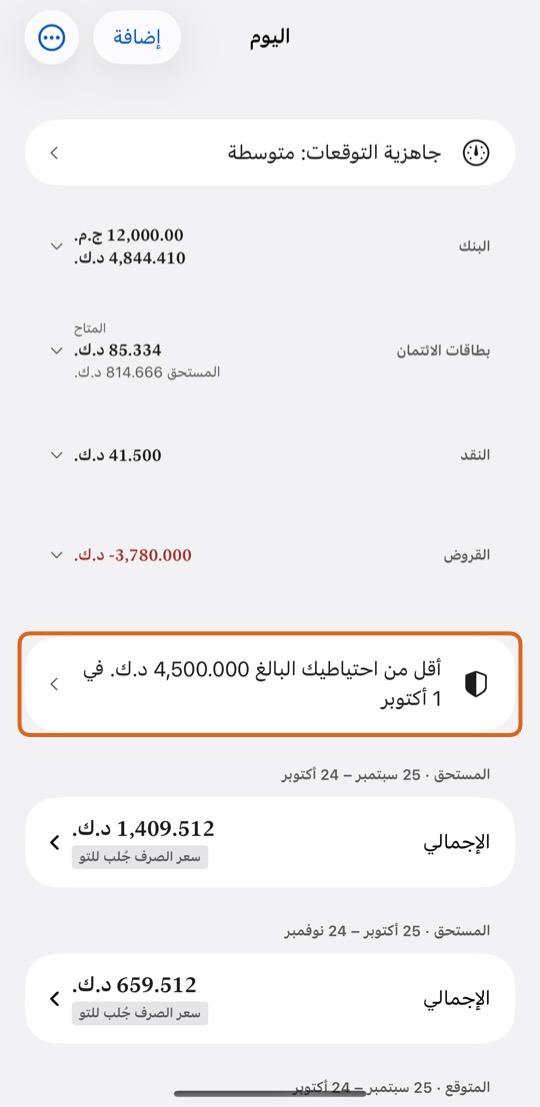
- افتح اليوم. حين تنزل التوقعات عن الاحتياطي، يذكر سطر ذلك مع أول يوم، مثل أقل من احتياطيك البالغ 100 د.ك. في 3 نوفمبر. هذا غير العجز: مالك لم ينفد، بل نزل عمّا اخترت إبقاءه.
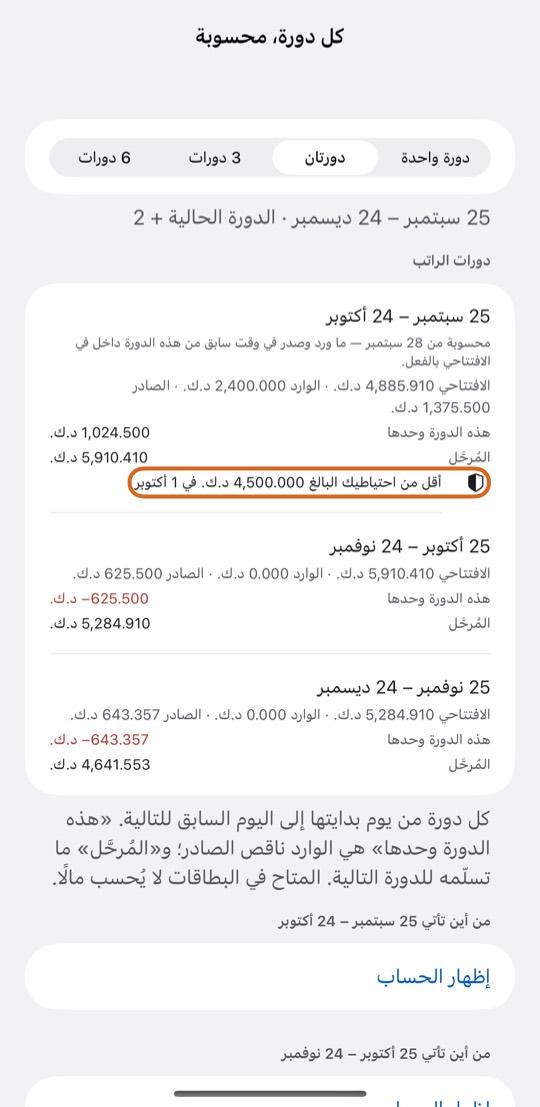
- كل دورة، محسوبة تعرض السطر نفسه على الدورة التي يحدث فيها.
يجب أن ترى الآن سطر الاحتياطي في المساعد أيضًا، وبجانب كل خطة ما تفعله بالاحتياطي: احتياطيك يبقى كاملًا، أو هذا يُبقيك مغطّى لكنه يأخذ 40 د.ك. من احتياطيك.
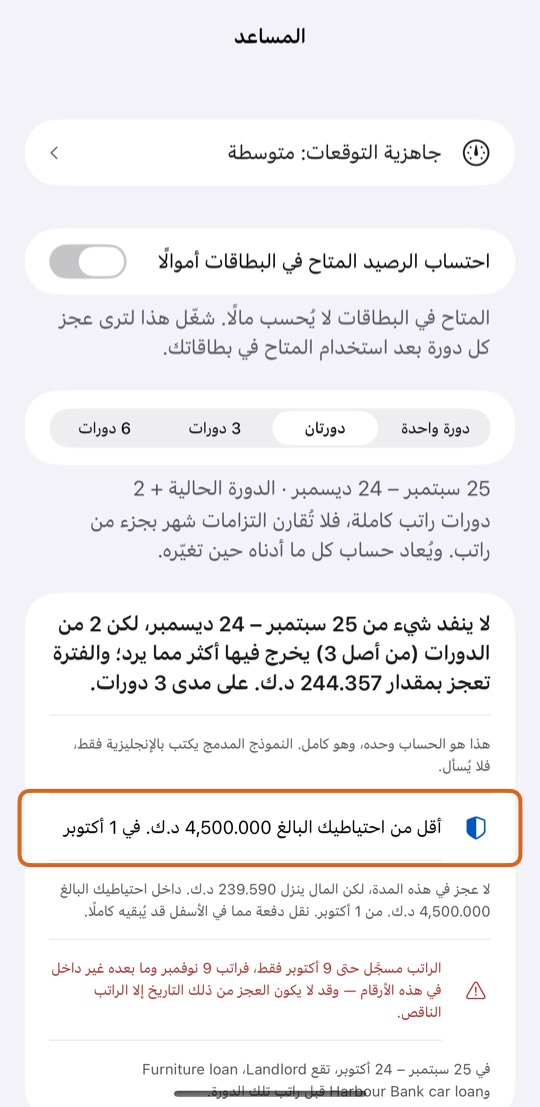
- يعامل المساعد الاحتياطي على أنه مال غير متاح، فيبحث عن مدفوعات لنقلها حتى حين لا يوجد عجز.
- لا يقترح أبدًا خطة تأخذ من الاحتياطي دون أن يقول ذلك، مع المبلغ.
- هذا غير لا يُنقل أبدًا. «لا يُنقل أبدًا» يقول «لا تنقل هذا البند». والاحتياطي يقول «لا تدع مالي ينزل عن هذا الرقم».
- مع حسابات مختارة، لا يُحسب على الاحتياطي إلا المدفوعات والدخل المضبوطة على تلك الحسابات.
- يتبعك الاحتياطي إلى أجهزتك الأخرى عبر iCloud.
المطابقة مع الكشف
نزّل كشوفك من بنك الكويت الوطني
- في NBK Online أو تطبيق NBK، افتح كل حساب وكل بطاقة، واختر كشفها للشهر.
- اختر Excel (.xlsx) أو CSV كصيغة إن كان البنك يوفرها؛ وملف PDF يُقرأ أيضًا. ملف بنك آخر: في أول مرة اضغط اضبط أعمدته.
- احفظ كل الملفات في مجلد واحد في iCloud Drive، منزّلة على الآيفون (انظر قبل أن تبدأ).
يجب أن يكون لديك الآن كشف كل حساب وبطاقة في الملفات، جاهزًا للاختيار.
- اختر الكشوف يفتح الملفات حيث تختارها.
اختر عدة كشوف معًا
- افتح الحسابات، اضغط ⋯، ثم المطابقة مع الكشف.
- اضغط اختر الكشوف واختر كل الملفات معًا.
- تحت كل ملف، حساب ينتهي بـ 4410 أو بطاقة تنتهي بـ 3057 تقول على أي حساب أو بطاقة وُضع، بآخر أربعة أرقام يطبعها البنك. أعطِ كل حساب وبطاقة آخر أربعة أرقام أولًا.
- الملف الذي لم يُوضع يقول السبب: لا حساب ولا بطاقة في التطبيق ينتهي بتلك الأرقام، أو بطاقتان تنتهيان بها، أو ملف بنك آخر لم تُضبط أعمدته. أصلح ذلك واختره مرة أخرى.
- اضغط طابِق.
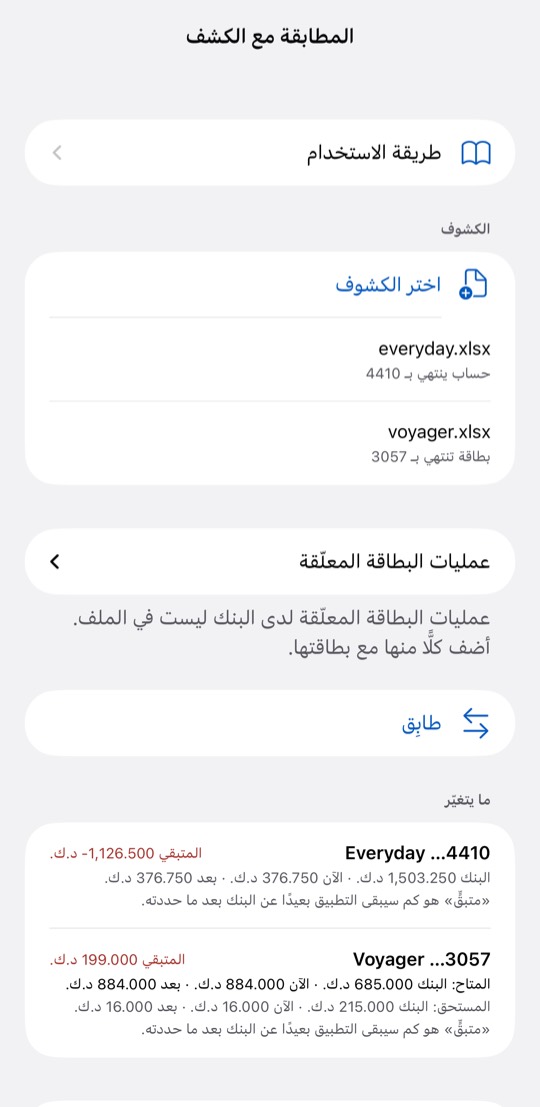
يجب أن ترى الآن ما يتغير لكل حساب وبطاقة، والمجموعات تحته.
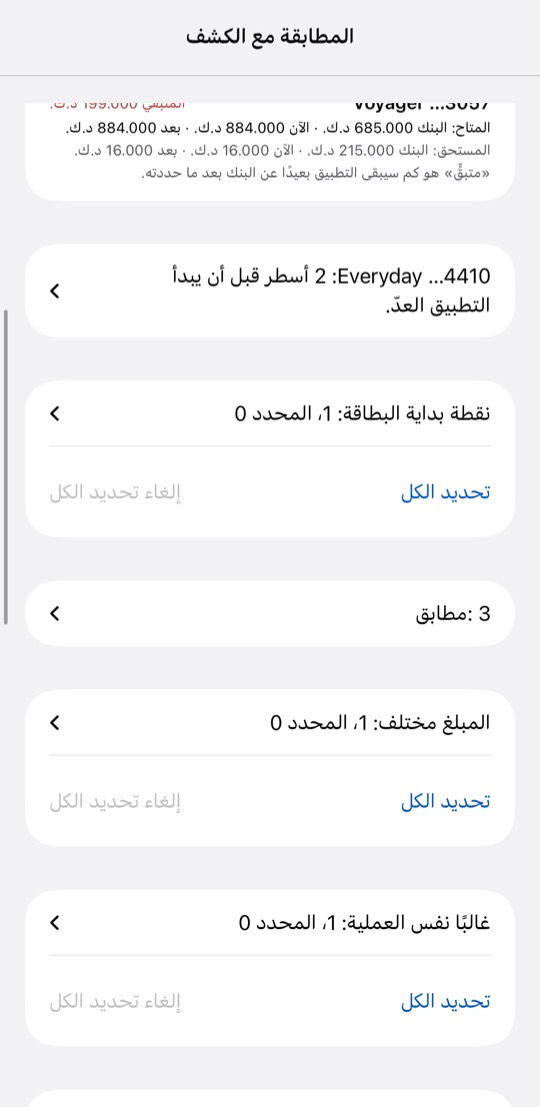
- كل صف حساب أو بطاقة: البنك رقم البنك، والآن رقم التطبيق اليوم، وبعد رقم التطبيق بعد تطبيق التغييرات المحددة.
- متفق بالأخضر: بعد التغييرات يتطابق التطبيق والبنك. متبقٍّ بالأحمر: كم سيبقى التطبيق بعيدًا عن البنك بعد ما حددته.
- صف بطاقة الائتمان يُظهر المتاح أولًا، كما يُظهره تطبيق البنك (الحد ناقص المستحق)، ثم المستحق: كلٌّ للبنك والآن وبعد.
- طريقة الاستخدام، أول صف في المطابقة مع الكشف، يفتح هذا الجزء من الدليل.
استيراد كشف من بنك آخر
- في المطابقة مع الكشف، اختر الملف. تحت ملف من بنك ليس له تنسيق في التطبيق، اضغط إعداد أعمدته.
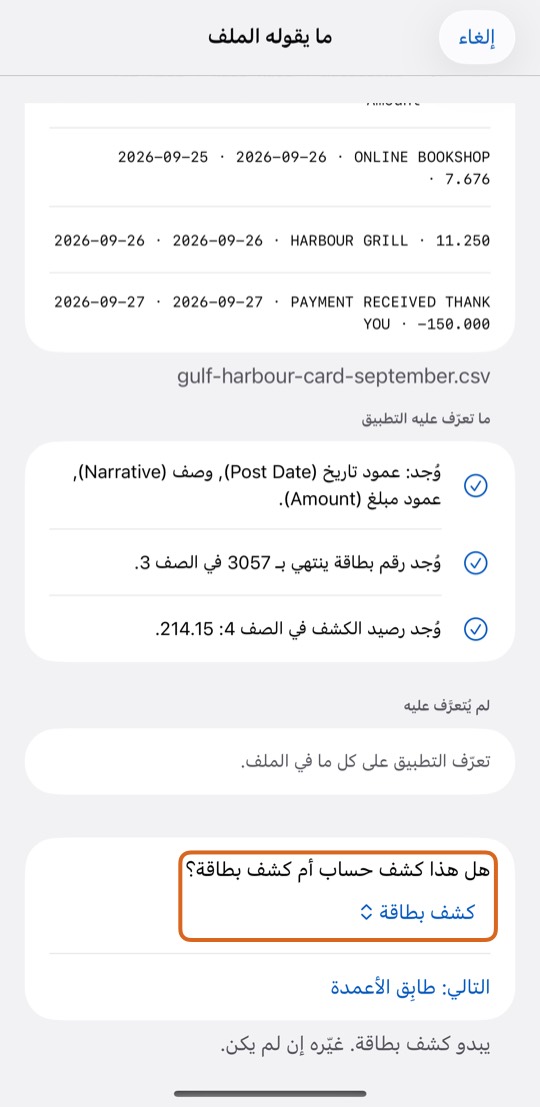
- ما يقوله الملف: تحقق مما قُرئ، ومما تعرّف عليه التطبيق وما لم يُتعرَّف عليه. حدّد هل هو كشف حساب أم كشف بطاقة، ثم اضغط التالي: طابِق الأعمدة.
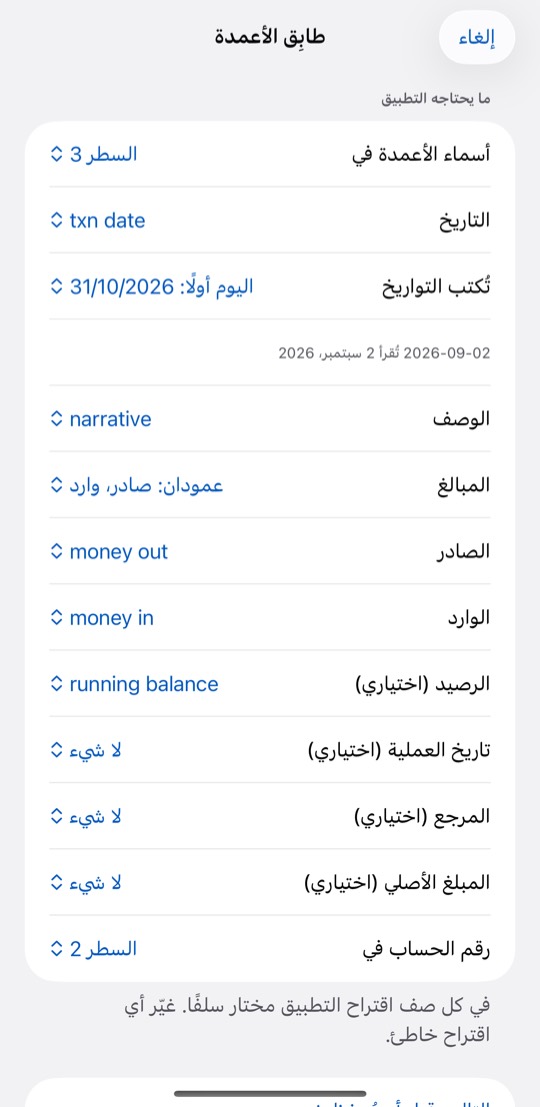
- طابِق الأعمدة، لكشف حساب: تحقق من التاريخ (مثال يبيّن كيف يُقرأ)، والوصف والمبالغ، والسطر الذي فيه رقم الحساب. في كل صف اقتراح التطبيق مختار سلفًا.
الحقل مطلوب؟ ما يعنيه مثال هل هذا كشف حساب أم كشف بطاقة؟ لا هل الملف لحساب أم لبطاقة.
إن تركته: مقترح من الملف: رقم بطاقة أو كلمات مثل «الحد الأدنى للدفع».كشف بطاقة أسماء الأعمدة في لا الصف الذي فيه أسماء الأعمدة.
إن تركته: يُكتشف من الملف.التاريخ نعم العمود الذي فيه تاريخ كل سطر.
إن تركته: يُكتشف من الملف.تُكتب التواريخ لا كيف تُكتب التواريخ: اليوم أولًا أو الشهر أولًا.
إن تركته: يُكتشف من الملف.الوصف نعم العمود الذي يذكر ما كان كل سطر.
إن تركته: يُكتشف من الملف.المبالغ لا عمود واحد والخارج سالب، أو الداخل والخارج منفصلان.
إن تركته: يُكتشف من الملف.المبلغ فقط إذا كانت المبالغ في عمود واحد عمود المبلغ، إن كانت المبالغ في عمود واحد. الصادر فقط إذا كان الداخل والخارج في عمودين عمود الخارج. الوارد فقط إذا كان الداخل والخارج في عمودين عمود الداخل. الرصيد (اختياري) لا عمود الرصيد الجاري، إن وُجد. تاريخ العملية (اختياري) لا يوم الشراء، حين يكون عمود التاريخ يوم القيد. المرجع (اختياري) لا مرجع البنك لكل سطر. المبلغ الأصلي (اختياري) لا المبلغ بعملته، لسطر بعملة أخرى. رقم الحساب في لا الصف الذي فيه رقم الحساب، لوضع الملف. أي بطاقة فقط إذا كان كشف بطاقة البطاقة التي توضع عليها الأسطر. لا تكون أبدًا بطاقة لم تخترها.
إن تركته: البطاقة التي يعرض الملف آخر أربعة أرقامها.المشتريات والدفعات فقط إذا كان كشف بطاقة كيف يعرض الملف المشتريات والدفعات. صفّان يبيّنان كيف يُقرآن. المشتريات موجبة، والدفعات سالبة رصيد الكشف فقط إذا لم يكن في الملف وكان لديك المستحق في تاريخ الكشف، حين لا يعرضه الملف. 1,250.750 ليس لدي لا يحسب التطبيق الرصيد من آخر رصيد معروف للبطاقة ومن الأسطر. تذكّر هذا التنسيق لا احفظ هذا التنسيق لتُقرأ ملفات البنك التالية وحدها.
إن تركته: مفعّل.الاسم، مثل: حساب بيتك فقط إذا تذكّرت التنسيق اسم البنك، للتنسيق المحفوظ. حساب بيتك - طابِق الأعمدة، لكشف بطاقة: اختر أي بطاقة، ثم كيف تظهر المشتريات والدفعات: صفّان من الملف يبيّنان كيف يُقرآن. تحقق من رصيد الكشف، أو اكتبه، أو اختر ليس لدي.
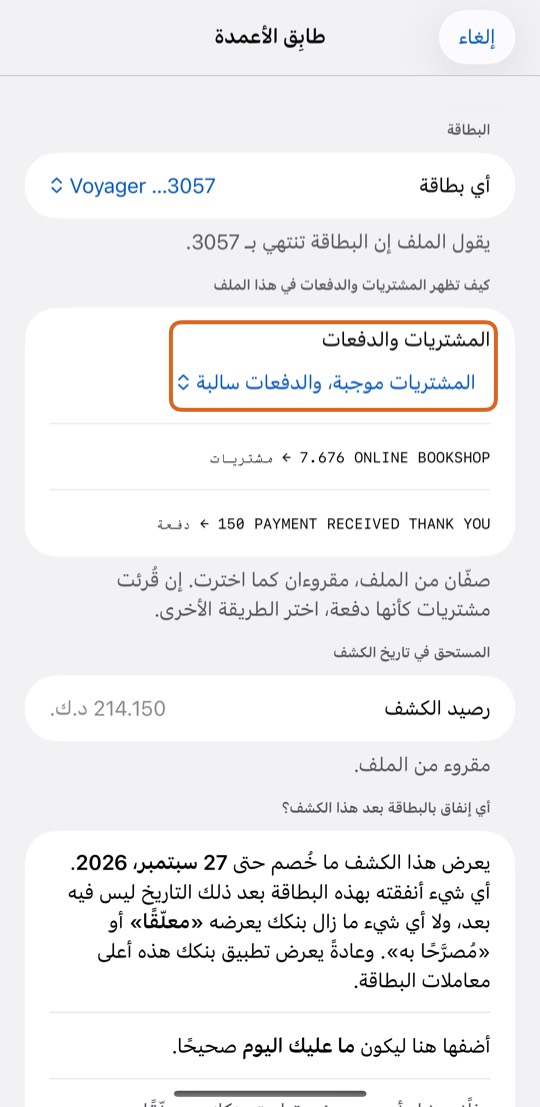
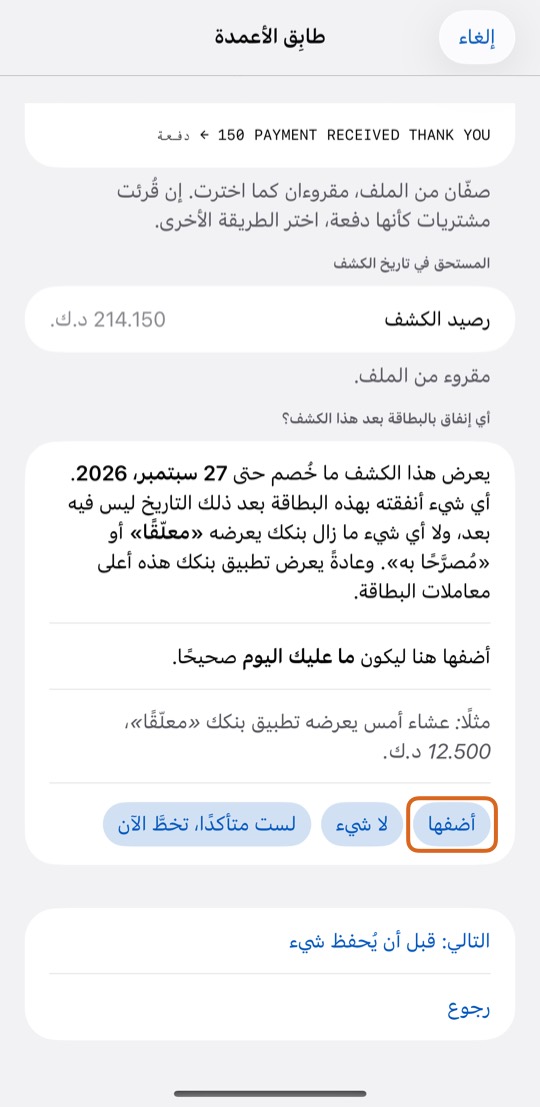
- أي إنفاق بالبطاقة بعد هذا الكشف؟ اضغط أضفها لإنفاق ما زال بنكك يعرضه معلّقًا، أو لا شيء، أو لست متأكدًا، تخطَّ الآن. ويبيّن السطر تحته ما عليك اليوم. ثم اضغط التالي: قبل أن يُحفظ شيء.
- قبل أن يُحفظ شيء: تحقق مما يتغير وكم سطرًا جديدًا. أبقِ تذكّر هذا التنسيق مفعّلًا، وسمّه باسم البنك، واضغط تأكيد.
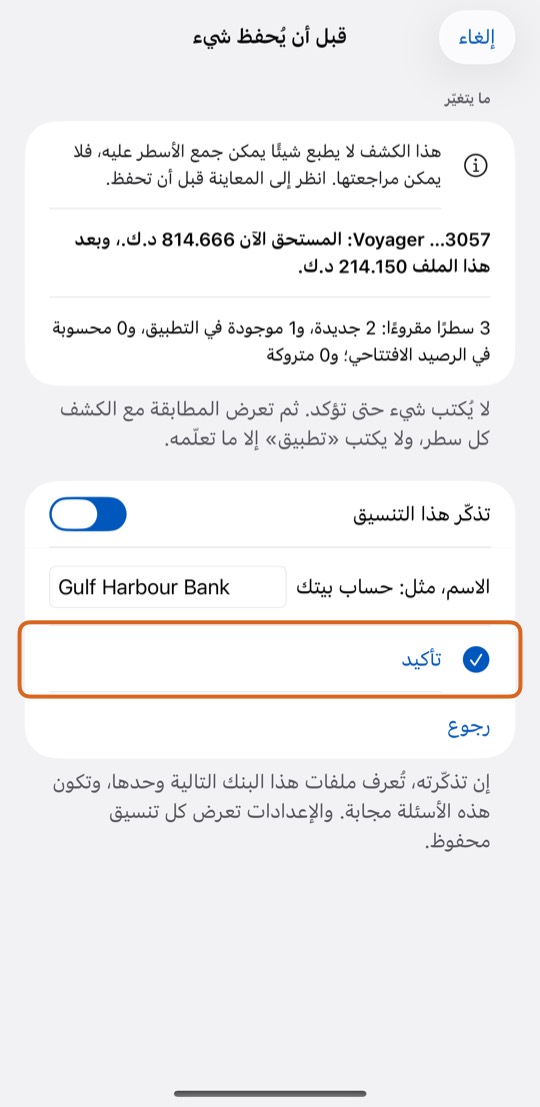
يجب أن ترى الآن الملف موضوعًا في المطابقة مع الكشف، وملفات ذلك البنك التالية تُقرأ وحدها.
- تحت الملف: الحساب أو البطاقة التي وُضع عليها. لا يُكتب شيء حتى تطبّق في المطابقة مع الكشف.
استيراد كشف PDF
- في المطابقة مع الكشف، اختر ملف PDF كما تختار ملف Excel أو CSV. واستيراد الكشوف السابقة يقبل PDF بالطريقة نفسها.
- تحت الملف، اضغط إعداد أعمدته. يعرض ما يقوله الملف الأسطر التي قرأها التطبيق من الـPDF. الـPDF الممسوح ضوئيًا يُقرأ كصورة، على هذا الجهاز، وتذكر الشاشة ذلك: راجع الأسطر الأولى مع الصفحة.
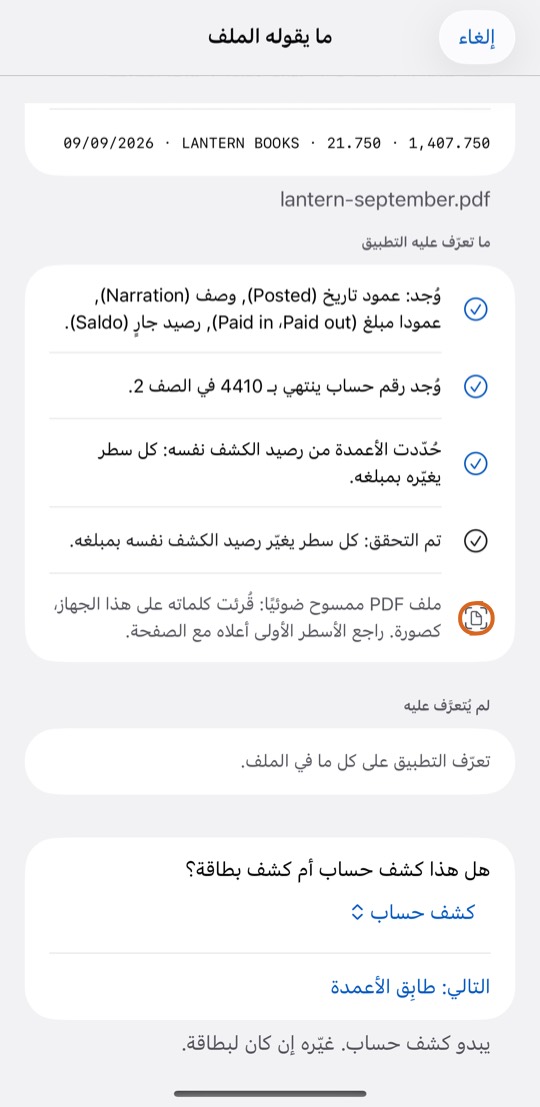
- أكمل كما في أي ملف من بنك آخر: حدّد هل هو كشف حساب أم بطاقة، وراجع الأعمدة، ثم أكّد.
يجب أن ترى الآن الملف موضوعًا في المطابقة مع الكشف، بأسطره، كملف Excel أو CSV.
- الـPDF الذي فيه نص يُقرأ مباشرة. والصفحة الممسوحة ضوئيًا لا نص فيها، فتُتعرَّف كلماتها على هذا الجهاز. لا يُرسل شيء إلى أي مكان في الحالتين.
- يعيد التطبيق الكلمات إلى صفوف وأعمدة بحسب موضعها على الصفحة. كل رقم تراه هو رقم مطبوع على الصفحة.
- قراءة الـPDF لا تحتاج Apple Intelligence.
- الصفحة العربية تُقرأ كصورة، على هذا الجهاز أيضًا.
- كشف الحساب الذي تلتف سطوره على عدة أسطر في الصفحة يُقرأ سطرًا واحدًا لكل حركة. وحين يتفق رصيده الجاري مع كل سطر، يُقرأ وحده، كملف Excel من البنك، بلا أعمدة تُعدّ.
- الـPDF الممسوح ضوئيًا الذي لا يجد فيه التطبيق سطرًا فيه تاريخ ومبلغ لا يُعرض لإعداد أعمدته: يقول الملف ذلك، وما تفعله بدلًا منه.
- إن تعذّرت قراءة PDF، أو بدت أسطره خاطئة، فاستخدم ملف Excel أو CSV من البنك إن كان يوفره.
راجع التنسيق الذي وجده التطبيق
- يعرض ما يقوله الملف تحت تم التعرف عليه ما وجده التطبيق: التاريخ والوصف والمبالغ والرصيد. وحين لا يعرف التطبيق أسماء أعمدة البنك، يحدّد الأعمدة من رصيد الكشف نفسه، ويذكر ذلك.
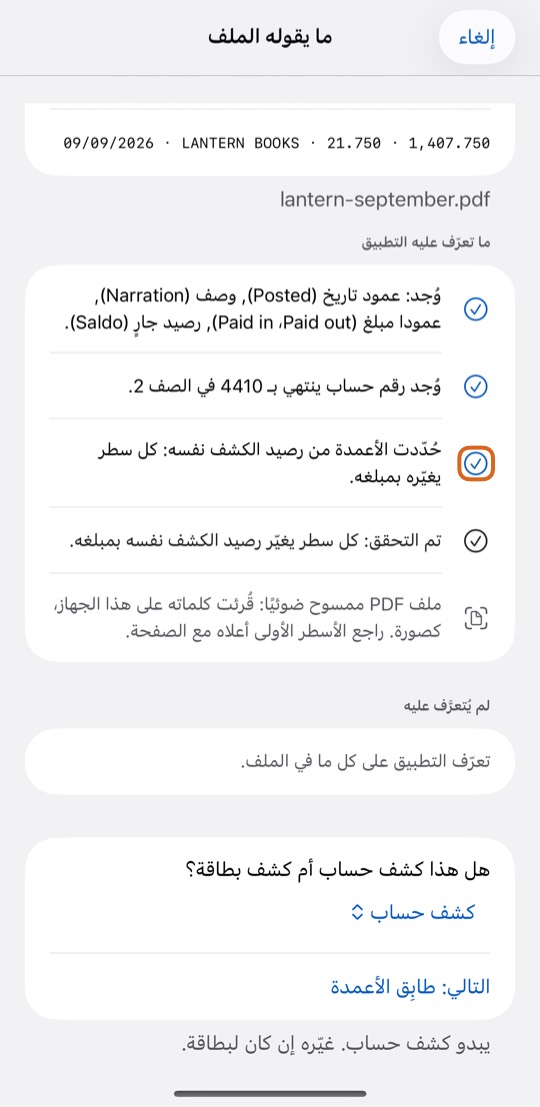
- السطر الذي يبدأ بـتم التحقق يقول إن الأسطر تطابق الكشف نفسه: كل سطر يغيّر رصيد البنك بمبلغه، أو مجموع الأسطر يطابق إجماليات البنك.
- إن لم تتطابق الأسطر، يعرض قبل حفظ أي شيء عبارة لم يُقرأ بعد والسبب. اضغط العودة إلى الأعمدة، وصحّح أي عمود هو المبلغ، وأيها الوارد وأيها الصادر.
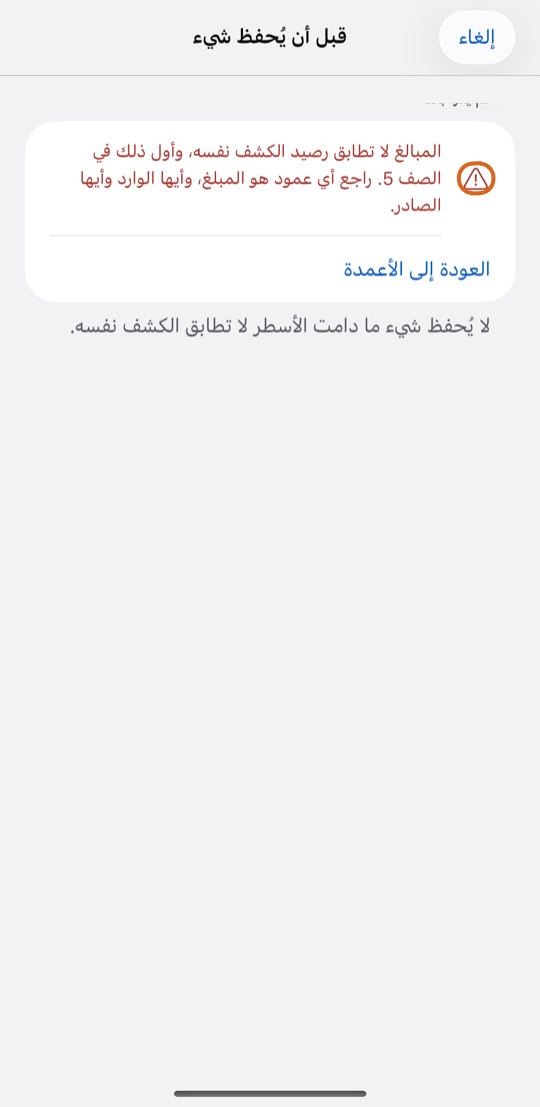
يجب أن ترى الآن السطر الذي يبدأ بـتم التحقق، ومعاينة ما يتغير.
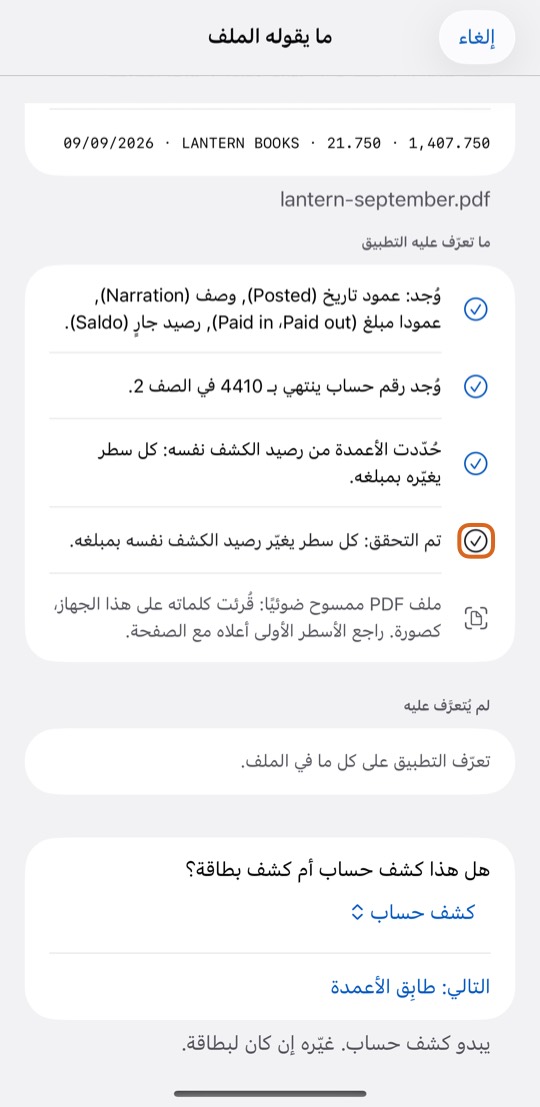
- لا يخمّن التطبيق رقمًا أبدًا. كل تاريخ ومبلغ يُقرأ من خلايا الملف نفسها، ثم يُجمع ويُقارن بما طبعه البنك.
- الكشف الذي لا يطبع رصيدًا ولا إجماليًا لا يمكن التحقق منه بهذه الطريقة. تذكر الشاشة ذلك، وتراجع المعاينة بنفسك.
- يُجرى التحقق نفسه كلما قرأ تنسيق محفوظ ملفًا جديدًا. إن غيّر البنك ملفه، يطلب منك التطبيق إعداد أعمدته من جديد بدل أن يقرأه خطأً.
تغيير تنسيق محفوظ أو حذفه
- افتح الإعدادات (تحت المزيد). اضغط التنسيقات المحفوظة لفتح القائمة.
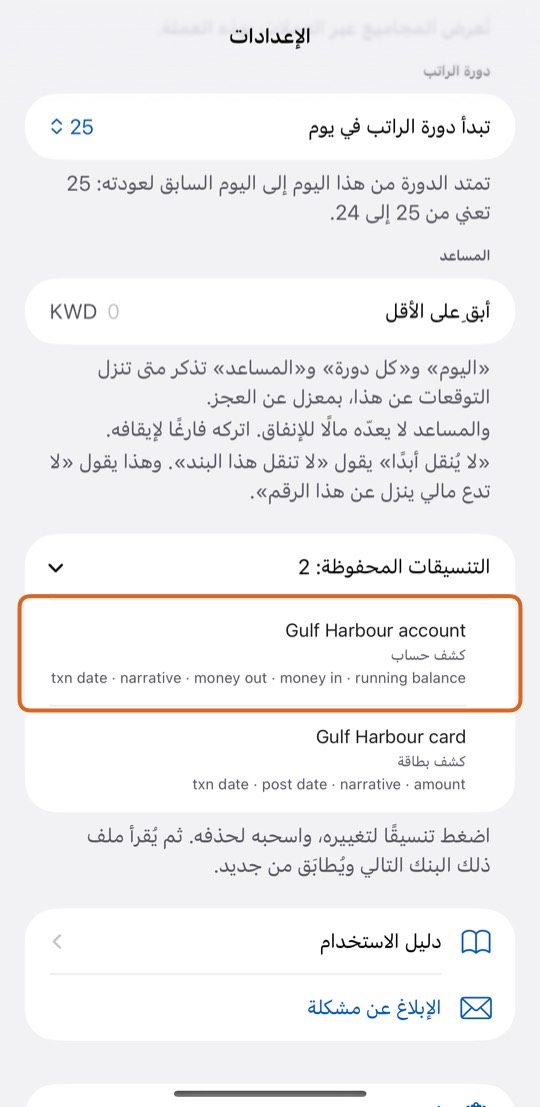
- اضغط تنسيقًا لتغيير اسمه أو نوعه أو أعمدته أو بطاقته، واضغط حفظ.
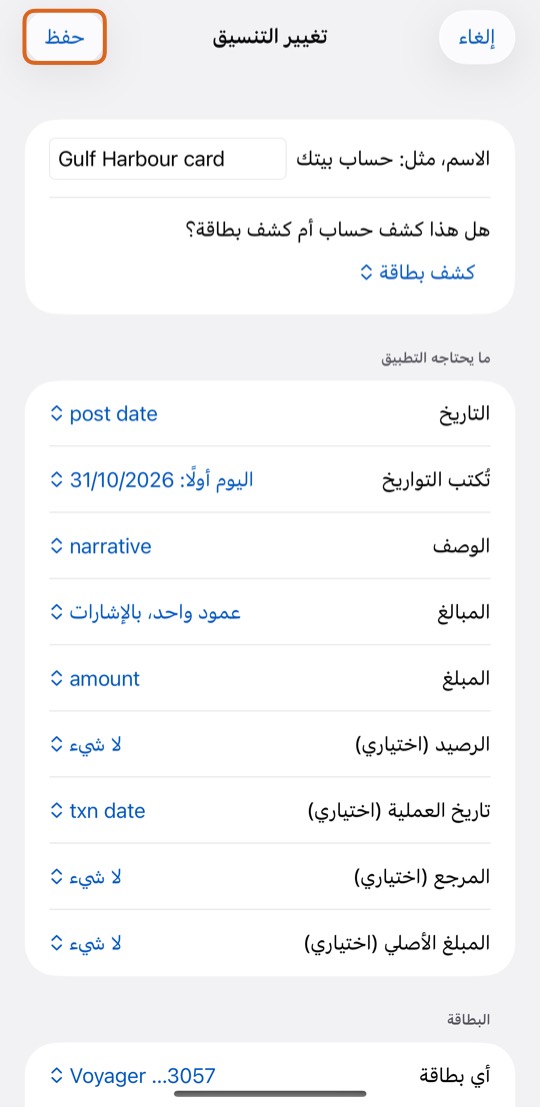
- لحذف تنسيق، اسحبه، أو المسه مع الاستمرار، واضغط حذف. لا يتغير أي سجل؛ ويُقرأ ملف ذلك البنك التالي ويُطابَق من جديد.
يجب أن ترى الآن التنسيق وقد تغيّر، أو اختفى من التنسيقات المحفوظة.
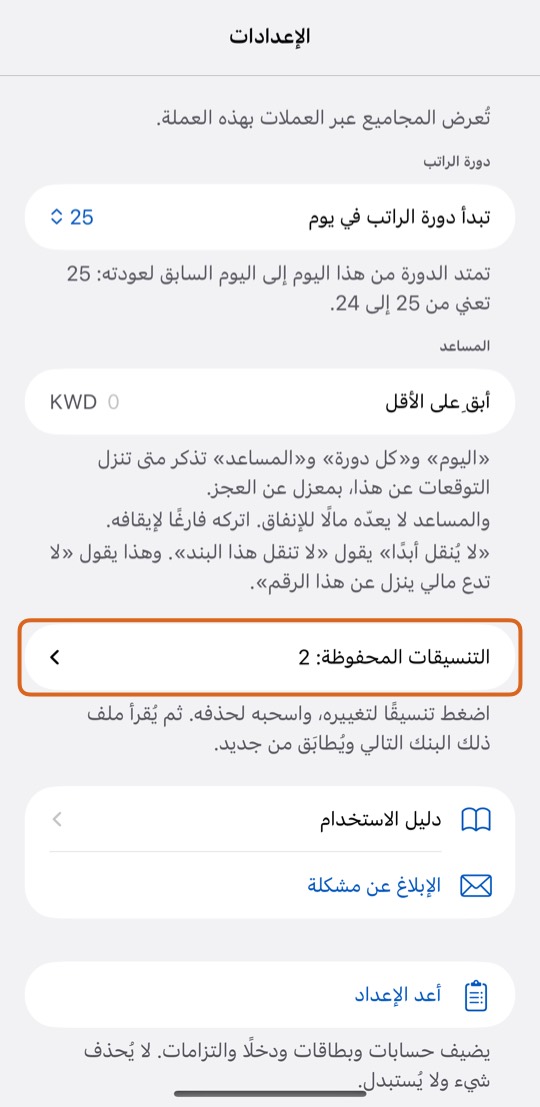
- التنسيقات المحفوظة: عددها، واسم كل منها ونوعه.
كيف تقرأ المطابقة
- في ما يتغيّر صف لكل حساب وبطاقة في الكشوف. اقرأه أولًا: الحساب الذي يظهر مطابق دون تحديد شيء لا يحتاج إلى تحديد أي شيء.
- ثم المجموعات بهذا الترتيب: المبلغ مختلف، وغالبًا نفس العملية، وفي البنك فقط وفي التطبيق فقط، ثم عمليات البطاقة المعلّقة. المجموعات الأخرى نادرة؛ لكل منها بندها أدناه.
- كل سطر في مجموعة يُظهر بطاقته أو حسابه بآخر أربعة أرقام، وتاريخه: «Voyager …3057 · 12 سبتمبر». لا يُحدَّد شيء عنك إلا ما هو مؤكد.
- حدّد سطرًا فقط حين تعرف ما هو. التحديد يغيّر بعد في ما يتغيّر فورًا، فترى أثر كل واحد قبل أن يُحفظ شيء.
- حين يظهر مطابق في كل صف، أو تعرف لماذا لا يظهر في أحدها، اضغط تطبيق. ما تركته دون تحديد لا يتغير، وتراجع عن هذه المطابقة يعيد المطابقة كلها. ثم تقول رسالة عنوانها طابِق ما تمّ — «طُبّقت التغييرات: 6.» — ويبقى السطر نفسه أعلى الشاشة بعد أن تضغط حسنًا. «لا شيء يتغيّر: 14 سطرًا مربوطة وتتفق مع البنك.» تعني أن كل سطر كان في التطبيق برقم البنك: لم ينقص شيء، فلم يتغير شيء. و«محدَّث بالفعل: لا شيء يتغيّر.» تقول الشيء نفسه حين لا يحتاج أي سطر إلى ربط أيضًا.
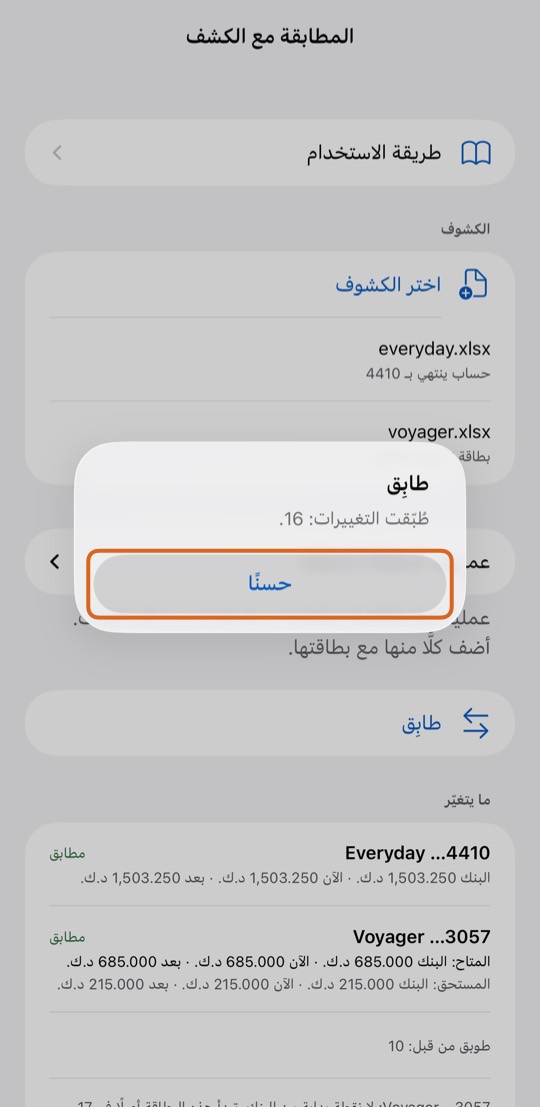
يجب أن ترى الآن صف كل حساب وبطاقة تحت ما يتغيّر، برقمه بعد ما حددته.
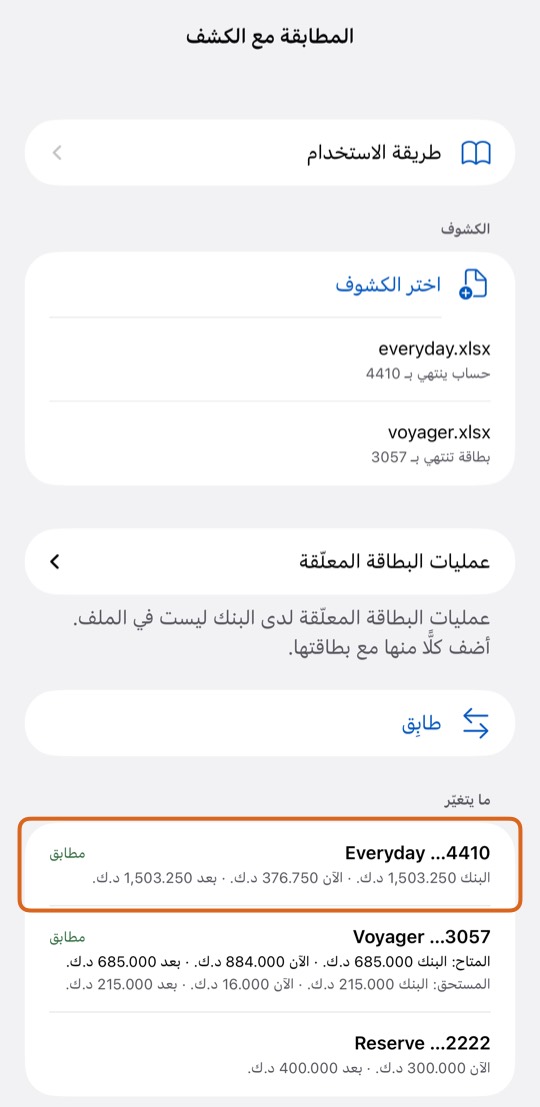
- كل صف: البنك، رقم البنك؛ الآن، رقم التطبيق اليوم؛ بعد، رقمه حين تُطبَّق السطور المحددة — ثم مطابق أو المتبقي.
متفق ومتبقٍّ
- كل صف في ما يتغيّر يقارن رقم البنك برقم التطبيق: مطابق حين يتساويان بعد ما حددته؛ والمتبقي مع مبلغ حين يبقى بينهما هذا الفرق.
- مثال: Everyday …4410 — البنك KD 1,240.500 · الآن KD 1,262.750 · بعد KD 1,262.750 — المتبقي KD 22.250. وللبطاقة يأتي المتاح أولًا، كما يُظهره تطبيق البنك: الحد ناقص المستحق. Voyager …3057، حدها KD 1,500.000، والمستحق KD 315.400 عند البنك وKD 297.150 في التطبيق: المتاح — البنك KD 1,184.600 · الآن KD 1,202.850.
- تحديد السطور يحرّك بعد: حدّد مشتريات البقالة KD 22.250 التي عند البنك وليست في التطبيق، فيصير بعد KD 1,240.500 — مطابق.
- المتبقي وحده لا يغير شيئًا: هو قراءة لا تغيير.
- اسعَ إلى مطابق، لكن لا بتحديد سطور لا تعرف ما هي. المتبقي الذي يبقى سؤال يُجاب — مشترى نُسي، رسم — لا شيء يُغطّى بـالمتبقي.
يجب أن ترى الآن صف كل حساب وبطاقة تحت ما يتغيّر، برقمه بعد ما حددته.
- كل صف: البنك، رقم البنك؛ الآن، رقم التطبيق اليوم؛ بعد، رقمه حين تُطبَّق السطور المحددة — ثم مطابق أو المتبقي.
مطابق
- مطابق: سطر البنك وقيد التطبيق مال واحد: لا شيء لتحديده.
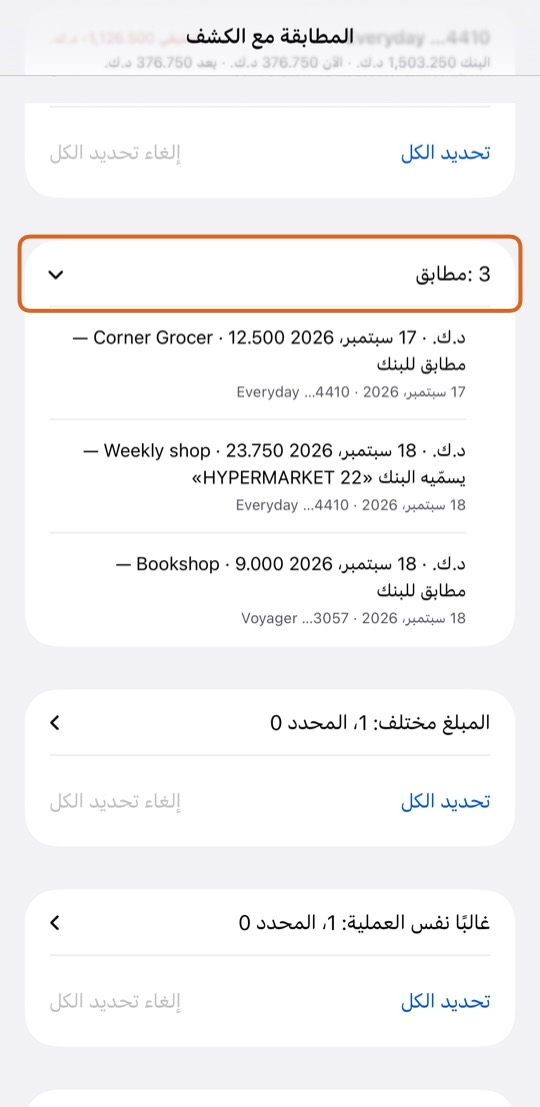
- مثال: عند البنك Voyager …3057 · 9 سبتمبر · CLOUD NOTES KD 9.125؛ وفي التطبيق Cloud Notes KD 9.125 في 9 سبتمبر. ومطابق أيضًا: المال نفسه باسم آخر بفارق حتى ثلاثة أيام، على الحساب نفسه وفي الاتجاه نفسه دخولًا أو خروجًا، دون غيره مثله بقربه — سطر البنك Everyday …4410 · 3 سبتمبر · Debit - Loan Pmt KD 145.000 وقيدك TRANSFER TO 3300218845 KD 145.000 في 1 سبتمبر سداد واحد كُتب مرتين. وقبل أن يُفهم هذا، كان مثل هذا الزوج يظهر في البنك فقط بجانب في التطبيق فقط.
- لا تحديد هنا. التطبيق يربط الاثنين، فتعرف المطابقة القادمة أن السطر في التطبيق، ويُحفظ اسم البنك للمرة القادمة — لا اسم خدمة دفع، فهو لمتجر آخر في كل مرة.
- لا يتغير شيء في الحالتين.
- لا شيء لتقرره. وإن كان زوج مطابق خطأ، فعدّل قيدك بعد التطبيق.
يجب أن ترى الآن صف كل حساب وبطاقة تحت ما يتغيّر، برقمه بعد ما حددته.
- كل صف: البنك، رقم البنك؛ الآن، رقم التطبيق اليوم؛ بعد، رقمه حين تُطبَّق السطور المحددة — ثم مطابق أو المتبقي. ومدى اليقين يحدّد مكانه: دفعة يسمّيها البنك بنوعها (تحويل أو قسط قرض أو سداد بطاقة) ولها قيد واحد بالمبلغ والاتجاه نفسيهما خلال 3 أيام تظهر في مطابق؛ ومشتريات عادية باسم آخر تُطابَق في اليوم نفسه أو التالي، وإن بعُدت يومين أو ثلاثة ظهرت في غالبًا نفس العملية والقيد مختار مسبقًا تحت هو — فلا يربط التطبيق بالمبلغ والتاريخ وحدهما دون أن يسألك.
المبلغ مختلف
- المبلغ مختلف: المشترى نفسه برقم مختلف: رقم البنك هو ما خُصم.
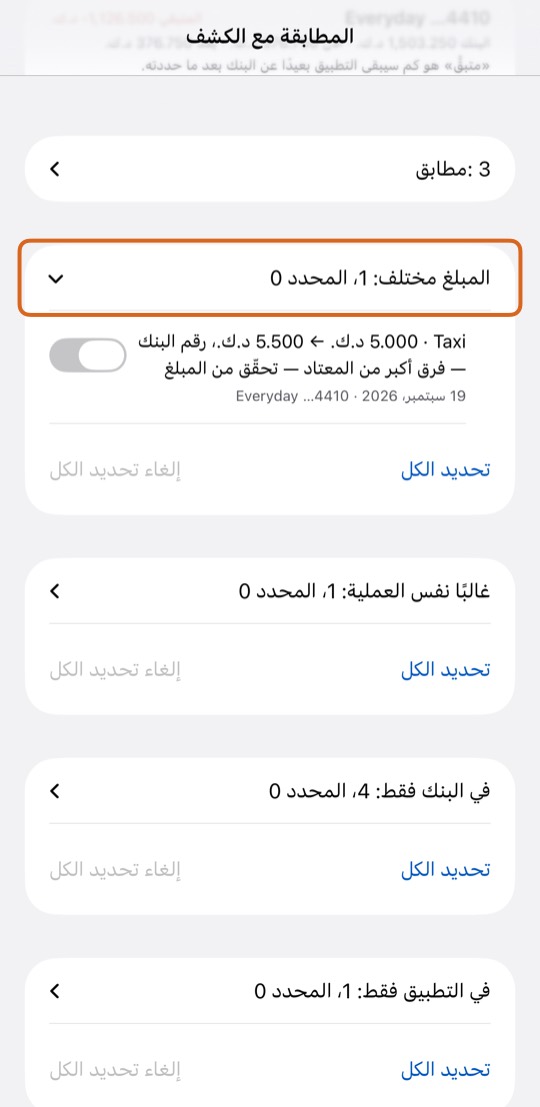
- مثال: البنك — Voyager …3057 · 12 سبتمبر · HARBOUR GROCER KD 18.250؛ التطبيق — Harbour Grocer KD 18.000 في 12 سبتمبر. وهنا أيضًا: سداد البطاقة التلقائي الموجود في التطبيق برقم آخر («Current Dues» KD 97.250 مقابل سدادك KD 95.000)، ومشترى في الخارج كتبته بعملتك خطأً (US$20 مسجّل KD 20.000، والمخصوم KD 6.130). ومشترى كتبته بعملة أخرى دون رقم بالدينار بعد: التطبيق — Sketchpad Credits $7.25 في 21 سبتمبر؛ البنك — Voyager …3057 · 21 سبتمبر · SKETCHPAD CO KD 2.250. الاسمان مختلفان، فيحوّل التطبيق الدولارات بأحدث سعر ليقارن، ويُظهر «Sketchpad Credits · $7.25 ← KD 2.250، رقم البنك». ودون أي سعر لا يستطيع المقارنة، فيترك القيد كما هو.
- تحديده يغيّر قيدك إلى رقم البنك: KD 18.000 ← KD 18.250؛ ويزيد مستحق البطاقة KD 0.250. وفي المشترى بالخارج يصير القيد US$20.00 برقم البنك KD 6.130. وفي مشترى الدولار يبقى القيد $7.25 ويأخذ رقم البنك KD 2.250 مبلغًا مخصومًا.
- دون تحديد يبقى قيدك برقمه، ويُظهر الصف الفرق متبقيًا.
- يبدأ محددًا فقط حين يكون مؤكدًا: يسمّي البنك المتجر نفسه خلال ثلاثة أيام والفرق ضمن 5%. بين 5% و10% يبدأ غير محدد ويقول ذلك. الفخ: مشتريان مختلفان في يوم واحد — تحقق من المتجر قبل التحديد.
يجب أن ترى الآن صف كل حساب وبطاقة تحت ما يتغيّر، برقمه بعد ما حددته.
- كل صف: البنك، رقم البنك؛ الآن، رقم التطبيق اليوم؛ بعد، رقمه حين تُطبَّق السطور المحددة — ثم مطابق أو المتبقي.
غالبًا نفس العملية
- غالبًا نفس العملية: لدى البنك سطر قد يكون عند التطبيق باسم آخر أو بفارق حتى أسبوع.
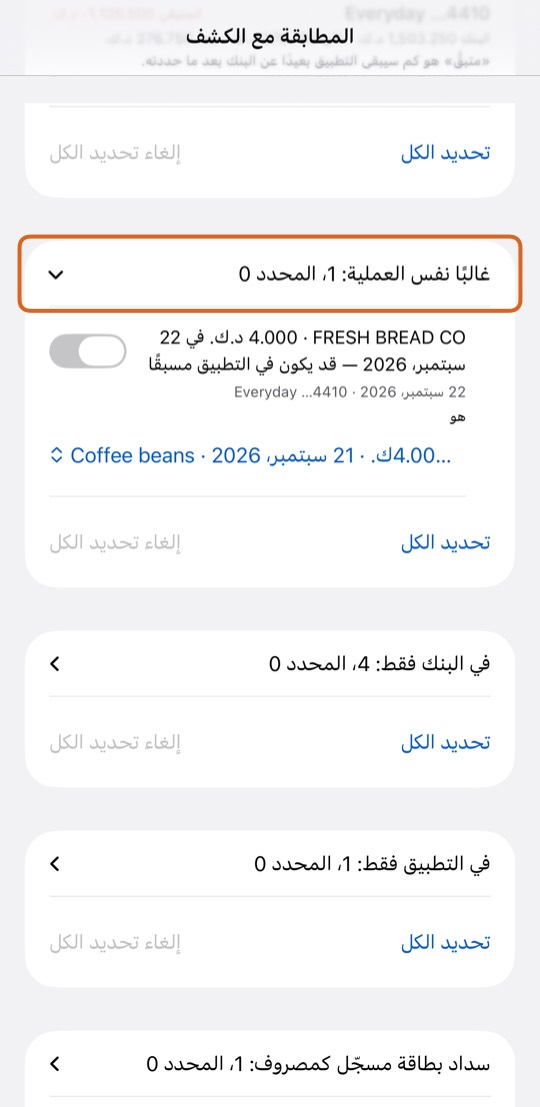
- مثال: البنك — Voyager …3057 · 14 سبتمبر · PAYPAL *CLEVERBRIDGE KD 30.750؛ التطبيق — Northsoft Desktop KD 30.750 في 14 سبتمبر. البنك يطبع خدمة الدفع — PayPal *CLEVERBRIDGE، APPLE.COM/BILL، MyFatoorah، تطبيق توصيل — وأنت تسجّل المتجر. وكذلك سداد يكتبه البنك بطريقته حين يكون في التطبيق أكثر من قيد قد يكونه: البنك — Everyday …4410 · 28 سبتمبر · Debit-Visa Pmt KD 97.250؛ التطبيق — Current Dues KD 97.250 في 27 سبتمبر، وآخر بـ KD 97.250 في 29 سبتمبر. تحت هو، اختر القيد الذي هو هذا السداد.
- تحديده يربط قيدك بسطر البنك؛ وبرقم آخر يأخذ قيدك رقم البنك. تحت هو، اختر أي قيودك هو.
- دون تحديد يبقى الاثنان كما هما: لا يُضاف سطر البنك ولا يتغير قيدك.
- حدّد حين يكون المتجر خلف الخدمة هو ما دفعته في ذلك اليوم. الفخ اقتران بالقرب وحده: شركة البرمجيات عند البنك بـ KD 6.418 ليست وجبتك بـ KD 6.100 في اليوم نفسه — اترك هذا الزوج دون تحديد.
يجب أن ترى الآن صف كل حساب وبطاقة تحت ما يتغيّر، برقمه بعد ما حددته.
- كل صف: البنك، رقم البنك؛ الآن، رقم التطبيق اليوم؛ بعد، رقمه حين تُطبَّق السطور المحددة — ثم مطابق أو المتبقي.
في البنك فقط
- في البنك فقط: عند البنك السطر وليس في التطبيق ما يشبهه.
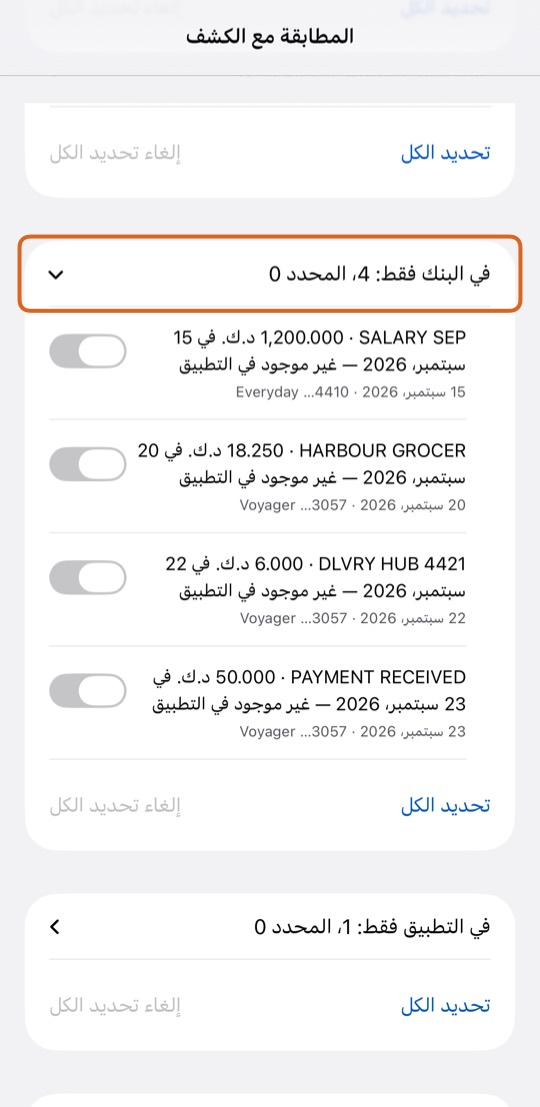
- مثال: Voyager …3057 · 16 سبتمبر · SERVICE FEE KD 1.500، أو بقالة نسيت تسجيلها. وغيره: Everyday …4410 · 28 سبتمبر · Credit Card Payment KD 97.250 — سداد البطاقة التلقائي، وهو في التطبيق سدادًا للبطاقة؛ يُقرن في المبلغ مختلف، لا هنا.
- تحديده يضيف السطر إلى التطبيق كما يُظهره البنك: يتحرك الحساب أو البطاقة بمبلغه (هنا −KD 1.500).
- دون تحديد لا يُضاف شيء: ويبقى الفرق في الصف متبقيًا.
- حدّد سطرًا تعرفه ولم تسجله. ولا تحدد سدادًا موجودًا في التطبيق بيوم أو رقم آخر — ابحث عنه في المبلغ مختلف وغالبًا نفس العملية أولًا، وإلا حُسب مرتين.
يجب أن ترى الآن صف كل حساب وبطاقة تحت ما يتغيّر، برقمه بعد ما حددته.
- كل صف: البنك، رقم البنك؛ الآن، رقم التطبيق اليوم؛ بعد، رقمه حين تُطبَّق السطور المحددة — ثم مطابق أو المتبقي.
في التطبيق فقط
- في التطبيق فقط: في التطبيق قيد ليس في كشف البنك.
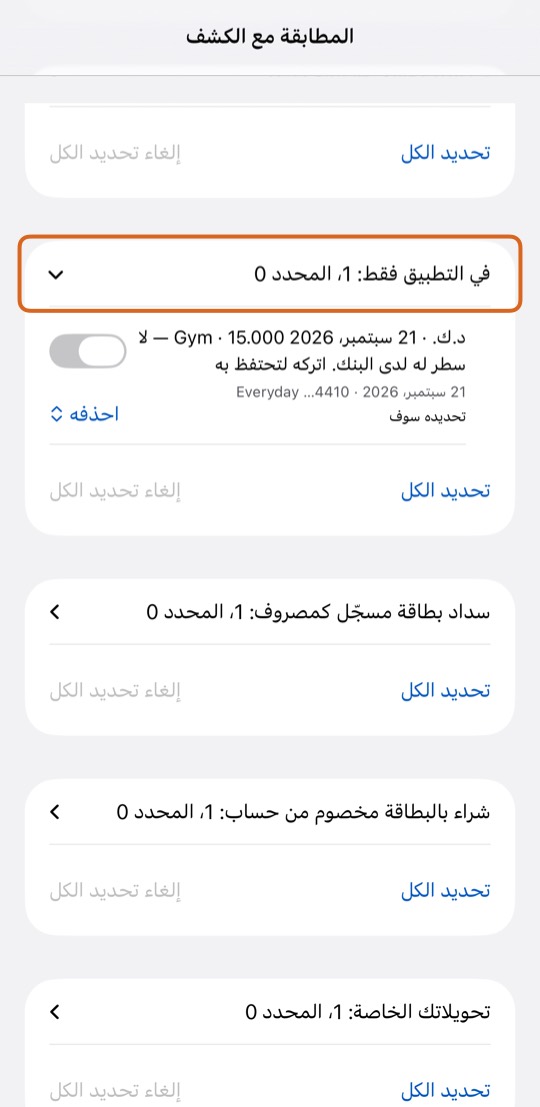
- مثال: التطبيق — Corner Bakery KD 2.250 في 18 سبتمبر، على Voyager …3057؛ وكشف البنك لتلك الأيام ليس فيه شيء بـ KD 2.250.
- تحديده يحذف قيدك: يقل مستحق البطاقة KD 2.250. وقيد الموازنة الذي صنعه التطبيق يُعرض للحذف بالطريقة نفسها.
- دون تحديد يبقى قيدك، ولا يضيع شيء.
- حدّد فقط قيدًا تعرف أنه لم يُخصم قط — مكررًا، أو مشترى أُلغي. واترك ما لم يحدث بعد: مشترى من آخر أيام الكشف قد لا يكون فيه بعد. وإن كان لقيد «في التطبيق فقط» سطر بنك بالمال نفسه خلال ثلاثة أيام بكلمات أخرى، فهما سداد واحد: لا تحدده (انظر حل المشكلات، سطور «في التطبيق فقط» هي في الحقيقة سطور البنك).
يجب أن ترى الآن صف كل حساب وبطاقة تحت ما يتغيّر، برقمه بعد ما حددته.
- كل صف: البنك، رقم البنك؛ الآن، رقم التطبيق اليوم؛ بعد، رقمه حين تُطبَّق السطور المحددة — ثم مطابق أو المتبقي.
عناصر البطاقة المعلقة
- المشترى الذي يُظهره البنك معلّقًا ليس في ملف كشف البطاقة بعد. أدخل كل مشترى معلّق يُظهره البنك، حتى ما هو في التطبيق: دونه لا يجد قيد التطبيق سطر بنك يقترن به فيذهب إلى في التطبيق فقط، ولا يتفق رقم البطاقة.
- مثال: تطبيق البنك يُظهر Voyager …3057 · معلّق · HARBOUR GROCER KD 6.500 (30 سبتمبر). في المطابقة مع الكشف، افتح عمليات البطاقة المعلّقة، واختر البطاقة، واكتب ما كان والمبلغ والتاريخ، واضغط أضف عملية معلّقة.
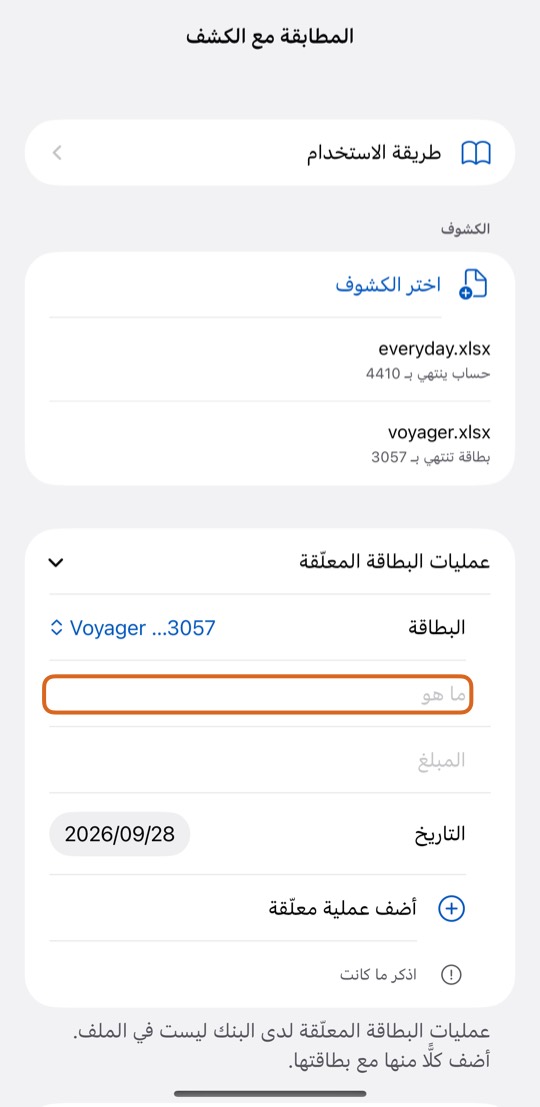
الحقل مطلوب؟ ما يعنيه مثال البطاقة نعم البطاقة التي عليها المشترى.
إن تركته: بطاقتك الأولى.Voyager …3057 ما هو نعم أين اشتريته. Corner Grocer المبلغ نعم كم. 7.250 التاريخ لا متى.
إن تركته: اليوم. - كل عنصر معلّق يُحسب سطر بنك: يقترن بقيدك (مطابق أو المبلغ مختلف)، أو يُعرض في البنك فقط إن لم يكن لك قيد.
- إغفال أحدها يترك قيدك دون قرين، ورقم البطاقة بعيدًا عن رقم البنك بمبلغه.
- حين يُدرج كشف عنصرًا معلّقًا، أو إن أضفت واحدًا خطأً، اضغط أزِل العملية المعلّقة — علامة الناقص الحمراء في آخر صفه — أو اسحب الصف لليسار. إن بقي حُسب مرتين: سطر الكشف والمعلّق كلاهما يقترنان بقيدك، فتُظهر البطاقة KD 6.500 زيادة.
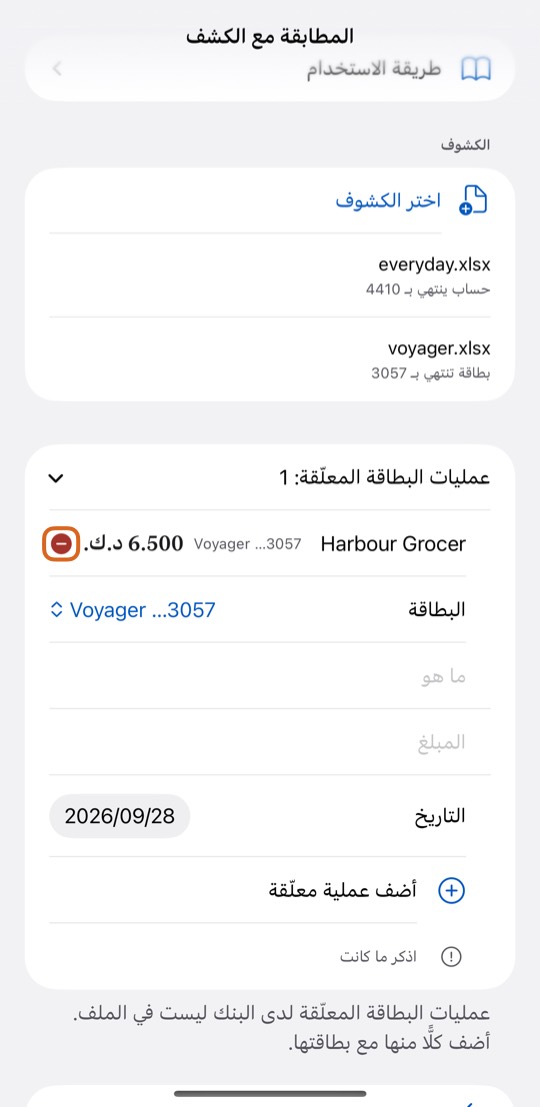
يجب أن ترى الآن البطاقة تتفق مع رقم البنك، مع العناصر المعلقة.
- صف البطاقة في ما يتغير يحسب العناصر المعلقة في بعد.
سداد بطاقة مسجّل كمصروف
- سداد بطاقة مسجّل كمصروف: سداد لبطاقة حُفظ كإنفاق عادي من الحساب.
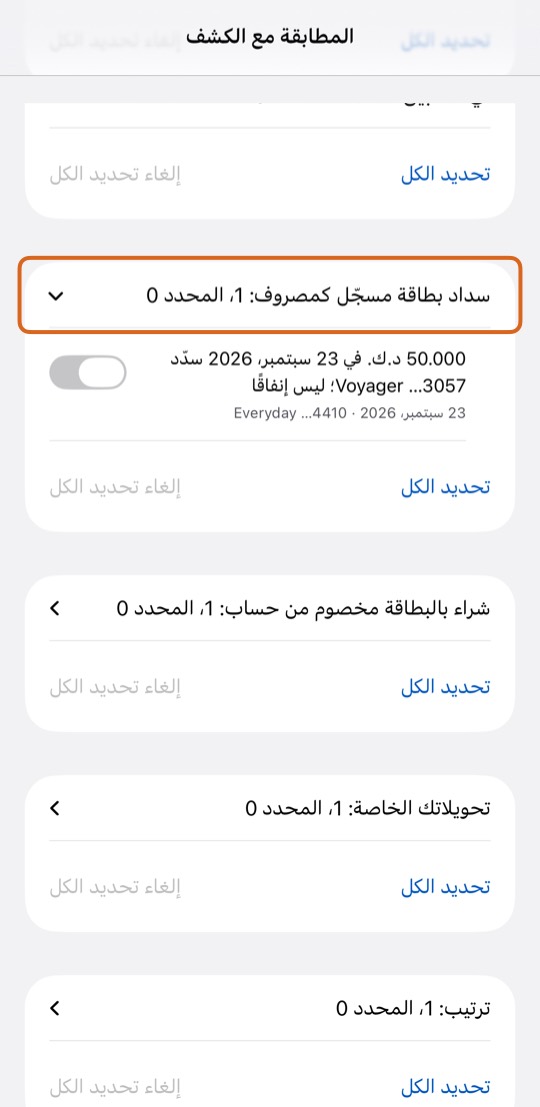
- مثال: التطبيق — «Voyager» KD 95.000 منفق من Everyday …4410 في 26 سبتمبر؛ وكشف حساب البنك يقول Credit Card Payment …3057 KD 95.000.
- تحديده يحوّل قيدك إلى سداد لفاتورة البطاقة: Everyday لا يتغير، ويقل مستحق البطاقة KD 95.000.
- دون تحديد يبقى إنفاقًا، ويبقى رقم البطاقة أعلى مما هو.
- حدّده حين يكون السطر سداد البطاقة. الفخ: مشترى من متجر يشبه اسمه اسم البطاقة — تحقق أن سطر البنك يقول سداد.
يجب أن ترى الآن صف كل حساب وبطاقة تحت ما يتغيّر، برقمه بعد ما حددته.
- كل صف: البنك، رقم البنك؛ الآن، رقم التطبيق اليوم؛ بعد، رقمه حين تُطبَّق السطور المحددة — ثم مطابق أو المتبقي.
شراء بالبطاقة مخصوم من حساب
- شراء بالبطاقة مخصوم من حساب: مشترى ببطاقة ائتمان خُصم أيضًا من حساب في التطبيق، فيُحسب مرتين.
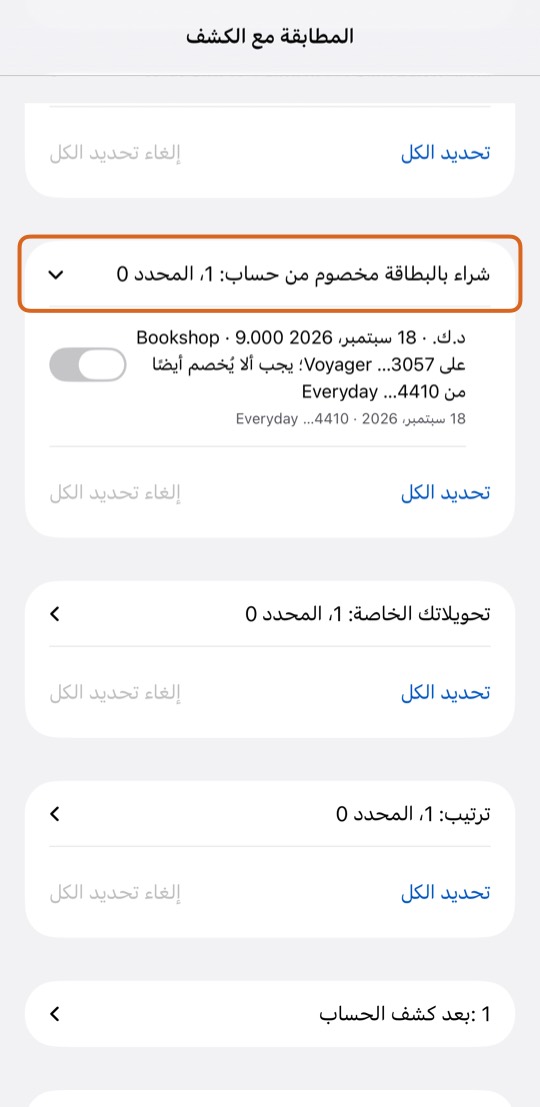
- مثال: كشف البطاقة فيه Voyager …3057 · 20 سبتمبر · HARBOUR CINEMA KD 40.000؛ والتطبيق سجّله على Everyday …4410 أيضًا.
- تحديده يُبقي المشترى على البطاقة فقط: يرتفع Everyday بـ KD 40.000.
- دون تحديد يبقى الاثنان، ويقرأ Everyday أقل بـ KD 40.000.
- حدّده حين لم يدفعه الحساب قط — دفعته البطاقة وحدها. الفخ: دفعته فعلًا من الحساب وسطر البطاقة شيء آخر؛ اقرأ التاريخين.
يجب أن ترى الآن صف كل حساب وبطاقة تحت ما يتغيّر، برقمه بعد ما حددته.
- كل صف: البنك، رقم البنك؛ الآن، رقم التطبيق اليوم؛ بعد، رقمه حين تُطبَّق السطور المحددة — ثم مطابق أو المتبقي.
تحويلاتك الخاصة
- تحويلاتك الخاصة: مال بين حسابين من حساباتك، كما يُظهره البنك.
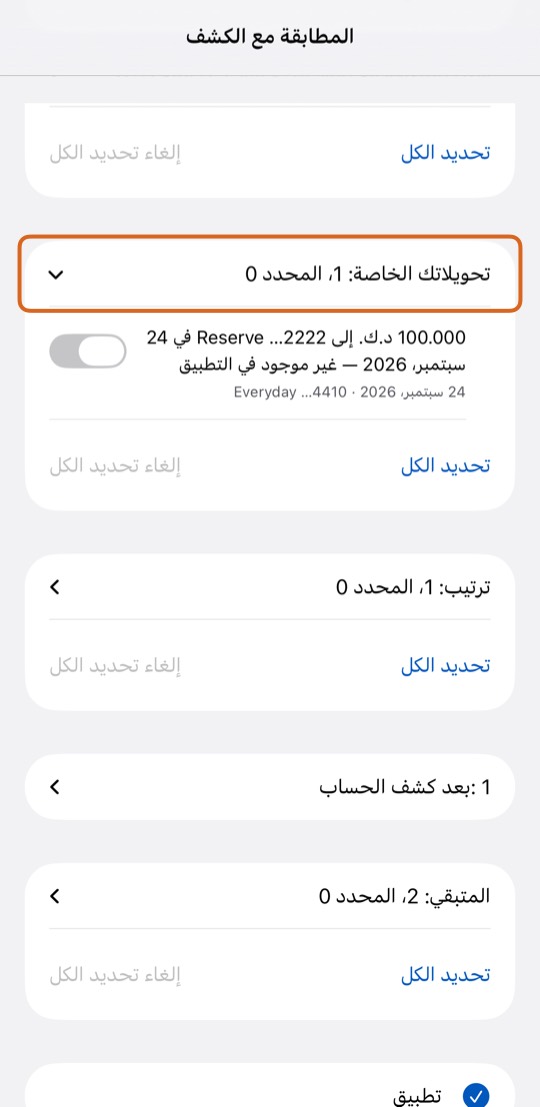
- مثال: Everyday …4410 · 3 سبتمبر · Own Account Transfer إلى …7781 KD 500.000؛ وليس في التطبيق تحويل ذلك اليوم.
- تحديده يضيف التحويل: Everyday ينقص KD 500.000، وSavings …7781 يزيد KD 500.000 — يتحرك الصفان في ما يتغيّر.
- دون تحديد لا يُضاف شيء.
- يبدأ غير محدد. حدّده حين لا يكون التحويل في التطبيق؛ واتركه حين يكون، وإلا تحرك المال مرتين. تحديد الكل يساعد حين تكثر.
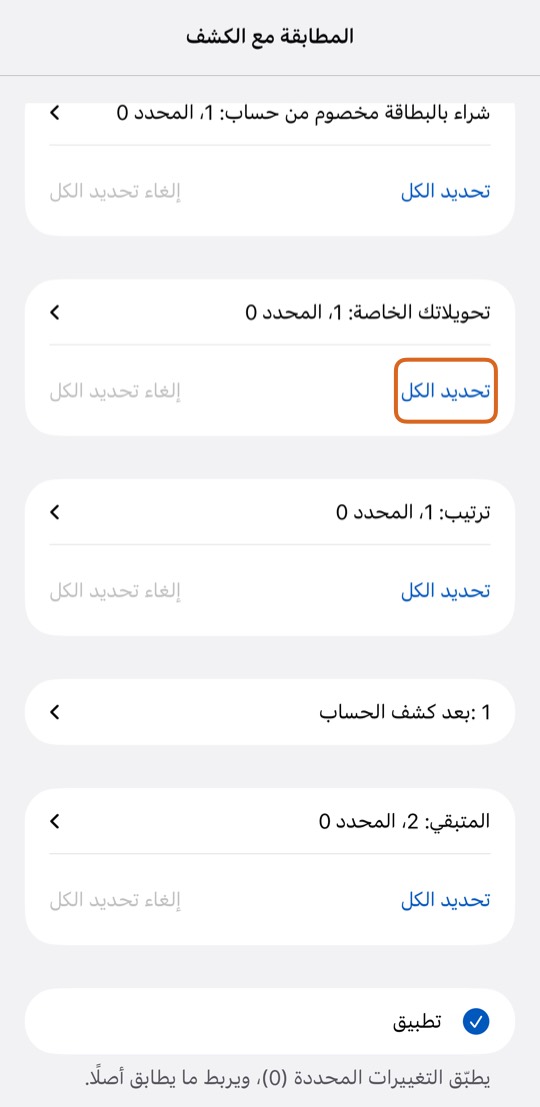
يجب أن ترى الآن صف كل حساب وبطاقة تحت ما يتغيّر، برقمه بعد ما حددته.
- كل صف: البنك، رقم البنك؛ الآن، رقم التطبيق اليوم؛ بعد، رقمه حين تُطبَّق السطور المحددة — ثم مطابق أو المتبقي.
سطور قبل أن يبدأ التطبيق العدّ
- في الكشف سطور من قبل اليوم الذي رصيد الحساب الافتتاحي له.
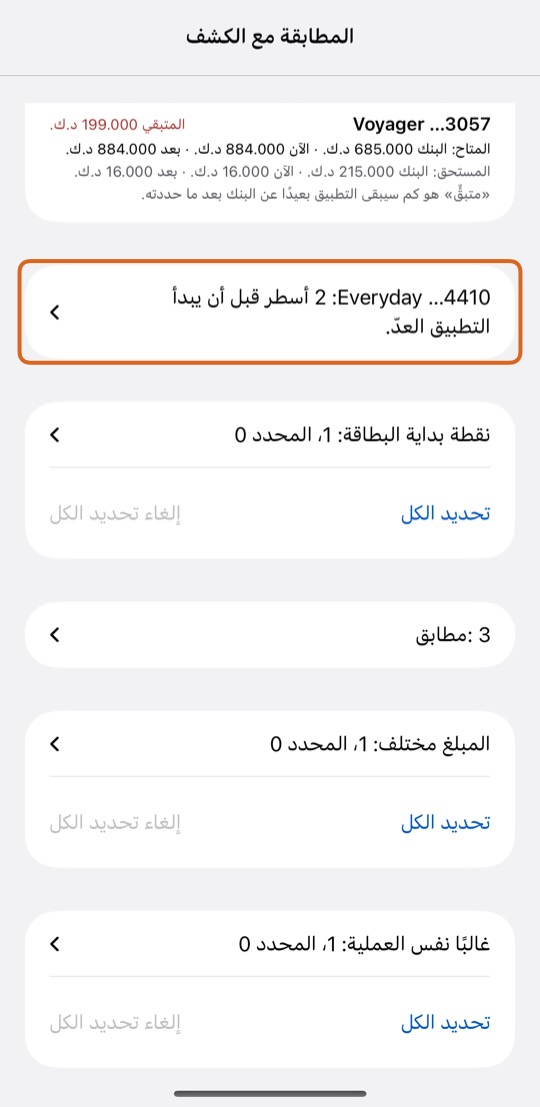
- مثال: فُتح Everyday …4410 في التطبيق في 1 سبتمبر بـ KD 1,850.000؛ وفي الملف سطران في 28 و29 أغسطس. صف يقول: «سطران قبل أن يبدأ التطبيق العدّ.»
- بدء الحساب برصيد البنك ينقل افتتاحه إلى اليوم السابق لتلك السطور (27 أغسطس، بالرصيد الذي طبعه البنك)؛ فيطابق الحساب البنك سطرًا بسطر.
- إن بقي كما هو، لا تُحسب السطور الأقدم: هي داخل رصيدك الافتتاحي أصلًا.
- إن كان الحساب يظهر مطابق، فاتركه — لا شيء خطأ. انقل البداية فقط حين تكون السطور الأقدم ناقصة من التطبيق وتريدها.
يجب أن ترى الآن صف كل حساب وبطاقة تحت ما يتغيّر، برقمه بعد ما حددته.
- كل صف: البنك، رقم البنك؛ الآن، رقم التطبيق اليوم؛ بعد، رقمه حين تُطبَّق السطور المحددة — ثم مطابق أو المتبقي.
نقطة بداية البطاقة
- نقطة بداية البطاقة: حيث يبدأ رقم البطاقة العدّ، محسوبًا من أرقام البنك نفسه.
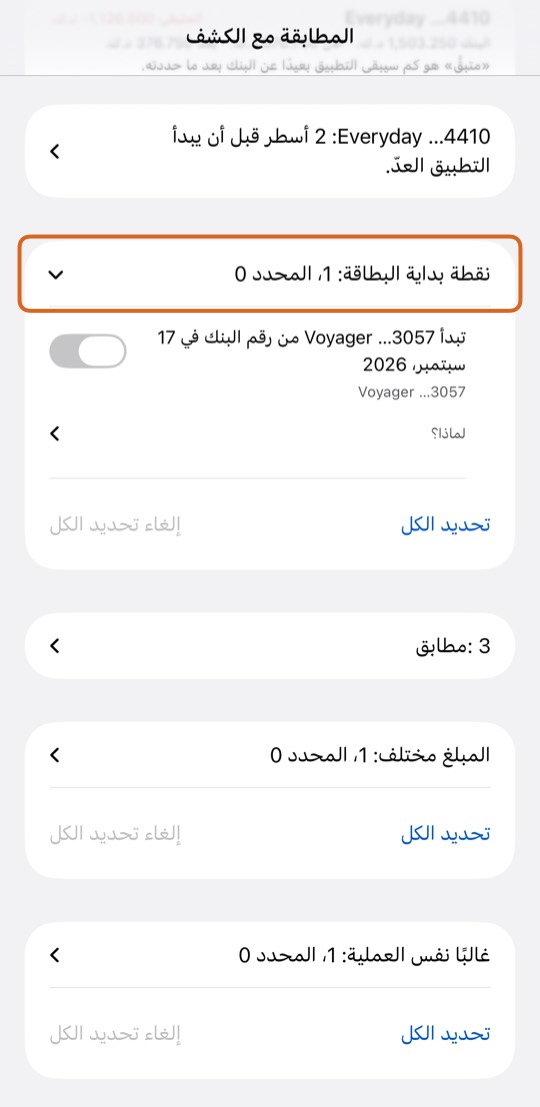
- مثال: Voyager …3057 — رصيد الكشف الافتتاحي في 31 أغسطس KD 210.000 مستحقة؛ وليس للبطاقة في التطبيق نقطة بداية، أو لها غيرها.
- تحديدها يجعل نقطة بداية البطاقة KD 210.000 مستحقة في 31 أغسطس؛ ويُحسب كل ما بعده منها.
- دون تحديد تبقى للبطاقة نقطة بدايتها.
- تبدأ غير محددة. حدّدها إلا إن ضبطت نقطة البداية بنفسك وتثق بها. الفخ: تحديدها على كشف قديم يعيد البداية إلى الوراء.
يجب أن ترى الآن صف كل حساب وبطاقة تحت ما يتغيّر، برقمه بعد ما حددته.
- كل صف: البنك، رقم البنك؛ الآن، رقم التطبيق اليوم؛ بعد، رقمه حين تُطبَّق السطور المحددة — ثم مطابق أو المتبقي.
ترتيب
- ترتيب: صفوف لا تحرك أي رصيد: مشترى بالبطاقة قبل فتح الحساب، أو تحويل لا شيء فيه.
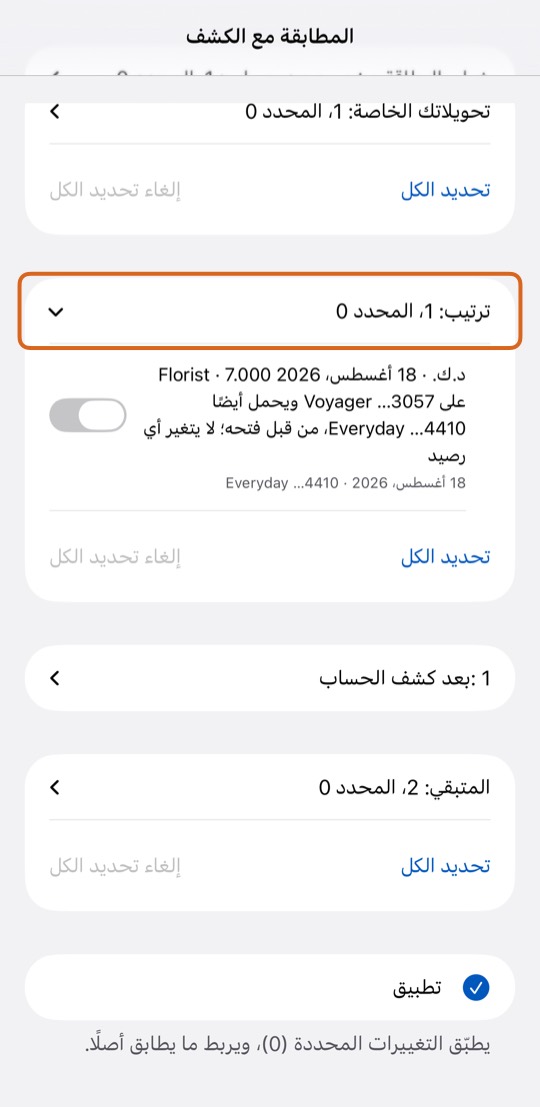
- مثال: Voyager …3057 · 25 أغسطس · BOOK CORNER KD 7.500، بتاريخ قبل نقطة بداية البطاقة.
- تحديده يرتّب السجل فقط (يُعلَّم الصف بأنه سطر البنك)؛ لا يتحرك أي رقم.
- دون تحديد لا يتغير شيء.
- يبدأ غير محدد. حدّده أو اتركه كما تشاء: لا يغير أي رصيد.
يجب أن ترى الآن صف كل حساب وبطاقة تحت ما يتغيّر، برقمه بعد ما حددته.
- كل صف: البنك، رقم البنك؛ الآن، رقم التطبيق اليوم؛ بعد، رقمه حين تُطبَّق السطور المحددة — ثم مطابق أو المتبقي.
بعد كشف الحساب
- بعد كشف الحساب: ما سجلته بعد آخر يوم في الكشف: لم يطبعه البنك بعد.
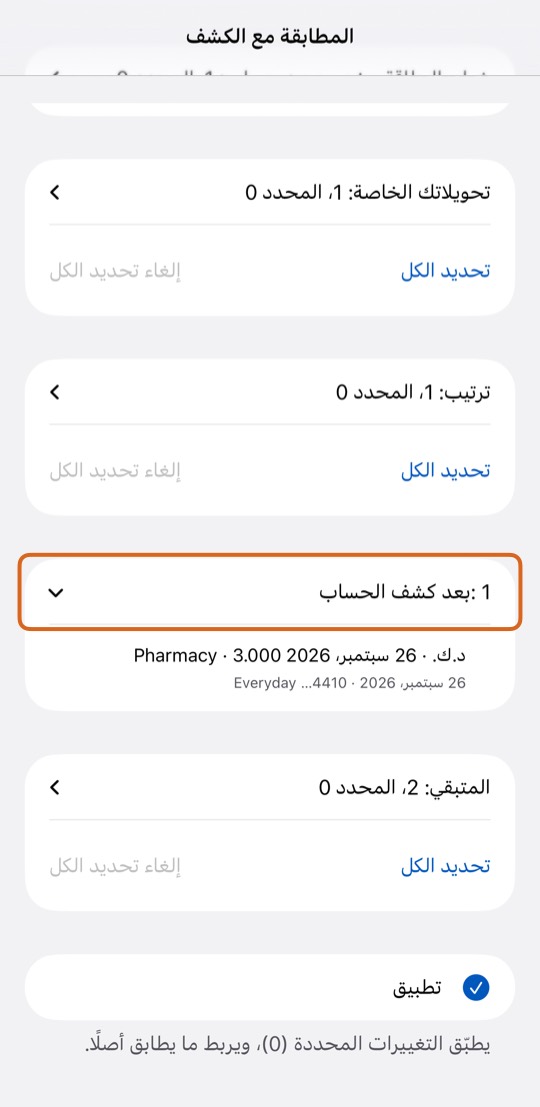
- مثال: ينتهي الكشف في 30 سبتمبر؛ وفي التطبيق Harbour Grocer KD 12.000 في 2 أكتوبر على Voyager …3057.
- لا تحديد هنا: يُعرض فقط، ولا يُطابَق ولا يُحذف.
- يبقى، وسيكون في الكشف القادم.
- لا شيء لتقرره.
يجب أن ترى الآن صف كل حساب وبطاقة تحت ما يتغيّر، برقمه بعد ما حددته.
- كل صف: البنك، رقم البنك؛ الآن، رقم التطبيق اليوم؛ بعد، رقمه حين تُطبَّق السطور المحددة — ثم مطابق أو المتبقي.
المتبقي
- المتبقي: تصحيح لما بقي مختلفًا بعد كل شيء: الملاذ الأخير.
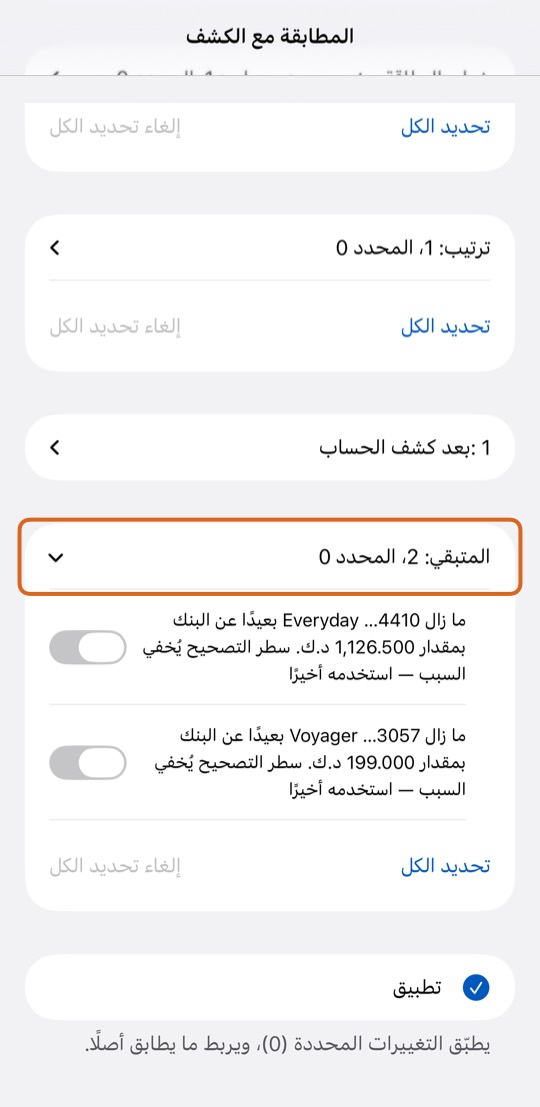
- مثال: Everyday …4410 ما زال يظهر المتبقي KD 3.000 بعد كل سطر تعرفه.
- تحديده يضيف تصحيحًا بـ KD 3.000 فيصير الصف مطابقًا؛ يغيّر الرصيد دون أن يقول ما كان المال.
- دون تحديد يبقى الفرق ظاهرًا متبقيًا — وهذا ما يدفعك للبحث عنه.
- استعمله أخيرًا، وفقط حين تعرف سبب الفرق. فهو يخفي السبب: يبقى المشترى المنسي أو الرسم أو المكرر دون أن يُعثر عليه.
يجب أن ترى الآن صف كل حساب وبطاقة تحت ما يتغيّر، برقمه بعد ما حددته.
- كل صف: البنك، رقم البنك؛ الآن، رقم التطبيق اليوم؛ بعد، رقمه حين تُطبَّق السطور المحددة — ثم مطابق أو المتبقي.
ابدأ الحساب برصيد البنك
- حين يكون في الكشف أسطر قبل فتح الحساب في التطبيق، يقول صف ذلك: «سطران قبل أن يبدأ التطبيق العدّ». افتحه.
- ابدأ في … برصيد البنك ينقل البداية إلى اليوم السابق لتلك الأسطر، بالرصيد الذي طبعه البنك ذلك اليوم. وهو الصحيح كلما أظهر الملف رصيدًا: فيطابق الحساب البنك سطرًا بسطر.
- ابدأ في …، الرصيد كما هو يُبقي رصيدك الافتتاحي ويغيّر التاريخ فقط. استخدمه فقط إن كتبت ذلك الرصيد لذلك اليوم بنفسك.
- مثال: فُتح الحساب في 1 سبتمبر برصيد 1,850.000، وفي الملف سطران في 28 و29 يوليو، ورصيد البنك في 27 يوليو 1,754.250. برصيد البنك يبدؤه في 27 يوليو برصيد 1,754.250، فيوصله السطران إلى رقم البنك. الرصيد كما هو يبدؤه في 27 يوليو برصيد 1,850.000، فيبقى الفرق 95.750.
- أكّد. أعد تاريخ البداية يتراجع عنه.
يجب أن ترى الآن تلك الأسطر محسوبة، والحساب متفقًا.
- صف الحساب يُظهر متفق، ويختفي صف الأسطر التي قبل البداية.
طبّق، والتحقق بعده
- حين يُظهر كل صف في ما يتغير متفق، أو تعرف لماذا لا، اضغط تطبيق. أكّد. لا يتغير شيء تركته دون تحديد.
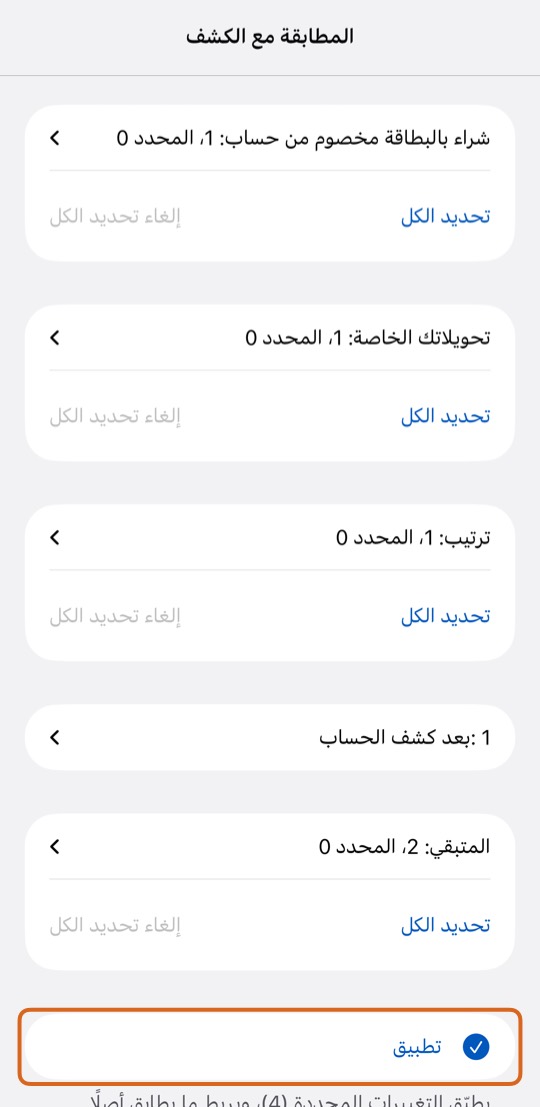
- بعد التطبيق يحسب التطبيق كل حساب وبطاقة من جديد ويقارنها بما عرضه. إن اختلف شيء قاله بالأحمر فورًا: «Everyday بعيد 3.000 د.ك عما عُرض. تراجع عن هذه المطابقة وأخبرنا». اضغط حينها تراجع عن هذه المطابقة وأرسل لنا ذلك السطر.
يجب أن ترى الآن أرصدتك مطابقة لأرصدة البنك.
- لا سطر أحمر تحت الكشوف: ما عُرض تحقق.
تراجع عن هذه المطابقة
- في أسفل المطابقة مع الكشف، اضغط تراجع عن هذه المطابقة وأكّد. كل ما أضافته المطابقة أو غيّرته أو حذفته يعود كما كان.
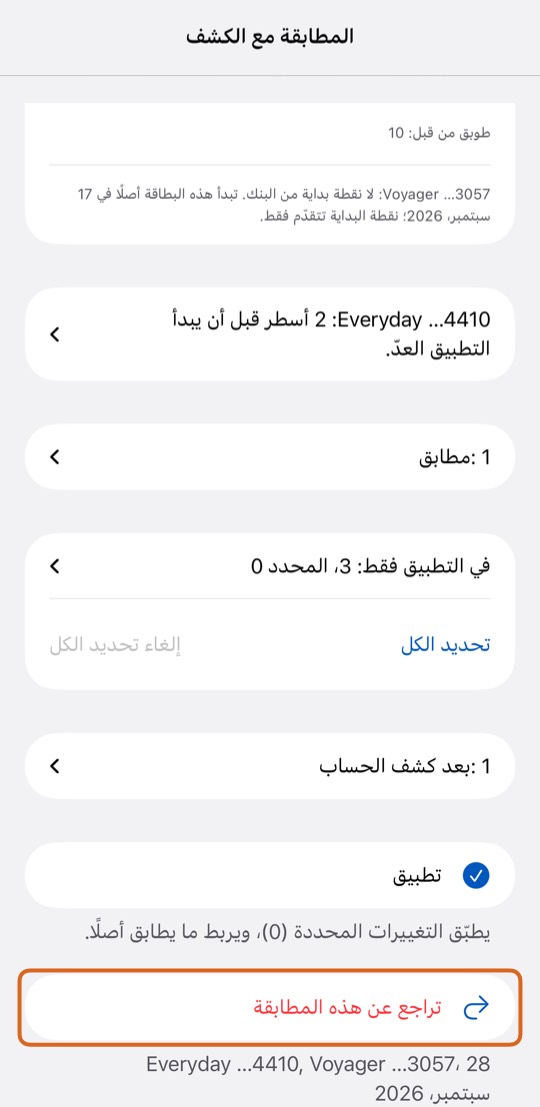
يجب أن ترى الآن الكشوف للمطابقة مرة أخرى، كما قبل التطبيق.
- تُعرض المجموعات مرة أخرى، محددة كما كانت؛ لا يبقى شيء من المطابقة.
شغّل المطابقة مرة أخرى لاحقًا
- اختر ملفات الشهر التالي واضغط مطابقة كما سبق. الأسطر المطابقة سابقًا لا تُعرض مرة أخرى.
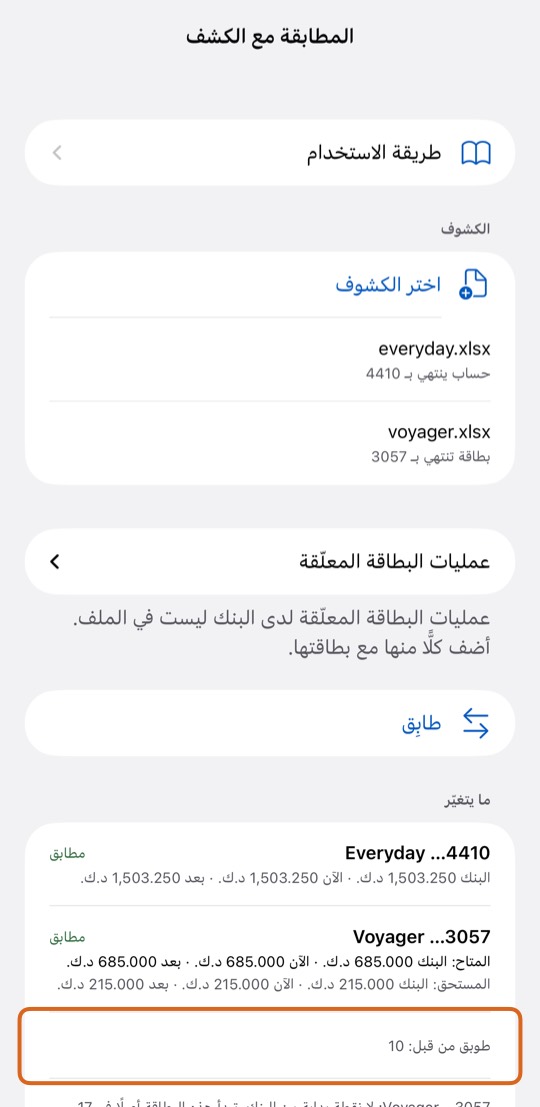
- مطابق سابقًا: ن يقول كم سطرًا من هذه الملفات ربطه تطبيق سابق. تُحسب ولا تحتاج شيئًا.
يجب أن ترى الآن الأسطر الجديدة فقط معروضة.
- مطابق سابقًا يعدّ الأسطر التي ربطها تطبيق سابق؛ لا تحتاج شيئًا.
- تتذكر المطابقة الأسماء التي طابقتها. لنسيان اسم، افتح الإعدادات، وتحت المطابقة مع الكشف اسحب الاسم أو المسه مع الاستمرار، واضغط انسَ. ويسأل عنه الكشف التالي من جديد.
المقارنة برصيد
- لبنك يرسل ملفات PDF فقط: افتح الحسابات، اضغط ⋯، ثم قارن برصيد.
- اختر الحساب والتاريخ، واكتب الرصيد الذي يذكره البنك.
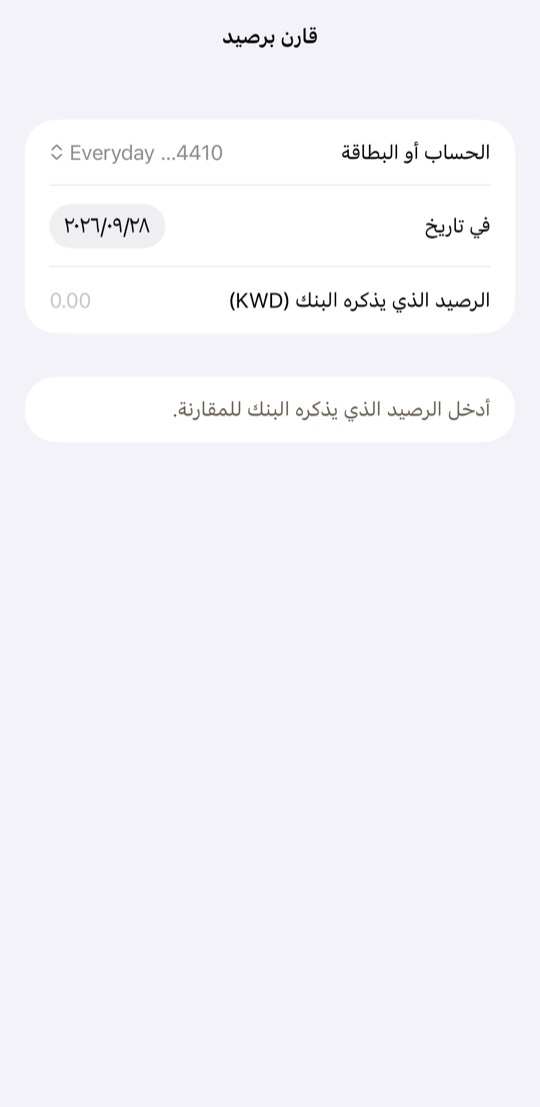
- إن وُجد فرق لا تستطيع تفسيره، اضغط سجّل تصحيحًا ليطابق البنك.
يجب أن ترى الآن الفرق، أو متطابق.
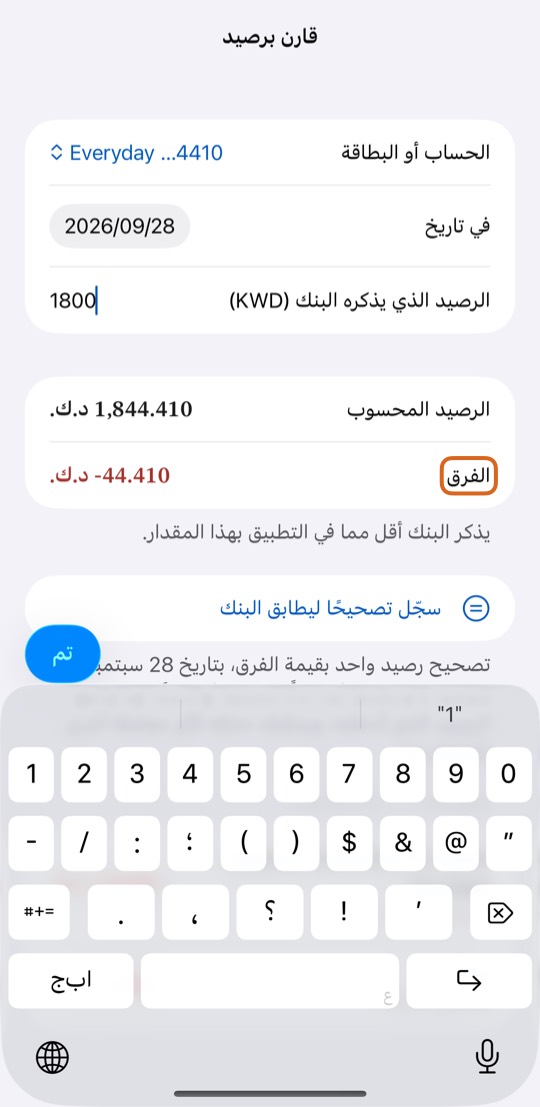
- بعد كتابة رصيد البنك: الفرق، أو مطابق إن لم يكن.
- إن اختلفا، يضيف سجّل تصحيحًا ليطابق البنك، ثم تسجيل التصحيح، تصحيحًا واحدًا بالفرق.
التصحيح يخفي سبب اختلاف الأرقام. ابحث أولًا عن معاملة ناقصة أو خاطئة.
أدرج كشوفًا سابقة
- افتح التقارير (تحت المزيد)، واضغط تحليل الإنفاق اليومي، ثم إدراج كشوف سابقة. ويُعرض أيضًا في آخر الإعداد.
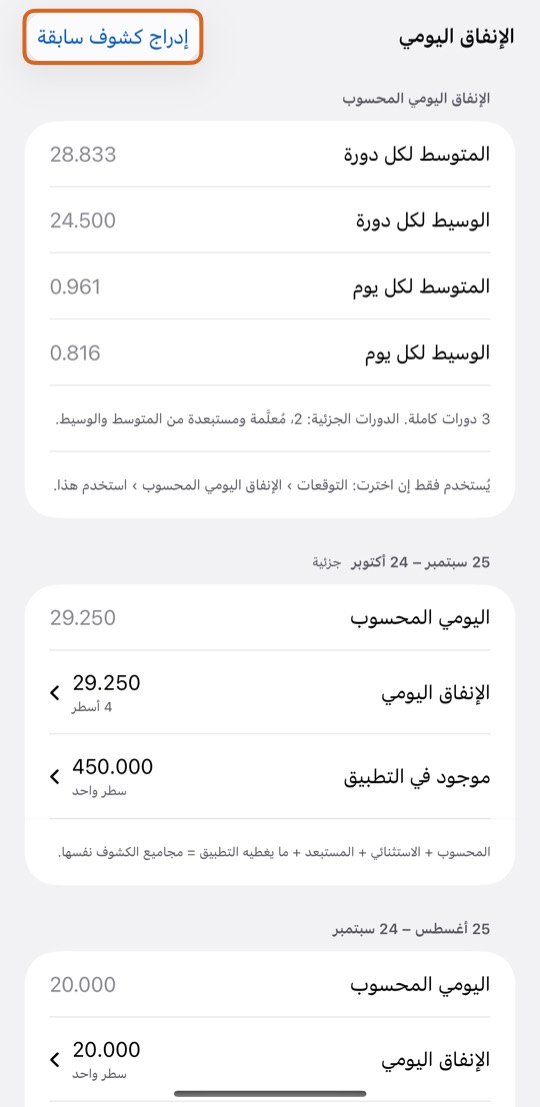
- اضغط اختر الكشوف واختر ما تشاء من الملفات، معًا: كشوف بطاقات وحسابات، Excel (.xlsx) أو CSV أو PDF.
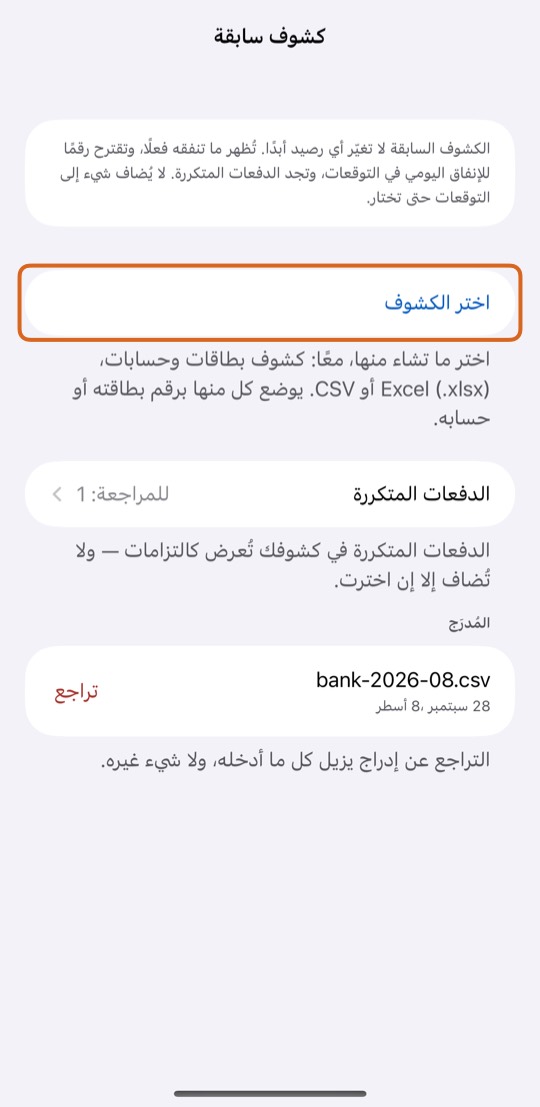
- يضع التطبيق كل ملف بنفسه: كشف البطاقة برقم بطاقته، وكشف الحساب برقم حسابه. جاهزة للإدراج تسرد كل بطاقة وحساب مع أشهره وكشوفه وسطوره. لم يُحفظ شيء بعد.
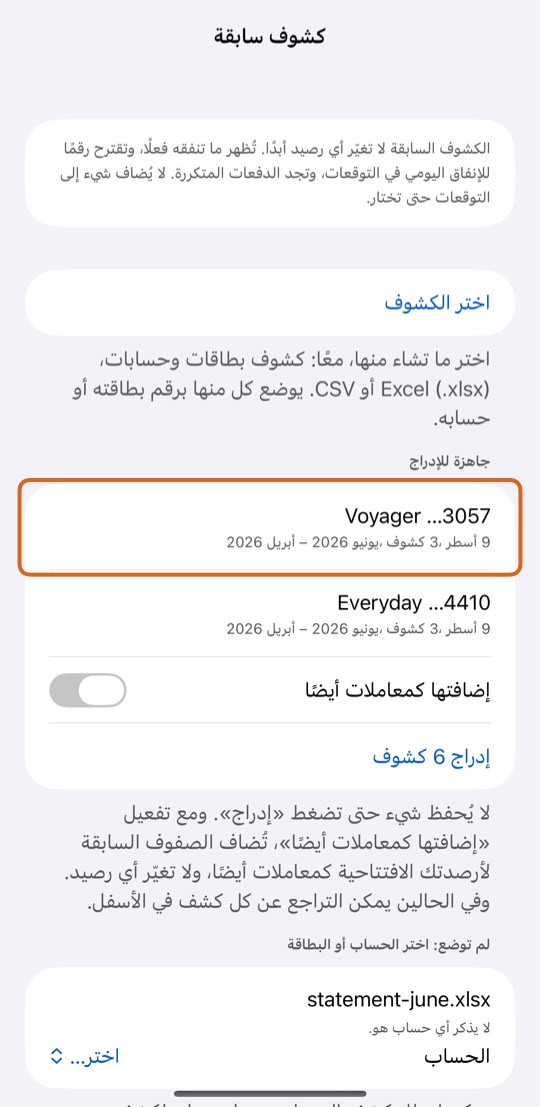
- الملف الذي لا يستطيع وضعه تجده تحت لم توضع: اختر الحساب له. وملف بنك آخر تجده تحت ملفات من بنك آخر: اضغط إعداد أعمدته، مرة واحدة لذلك البنك. الكشوف المُدرَجة من قبل تُتخطى، والملف الذي تتعذر قراءته يُسرد مع السبب. لا شيء من هذه يؤخّر البقية.
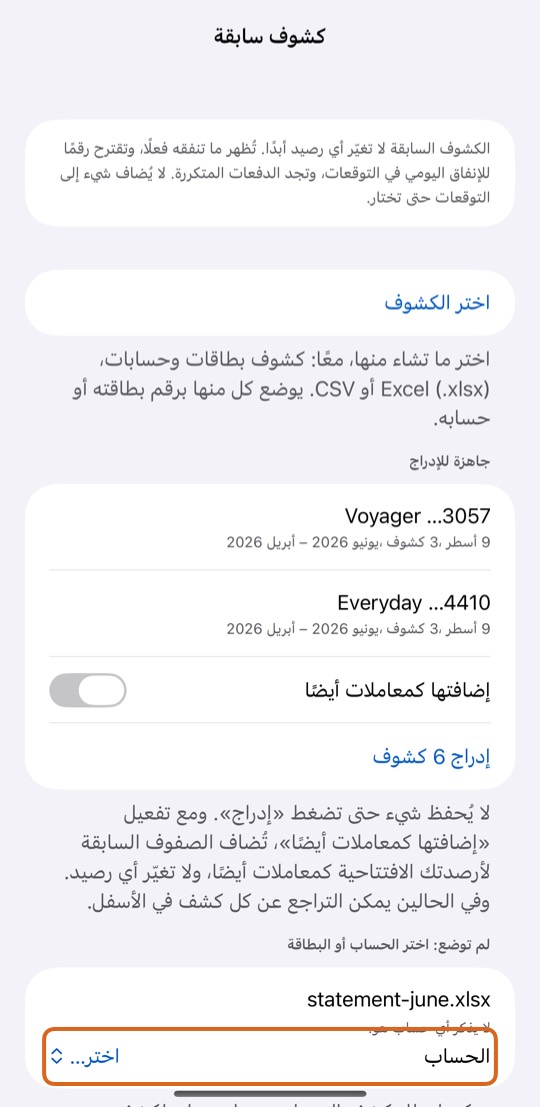
- اضغط زر إدراج؛ يذكر عدد الكشوف. الدفعة الكبيرة تُظهر تقدّمها. إزالة هذه الملفات تزيل القائمة دون إدراج.
- اضغط الدفعات المتكررة لمراجعة الدفعات التي تُظهرها الكشوف كل شهر: انظر راجع الدفعات المتكررة.
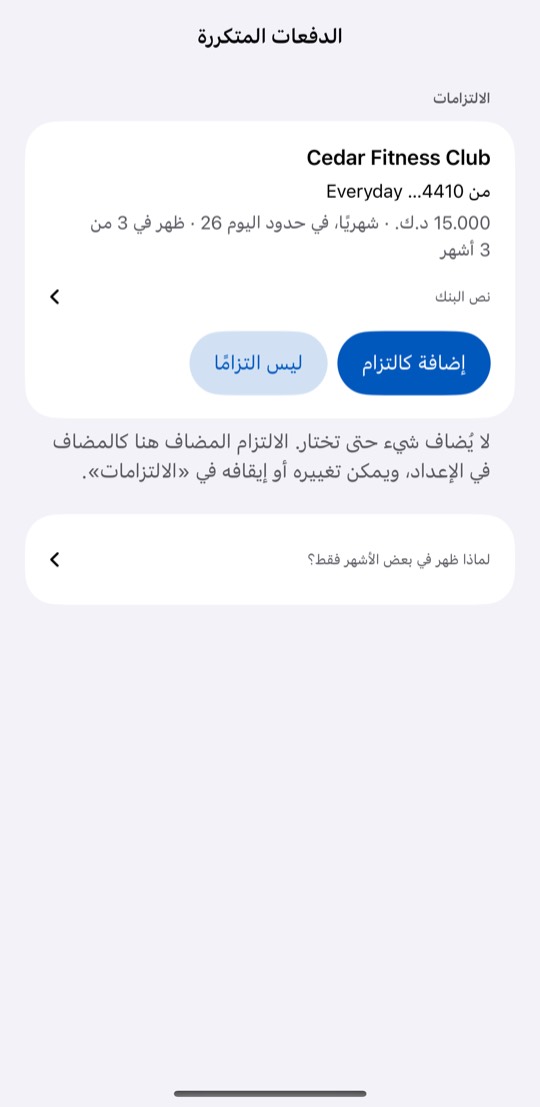
- للتراجع عن إدراج، اضغط تراجع بجانبه، ثم التراجع عن الإدراج. وإبقاؤه يتركه.
يجب أن ترى الآن كشوف سابقة تسرد كل إدراج، والإنفاق اليومي محسوبًا منها. والالتزامات التي أضفتها في الالتزامات؛ والدفعات المتكررة تسرد ما بقي لتقرّره فقط.
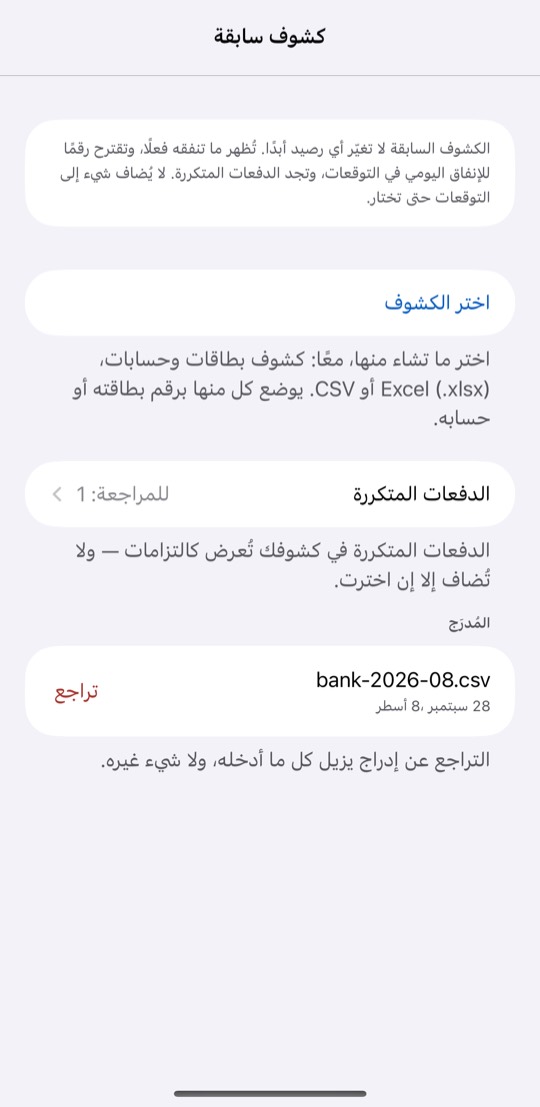
- الكشوف السابقة لا تغيّر أي رصيد أبدًا. تُظهر ما تنفقه فعلًا، وتقترح رقمًا للإنفاق اليومي في التوقعات، وتجد الدفعات المتكررة. لا يُضاف شيء إلى التوقعات حتى تختار.
- إدراج الكشف نفسه مرة أخرى لا يضيف شيئًا: سطوره موجودة.
- كل كشف يُسرد تحت المُدرَج ويمكن التراجع عنه وحده.
راجع الدفعات المتكررة
- افتح التقارير (تحت المزيد) واضغط تحليل الإنفاق اليومي. اضغط إدراج كشوف سابقة. وفي تلك الشاشة، اضغط الدفعات المتكررة: تسرد الدفعات التي تُظهرها كشوفك السابقة كل شهر.
- كل دفعة تعرض اسمًا نظيفًا، والبطاقة أو الحساب الذي تأتي منه، ومبلغها، وعدد مرات ظهورها، مثل ظهر في 3 من 9 أشهر. اضغط نص البنك لترى صياغة البنك نفسه.
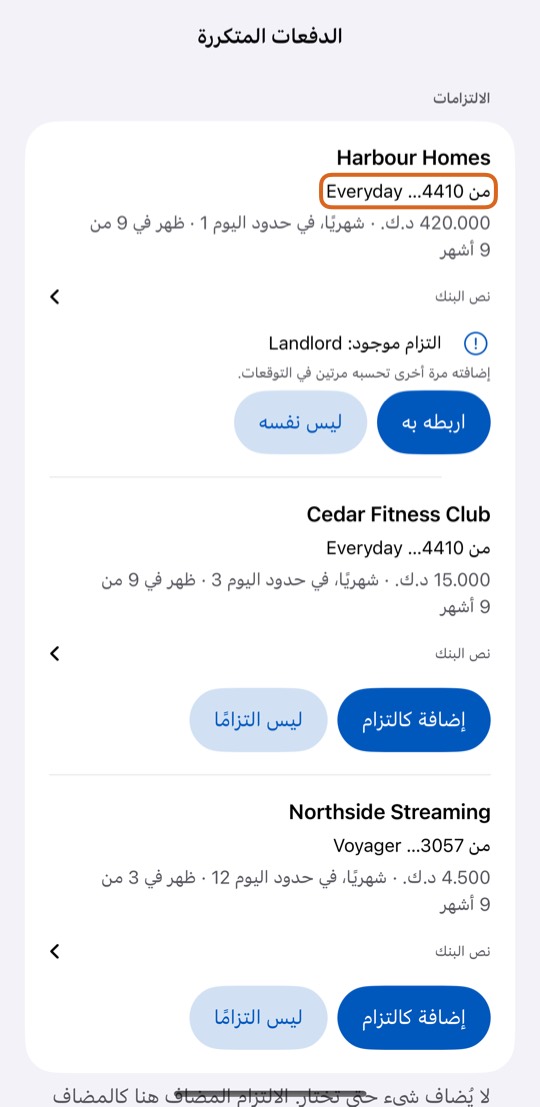
- تحت الالتزامات: اضغط إضافة كالتزام، وغيّر الاسم إن شئت، ثم اضغط إضافة الالتزام. أو اضغط ليس التزامًا لإخفائها.
- التزام موجود يعني أن في التطبيق التزامًا بالمبلغ نفسه تقريبًا، في اليوم نفسه تقريبًا، من الحساب نفسه. اضغط اربطه به كي لا يُحسب مرتين؛ لا يُضاف شيء. واضغط ليس نفسه إن كانت دفعة أخرى.
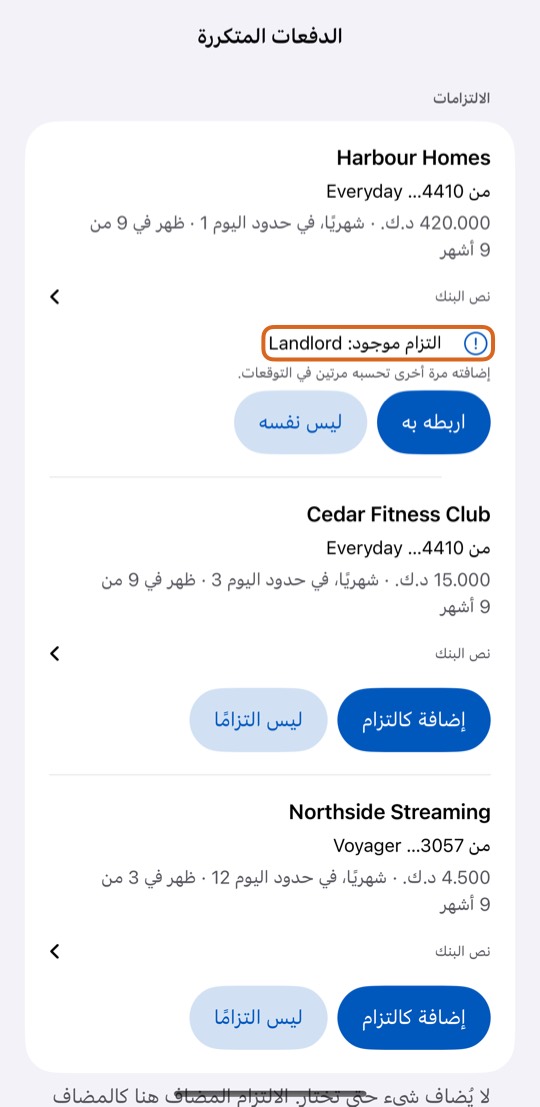
- رسوم البطاقات والبنك هي ما يفرضه البنك من نفسه، كل رسم مع بطاقته. رسم التأخير أو تجاوز الحد يقول يمكن تجنبه، ولا يُضاف إلى التوقعات أبدًا. وللرسم الذي يأتي كل شهر، مثل رسم العضوية، اضغط احسبه في التوقعات. تفتح احسب رسمًا باسمه: اضغط احسبه.
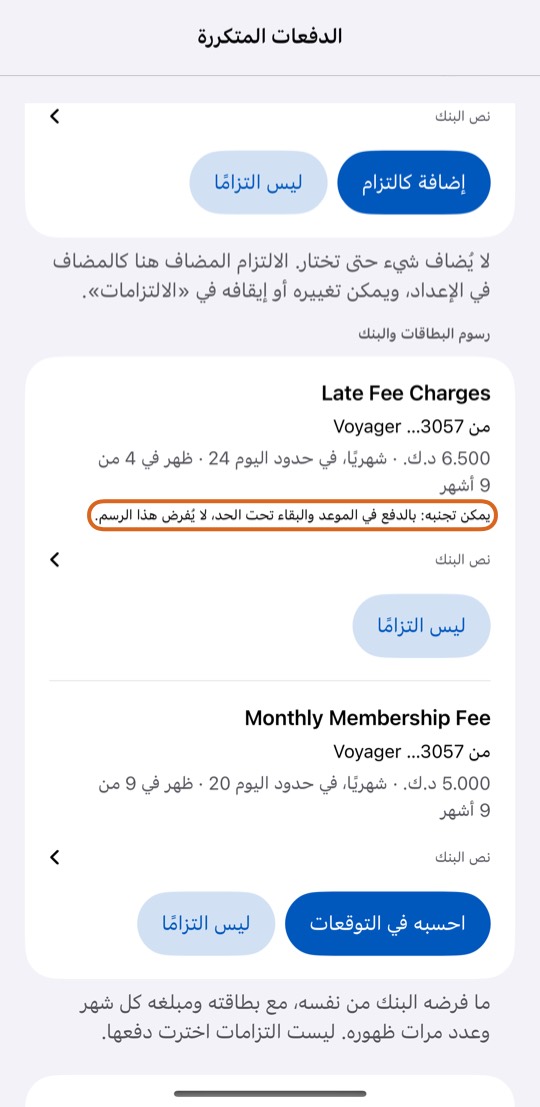
- ما علّمته «ليس التزامًا» تجده تحت المخفية، ولا يُعرض مجددًا. اضغط إعادة لمراجعته مرة أخرى.
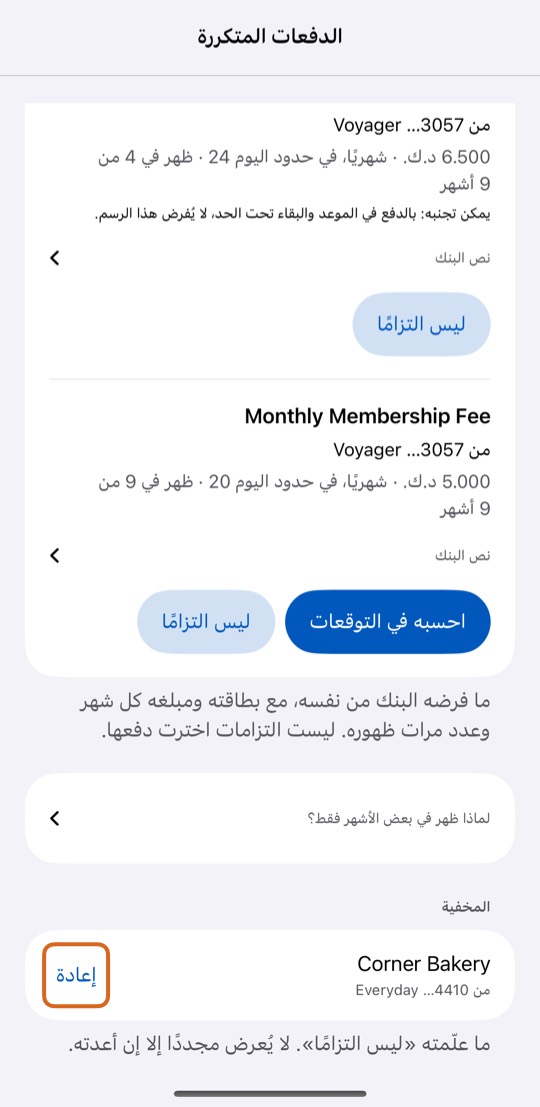
يجب أن ترى الآن فقط الدفعات التي لم تُحسم بعد. والالتزامات التي أضفتها في «الالتزامات».
- المستفيد نفسه على بطاقتين بندان، كل منهما مع بطاقته.
- ظهر في 3 من 9 أشهر يعني أنه كان في 3 من أشهر الكشوف التسعة لتلك البطاقة أو ذلك الحساب. وأقل من الكل يعني عادةً أنه بدأ حديثًا، أو توقف، أو كتب البنك اسمه بشكل مختلف في الأشهر الأخرى.
- رسم أقساط البطاقة يُعرض جزءًا من خطة أقساط تلك البطاقة حين يكون التطبيق يحسبها أصلًا، ولا يُعرض شيء.
- لا شيء هنا يحتاج إدراج كشف مرة أخرى: القائمة تُقرأ من الكشوف السابقة التي لديك.
سجّل كشف بطاقة سطرًا بسطر
- افتح الحسابات، واضغط ⋯، ثم استورد كشفًا.
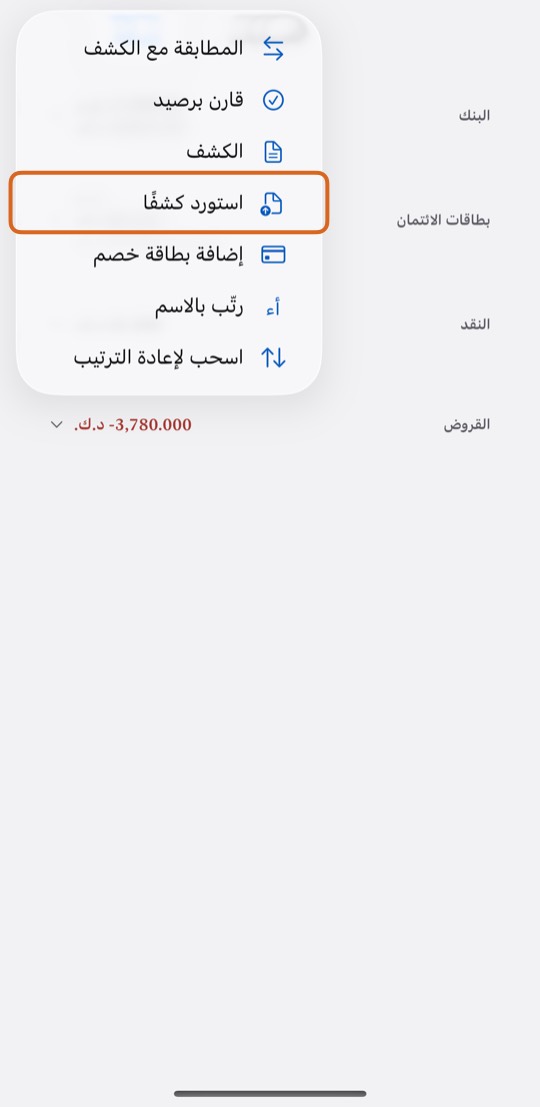
- اختر البطاقة، ثم اضغط اختر ملف الكشف… واختر ملف Excel أو CSV من البنك، أو ملف PDF.
- اضغط كل سطر لتأكيده: تأكيد الشراء للشراء، و«تأكيد الدفع» للدفعة.
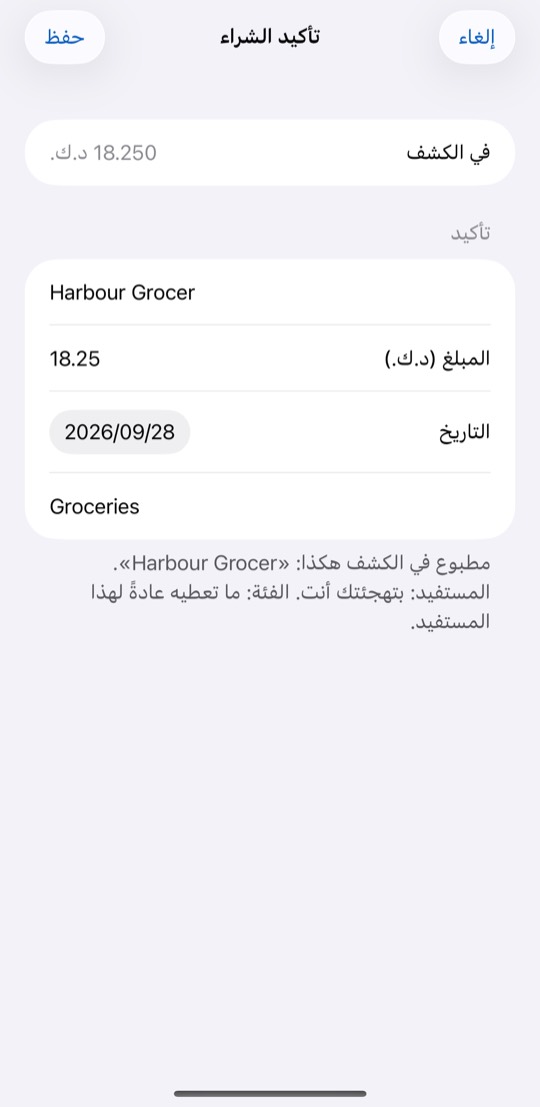
يجب أن ترى الآن الأسطر المؤكَّدة تحت «مسجَّل من قبل» في إدراج كشف، وعلى البطاقة.
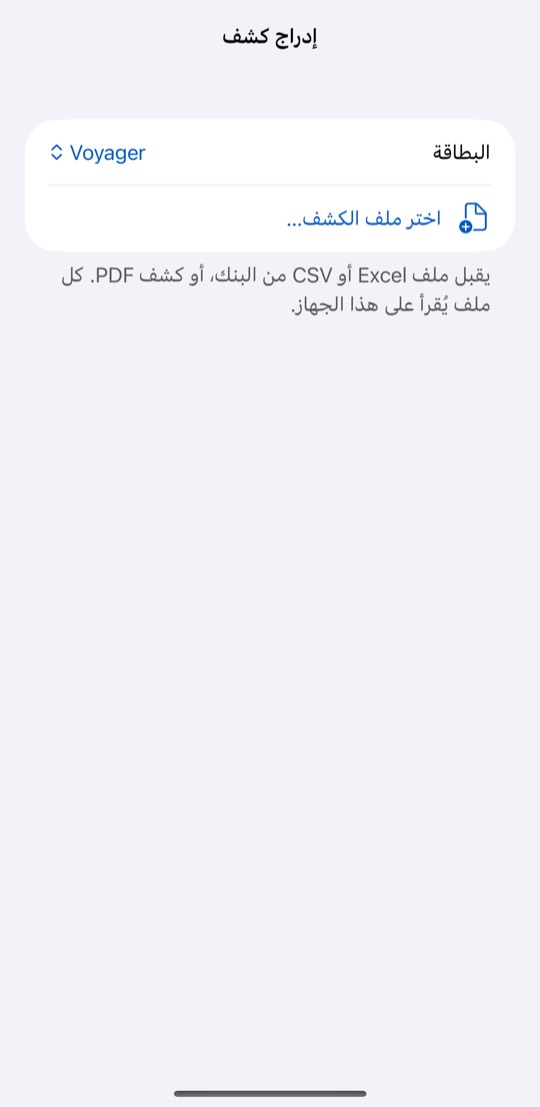
- المطابقة مع الكشف تفعل ذلك لأسطر كثيرة معًا؛ وهذه الشاشة للمرور على كشف واحد سطرًا بسطر.
Siri والاختصارات
أضف مصروفًا أو دخلًا أو تحويلًا
- قل أيًّا من هذه: «أضف مصروف في My Intelligent Finance»؛ «أضف مشتريات في My Intelligent Finance»؛ «أضف دفعة في My Intelligent Finance»؛ «أضف إنفاق في My Intelligent Finance»؛ «سجّل مصروف في My Intelligent Finance»؛ «قيّد مصروف في My Intelligent Finance»؛ «قيّد مشتريات في My Intelligent Finance»؛ «صرفت فلوس في My Intelligent Finance»؛ «دفعت شي في My Intelligent Finance».
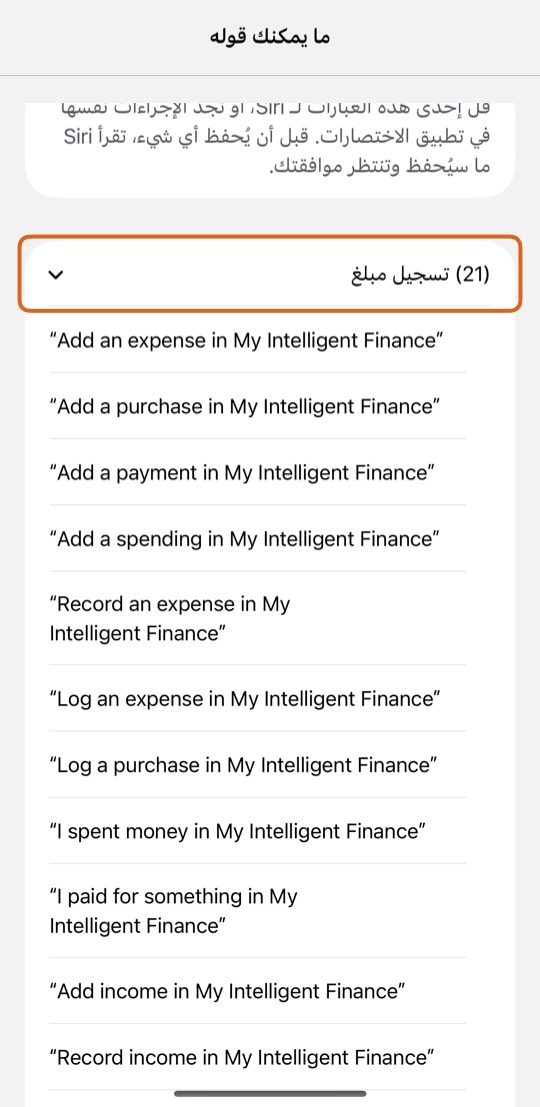
- للدخل: «أضف دخل في My Intelligent Finance»؛ «دخل جديد في My Intelligent Finance»؛ «سجّل دخل في My Intelligent Finance»؛ «استلمت فلوس في My Intelligent Finance».
- للتحويل: «أضف تحويل في My Intelligent Finance»؛ «تحويل في My Intelligent Finance»؛ «سجّل تحويل في My Intelligent Finance»؛ «انقل فلوس في My Intelligent Finance».
- أو، ويسأل Siri أيّها: «أضف معاملة في My Intelligent Finance»؛ «سجّل معاملة في My Intelligent Finance»؛ «قيّد معاملة في My Intelligent Finance»؛ «سجّل مبلغ في My Intelligent Finance».
- إن لم يكن واضحًا يسأل Siri «هل هو مصروف أم دخل أم تحويل؟» ثم «كم المبلغ؟»، وبعده مباشرة «بأي عملة؟» — عملتك الرئيسية أولًا، ثم العملات الأخرى في حساباتك: «بأي عملة؟ دينار كويتي، عملتك الرئيسية — أم جنيه مصري أو دولار أمريكي؟» قل «الرئيسية» أو اسم العملة («دينار»، «جنيه»، «دولار»، «درهم») أو رمزها («USD»).
- المصروف: «دفعت بماذا؟» (اختر بطاقة أو حسابًا)، ثم «لأجل ماذا؟». إن كان ما دفعت به بعملة غير التي قلتها — مشتريات بـ 20 دولارًا ببطاقة بالدينار — يسأل Siri بعدها ما خصمه البنك بعملة البطاقة؛ قل المبلغ، أو «تقدير» إن لم تعرف بعد.
- الدخل: «من دفعه؟»، ثم «إلى أي حساب دخل؟»، وما وصل إن اختلفت عملة الحساب. التحويل لا يُسأل عن العملة — هي عملة الحسابين: «من أي حساب؟»، ثم «إلى أي حساب؟»، وما وصل إن اختلفت العملتان.
- يقرأ Siri ما سيحفظه مع العملة، مثل «اثنا عشر دينارًا وخمسمئة فلس لـ Corner Grocer، مدفوع بـ Voyager. أحفظه؟» قل نعم للحفظ، أو إلغاء. يقول Siri «تم الحفظ.»
يجب أن تراه الآن في المعاملات، كأنك كتبته.
- كل صف: لمن أو ماذا، والتاريخ والفئة، والمبلغ، بالأحمر حين يخرج المال.
- في الأعلى عدد المعاملات المعروضة ومجموع الخارج والداخل.
أضف التزامًا
- قل أيًّا من هذه: «أضف فاتورة في My Intelligent Finance»؛ «أضف التزام في My Intelligent Finance»؛ «أضف التزامًا جديدًا في My Intelligent Finance»؛ «التزام جديد في My Intelligent Finance»؛ «سجّل فاتورة في My Intelligent Finance».
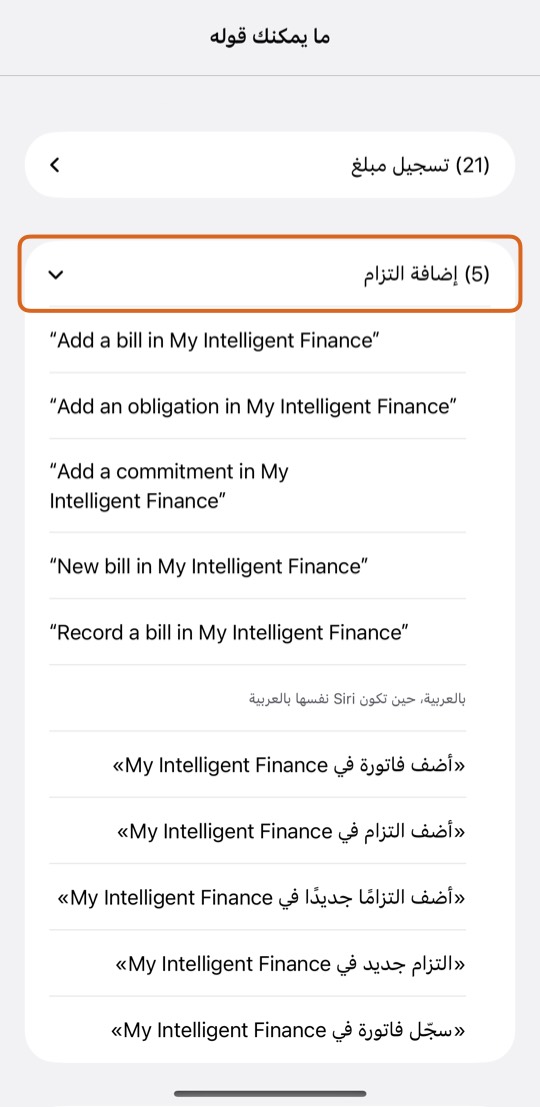
- يسأل Siri بالترتيب: «لمن الالتزام؟»، «كم المبلغ؟»، أي عملة، «متى يستحق؟»، هل يتكرر (مرة أو شهريًا أو سنويًا)، و«من أين تُدفع؟» (قل اسم بطاقة أو حساب، أو «عند الدفع» إن كنت تقرر كل مرة).
- يقرأ Siri ما سيحفظه — وينتهي بـ«يُخصم من بطاقة Voyager» لبطاقة، أو «يُدفع من Everyday» لحساب — ويسأل أيحفظه. قل نعم أو إلغاء.
يجب أن تراه الآن في الالتزامات.
- تحت المستفيد: التاريخ القادم، وعدد الدفعات، والمبلغ.
ادفع التزامًا
- قل أيًّا من هذه: «ادفع التزامًا في My Intelligent Finance»؛ «سدّد التزامًا في My Intelligent Finance»؛ «دفعت التزامًا في My Intelligent Finance»؛ «علّم التزامًا كمدفوع في My Intelligent Finance»؛ «علّم كمدفوع في My Intelligent Finance»؛ «ادفع التزام في My Intelligent Finance»؛ «سدّد التزام في My Intelligent Finance»؛ «علّم التزام كمدفوع في My Intelligent Finance»؛ «دفعت التزام في My Intelligent Finance».
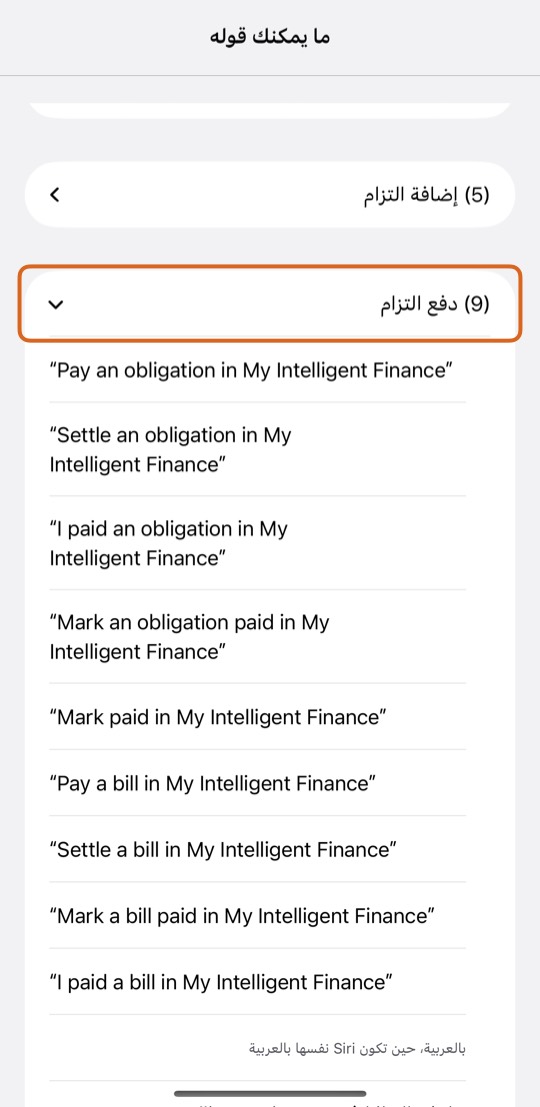
- يسأل Siri «أي التزام؟» (التزامات هذه الدورة وأي متأخر، الأقرب أولًا)، ثم كم (قل «كله» للمبلغ كاملًا)، ثم «من أين دفعته؟».
- يقرأ Siri ما سيحفظه، ويقول هل يسدّده أو ما يبقى مستحقًا، ويسأل أيحفظه. قل نعم أو إلغاء.
يجب أن تراه الآن مدفوعًا، أو مدفوعًا جزئيًا مع الباقي.
- الدفعة المدفوعة تُظهر مسدَّد؛ والمدفوعة جزئيًا تقول ما بقي.
اسأل عن المستحق، والتغطية، وبطاقاتك، والرصيد
- المستحق: «إيش المستحق في My Intelligent Finance»؛ «إيش المستحق هالدورة في My Intelligent Finance»؛ «شو علي هالدورة في My Intelligent Finance»؛ «إيش الالتزامات المستحقة في My Intelligent Finance»؛ «ما الالتزامات المستحقة في My Intelligent Finance»؛ «ماذا عليّ أن أدفع في My Intelligent Finance»؛ «ما القادم في My Intelligent Finance»؛ «المستحق الآن في My Intelligent Finance»؛ «ما المستحق الآن في My Intelligent Finance».
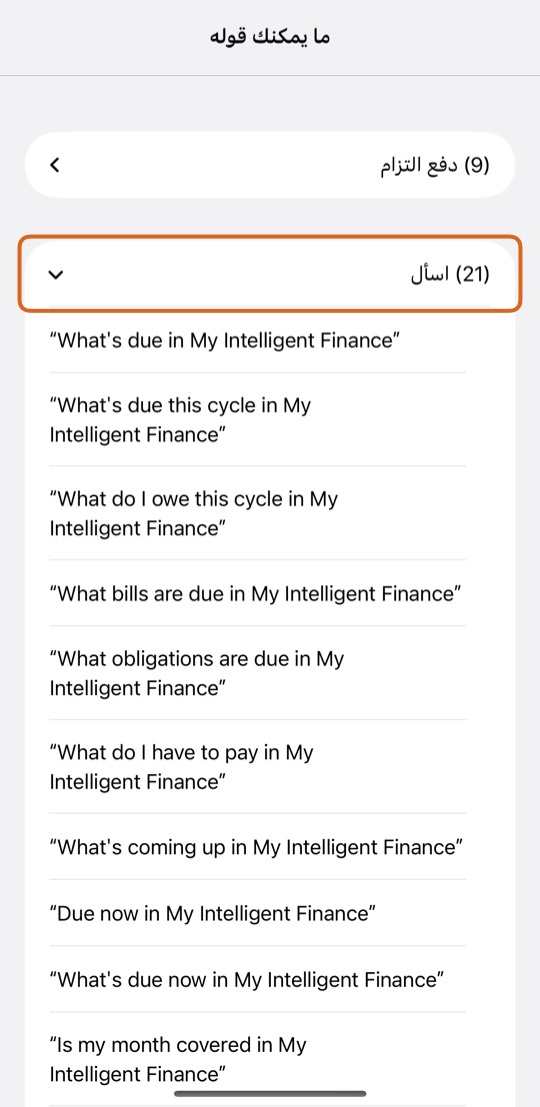
- هل الدورة مغطاة: «هل الشهر مغطى في My Intelligent Finance»؛ «هل الدورة مغطاة في My Intelligent Finance»؛ «هل علي عجز هالدورة في My Intelligent Finance»؛ «هل أنا مغطى في My Intelligent Finance».
- ما بقي في بطاقاتك: «حدود البطاقات في My Intelligent Finance»؛ «كم باقي في البطاقات في My Intelligent Finance»؛ «المتاح في البطاقات في My Intelligent Finance»؛ «إيش المتاح في بطاقاتي في My Intelligent Finance».
- رصيد حساب (يسأل Siri أي حساب): «الرصيد في My Intelligent Finance»؛ «كم رصيدي في My Intelligent Finance»؛ «رصيد الحساب في My Intelligent Finance»؛ «كم في حسابي في My Intelligent Finance».
- هذه تجيب فقط؛ لا يُحفظ شيء.
يجب أن تسمع الآن الجواب؛ لا يُحفظ شيء.
- العبارات نفسها مدرجة في التطبيق تحت الإعدادات › ما يمكنك قوله.
نصائح لـ Siri والاختصارات
- قل اسم التطبيق دائمًا: «… في My Intelligent Finance». بدونه قد يجيب Siri من الإنترنت.
- إن أجاب Siri من الإنترنت رغم ذلك، قل العبارة مرة أخرى كما كُتبت هنا تمامًا، أو افتح تطبيق الاختصارات وشغّلها من هناك.
- لغة Siri يجب أن تكون لغة العبارة: العبارات الإنجليزية و Siri بالإنجليزية، والعربية و Siri بالعربية (انظر قبل أن تبدأ).
- كل عبارة هي أيضًا إجراء في تطبيق الاختصارات، تحت My Intelligent Finance. أضف واحدًا للشاشة الرئيسية من قائمة ⋯، أو اختره لزر الإجراء في الإعدادات › زر الإجراء › اختصار.
يجب أن ترى الآن إجراءات التطبيق في تطبيق الاختصارات، و Siri يجيب من التطبيق.
- كل مجموعة عبارات هنا إجراء واحد في الاختصارات.
النسخ الاحتياطي والأمان
اقفل التطبيق ببصمة الوجه
- افتح الإعدادات (تحت المزيد). تحت الخصوصية، فعّل قفل التطبيق باستخدام بصمة الوجه. يُسمّى المفتاح بما يفتح به جهازك: بصمة الوجه أو بصمة الإصبع أو بصمة العين أو رمز الدخول.
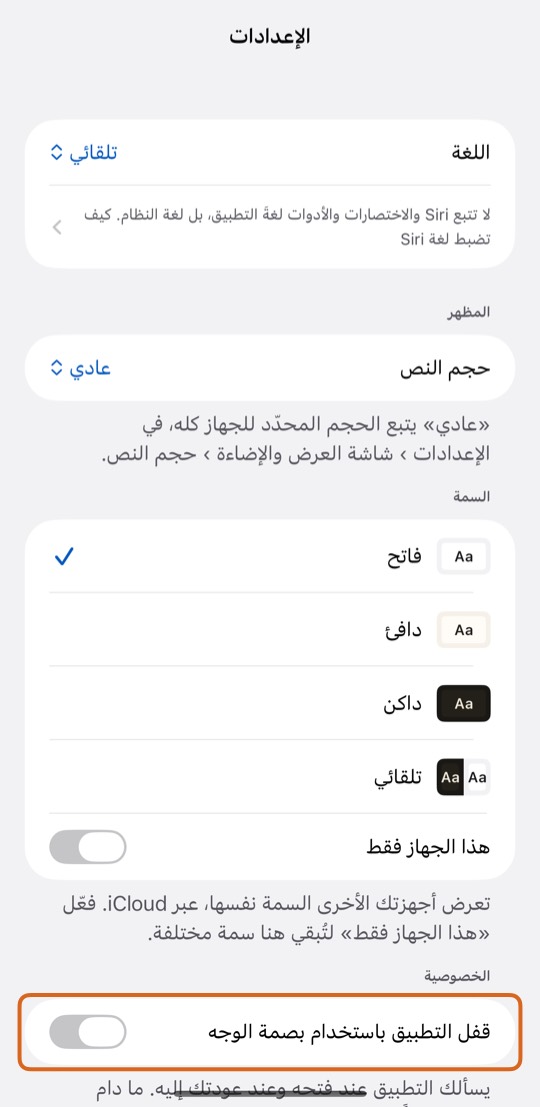
- يطلب آيفونك بصمة الوجه مرة واحدة، للتأكد من أن القفل يمكن فتحه. رمز دخول جهازك يعمل أيضًا، الآن وفي كل مرة.
- بعد الإعداد يعرض التطبيق القفل مرة واحدة: هل تريد حماية بياناتك المالية باستخدام بصمة الوجه؟ اضغط تفعيل أو ليس الآن. لا يسأل مرة أخرى.
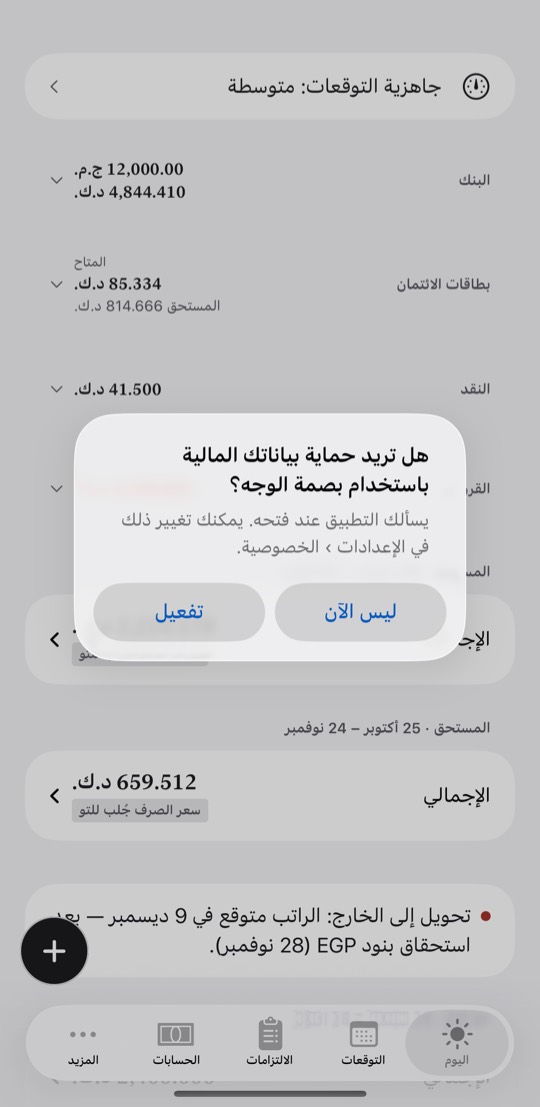
- من الآن يفتح التطبيق على شاشة مقفلة: أيقونته واسمه وفتح القفل. تبدأ بصمة الوجه تلقائيًا. إن أُلغيت أو فشلت، اضغط فتح القفل.
يجب أن ترى الآن القفل تحت المفتاح، والشاشة المقفلة عند فتح التطبيق في المرة القادمة.
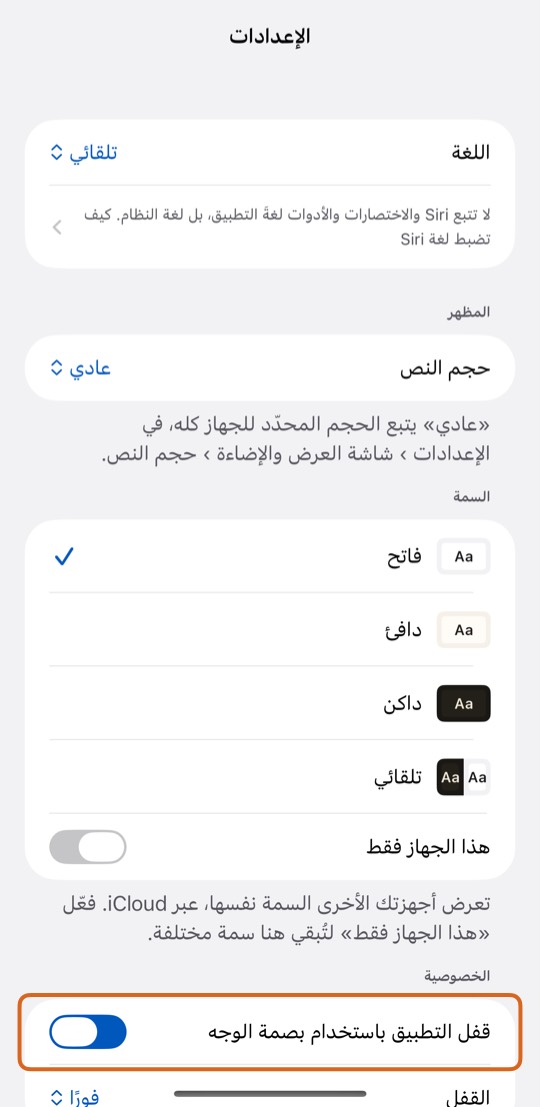
- ما دام القفل مفعّلًا، يعرض مبدّل التطبيقات الشاشة المقفلة بدل أرقامك، وتذكر الإشعارات موضوعها دون المبلغ.
- Siri والاختصارات تجيب فقط حين يكون آيفونك أو آيبادك مفتوح القفل.
- القفل خاص بهذا الجهاز، ولا يُشارك عبر iCloud. فعّله على كل جهاز تريده فيه.
- ليس للتطبيق كلمة سر منفصلة. رمز دخول جهازك يفتحه دائمًا.
- لإيقاف القفل، استخدم المفتاح نفسه. يسألك التطبيق مرة أخرى أولًا.
اختر متى يُقفل
- افتح الإعدادات (تحت المزيد). تحت الخصوصية، والقفل مفعّل، اضغط القفل.
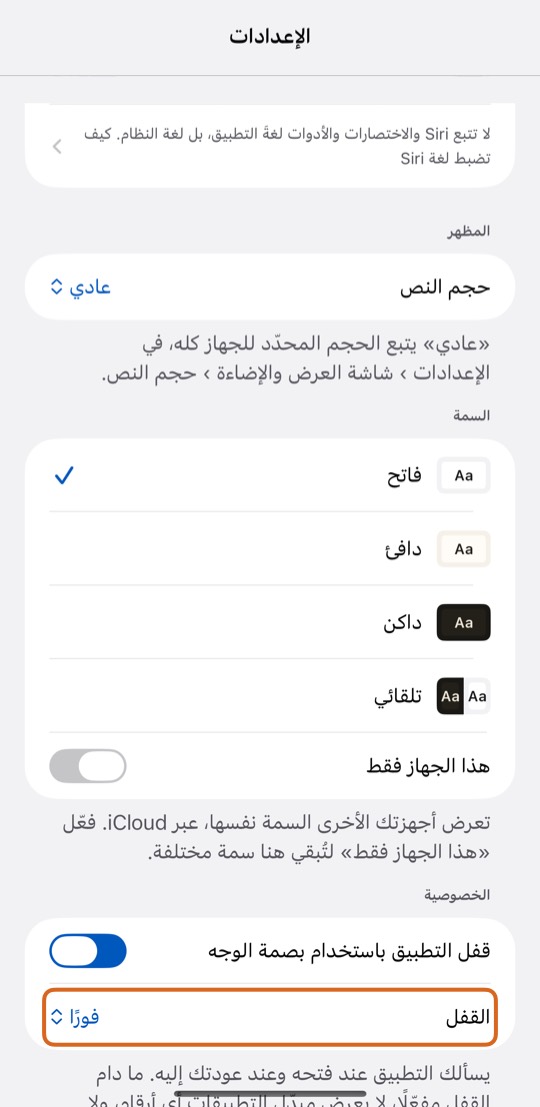
- اختر كم يمكنك أن تغيب عن التطبيق قبل أن يسألك مجددًا: فورًا أو بعد دقيقة واحدة أو بعد 5 دقائق أو بعد 15 دقيقة.
يجب أن ترى الآن اختيارك بجانب القفل، مثل بعد 15 دقيقة.
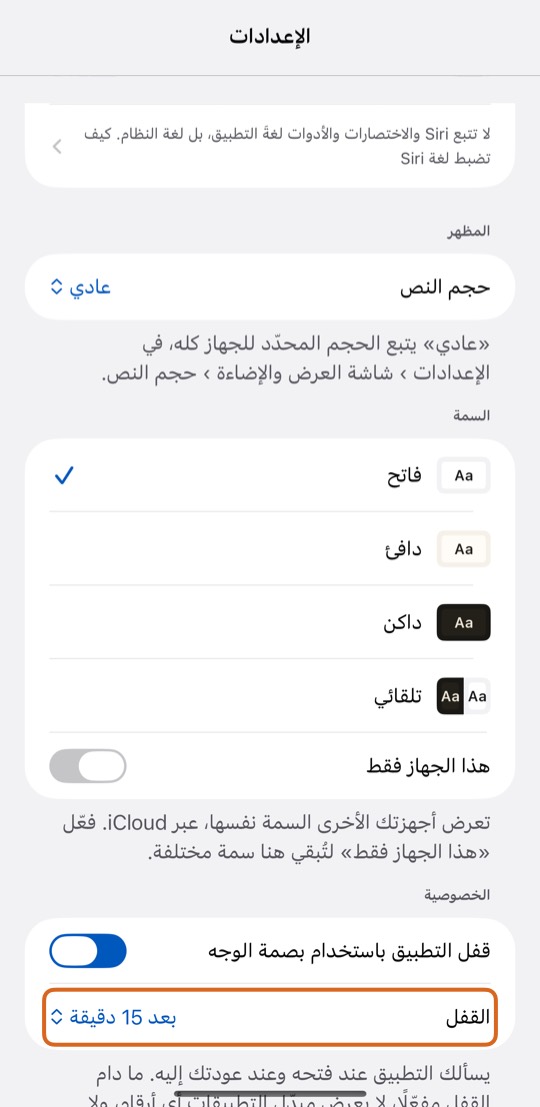
- فورًا هو البداية: يسألك التطبيق في كل مرة تعود إليه.
- أيًّا كان اختيارك، يسألك التطبيق دائمًا عند فتحه من جديد.
تصدير نسخة احتياطية
- افتح الإعدادات (تحت المزيد) واضغط تصدير بياناتي.
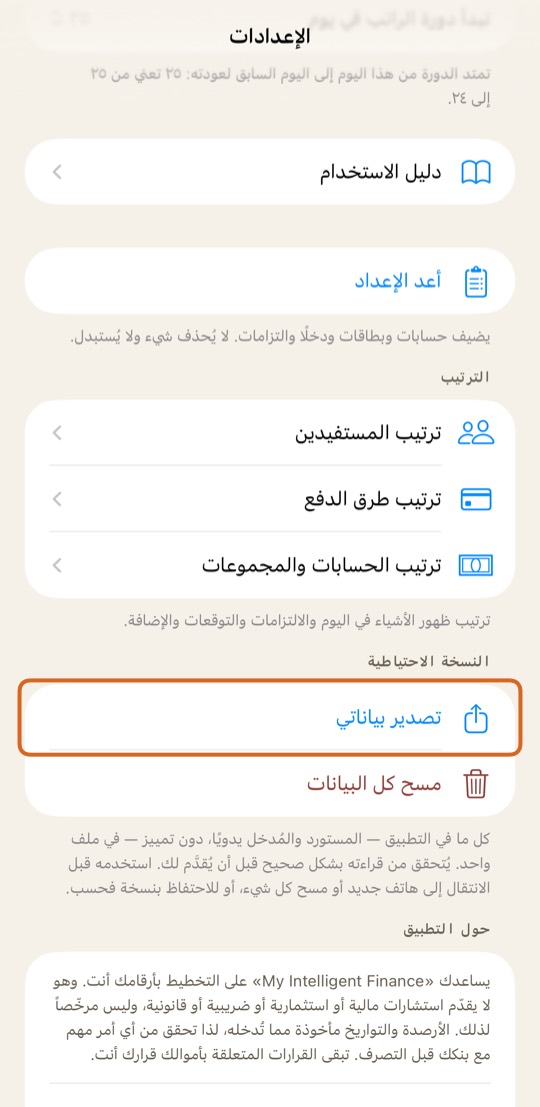
- اضغط مشاركة ملف التصدير واحفظه في «الملفات»، أو أرسله إلى مكان آمن.
يجب أن يكون لديك الآن ملف واحد فيه كل ما في التطبيق، وقد تُحقِّق من قراءته بشكل صحيح.
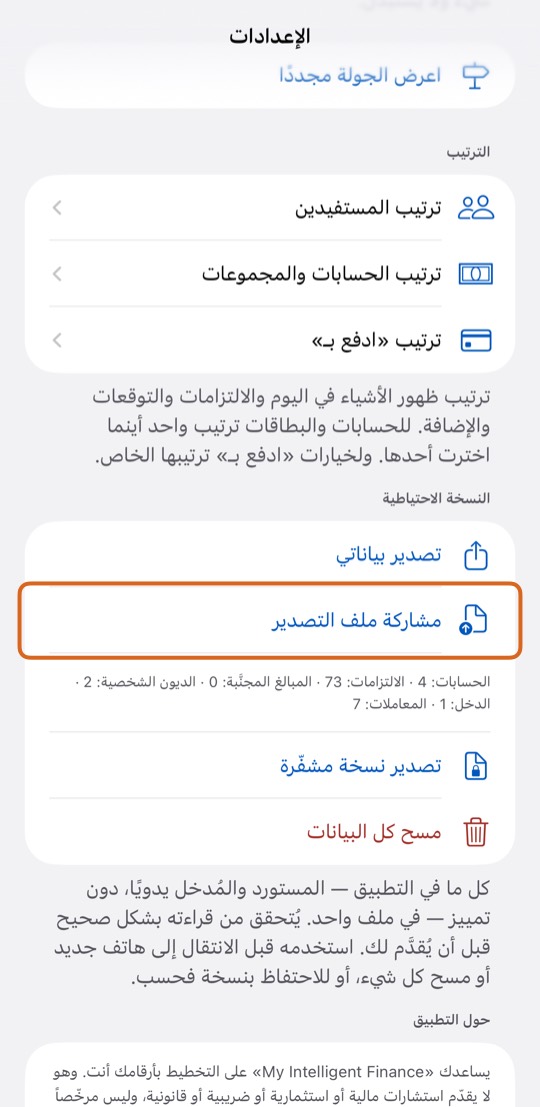
- صدّر بياناتي يصنع الملف؛ وشارك ملف التصدير يحفظه أو يرسله.
- على الماك، يفتح ⌘E التصدير نفسه؛ وحفظ النسخة الاحتياطية… يحفظه.
تصدير نسخة مشفّرة
- افتح الإعدادات (تحت المزيد) واضغط تصدير نسخة مشفّرة. يبقى تصدير بياناتي كما هو: الملف العادي الذي تستطيع قراءته.
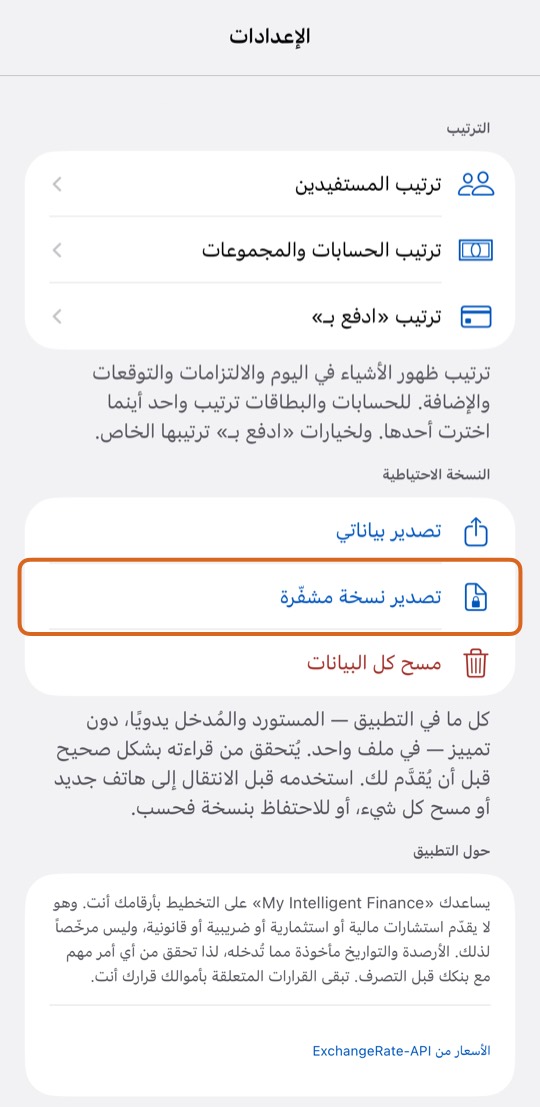
- اكتب كلمة السر، ثم اكتبها مرة أخرى. تحتاج 8 أحرف على الأقل. تتحول السطور تحتها إلى الأخضر كلما قويت: 12 حرفًا أو أكثر، وحروف وأرقام ورمز معًا.
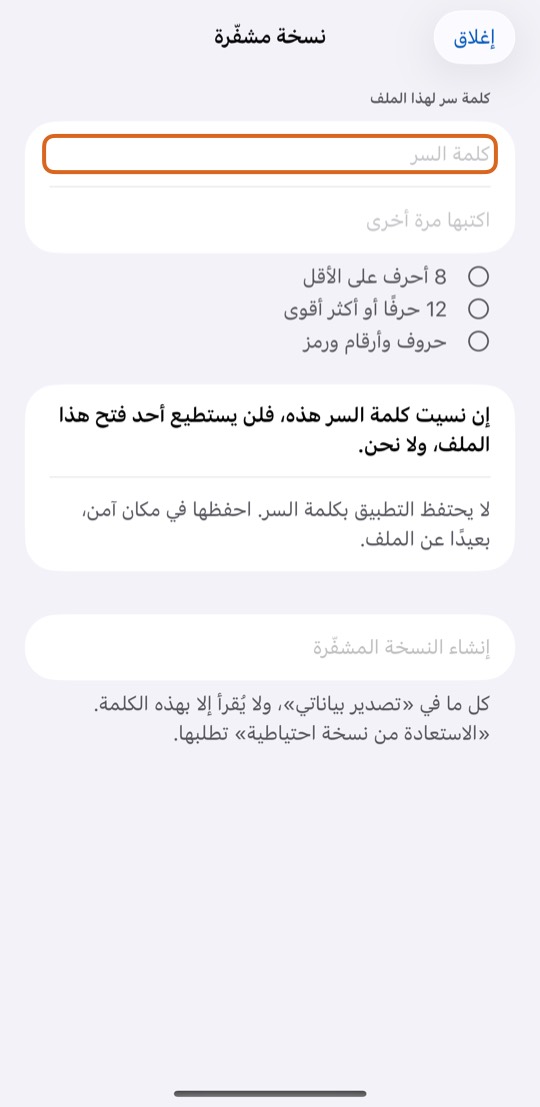
- اقرأ السطر تحت كلمة السر: إن نسيت كلمة السر هذه، فلن يستطيع أحد فتح هذا الملف، ولا نحن. احفظ كلمة السر في مكان آمن، بعيدًا عن الملف.
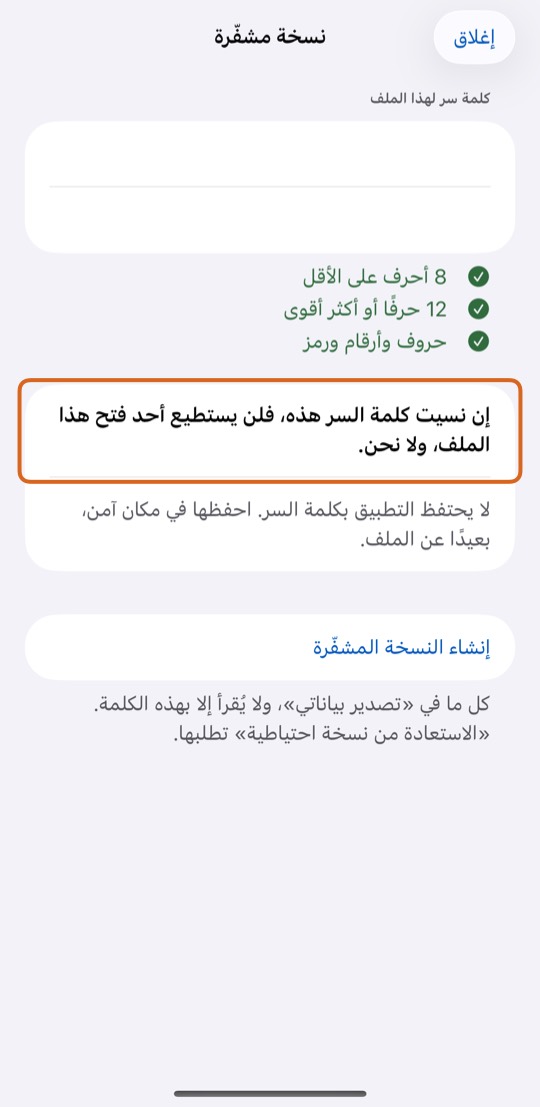
- اضغط إنشاء النسخة المشفّرة، ثم مشاركة الملف المشفّر، واحفظه في «الملفات» أو أرسله إلى مكان آمن.
يجب أن ترى الآن مشاركة الملف المشفّر، وتحته اسم الملف منتهيًا بـ -encrypted.
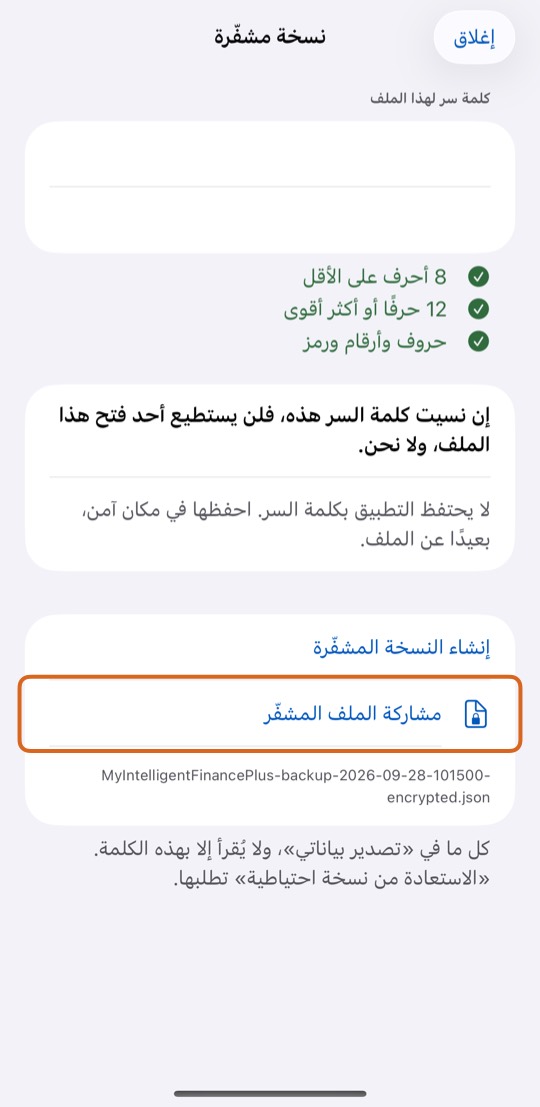
- يحمل الملف كل ما في «تصدير بياناتي»، ولا يُقرأ منه شيء دون كلمة السر: لا اسم ولا مبلغ.
- لا يحتفظ التطبيق بكلمة السر في أي مكان. ولكل نسخة مشفّرة أن تكون لها كلمتها.
استعادة نسخة احتياطية مشفّرة
- الاستعادة تعمل فقط في تطبيق فارغ: بعد «مسح كل البيانات»، أو على آيفون جديد. افتح الإعدادات (تحت المزيد) واضغط الاستعادة من نسخة احتياطية.
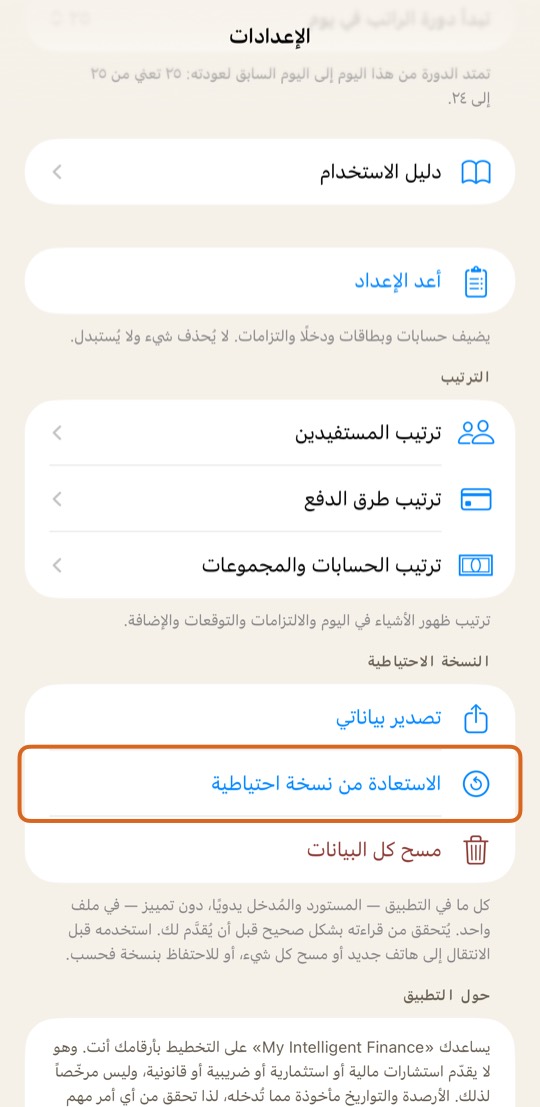
- اختر الملف الذي ينتهي اسمه بـ -encrypted. يقول التطبيق هذه النسخة الاحتياطية مشفّرة: اكتب كلمة السر التي أُنشئت بها واضغط فتح.
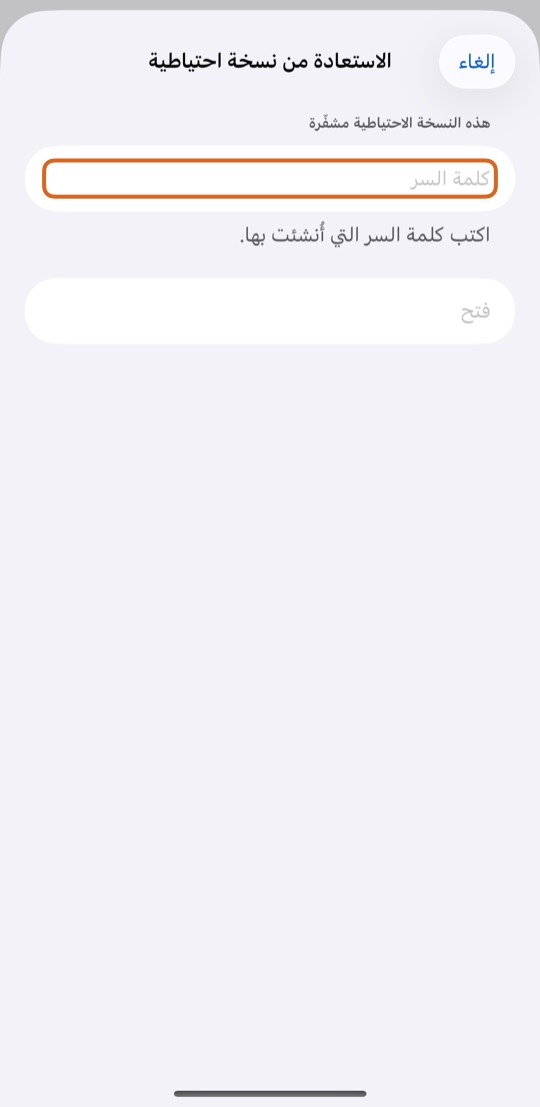
- تحقق من الأعداد التي يعرضها، ثم اضغط استعادة.
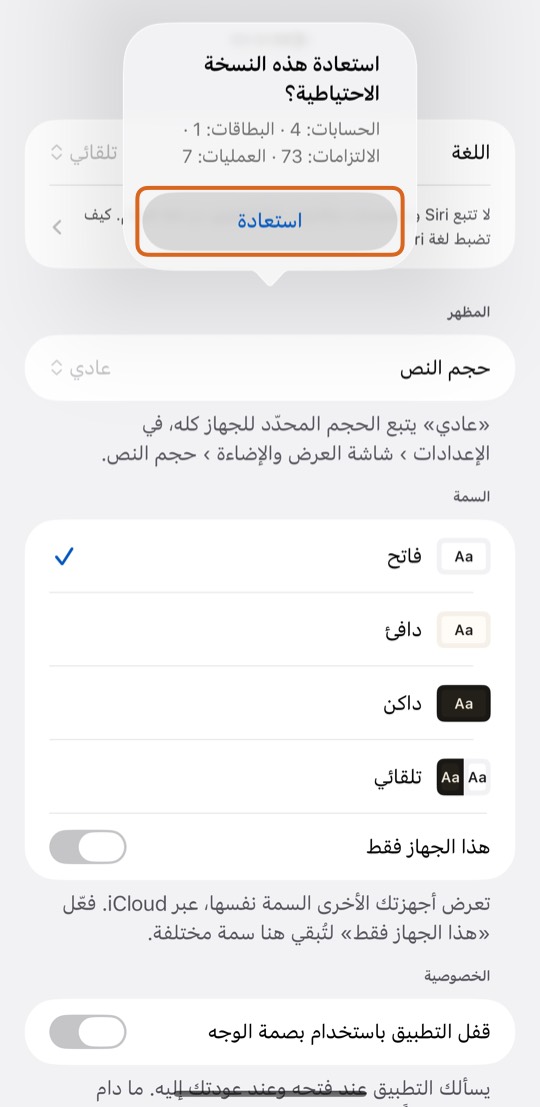
يجب أن ترى الآن حساباتك والتزاماتك ومعاملاتك وقد عادت كما كانت.
- النسخة الاحتياطية العادية تُستعاد بالطريقة نفسها، دون كلمة سر.
كلمة سر خاطئة يُقال عنها ذلك ولا يتغير شيء. حاول مجددًا؛ الملف لا يتضرر.
الانتقال إلى هاتف جديد
- إن كان هاتفك القديم يزامن مع iCloud، فسجّل الدخول في الجديد بحساب Apple نفسه وافتح التطبيق: يقول جارٍ البحث عن بياناتك في iCloud…، ثم بياناتك قادمة من iCloud. أبقِه مفتوحًا ومتصلًا حتى لا يعود اليوم يقول جارٍ استلام بياناتك من iCloud — أبقِ التطبيق مفتوحًا: مع معاملات سنة قد يستغرق ذلك عدة دقائق. إن أُغلق قبل ذلك أكمل في المرة التالية، لكن اليوم يعرض جزءًا من بياناتك فقط في أثناء ذلك.
- إن كان لا يزامن — تقول الإعدادات › iCloud إن هذا الجهاز يعمل وحده — فصدّر نسخة احتياطية على الهاتف القديم أولًا: الإعدادات › تصدير بياناتي، واحفظها في الملفات أو iCloud Drive.
- في الهاتف الجديد يكون التطبيق فارغًا. في أول شاشة من الإعداد اضغط الاستعادة من نسخة احتياطية واختر ذلك الملف؛ تعود بياناتك وينتهي الإعداد. ولاحقًا تجدها في الإعدادات ما دام التطبيق فارغًا. إن كان الهاتف الجديد يزامن مع iCloud، فأبقِ التطبيق مفتوحًا حتى يقول اليوم وصلت بياناتك إلى iCloud. يمكنك الآن فتح التطبيق على أجهزتك الأخرى. قبل أن تفتحه على آيباد أو ماك.
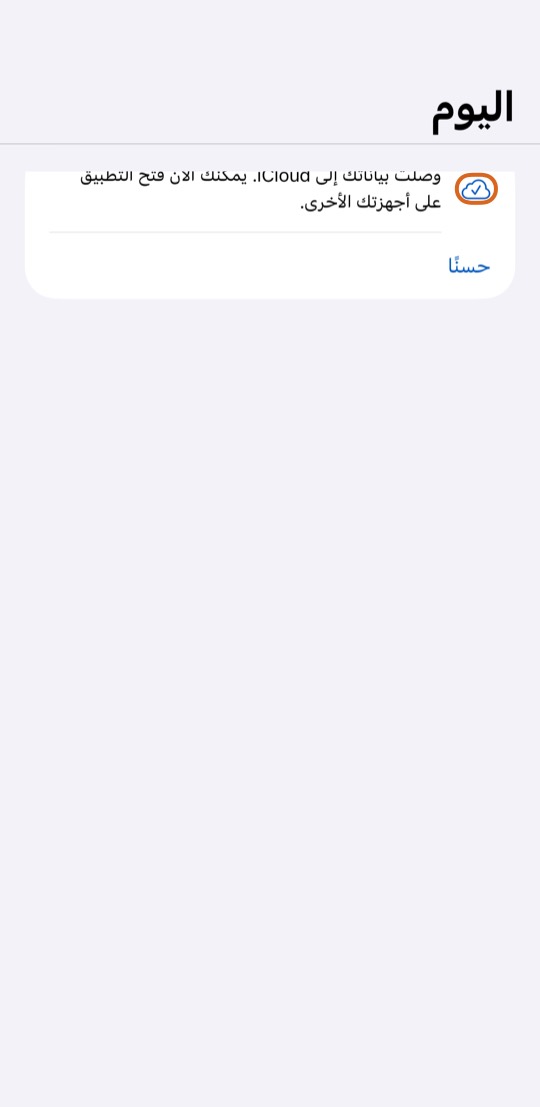
يجب أن ترى الآن حساباتك والمستحق ومعاملاتك، كما في الهاتف القديم.
- اليوم في الهاتف الجديد، بحسابات الهاتف القديم وفواتيره.
استعادة نسخة احتياطية
- لا تعمل الاستعادة إلا في تطبيق فارغ: بعد مسح كل البيانات، أو على آيفون جديد.
- افتح الإعدادات (تحت المزيد) واضغط الاستعادة من نسخة احتياطية.
- اختر ملف النسخة. تحقق من الأعداد التي يعرضها، ثم اضغط استعادة.
- على جهاز يزامن، يتحقق التطبيق أولًا من أن iCloud فارغ: جارٍ التحقق من iCloud قبل الاستعادة…. إن كان iCloud ما زال يحتفظ بسجلات هذا التطبيق — مثلًا مسحت على الآيباد قبل لحظة ولم يصل المسح إلى iCloud بعد — فلا يغيّر شيئًا ويقول ذلك. انتظر حتى يقول «مسح كل البيانات» إن iCloud فارغ، واختر الملف مجددًا. أو، إن كان ما في iCloud نسخة قديمة تريد التخلص منها، فاضغط استبدال بيانات iCloud: يُحذف كل سجل للتطبيق في iCloud وعلى كل جهاز يزامن، وتحل النسخة الاحتياطية محلها. أما الاستعادة بجانبها فتُظهر كل حساب وبطاقة وقرض مرتين. لا يُسأل جهاز يعمل وحده.
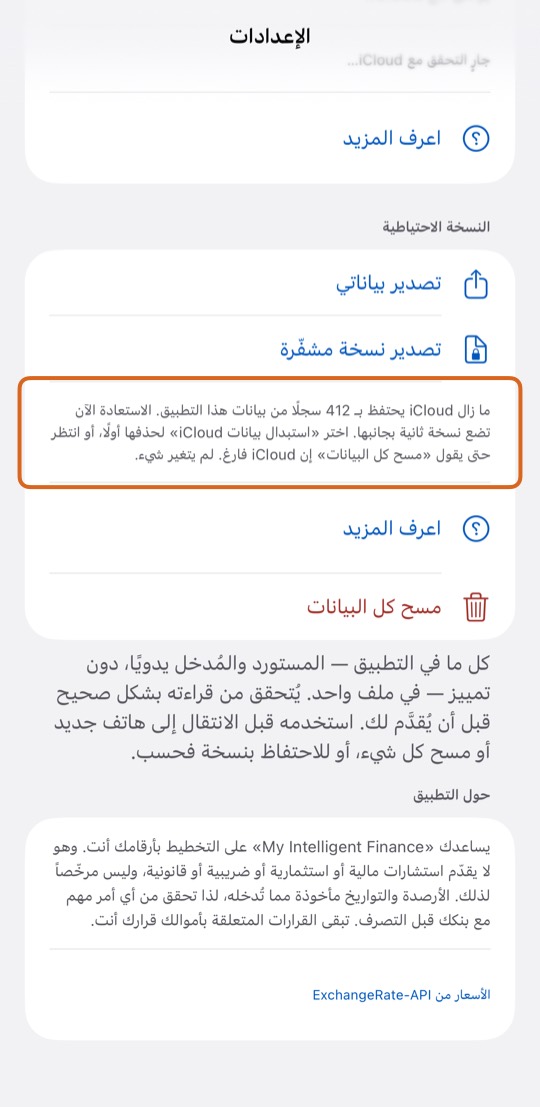
- بعد الاستعادة على جهاز يزامن، يقول اليوم جارٍ إرسال بياناتك إلى iCloud — أبقِ التطبيق مفتوحًا بينما تُرفع البيانات المستعادة. أبقِ التطبيق مفتوحًا حتى يقول وصلت بياناتك إلى iCloud. يمكنك الآن فتح التطبيق على أجهزتك الأخرى.، ثم اضغط حسنًا. إن فُتح جهاز آخر قبل ذلك وجد iCloud نصف فارغ: قد يبدأ بلا شيء، وإن أُعدّ هناك من جديد صنع نسخة ثانية.
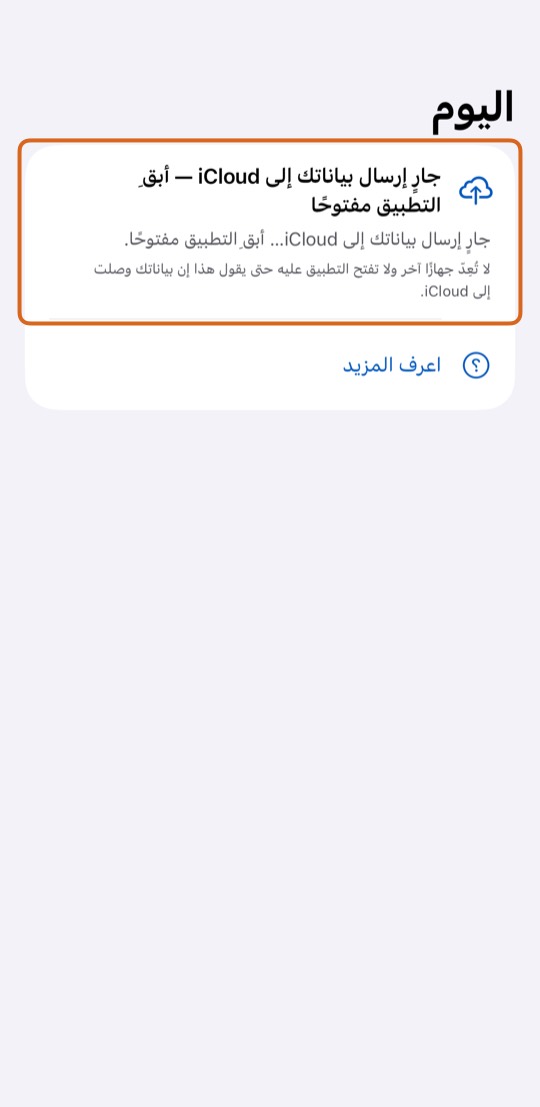
يجب أن ترى الآن حساباتك والتزاماتك ومعاملاتك قد عادت كما كانت — وعلى جهاز يزامن، يقول اليوم إن بياناتك وصلت إلى iCloud.
- استعادة من نسخة احتياطية، تُعرض فقط والتطبيق فارغ.
يُرفض ملف من إصدار أحدث من التطبيق: حدّث التطبيق أولًا.
مسح كل البيانات
- افتح الإعدادات (تحت المزيد) واضغط مسح كل البيانات.
- اقرأ ما يشمله المسح، في الأعلى، قبل أن تكتب شيئًا. على جهاز يزامن، يُحذف كل شيء من كل جهاز ومن iCloud. على جهاز يعمل وحده، تُحذف بيانات ذلك الجهاز فقط؛ ولا يُمسّ iCloud.
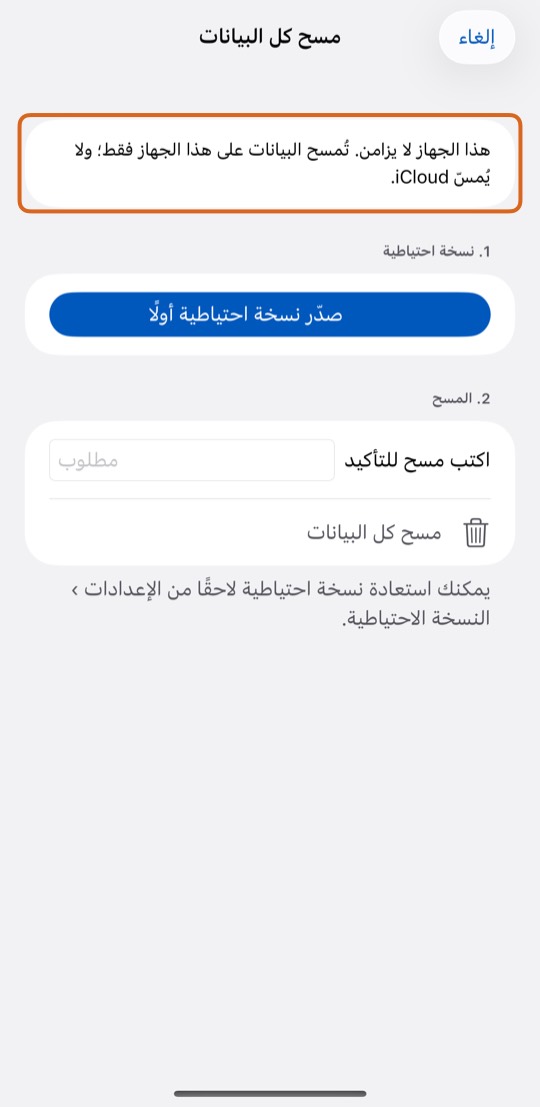
- اضغط صدّر نسخة احتياطية أولًا، ثم احفظ النسخة الاحتياطية.
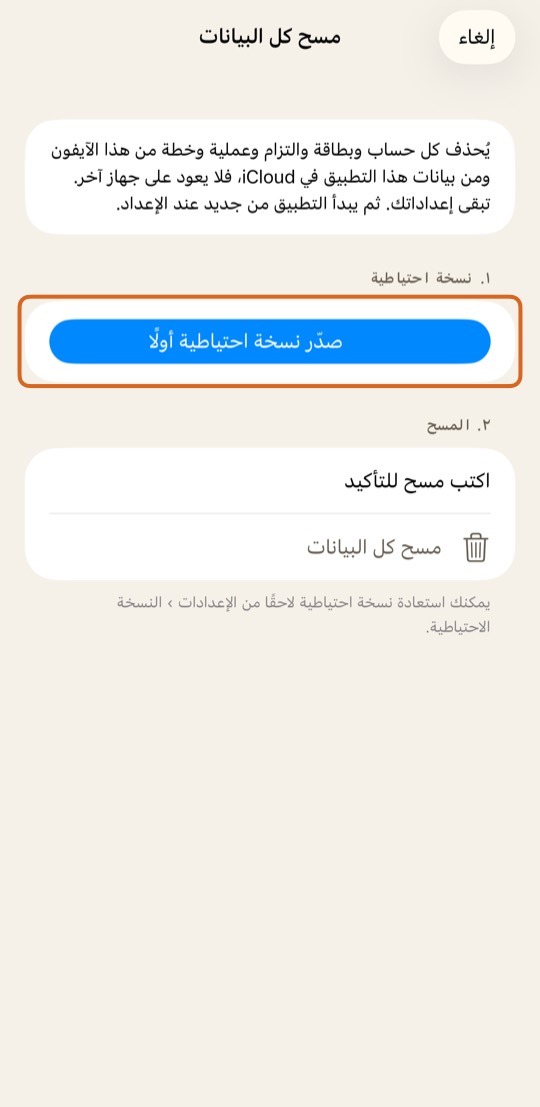
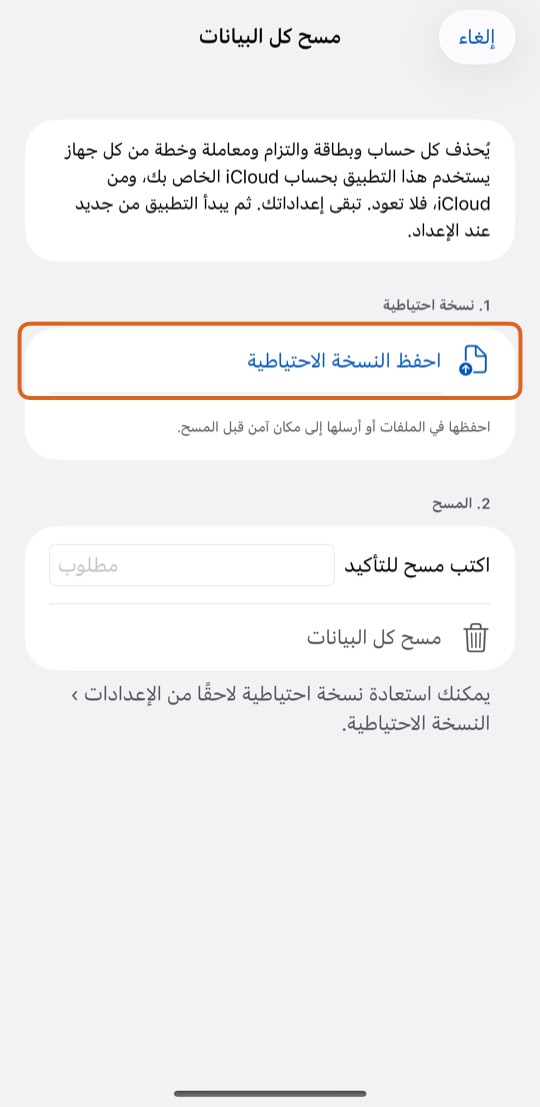
- اكتب الكلمة التي يطلبها، ثم اضغط مسح كل البيانات.
الحقل مطلوب؟ ما يعنيه مثال اكتب … للتأكيد نعم الكلمة التي يطلبها، كي لا يُمسح شيء خطأً. مسح - على جهاز يزامن، تقول الشاشة بعدها جارٍ المسح في iCloud… أبقِ التطبيق مفتوحًا. أبقِه مفتوحًا ومتصلًا: تُمسح بيانات هذا الجهاز فورًا، أما iCloud فيحذف نسخته دفعة بعد دفعة. حين تقول مُسحت على هذا الجهاز وفي iCloud. أكّد iCloud أنه لا يحتفظ بشيء من بياناتك.، اضغط تم فيُفتح الإعداد. الآن فقط تصبح استعادة نسخة احتياطية آمنة: إن استُعيدت قبل ذلك، تعود السجلات القديمة التي ما زالت في iCloud بجانبها، ويظهر رصيد Everyday …4410 مرتين.
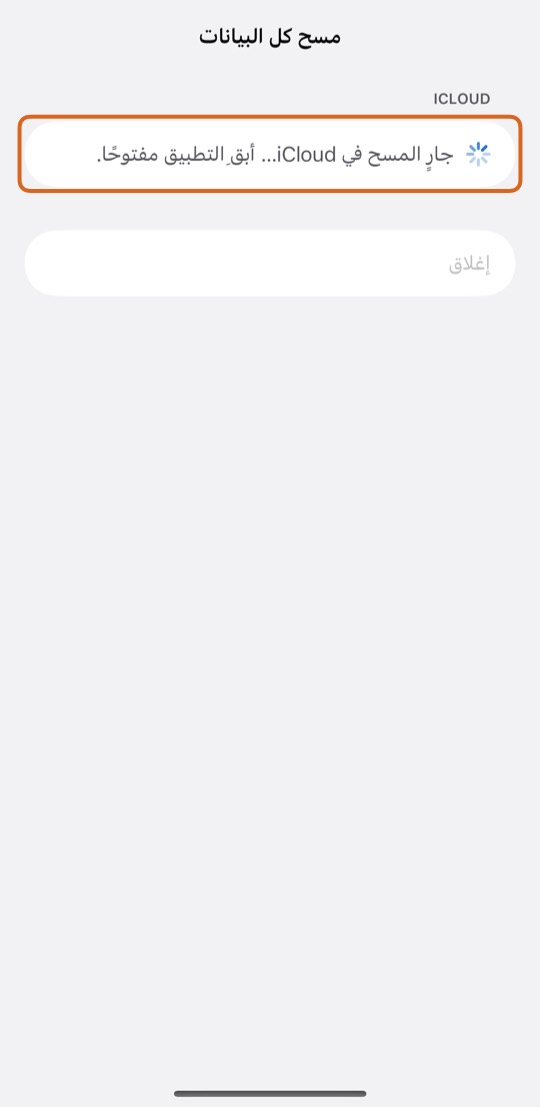
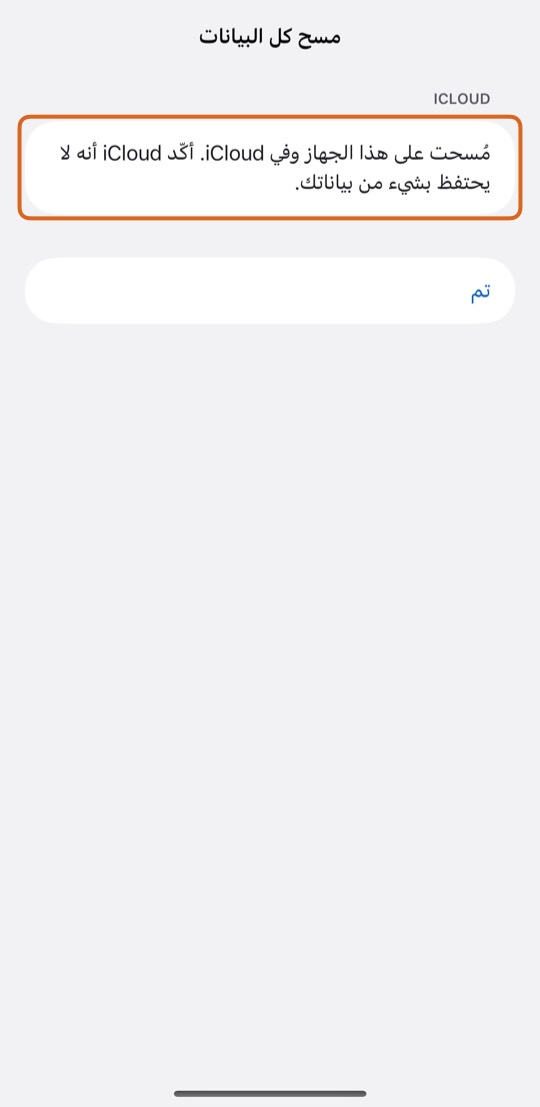
- إن قالت إنه تعذّر الوصول إلى iCloud، أو إنه مشغول، أو لم يُجب، أو ما زال يحتفظ ببعض سجلاتك، فافعل ما تطلبه الرسالة واضغط تحقّق من iCloud مجددًا — مرة بعد مرة حتى يتم؛ كل سبب مشروح في «حل المشكلات». إن قُفلت الشاشة أو خرجت من التطبيق في أثناء ذلك، يتحقق من جديد وحده حين تعود. الخروج بزر «إغلاق» يفتح الإعداد دون التأكيد: لا تستعد نسخة حتى يقول إن iCloud فارغ.
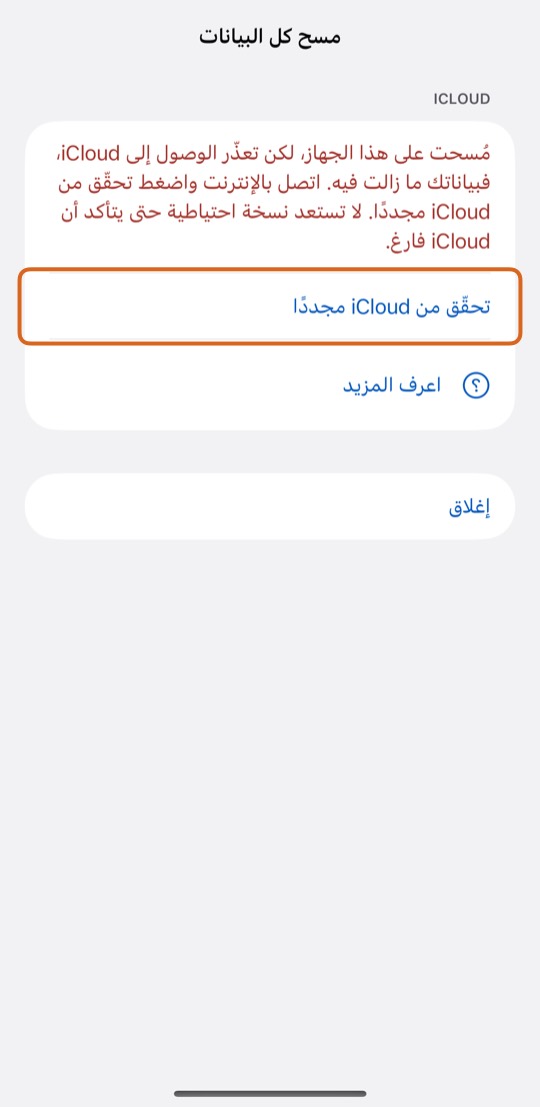
يجب أن ترى الآن الإعداد، ولا شيء في التطبيق: على كل جهاز وفي iCloud إن كان هذا الجهاز يزامن — بعد أن يؤكد iCloud ذلك — أو على هذا الجهاز وحده إن كان يعمل وحده.
- الإعداد كأول يوم: لا يبقى شيء في التطبيق.
«هذا الجهاز لا يزامن»: الانضمام إلى iCloud
- اللافتة أعلى اليوم والإعدادات تعني أن بيانات جهاز آخر في iCloud بالفعل، وأن هذا الجهاز أُعدّ وحده. إلى أن تختار، يعمل كالمعتاد، وحده؛ لا يُدمج شيء ولا يُرسل ولا يُحذف.
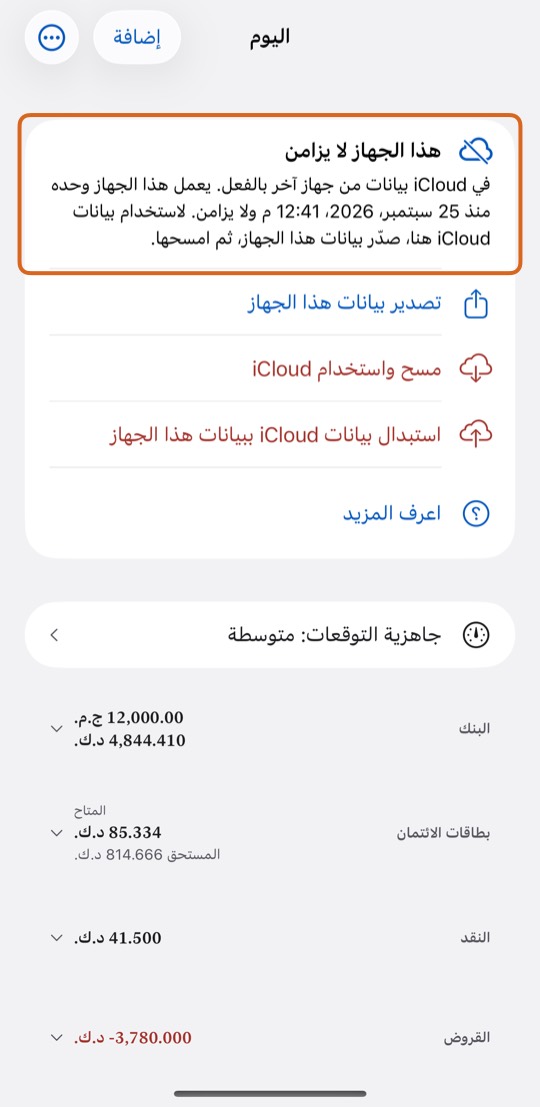
- اضغط تصدير بيانات هذا الجهاز، ثم احفظ النسخة الاحتياطية، فلا يضيع شيء مما فيه.
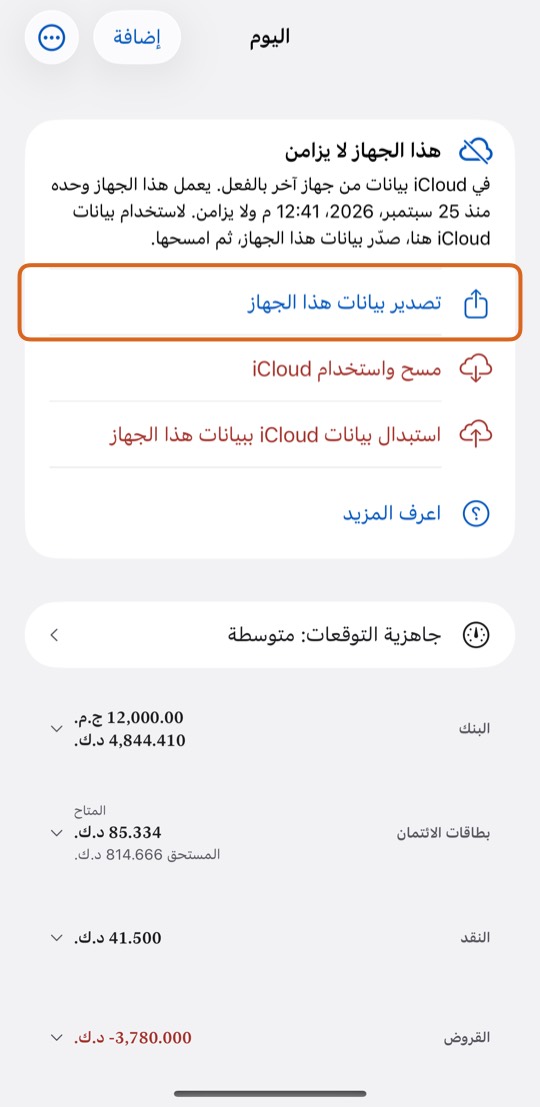
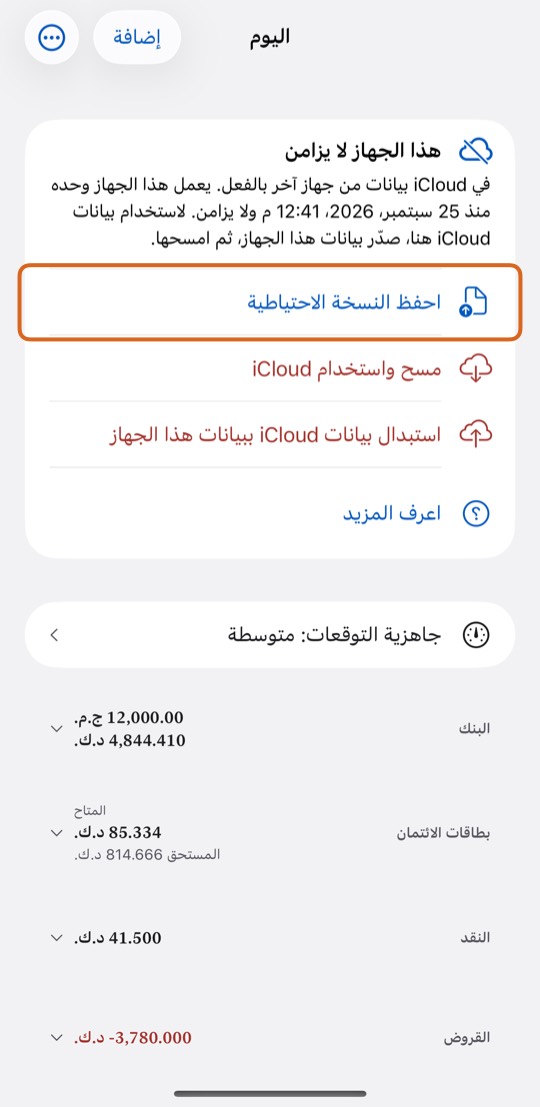
- اضغط مسح واستخدام iCloud، واكتب الكلمة التي يطلبها، ثم اضغط مسح واستخدام iCloud. تُمسح بيانات هذا الجهاز فقط؛ ولا يُمسّ iCloud.
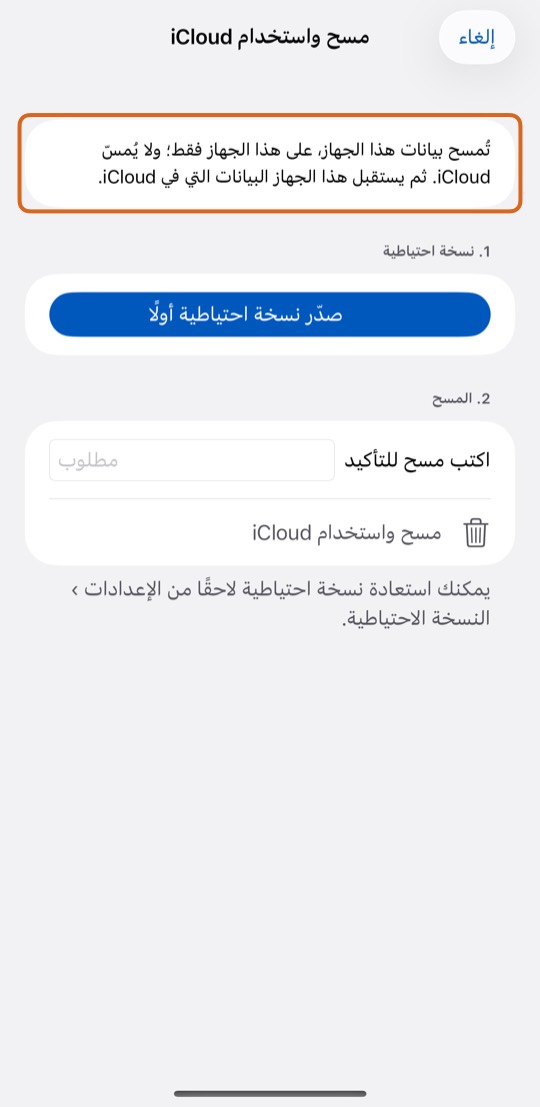
يجب أن ترى الآن بياناتك قادمة من iCloud، ثم اليوم ببيانات جهازك الآخر.
- يستقبل الجهاز فقط: لا يعرض شيئًا آخر حتى تصل بيانات iCloud.
استبدال بيانات iCloud القديمة ببيانات هذا الجهاز
- استخدم هذا على جهاز أُعدّ وحده حين تكون البيانات في iCloud قديمة (تجربة سابقة، أو بيانات اختبار) وبيانات هذا الجهاز هي ما تريد إبقاءه. على كل جهاز آخر ما زالت فيه بيانات تريدها، صدّرها هناك أولًا.
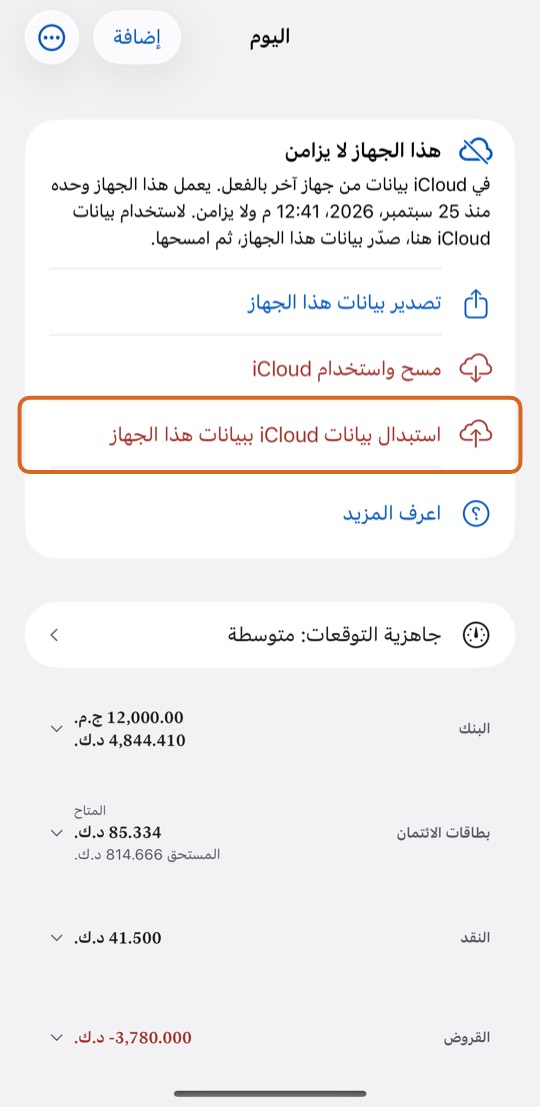
- اضغط استبدال بيانات iCloud ببيانات هذا الجهاز، في اللافتة أو في الإعدادات، تحت iCloud.
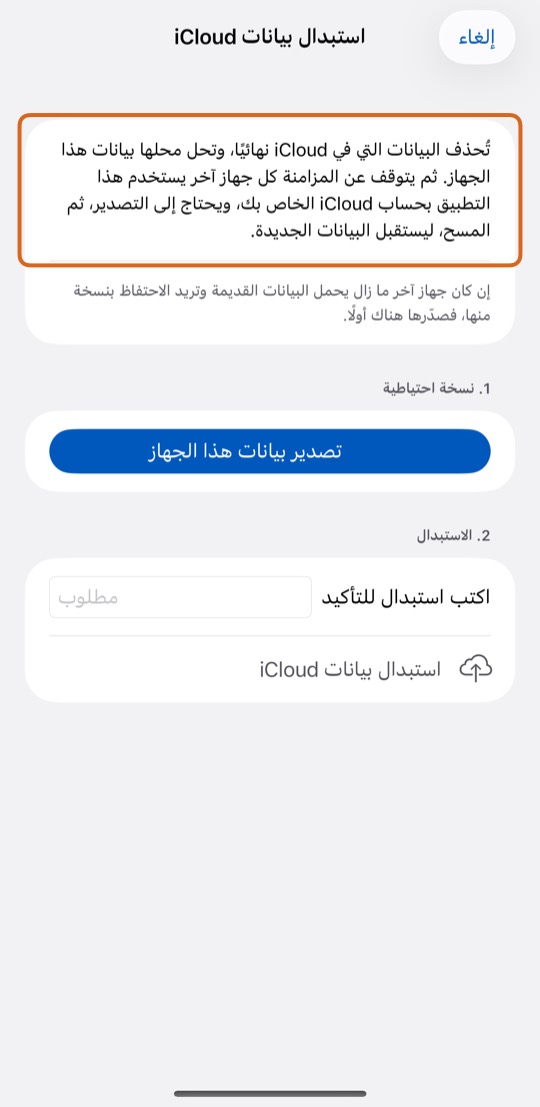
- اضغط تصدير بيانات هذا الجهاز، ثم احفظ النسخة الاحتياطية.
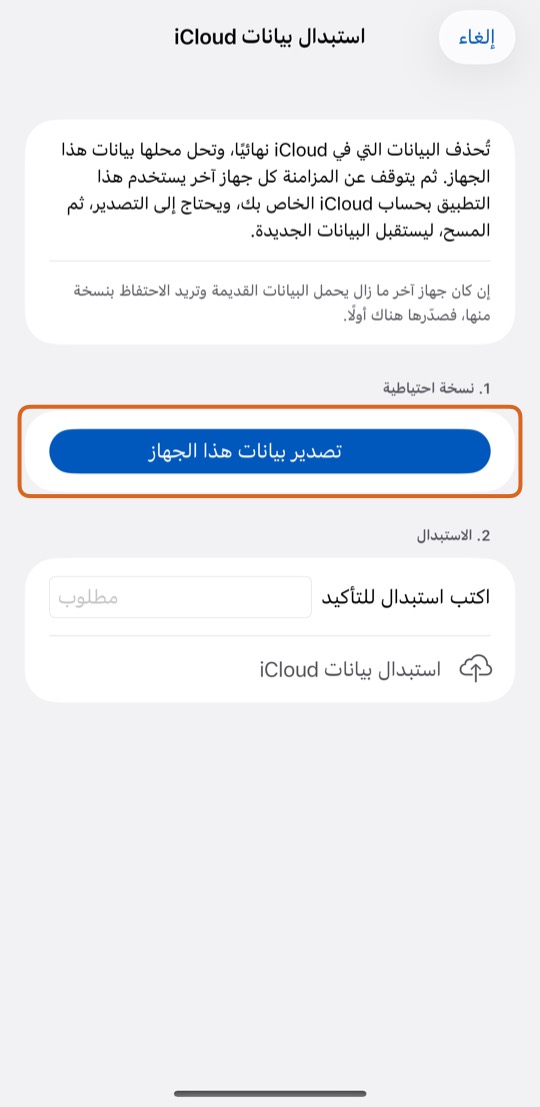
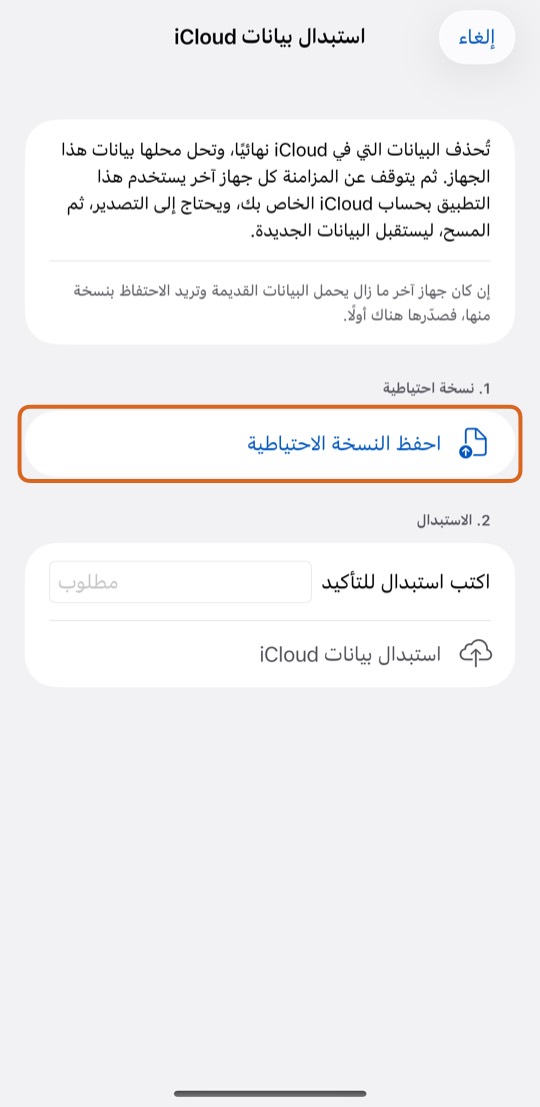
- اكتب الكلمة التي يطلبها، ثم اضغط استبدال بيانات iCloud. دون إنترنت، يقول ذلك ولا يغيّر شيئًا.
الحقل مطلوب؟ ما يعنيه مثال اكتب … للتأكيد نعم الكلمة التي يطلبها، كي لا يُستبدل شيء خطأً. استبدال
يجب أن ترى الآن اللافتة قد اختفت، ويزامن مع iCloud. تحت iCloud في الإعدادات. تعرض أجهزتك الأخرى استُبدلت بيانات iCloud؛ على كل منها، صدّر، ثم مسح واستخدام iCloud.
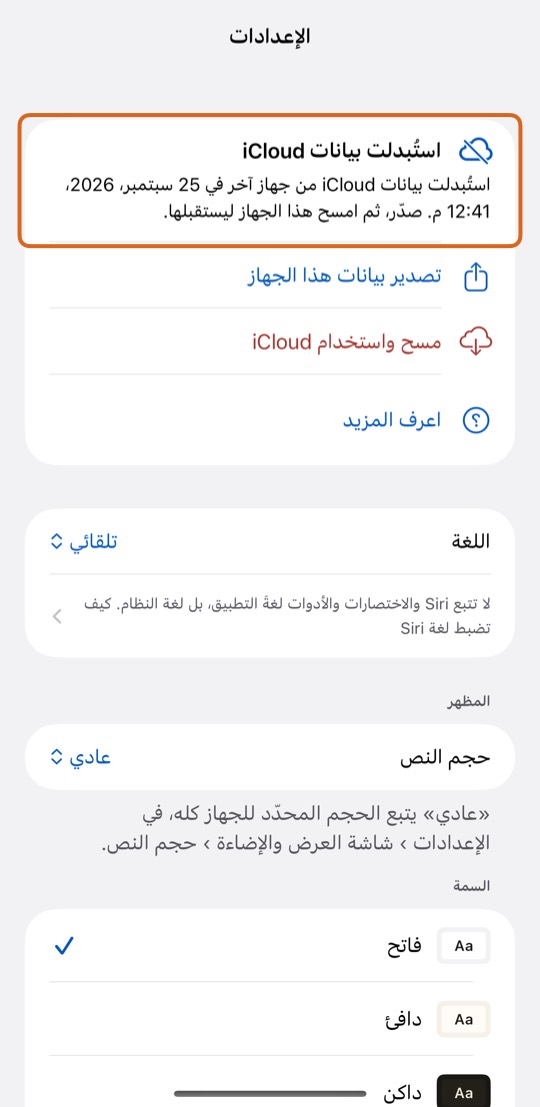
- على جهاز آخر: تقول اللافتة متى استُبدلت بيانات iCloud، وتعرض النسخة الاحتياطية ومسح واستخدام iCloud. ولا تعرض الاستبدال، فلا تعود البيانات القديمة فوق الجديدة.
الإبلاغ عن مشكلة
- افتح الإعدادات (تحت المزيد) واضغط الإبلاغ عن مشكلة، تحت دليل الاستخدام مباشرة.
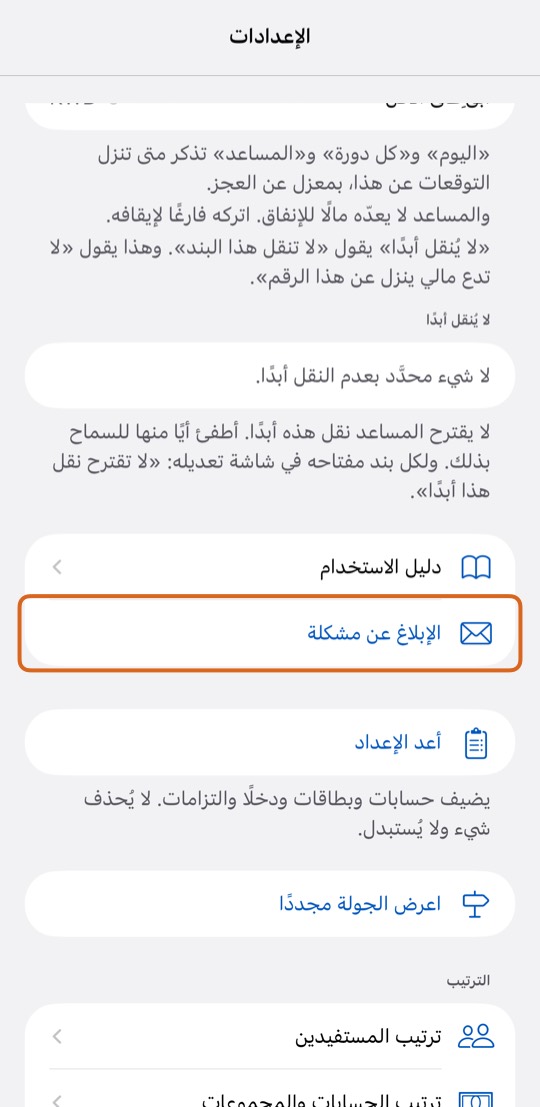
- تُفتح رسالة إلى الدعم، فيها إصدار التطبيق ونظامك وجهازك ولغة التطبيق وعملتك الرئيسية والشاشة التي كنت عليها. تحت ما الذي حدث، وما الذي كنت تتوقعه: اكتبه بكلماتك؛ وأضف لقطة شاشة إن كانت تفيد. أرسلها من بريدك.
- إن لم يكن على الجهاز حساب بريد، يظهر العنوان مع نسخ: اكتب من أي تطبيق بريد.
يجب أن ترى الآن رسالة إلى الدعم جاهزة للإرسال — أو، دون حساب بريد، العنوان مع نسخ.
- دون حساب بريد: عنوان الدعم، ونسخ. لا يُرسل التطبيق شيئًا، ولا رقم ولا اسم ولا حساب ولا بطاقة ولا مستفيد ولا معاملة ولا نسخة احتياطية في الرسالة إلا ما تكتبه أنت.
أسئلة
لماذا تُظهر البطاقة تقديرًا؟
- حُفظ مبلغ بعملة أخرى باختيار قدّره لي، فرقمه يستخدم سعر اليوم لا سعر بنكك.
- حين يصل الكشف، تستبدله المطابقة مع الكشف برقم البنك.
لماذا لا يطابق رصيدي البنك؟
- الدفعات التي أجريتها بعد آخر يوم في الكشف ليست فيه بعد. تذكرها المطابقة مع الكشف تحت بعد كشف الحساب ولا تحتسبها.
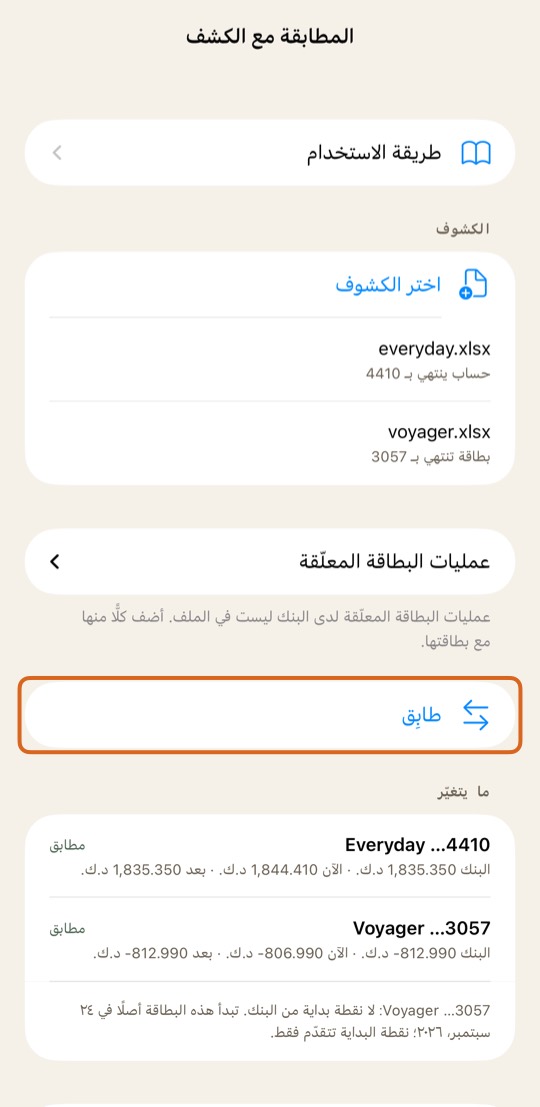
- عمليات البطاقة المعلّقة ليست في الملف. أضفها في عمليات البطاقة المعلّقة.
- أي شيء آخر: تُظهر المطابقة مع الكشف كل سطر مختلف، وما تفعله.
أي آيفون يشغّل المساعد كاملًا؟
- شرح المساعد تكتبه Apple Intelligence على الآيفون: آيفون 15 برو أو أحدث، مع تفعيل Apple Intelligence.
- على غيره يُظهر المساعد الحساب وحده، وهو كامل، ويوضّح السبب.
حل المشكلات
«جارٍ البحث عن بياناتك في iCloud…» لا ينتهي
ما تراه
تبقى جارٍ البحث عن بياناتك في iCloud…، أو بياناتك قادمة من iCloud، على الشاشة دقائق.
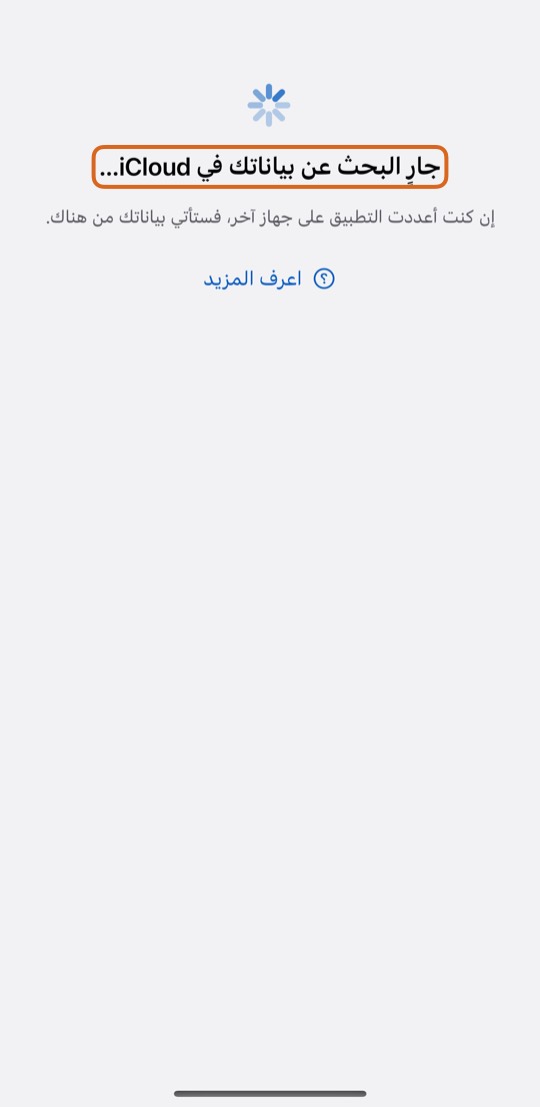
لماذا يحدث
يسأل الجهاز الجديد iCloud قبل الإعداد، والجهاز الذي يستقبل ينتظر حتى تصل بيانات iCloud. الشبكة البطيئة أو المحجوبة (بعض شبكات العمل) تؤخر الاثنين.
ما العمل
- تحقق من الإنترنت: افتح صفحة ويب، أو أوقف Wi-Fi وشغّله في الإعدادات.
- تحقق من أنك مسجّل الدخول إلى iCloud أعلى الإعدادات.
- أبقِ التطبيق مفتوحًا والجهاز متصلًا. في المرة الأولى، قد تستغرق بيانات كثيرة عدة دقائق لتصل.
كيف تعرف أنه حُلّ
يجب أن ترى الآن الإعداد (لم يكن في iCloud شيء)، أو اليوم ببياناتك من جهازك الآخر.
- اليوم بحساباتك وما يستحق: وصلت البيانات.
«لا يمكن الوصول إلى iCloud» أو «مشغول» أو «لم يُجب» قبل الإعداد
ما تراه
لا يمكن الوصول إلى iCloud، أو هذا الجهاز غير مسجّل الدخول إلى iCloud، أو iCloud مشغول، أو لم يُجب iCloud، مع حاول مجددًا والإعداد على هذا الجهاز على أي حال.
لماذا يحدث
يبحث الجهاز الجديد في iCloud عن بيانات أعددتها على جهاز آخر، كي لا يصنع نسخة ثانية. لم يحصل على جواب: لا إنترنت، أو لا حساب iCloud، أو طلب iCloud من التطبيق الانتظار (هو مشغول، عادةً لبضع دقائق)، أو لم يُكمل iCloud الإجابة.
ما العمل
- اتصل بالإنترنت، أو سجّل الدخول إلى iCloud أعلى الإعدادات. إن قال iCloud مشغول، فانتظر بضع دقائق؛ وإن قال لم يُجب iCloud، فتابع مباشرة.
- في التطبيق، اضغط حاول مجددًا.
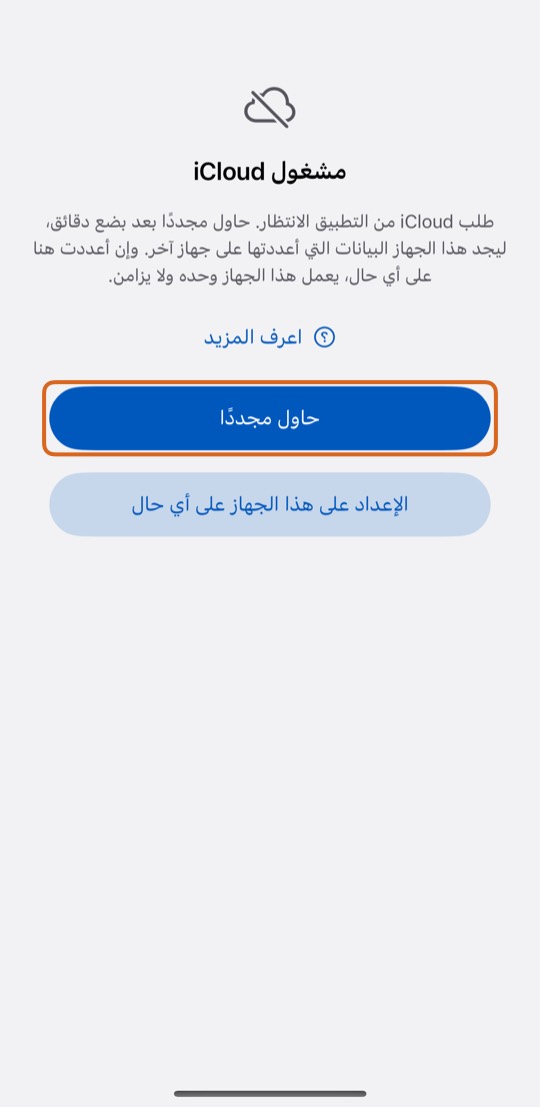
- فقط إن كان هذا جهازك الوحيد، اضغط الإعداد على هذا الجهاز على أي حال: فيعمل وحده (انظر البند التالي).
كيف تعرف أنه حُلّ
يجب أن ترى الآن الإعداد، أو بياناتك قادمة من iCloud.
- قادمة من iCloud: بيانات جهاز آخر في الطريق؛ لا شيء يُعدّ هنا.
أُعدّ دون اتصال: ماذا تعني العلامة
ما تراه
في الإعدادات، تحت iCloud: أُعدّ دون اتصال في تاريخ ووقت. لا يزامن بعد.
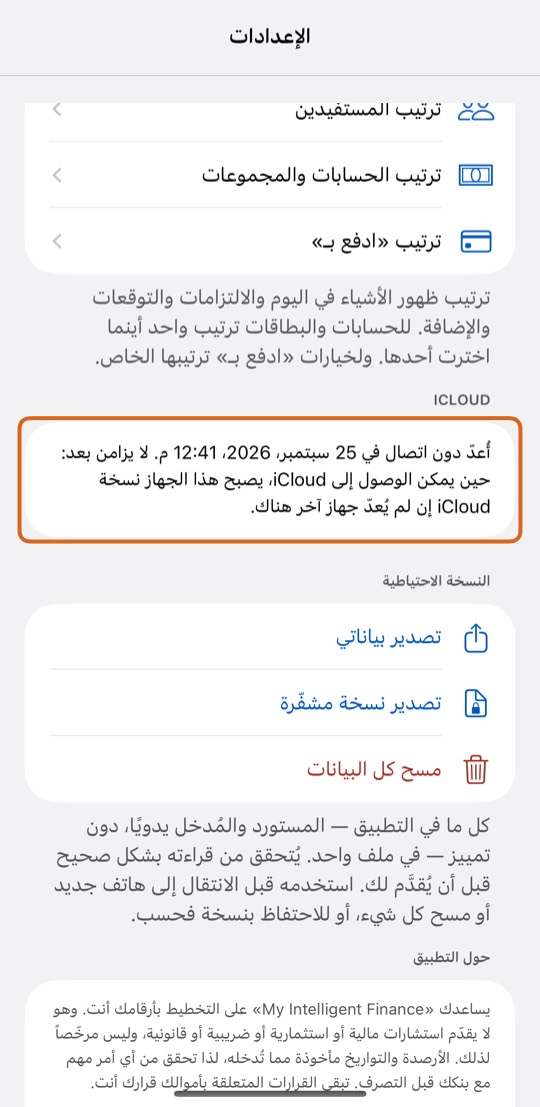
لماذا يحدث
اخترت الإعداد على هذا الجهاز على أي حال. حتى يُوصل إلى iCloud لا يُرسل شيء؛ ويحفظ الجهاز بياناته وحده.
ما العمل
- اتصل بالإنترنت وافتح التطبيق. يسأل iCloud كل مرة يظهر فيها.
- إن لم يُعدّ جهاز آخر في iCloud، يصبح هذا الجهاز نسخة iCloud من تلقاء نفسه: تُرفع بياناته وتزول العلامة.
- إن كان جهاز آخر قد أُعدّ، تقول ذلك لافتة. اتبع «في iCloud بيانات بالفعل» أدناه.
كيف تعرف أنه حُلّ
يجب أن ترى الآن يزامن مع iCloud. تحت iCloud في الإعدادات، أو اللافتة في اليوم.
- لا تظهر اللافتة إلا حين تكون بيانات جهاز آخر في iCloud بالفعل.
«في iCloud بيانات من جهاز آخر بالفعل»
ما تراه
لافتة في اليوم والإعدادات: هذا الجهاز لا يزامن.
لماذا يحدث
أُعدّ هذا الجهاز وحده، وبيانات جهاز آخر في iCloud. لا يدمج التطبيق نسختين أبدًا، فيبقى هذا منفصلًا حتى تختار.
ما العمل
- اضغط تصدير بيانات هذا الجهاز، ثم احفظ النسخة الاحتياطية، فلا يضيع شيء مما فيه.
- إن كانت بيانات iCloud هي ما تريد إبقاءه: اضغط مسح واستخدام iCloud، واكتب الكلمة، وأكّد. يُمسح هذا الجهاز فقط؛ ولا يُمسّ iCloud. إن قال لا يمكن الوصول إلى iCloud، فلم يُمسح شيء، فاتصل بالإنترنت واضغطه مجددًا. وإن بدأ بسبب آخر من iCloud — iCloud مشغول وطلب من التطبيق الانتظار.، لم يُجب iCloud في الوقت. — وانتهى بـ لم يُمسح شيء. حاول مجددًا بعد بضع دقائق.، فما زال هذا الجهاز يحتفظ بكل شيء: انتظر بضع دقائق واضغطه مجددًا.
- إن كانت بيانات هذا الجهاز هي ما تريد إبقاءه، فانظر البدء من جديد واستبدال بيانات iCloud القديمة أدناه.
كيف تعرف أنه حُلّ
يجب أن ترى الآن بياناتك قادمة من iCloud، ثم اليوم ببيانات جهازك الآخر.
- يستقبل الجهاز فقط، ولا يعرض شيئًا آخر حتى تصل بيانات iCloud.
البدء من جديد واستبدال بيانات iCloud القديمة
ما تراه
بيانات قديمة في iCloud (تجربة سابقة، أو بيانات اختبار)، وتريد إعدادًا جديدًا بدلها. أي طريق: إن كان جهازك يزامن البيانات القديمة، فالطريق 1؛ وإن أعددت جهازًا وحده والبيانات القديمة في iCloud، فالطريق 2.
لماذا يحدث
يحفظ iCloud نسخة واحدة من بياناتك لكل أجهزتك. استبدالها يأخذ أحد طريقين، كي لا تعود البيانات القديمة فوق الجديدة أبدًا.
ما العمل
- الطريق 1، جهاز يزامن البيانات القديمة: صدّر نسخة احتياطية في الإعدادات، تحت النسخة الاحتياطية.
- ثم اضغط مسح كل البيانات. يقول إنه يحذف من كل جهاز ومن iCloud؛ اكتب الكلمة وأكّد. أعدّ من جديد؛ تستقبل أجهزتك الأخرى الإعداد الجديد.
- الطريق 2، جهاز أُعدّ وحده: صدّر هناك إن أردت، ثم اضغط استبدال بيانات iCloud ببيانات هذا الجهاز واكتب الكلمة. إن قال لا يمكن الوصول إلى iCloud، فلم يُستبدل شيء، فاتصل بالإنترنت أولًا. وإن بدأ بسبب آخر من iCloud — مشغول، لم يُجب في الوقت، تمّ جزء فقط، رفض الطلب — وانتهى بـ لم يُستبدل شيء. حاول مجددًا بعد بضع دقائق.، فما زال iCloud يحتفظ بالبيانات القديمة وهذا الجهاز ببياناته: انتظر بضع دقائق واضغطه مجددًا.
- على كل جهاز آخر، تقول اللافتة إن بيانات iCloud استُبدلت: صدّر هناك، ثم اضغط مسح واستخدام iCloud.
كيف تعرف أنه حُلّ
يجب أن ترى الآن الإعداد الجديد على كل جهاز، ويزامن مع iCloud. تحت iCloud في الإعدادات.
- يعرض اليوم حسابات الإعداد الجديد على كل جهاز.
«استُبدلت بيانات iCloud من جهاز آخر»
ما تراه
لافتة: استُبدلت بيانات iCloud، مع التاريخ والوقت.
لماذا يحدث
استبدل جهاز آخر بيانات iCloud ببياناته. توقف هذا الجهاز عن المزامنة كي لا تعود بياناته القديمة فوق الجديدة.
ما العمل
- اضغط تصدير بيانات هذا الجهاز، ثم احفظ النسخة الاحتياطية، إن أردت الاحتفاظ بما فيه.
- اضغط مسح واستخدام iCloud، واكتب الكلمة، وأكّد.
كيف تعرف أنه حُلّ
يجب أن ترى الآن بياناتك قادمة من iCloud، ثم اليوم بالبيانات الجديدة.
- لا يُرسل شيء من البيانات القديمة إلى أي مكان؛ تبقى فقط في النسخة الاحتياطية التي حفظتها.
«توقف هذا الجهاز عن المزامنة»
ما تراه
الشاشة كلها تقول توقف هذا الجهاز عن المزامنة. وأغلق التطبيق وافتحه من جديد.، في iOS 26 أو macOS 26.
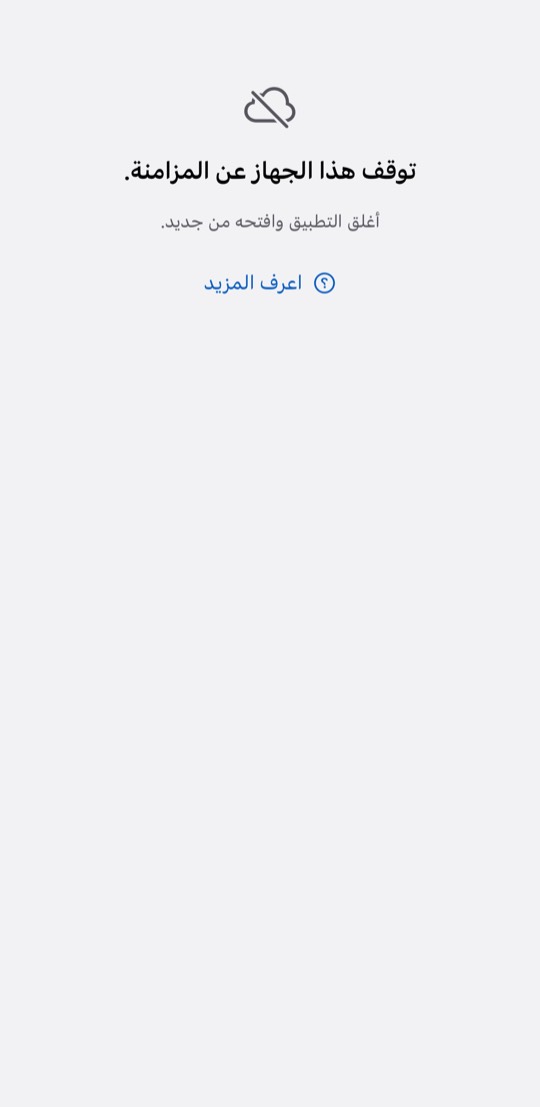
لماذا يحدث
أثناء فتح التطبيق، استبدل جهاز آخر بيانات iCloud، أو تبيّن أن iCloud يحمل بيانات جهاز آخر. توقف هذا الجهاز عن المزامنة كي لا تختلط البيانات. وفي iOS 26 وmacOS 26 يجب فتح التطبيق من جديد ليكمل ببيانات هذا الجهاز.
ما العمل
- أغلق التطبيق — اسحب للأعلى من أسفل الشاشة وتوقف لحظة، ثم اسحب بطاقة التطبيق للأعلى — وافتحه من جديد. يُفتح على بيانات هذا الجهاز، مع لافتة تقول ما حدث.
كيف تعرف أنه حُلّ
يجب أن ترى الآن التطبيق كالمعتاد، مع لافتة استُبدلت بيانات iCloud — انظر ذلك البند لما تفعله بعدها.
- لا يضيع شيء: بيانات هذا الجهاز كلها موجودة عند فتحه.
- من iOS 27 وmacOS 27 لا تظهر هذه الشاشة؛ يكمل التطبيق دون إعادة فتحه.
«وُضعت بيانات من نسخة تجريبية جانبًا» عند فتح التطبيق
ما تراه
مرة واحدة عند فتح التطبيق: وُضعت بيانات من نسخة تجريبية جانبًا — كان على هذا الجهاز بيانات من نسخة تجريبية من التطبيق تستخدم iCloud منفصلًا. وُضعت جانبًا ولم تُحذف، ويبدأ التطبيق من بياناتك في iCloud.
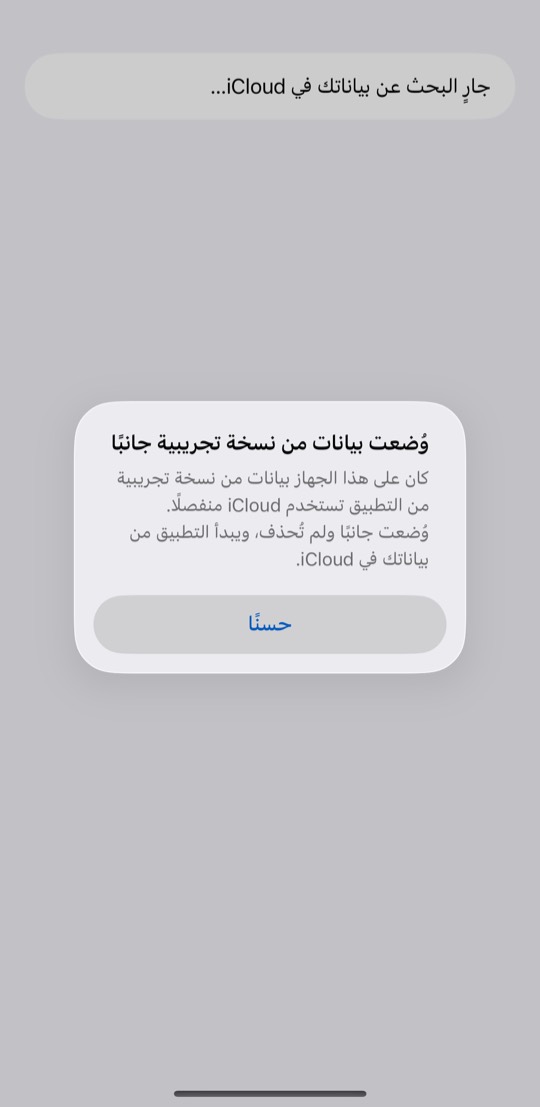
لماذا يحدث
وحدها نسخة التطوير من التطبيق — نسخة تُبنى للتجربة على أجهزة المطوّر نفسه، لا نسخة TestFlight ولا App Store أبدًا — تحفظ بياناتها في iCloud منفصل. مثلًا: كان على iPad نسخة تطوير حتى 9 أكتوبر، ثم ثُبّتت فوقها نسخة TestFlight. ولو فُتحت بيانات التطوير كما هي لذهبت إلى iCloud الخاص بك بجانب بياناتك، ولظهر كل رقم مرتين؛ فوضعها التطبيق جانبًا — دون حذف — ويبدأ من بياناتك في iCloud. أما بيانات TestFlight أو App Store فلا توضع جانبًا أبدًا: حين يُثبَّت إصدار جديد تبقى بياناتك حيث هي، حتى البيانات التي حفظها إصدار من قبل أن يسجّل التطبيق إلى أي iCloud تنتمي، ولا ترى الإعداد من جديد.
ما العمل
- اضغط حسنًا. يبحث التطبيق عن بياناتك في iCloud، كما يفعل جهاز جديد.
- أبقِه مفتوحًا ومتصلًا حتى لا يعود اليوم يقول جارٍ استلام بياناتك من iCloud — أبقِ التطبيق مفتوحًا.
كيف تعرف أنه حُلّ
يجب أن ترى الآن حساباتك كما على أجهزتك الأخرى، كلًّا مرة واحدة؛ ولا تعود الرسالة.
- اليوم، من بياناتك في iCloud.
جهاز جديد لا يعرض شيئًا بعد
ما تراه
التطبيق على آيفون أو آيباد أو ماك جديد لا يعرض حسابات.
لماذا يحدث
تأتي بياناته من iCloud بعد أن يبدأ؛ تستغرق المرة الأولى دقيقة أو أكثر، وفقط والجهاز متصل ومسجّل بحساب Apple نفسه.
ما العمل
- تحقق من أنه مسجّل بحساب Apple نفسه الذي على جهازك الآخر، أعلى الإعدادات.
- أبقِ التطبيق مفتوحًا ومتصلًا حتى تحل اليوم محل بياناتك قادمة من iCloud.
- لا تُجرِ الإعداد عليه وأنت تنتظر: إعداد ثانٍ يبقى منفصلًا عن بياناتك.
كيف تعرف أنه حُلّ
يجب أن ترى الآن حساباتك وما يستحق، كما على جهازك الآخر.
- اليوم، كما على الجهاز الآخر.
جهازان يعرضان رصيدين مختلفين
ما تراه
حساب يعرض رصيدًا على الآيفون وآخر على الآيباد أو الماك.
لماذا يحدث
لم يستقبل أحد الجهازين آخر تغييرات الآخر بعد: كان غير متصل، أو لم يُفتح التطبيق منذ ذلك.
ما العمل
- افتح التطبيق على الجهازين، وهما متصلان، واتركهما دقيقة.
- إن عرض أحدهما لافتة مزامنة، فاضغطها واتبع ما تقوله.
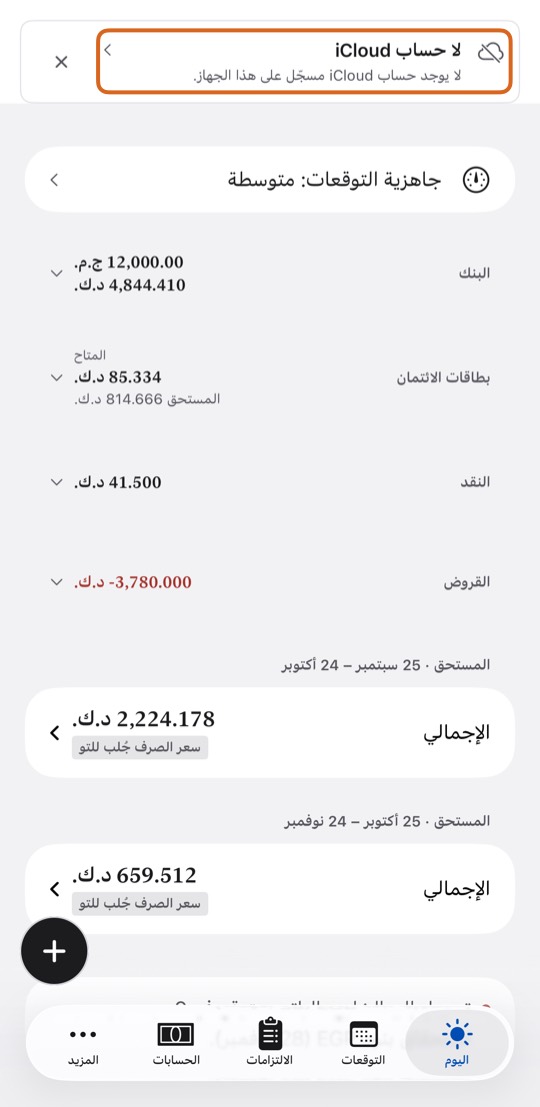
- ما زالا مختلفين؟ صدّر نسخة احتياطية على كل منهما (الإعدادات، النسخة الاحتياطية) وأرسلهما إلى الدعم.
كيف تعرف أنه حُلّ
يجب أن ترى الآن الرصيد نفسه على الجهازين، حتى الفلس.
- أرقام اليوم متطابقة على الجهازين.
أين وصلت المزامنة: الإعدادات واليوم
ما تراه
تحت iCloud في الإعدادات، سطر ثانٍ مثل جارٍ إرسال بياناتك إلى iCloud… أبقِ التطبيق مفتوحًا. أو في انتظار الشبكة… أو متوقف: مساحة iCloud ممتلئة…؛ وفي اليوم، بعد الاستعادة، جارٍ إرسال بياناتك إلى iCloud — أبقِ التطبيق مفتوحًا.
لماذا يحدث
يرسل التطبيق ما تغيّره إلى iCloud، ويستلم تغييرات الأجهزة الأخرى، دفعة بعد دفعة وهو مفتوح. وحتى ينتهي الإرسال، لا تكون الأجهزة الأخرى قد تلقته: مثلًا تستعيد على جهاز وتفتح التطبيق على آخر فورًا — فيجد الثاني iCloud نصف فارغ، وإن أُعدّ هناك صنع نسخة ثانية.
ما العمل
- جارٍ التحقق مع iCloud… أو جارٍ إرسال بياناتك إلى iCloud… أبقِ التطبيق مفتوحًا. أو جارٍ استلام البيانات من iCloud… أبقِ التطبيق مفتوحًا.: أبقِ التطبيق مفتوحًا والجهاز متصلًا. بعد الاستعادة قد يستغرق ذلك عدة دقائق.
- تغييرات على هذا الجهاز تنتظر إرسالها إلى iCloud. أو في انتظار الشبكة…: اتصل بشبكة Wi‑Fi أو بيانات الجوال. ما أدخلته يبقى على هذا الجهاز في أثناء ذلك، ويُرسل عند الاتصال.
- متوقف: مساحة iCloud ممتلئة.: أفرغ بعض المساحة من إعدادات الآيفون › اسمك › iCloud، أو اختر خطة أكبر؛ تستمر المزامنة وحدها. لم يُسجَّل الدخول إلى iCloud.: سجّل الدخول أعلى إعدادات الآيفون، ثم افتح التطبيق مجددًا.
- محدَّث · أُرسل 10:42، استُلم 10:40: كل ما أُدخل هنا صار في iCloud، ويمكنك بأمان فتح التطبيق أو إعداده على جهاز آخر، أو المسح. بعد الاستعادة يقول اليوم الشيء نفسه بـ وصلت بياناتك إلى iCloud. يمكنك الآن فتح التطبيق على أجهزتك الأخرى.؛ اضغط حسنًا.
كيف تعرف أنه حُلّ
يجب أن ترى الآن محدَّث تحت iCloud في الإعدادات، وبعد الاستعادة وصلت بياناتك إلى iCloud. يمكنك الآن فتح التطبيق على أجهزتك الأخرى. في اليوم.
- في اليوم: البيانات المستعادة صارت في iCloud، فيمكن فتح الأجهزة الأخرى.
المزامنة متوقفة: خروج من الحساب، أو iCloud Drive متوقف، أو iCloud ممتلئ
ما تراه
لافتة في الأعلى: لا حساب iCloud، أو تعذّر بدء المزامنة، أو توقفت المزامنة بعد بداية متعثرة، أو المزامنة لا تصل إلى iCloud.
لماذا يحدث
تحتاج المزامنة حساب Apple مسجّلًا، وiCloud مفعّلًا للتطبيق، ومساحة في iCloud، وشبكة تصل إلى Apple. حتى ذلك، يحفظ هذا الجهاز نسخته؛ لا يضيع شيء.
ما العمل
- اضغط اللافتة لترى ما حدث وما تفعله.
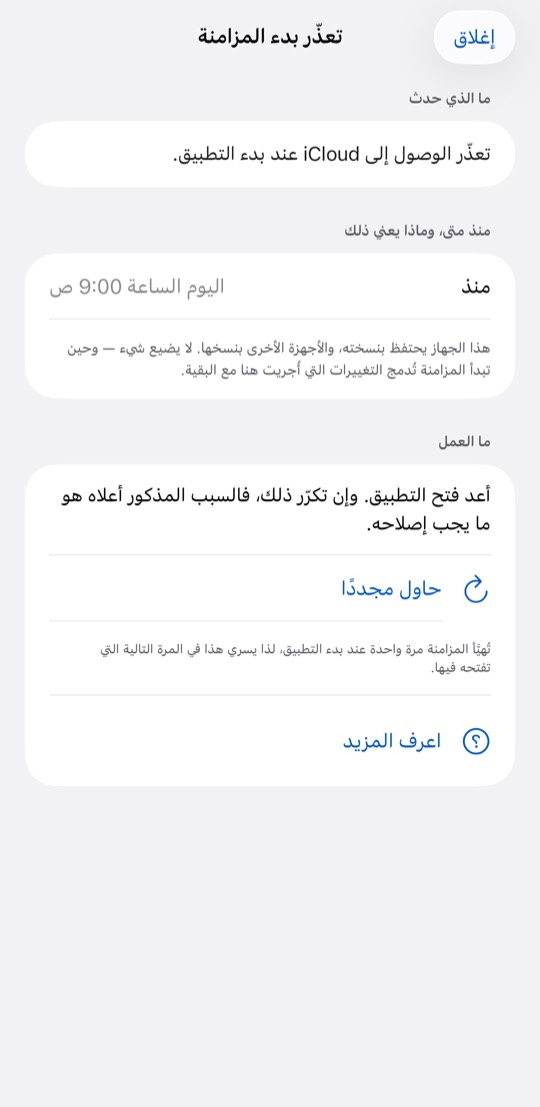
- إن خرجت من الحساب: سجّل الدخول أعلى الإعدادات. إن امتلأ iCloud: أفرغ مساحة أو أضف تخزينًا هناك، تحت iCloud.
- ثم أغلق التطبيق وافتحه من جديد: تُعدّ المزامنة حين يبدأ التطبيق.
كيف تعرف أنه حُلّ
يجب أن ترى الآن التطبيق دون لافتة في الأعلى.
- لا لافتة: المزامنة تعمل.
«تعذّر فتح بياناتك»
ما تراه
يُفتح التطبيق على تعذّر فتح بياناتك، مع السبب تحته وتصدير نسخة من بياناتك.
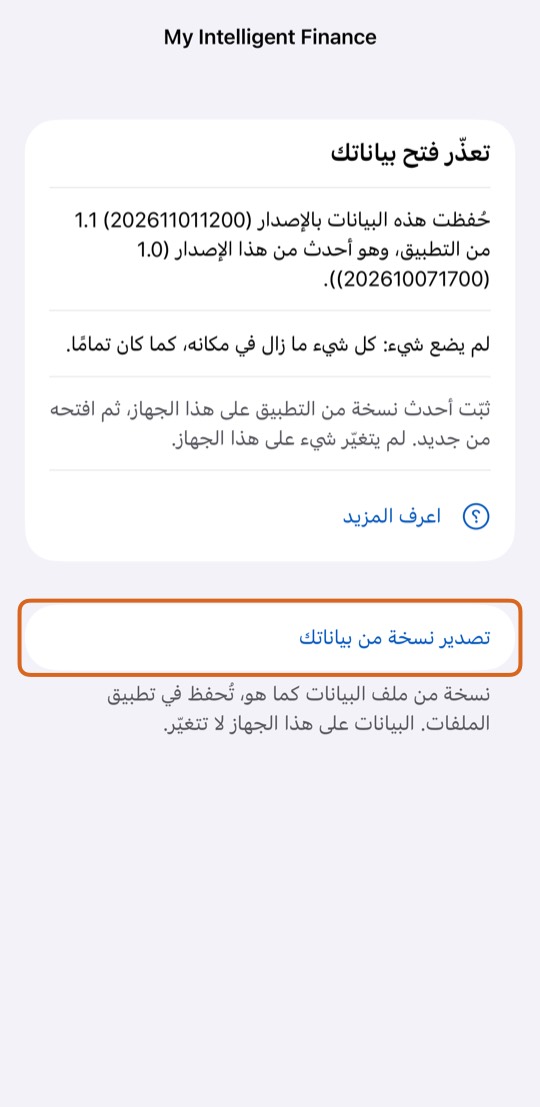
لماذا يحدث
تقول الشاشة أيّها: حُفظت البيانات بإصدار أحدث من التطبيق (وتسمّي ذلك الإصدار وهذا الإصدار)؛ أو في الملف سجلات لا يعرفها هذا الإصدار، وقد يعني ذلك أنه لتطبيق آخر؛ أو تعذّرت قراءة الملف. لم يضع شيء؛ تُرك الملف كما كان تمامًا.
ما العمل
- إصدار أحدث: ثبّت ذلك الإصدار أو ما بعده — من App Store، أو لنسخة تجريبية أحدث نسخة — وافتح التطبيق من جديد.
- ملف لتطبيق آخر، أو ملف تتعذّر قراءته: إن كان على هذا الـ Mac أكثر من نسخة من التطبيق، افتح التي في التطبيقات. وإلا اضغط تصدير نسخة من بياناتك، واحفظها في الملفات، واكتب إلى الدعم مرفقًا إياها.
كيف تعرف أنه حُلّ
يجب أن ترى الآن اليوم، ببياناتك كما كانت.
- حساباتك، كما كانت.
رُفضت الاستعادة
ما تراه
تحت النسخة الاحتياطية في الإعدادات: في التطبيق سجلات بالفعل، أو هذه ليست نسخة احتياطية من هذا التطبيق، أو أُنشئت بإصدار أحدث.
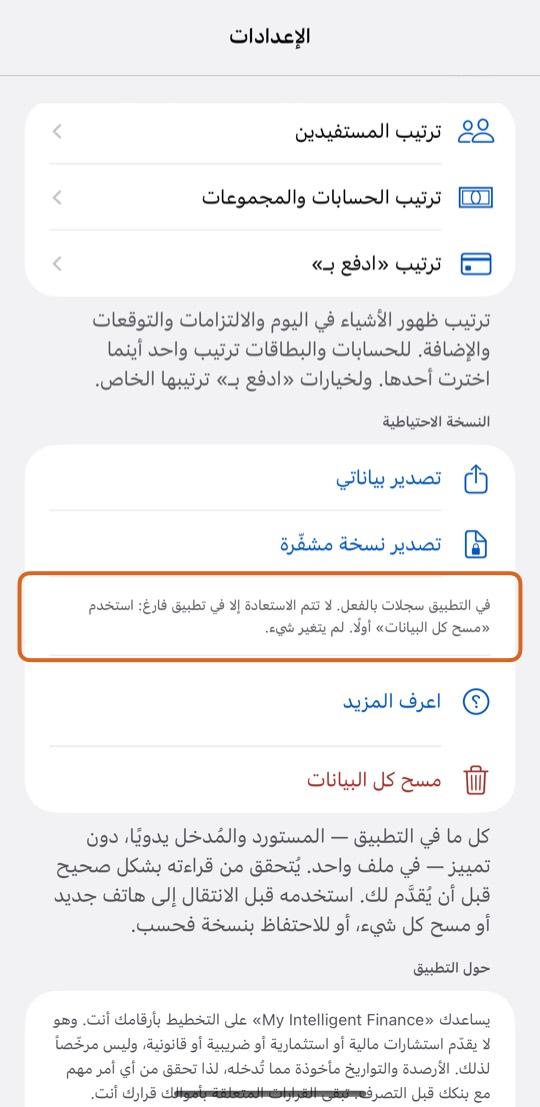
لماذا يحدث
لا تكون الاستعادة إلا في تطبيق فارغ، فلا تختلط بسجلات؛ ولا تقرأ إلا نسخ هذا التطبيق، من هذا الإصدار أو أقدم.
ما العمل
- للاستعادة فوق ما هو موجود: صدّر نسخة احتياطية أولًا، ثم مسح كل البيانات.
- ثم اضغط الاستعادة من نسخة احتياطية واختر الملف.
- نسخة من إصدار أحدث: حدّث التطبيق أولًا. ملف ليس نسخة احتياطية: اختر الملف الذي صنعه تصدير التطبيق.
كيف تعرف أنه حُلّ
يجب أن ترى الآن تمت الاستعادة: مع أعداد الحسابات والبطاقات والالتزامات والمعاملات.
- يعرض اليوم الحسابات المستعادة.
تقول الاستعادة إن iCloud ما زال يحتفظ ببيانات، أو مشغول، أو تعذّر الوصول إليه
ما تراه
بعد أن تختار نسخة احتياطية، في الإعدادات أو في أول شاشة من الإعداد: جارٍ التحقق من iCloud قبل الاستعادة…، ثم ما زال iCloud يحتفظ بـ 412 سجلًا من بيانات هذا التطبيق…، مع استبدال بيانات iCloud؟ — أو تعذّر الوصول إلى iCloud، فلا يستطيع التطبيق التحقق من أنه فارغ… — أو أحد أسباب iCloud يتبعه لم يستطع التطبيق التأكد من أن iCloud فارغ، فلم يُستعد شيء. حاول مجددًا بعد بضع دقائق.
لماذا يحدث
على جهاز يزامن، النسخة التي تُستعاد وiCloud ما زال يحتفظ بسجلات هذا التطبيق تدخل بجانبها: تجلب المزامنة التالية الاثنتين، فيظهر Everyday …4410 وVoyager …3057 وكل قرض مرتين. لذلك يسأل التطبيق iCloud أولًا، ولا يغيّر شيئًا حتى يصبح iCloud فارغًا أو تختار استبدال ما فيه. وأغلب الأحيان تكون السجلات باقية من مسح لم يصل إلى iCloud بعد.
ما العمل
- دون اتصال: اتصل بالإنترنت واختر النسخة مجددًا.
- إن بدأت الرسالة بسبب iCloud — iCloud مشغول وطلب من التطبيق الانتظار.، لم يُجب iCloud في الوقت.، تمّ جزء فقط من الطلب في iCloud.، رفض iCloud الطلب. أو هذا الجهاز غير مسجّل الدخول إلى iCloud. — فلم يُستعد شيء ولم يتغير شيء. سجّل الدخول إلى iCloud أعلى الإعدادات إن كان هذا هو السبب؛ وإلا فانتظر بضع دقائق، ثم اختر النسخة مجددًا.
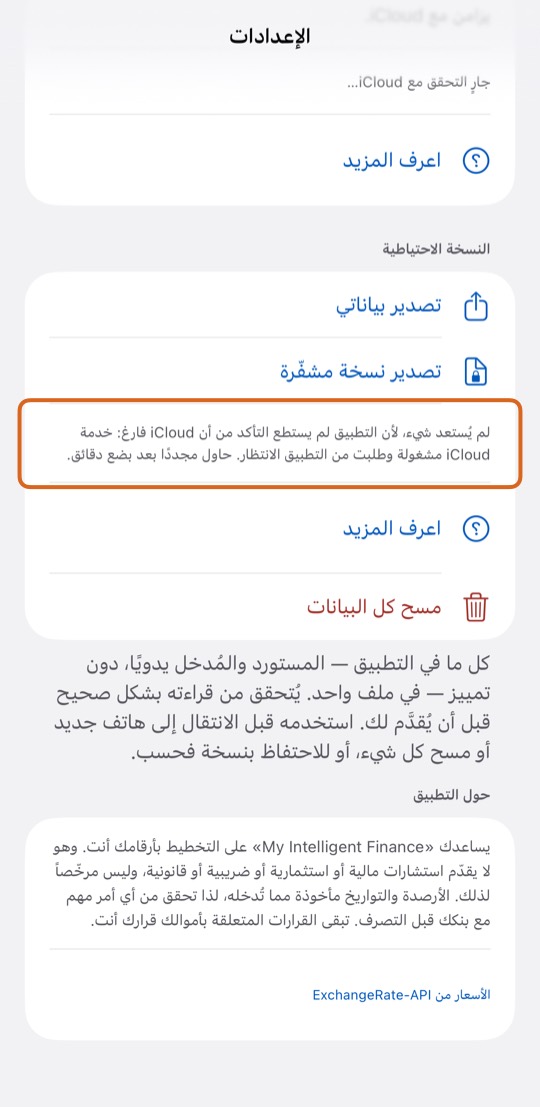
- مسحت قبل لحظة، على هذا الجهاز أو غيره: انتظر حتى يقول «مسح كل البيانات» مُسحت على هذا الجهاز وفي iCloud…، ثم اختر النسخة مجددًا.
- إن كان ما في iCloud نسخة قديمة تريد التخلص منها، فاضغط استبدال بيانات iCloud في مربع الحوار. يُحذف كل سجل من بيانات هذا التطبيق في iCloud وعلى كل جهاز يزامن، ثم تحل هذه النسخة محلها. إن كان جهاز آخر قد يحمل ما ليس في النسخة — مصروفًا أُدخل هناك الليلة الماضية — فصدّر نسخة احتياطية عليه أولًا.
كيف تعرف أنه حُلّ
يجب أن ترى الآن تمت الاستعادة: مع الأعداد، وفي اليوم جارٍ إرسال بياناتك إلى iCloud — أبقِ التطبيق مفتوحًا.
- في اليوم: البيانات المستعادة في طريقها إلى iCloud. أبقِ التطبيق مفتوحًا حتى يقول إنها وصلت إلى iCloud.
نسيت كلمة سر النسخة الاحتياطية
ما تراه
تحت «النسخة الاحتياطية» في الإعدادات: كلمة السر هذه لا تفتح هذه النسخة الاحتياطية. لم يتغير شيء.
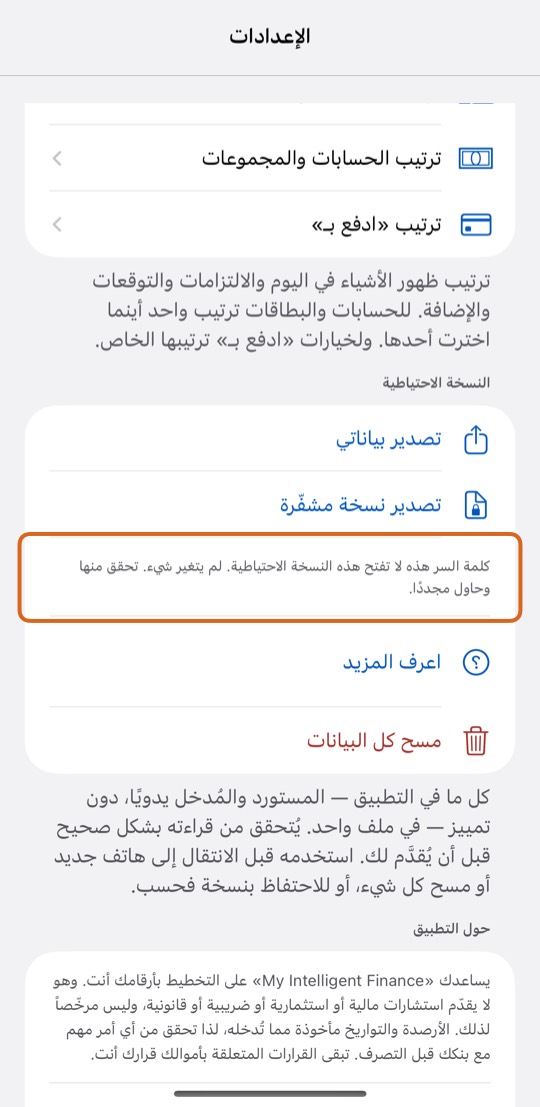
لماذا يحدث
النسخة المشفّرة تُفتح فقط بكلمة السر التي أُنشئت بها. لم يحتفظ التطبيق بها قط، فلا يستطيع أحد فتح الملف دونها، ولا نحن.
ما العمل
- جرّب كلمات السر التي قد تكون استخدمتها، بدقة: الحروف الكبيرة والمسافات والرموز تُحسب. كل محاولة لا تغيّر شيئًا، والملف لا يتضرر.
- إن كانت لديك نسخة احتياطية عادية (من تصدير بياناتي)، فاستعد تلك بدلًا منها. لا تحتاج كلمة سر.
- إن كانت بياناتك ما زالت في التطبيق على أي جهاز، فأنشئ هناك نسخة مشفّرة جديدة بكلمة سر تحتفظ بها.
كيف تعرف أنه حُلّ
يجب أن ترى الآن تمت الاستعادة: مع الأعداد، أو ملفًا مشفّرًا جديدًا تعرف كلمة سره.
- لا إعادة ضبط ولا باب خلفي. هذا ما يُبقي الملف خاصًّا إن وقع في يد غيرك.
أين ذهب ملف التصدير
ما تراه
صدّرت، ولا تجد الملف.
لماذا يحدث
يسلّم التطبيق الملف إلى ورقة المشاركة؛ ولا يُحفظ إلا حيث تختار هناك.
ما العمل
- في الإعدادات، تحت النسخة الاحتياطية، اضغط تصدير بياناتي.
- اضغط مشاركة ملف التصدير واختر الحفظ في الملفات، في iCloud Drive. تذكّر المجلد.
كيف تعرف أنه حُلّ
يجب أن ترى الآن الملف، باسم يحمل تاريخ اليوم، في ذلك المجلد في الملفات.
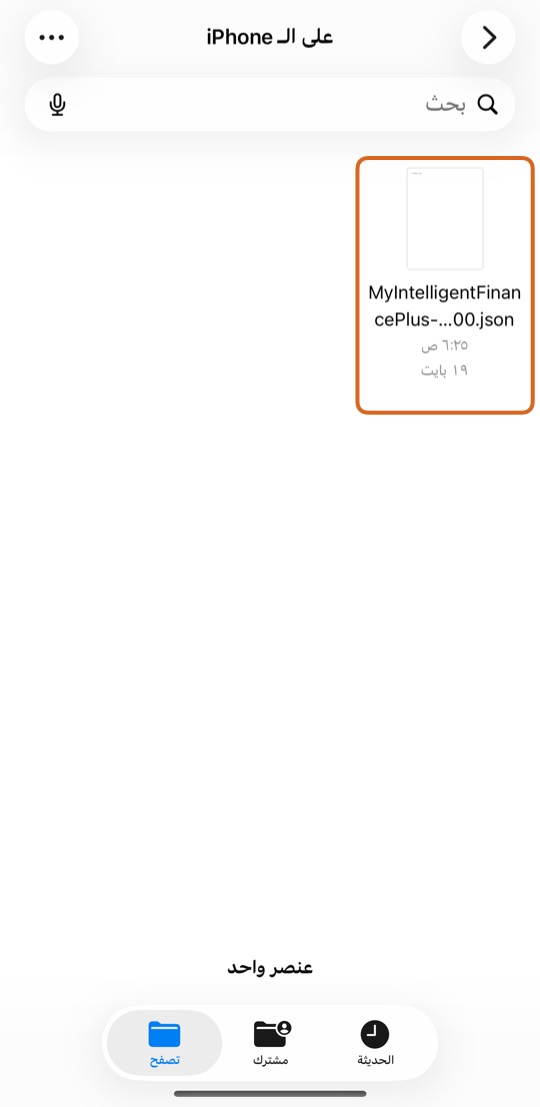
- أعداد التصدير تحت الزر.
«تعذّر مسح كل شيء»
ما تراه
في مسح كل البيانات: تعذّر مسح كل شيء. حاول مرة أخرى.
لماذا يحدث
أوقف شيء المسح في منتصفه، كإغلاق التطبيق. ما مُسح يبقى ممسوحًا.
ما العمل
- أغلق التطبيق وافتحه من جديد.
- افتح الإعدادات (تحت المزيد)، واضغط مسح كل البيانات مرة أخرى وكرّره.
كيف تعرف أنه حُلّ
يجب أن ترى الآن الإعداد، ولا شيء في التطبيق.
- الإعداد، كأول يوم.
يقول المسح أو «احتفظ بنسخة واحدة» إن iCloud ما زال يحتفظ ببياناتك
ما تراه
بعد مسح كل البيانات على جهاز يزامن، أو احتفظ بنسخة واحدة في اليوم، رسالة تبدأ بـ مُسحت على هذا الجهاز، لكن… وتقول لماذا لم يؤكد iCloud — مثلًا …لكن iCloud مشغول وطلب من التطبيق الانتظار، فبياناتك ما زالت فيه. اضغط تحقّق من iCloud مجددًا بعد بضع دقائق. في شاشة المسح تذكر تحقّق من iCloud مجددًا؛ وتحت بعض بياناتك مكرّرة تذكر احتفظ بنسخة واحدة.
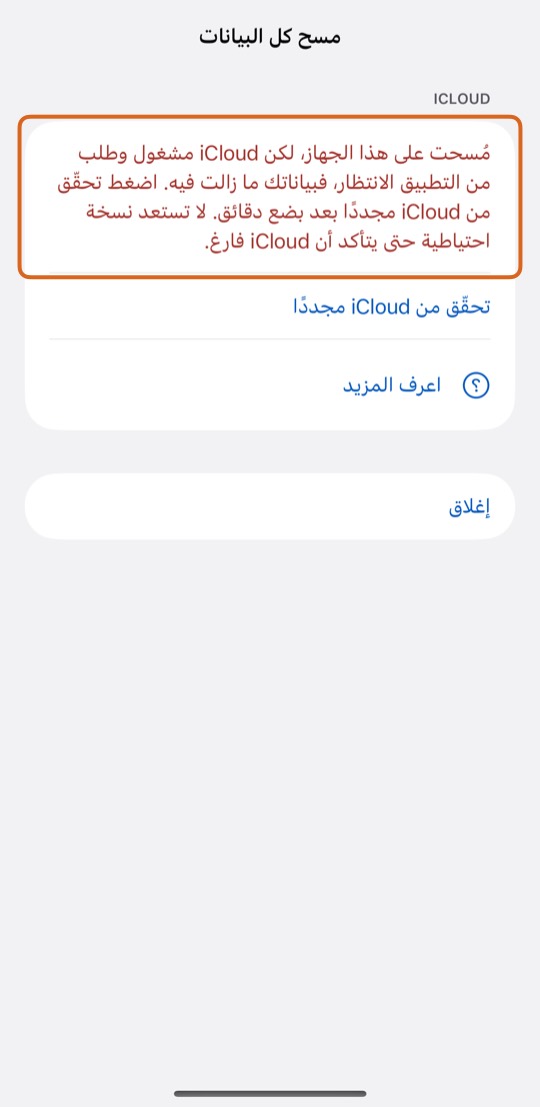
لماذا يحدث
يُفرغ المسح هذا الجهاز فورًا، أما iCloud فلا يحذف نسخته إلا حين يصله الحذف، وقد يجيب بأكثر من طريقة: لا يمكن الوصول إليه (لا إنترنت)، أو الجهاز غير مسجّل الدخول، أو مشغول (طلب من التطبيق الانتظار — وقد انتظر التطبيق قدر ما طلب iCloud، حتى أربع مرات، قبل أن يقول ذلك)، أو لم يُجب في الوقت، أو تمّ جزء فقط، أو رفض الطلب، أو ما زال يحتفظ ببعض السجلات (قد تستغرق معاملات سنة دقيقة أو اثنتين). وحتى لا يبقى في iCloud شيء، قد تعود سجلاته إلى جهاز، والنسخة التي تُستعاد في أثناء ذلك تقع بجانبها، فيظهر كل رقم مرتين.
ما العمل
- اقرأ السبب وافعل ما يطلبه: تعذّر الوصول إلى iCloud — اتصل بـ Wi‑Fi أو بيانات الجوال؛ غير مسجّل الدخول إلى iCloud — سجّل الدخول إلى iCloud أعلى الإعدادات؛ مشغول أو ما زال يحتفظ بـ 412 من سجلاتك — انتظر بضع دقائق (دقيقة للسجلات)، والتطبيق مفتوح على هذه الشاشة.
- اضغط الزر الذي تذكره الرسالة — تحقّق من iCloud مجددًا بعد المسح، احتفظ بنسخة واحدة في اليوم. إن قالت لم يُجب في الوقت أو جزءًا فقط تمّ، فاضغطه مجددًا في الحال؛ يقول جارٍ المسح في iCloud… أبقِ التطبيق مفتوحًا. وهو يسأل. إن قُفلت الشاشة أو خرجت من التطبيق، تتحقق شاشة المسح من جديد وحدها حين تعود.
- إن قالت iCloud رفض الطلب، فاضغط الزر مجددًا بعد بضع دقائق؛ وإن عادت الرسالة نفسها، فأرسلها عبر الإبلاغ عن مشكلة في الإعدادات، ليصلنا السبب الذي أعطاه iCloud.
- حين يقول إن iCloud لا يحتفظ بشيء من بياناتك، اضغط تم؛ يُفتح الإعداد، ويمكنك الآن استعادة نسخة احتياطية. (بعد «احتفظ بنسخة واحدة» تُقرأ بياناتك من ملفها وحدها.)
كيف تعرف أنه حُلّ
يجب أن ترى الآن مُسحت على هذا الجهاز وفي iCloud. أكّد iCloud أنه لا يحتفظ بشيء من بياناتك.
- جواب iCloud نفسه: لم يبقَ فيه شيء من سجلات هذا التطبيق، فالنسخة التي تُستعاد الآن تدخل وحدها.
«بعض بياناتك مكرّرة»
ما تراه
أول اليوم: بعض بياناتك مكرّرة، مع عدد الحسابات والبطاقات والقروض التي لها نسخة مطابقة — مثلًا الحسابات: 4، البطاقات: 2، القروض: 1. ويظهر Everyday …4410 مرتين في الحسابات، ويحسب اليوم رصيده مرتين.
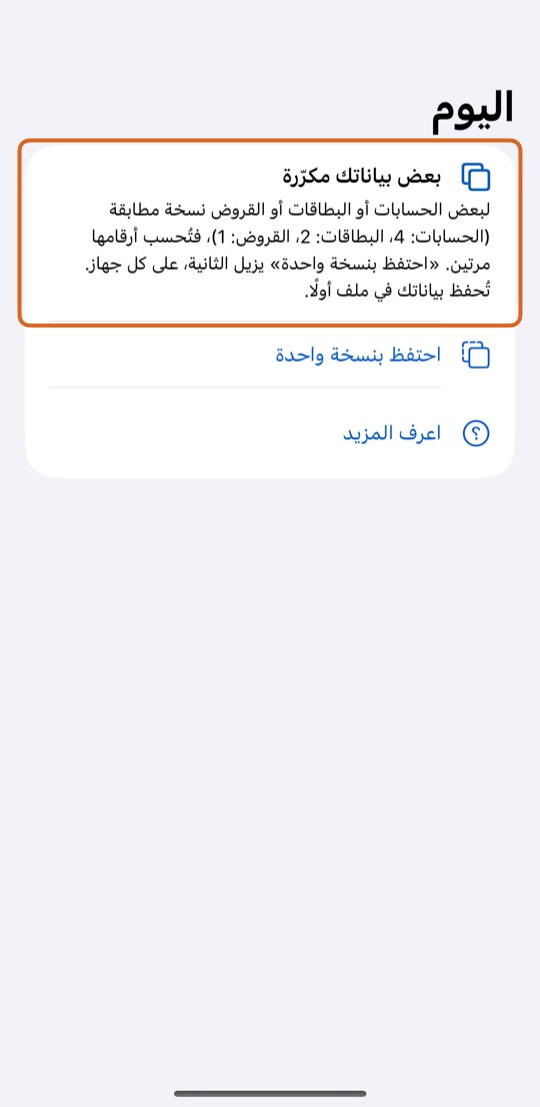
لماذا يحدث
وصلت البيانات نفسها إلى iCloud مرتين: نسخة احتياطية استُعيدت وiCloud ما زال يحتفظ بالسجلات القديمة، أو بيانات نسخة تجريبية أُرسلت بجانب بياناتك. كل نسخة حساب أو بطاقة أو قرض كامل، فيجمع كل مجموع الاثنتين. يجد التطبيق النسخ لكنه لا يزيلها من تلقاء نفسه أبدًا.
ما العمل
- أغلق التطبيق على أجهزتك الأخرى، كي لا يعيد أحدها نسخته في أثناء ذلك.
- على هذا الجهاز اضغط احتفظ بنسخة واحدة، وأكّد في مربع الحوار. تُحفظ بياناتك في ملف على هذا الجهاز، وتُمسح — في iCloud أيضًا وعلى كل جهاز يزامن — ثم تُقرأ مرة واحدة. أبقِ التطبيق مفتوحًا وهو يقول جارٍ الاحتفاظ بنسخة واحدة… أبقِ التطبيق مفتوحًا.
- إن قال تعذّر الإكمال… أو توقّف «احتفظ بنسخة واحدة» قبل أن ينتهي…، فاضغط احتفظ بنسخة واحدة مجددًا: بياناتك في الملف، ويُكمل من هناك. وإن قال مُسحت على هذا الجهاز، لكن… مع سبب من iCloud — تعذّر الوصول، مشغول، لم يُجب في الوقت، تمّ جزء فقط، رفض الطلب — فافعل ما يطلبه ذلك السبب (انظر «يقول المسح أو «احتفظ بنسخة واحدة» إن iCloud ما زال يحتفظ ببياناتك»)، ثم اضغط احتفظ بنسخة واحدة مجددًا.
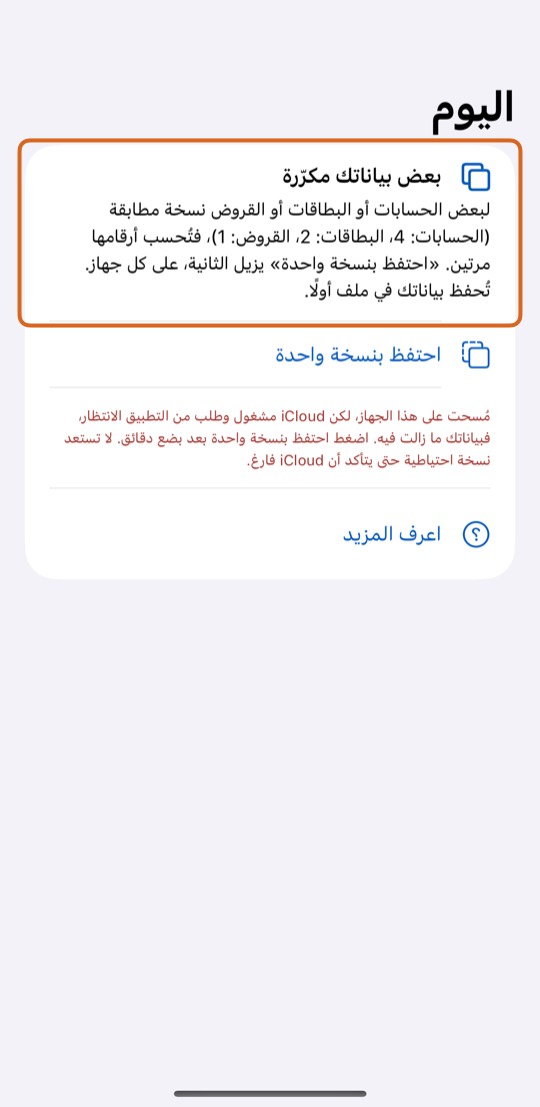
- أبقِ التطبيق مفتوحًا حتى يقول اليوم إن بياناتك وصلت إلى iCloud، ثم افتح الأجهزة الأخرى.
كيف تعرف أنه حُلّ
يجب أن ترى الآن كل حساب وبطاقة وقرض مرة واحدة، بلا لافتة، ووصلت بياناتك إلى iCloud. يمكنك الآن فتح التطبيق على أجهزتك الأخرى.
- في اليوم: النسخة الواحدة في iCloud، فتتلقاها الأجهزة الأخرى مرة واحدة.
ملف لم يوضع على أي حساب أو بطاقة
ما تراه
تحت ملف في المطابقة مع الكشف: لا حساب ينتهي بـ … ولا بطاقة تنتهي بـ …، بل سبب — مثل أكثر من حساب EGP ينتهي بـ 0070. اكتب رقم الحساب كاملًا في أحدها، في الحسابات.
لماذا يحدث
يضع التطبيق الملف برقم الحساب فيه وعملته، لا بآخر أربعة أرقام وحدها. الحساب أو البطاقة في التطبيق بلا آخر أربعة أرقام، أو بأرقام أخرى، أو بعملة أخرى — أو حسابان بتلك العملة ينتهيان بالأرقام نفسها.
ما العمل
- افتح الحساب أو البطاقة في الحسابات واملأ آخر أربعة أرقام، كما في الكشف. وإن انتهى حسابان بعملة واحدة بالأرقام نفسها، فاكتب رقم الحساب كاملًا في أحدهما: لا يظهر منه إلا آخر أربعة أرقام.
- في المطابقة مع الكشف، اختر الملف مرة أخرى.
كيف تعرف أنه حُلّ
يجب أن ترى الآن حساب ينتهي بـ … أو بطاقة تنتهي بـ … تحت الملف.
- قد يحمل ملف PDF واحد من NBK مصر عدة حسابات؛ يوضع كل منها على حسابه، ويُطابَق مع رصيده.
تعذّر فتح ملف كشف
ما تراه
تعذّر فتح الملفات. اخترها مرة أخرى من الملفات.
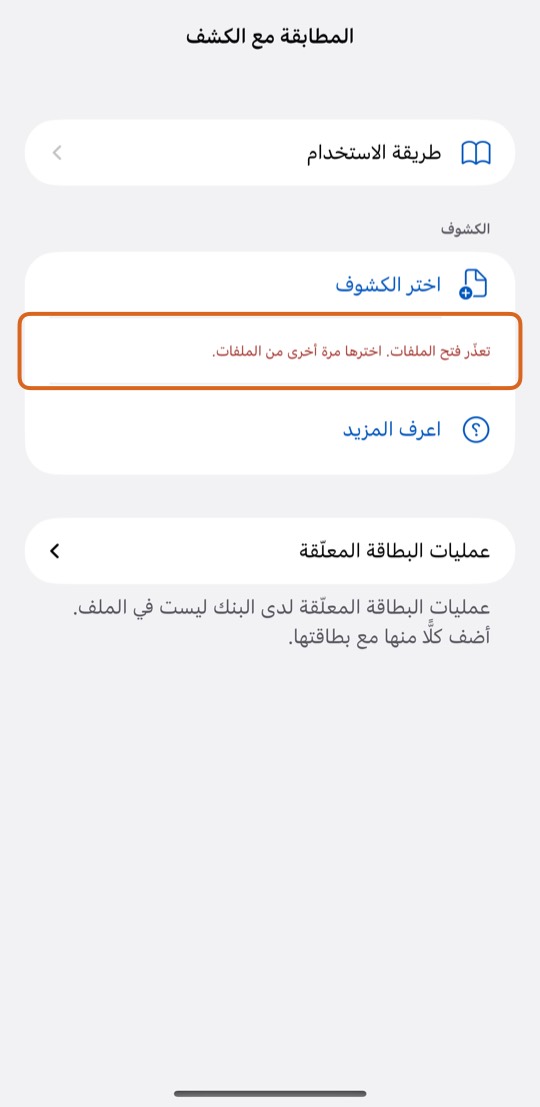
لماذا يحدث
الملف في iCloud Drive لكنه غير منزّل على هذا الجهاز، أو نُقل.
ما العمل
- افتح المجلد في الملفات واضغط كل ملف بجانبه سحابة، لتنزيله.
- في المطابقة مع الكشف، اضغط اختر الكشوف واخترها مرة أخرى.
كيف تعرف أنه حُلّ
يجب أن ترى الآن كل ملف في القائمة، مع الحساب أو البطاقة التي وُضع عليها.
- تحت كل ملف: حساب ينتهي بـ … أو بطاقة تنتهي بـ ….
ملف بنك آخر غير معروف
ما تراه
تحت الملف: إعداد أعمدته.
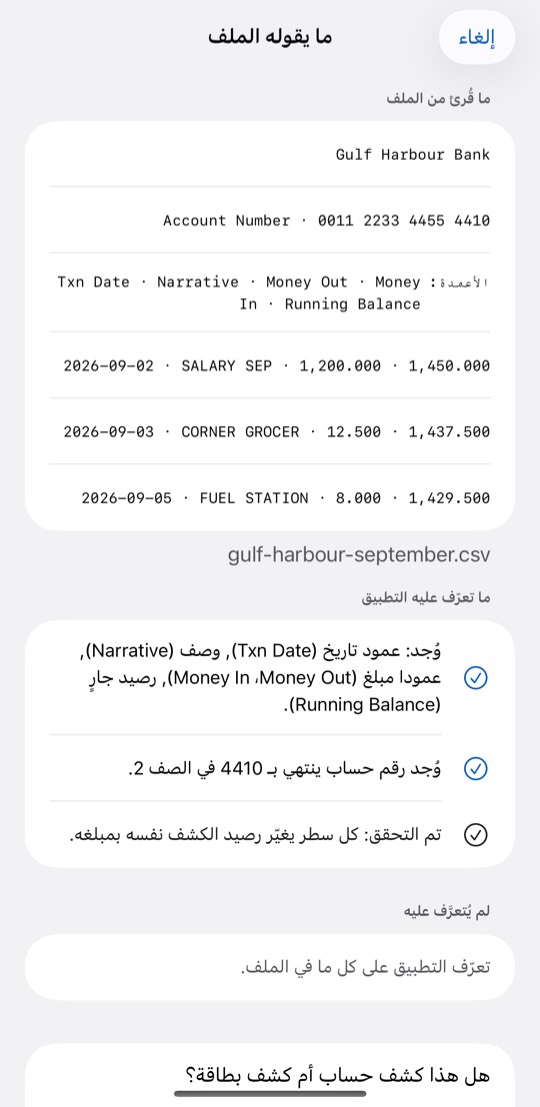
لماذا يحدث
يعرف التطبيق ملفات بنك واحد وحده. ولأي بنك آخر، يقرأ الملف ويسألك، مرة واحدة، ما كل جزء منه.
ما العمل
- اضغط إعداد أعمدته، وتحقق مما قرأه التطبيق، وحدّد هل هو كشف حساب أم بطاقة.
- طابِق التاريخ والوصف والمبالغ، ولكشف البطاقة البطاقة وكيف تظهر مشترياتها؛ ثم اضغط تأكيد.
كيف تعرف أنه حُلّ
يجب أن ترى الآن الملف موضوعًا ومقروءًا، وكل ملف لاحق من ذلك البنك يُقرأ بالطريقة نفسها.
- يعرض الملف حسابه، كأي ملف آخر.
أسطر الكشف لا تتطابق
ما تراه
في قبل حفظ أي شيء: لم يُقرأ بعد، وسطر يقول إن المبالغ لا تطابق رصيد الكشف نفسه أو إجمالياته.
لماذا يحدث
يجمع التطبيق الأسطر التي قرأها ويقارنها بما طبعه البنك. تختلف حين يُؤخذ عمود على أنه شيء آخر، وأكثر ما يكون ذلك بعكس الوارد والصادر، أو بأخذ الرصيد على أنه المبلغ.
ما العمل
- اضغط العودة إلى الأعمدة.
- راجع أي عمود هو المبلغ، أو أيها الصادر وأيها الوارد، وأيها الرصيد. تذكر الرسالة أول صف لا يتطابق: انظر إلى ذلك الصف في الملف.
كيف تعرف أنه حُلّ
يجب أن ترى الآن السطر الذي يبدأ بـتم التحقق في قبل حفظ أي شيء.
- لا يُحفظ شيء ما دامت الأسطر لا تطابق الكشف.
- إن كانت الأعمدة صحيحة وما زالت لا تتطابق، فقد تكون في الملف أسطر ناقصة. نزّله من البنك مرة أخرى.
تعذّرت قراءة كشف PDF
ما تراه
تحت الملف في المطابقة مع الكشف: تعذّرت قراءة ملف PDF هذا: لا نصه ولا صفحاته كما تبدو تعطي جدولًا. صدّر الكشف من بنكك بصيغة Excel أو CSV واختره، أو اكتب السطور بيدك.
لماذا يحدث
لا نصه ولا صفحاته كما تبدو تعطي جدولًا: قد يكون مقفلًا بكلمة سر، أو فارغًا، أو باهتًا جدًا، أو صورة صفحة مائلة لا تُقرأ.
ما العمل
- افتح المجلد في الملفات وافتح الـPDF، لترى أن صفحاته تظهر وأنه لا يطلب كلمة سر. وإن كان البنك يوفر الكشف نفسه بصيغة Excel أو CSV، فنزّله أيضًا.
- في المطابقة مع الكشف، اضغط اختر الكشوف واختر ملف Excel أو CSV، أو الـPDF الذي نزّلته من جديد.
كيف تعرف أنه حُلّ
يجب أن ترى الآن الملف في المطابقة مع الكشف وتحته إعداد أعمدته، أو موضوعًا على حسابه.
- صورة كشف ورقي محفوظة كـPDF تُقرأ حين تكون واضحة ومستقيمة.
- الكشف الذي يخرج نصه حروفًا مبعثرة (بعض ملفات PDF القديمة خطها معطوب) يُقرأ من صفحاته كما تبدو، ويقول الملف إنه قُرئ بالتعرف على النص: لا تُعرض حروفه المبعثرة على أنها مقروءة أبدًا.
تعذّرت قراءة كشف PDF ممسوح ضوئيًا
ما تراه
تحت الملف في المطابقة مع الكشف، أو تحت تعذّرت قراءته في الكشوف السابقة: ملف PDF هذا صورة ممسوحة ضوئيًا، ولم يجد التطبيق فيه أعمدة التواريخ والأوصاف والمبالغ، فلا يمكن قراءته. نزّل الكشف من بنكك بصيغة Excel أو CSV، واختره بدلًا منه.
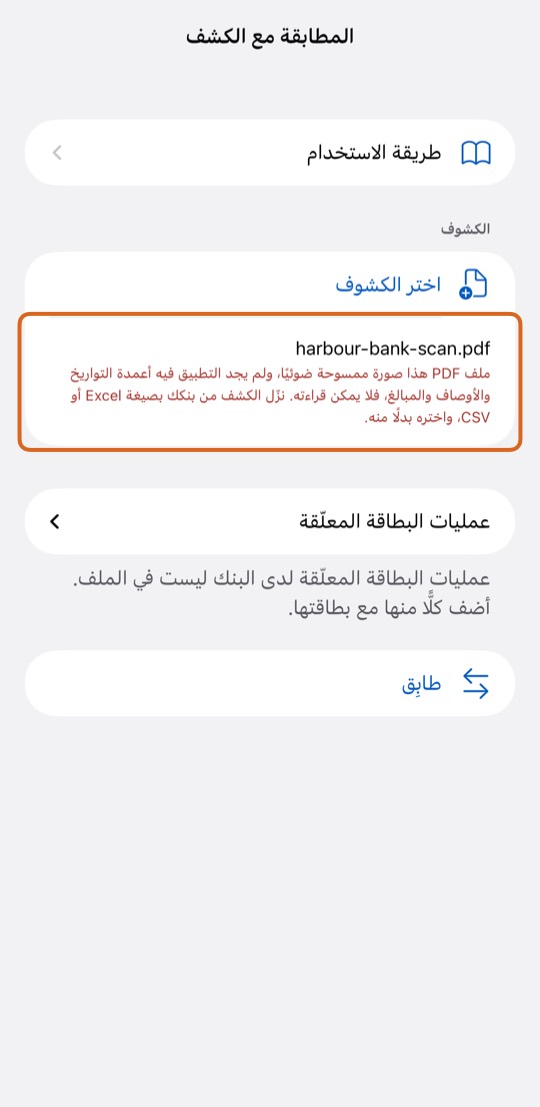
لماذا يحدث
الـPDF صور صفحات لا نص. قرأ التطبيق كلماته على هذا الجهاز، لكنه لم يجد سطورًا فيها تاريخ ومبلغ: قد يكون رسالة أو إيصالًا لا كشفًا، أو صفحة باهتة أو مائلة لا تُقرأ في أعمدة.
ما العمل
- نزّل الكشف نفسه من تطبيق بنكك أو موقعه بصيغة Excel أو CSV، واحفظه في الملفات.
- في المطابقة مع الكشف، اضغط اختر الكشوف واختر ملف Excel أو CSV.
كيف تعرف أنه حُلّ
يجب أن ترى الآن الملف في المطابقة مع الكشف، موضوعًا على حسابه أو بطاقته، أو وتحته إعداد أعمدته.
- لا يُحفظ شيء من الصورة ولا يُرسل إلى أي مكان: قُرئت كلماتها على هذا الجهاز ثم تُركت.
- الصورة الواضحة المستقيمة لصفحات الكشف نفسه تُقرأ، ويقول الملف إنه قُرئ بالتعرف على النص.
عناصر كثيرة في المتبقي
ما تراه
في المتبقي سطور كثيرة.
لماذا يحدث
سطور وجدها التطبيق في جهة واحدة فقط، ولا شيء قريب في الأخرى: غالبًا كشف يغطي تواريخ قبل نقطة بداية التطبيق.
ما العمل
- قارن تواريخ الكشف بتاريخ بداية الحساب.
- ضع علامة على ما تريد إضافته إلى التطبيق، واترك الباقي، وطبّق.
كيف تعرف أنه حُلّ
يجب أن ترى الآن المتبقي فارغًا، أو فيه فقط ما اخترت تركه.
- المجموعات فوقه، لكل منها عددها.
لا تظهر «مطابق»
ما تراه
بجانب حساب في المطابقة مع الكشف: المتبقي ومبلغ، لا مطابق.
لماذا يحدث
بعد التغييرات المحددة، ما زال رصيد التطبيق يختلف عن رصيد الكشف بذلك المبلغ.
ما العمل
- ابحث في في البنك فقط والمبلغ مختلف عما يكوّن الفرق، وضع عليه علامة.
- اضغط طابِق مرة أخرى لترى الفرق الجديد.
كيف تعرف أنه حُلّ
يجب أن ترى الآن مطابق بجانب الحساب.
- مطابق: ينتهي التطبيق والكشف على الرصيد نفسه.
الفحص بعد التطبيق يحذّر
ما تراه
بعد تطبيق، سطر أحمر: حساب يبتعد … عما عُرض.
لماذا يحدث
بعد التطبيق، يحسب التطبيق كل رصيد من جديد ويقارنه بما عرضه عليك. الفرق يعني أن شيئًا لم يُطبّق كما عُرض.
ما العمل
- اضغط تراجع عن هذه المطابقة: يعود كل سطر.
- اكتب إلى الدعم بما يقوله السطر؛ ثم طابِق مرة أخرى.
كيف تعرف أنه حُلّ
يجب أن ترى الآن أن لا سطر أحمر بعد التطبيق.
- كل رصيد بعد التطبيق هو ما عُرض قبله.
التراجع عن مطابقة
ما تراه
طبّقت مطابقة وتريدها كما كانت.
لماذا يحدث
يُحفظ كل تطبيق دفعة واحدة، فيمكن التراجع عنه كاملًا.
ما العمل
- افتح الحسابات، واضغط ⋯، ثم المطابقة مع الكشف؛ في الأسفل، اضغط تراجع عن هذه المطابقة وأكّد.
كيف تعرف أنه حُلّ
يجب أن ترى الآن تم التراجع.، وكل سطر كما كان قبل المطابقة.
- المجموعات كما كانت قبل التطبيق.
المطابقة مرة أخرى: «طوبق من قبل»، «لا شيء يتغيّر»
ما تراه
ملاحظة: طوبق من قبل: ورقم. أو، بعد تطبيق: «لا شيء يتغيّر: 14 سطرًا مربوطة وتتفق مع البنك.»، أو «محدَّث بالفعل: لا شيء يتغيّر.»
لماذا يحدث
السطور التي طوبقت في مرة سابقة تبقى مطابقة؛ تُعدّ، ولا تُعرض مرة أخرى. وحين يكون كل سطر في التطبيق برقم البنك، لا يجد التطبيق ما يضيفه أو يحذفه أو يغيّره، فيقول ذلك بدل أن يسكت.
ما العمل
- لا شيء تفعله: تُعرض السطور الجديدة فقط، والحساب متفق مع البنك بالفعل.
كيف تعرف أنه حُلّ
يجب أن ترى الآن السطور التي لم تُطابق من قبل فقط، في مجموعاتها.
- رقم الملاحظة: سطور طوبقت بالفعل. لا شيء يتغيّر: لم يجد التطبيق ما يفعله.
سطور «في التطبيق فقط» هي في الحقيقة سطور البنك
ما تراه
تحت في التطبيق فقط سداد تعرف أن البنك نفّذه — TRANSFER TO 3300218845 KD 145.000 في 1 سبتمبر — بينما في في البنك فقط Debit - Loan Pmt KD 145.000 في 3 سبتمبر، على الحساب نفسه. يظهر في إصدار قبل هذا.
لماذا يحدث
كتبتَ أنت والبنك السداد الواحد بكلمات مختلفة، وبين التاريخين يوم أو يومان. الإصدارات السابقة لم تقرن إلا سطور اليوم نفسه أو التالي، فبقي كل جانب وحده. وتحديد سطر «في التطبيق فقط» يحذف سدادًا حقيقيًا، وتحديد سطر «في البنك فقط» يضيفه مرة ثانية.
ما العمل
- لا تحدد أيًّا من السطرين. اخرج من المطابقة دون أن تضغط تطبيق، أو أزل التحديد عن الاثنين إن كانا محددين.
- ثبّت هذا الإصدار، وافتح المطابقة مع الكشف مرة أخرى واضغط طابِق: المال نفسه على الحساب نفسه وفي الاتجاه نفسه وبفارق حتى ثلاثة أيام صار سدادًا واحدًا.
- مع قيد واحد كهذا يظهر تحت مطابق؛ ومع أكثر من واحد تحت غالبًا نفس العملية: اختر تحت هو أي قيد هو.
كيف تعرف أنه حُلّ
يجب أن ترى الآن الزوج تحت مطابق أو غالبًا نفس العملية، ولا أحد السطرين تحت في البنك فقط أو في التطبيق فقط.
- سداد واحد بكلمتين: سطر البنك بجانب قيدك.
رصيد حساب أو بطاقة لا يطابق البنك
ما تراه
الرصيد في التطبيق يختلف عن رصيد البنك.
لماذا يحدث
معاملة ناقصة، أو مكررة، أو بمبلغ آخر؛ أو كان الرصيد الافتتاحي غير صحيح.
ما العمل
- استخدم المطابقة مع الكشف بكشف البنك لتجد السطور.
- أو قارن برصيد: اكتب رصيد البنك، فيضيف التطبيق تسوية واحدة بالفرق.
كيف تعرف أنه حُلّ
يجب أن ترى الآن الرصيد نفسه الذي في البنك.
- رصيد الحساب في الحسابات.
مبلغ بعملة أجنبية يختلف عما حسمه البنك
ما تراه
شراء بعملة أخرى يعرض مبلغًا بالدينار غير ما حسمه البنك.
لماذا يحدث
حتى تقول ما حسمه البنك، يستخدم التطبيق سعر اليوم.
ما العمل
- افتح المعاملة واختر أعرف المبلغ الذي وصل (أو حُسم)، ثم اكتب رقم البنك.
كيف تعرف أنه حُلّ
يجب أن ترى الآن مبلغ البنك، ولا علامة سعر تقديري.
- المبلغ المحسوم، كما يقول كشف البنك.
عملية بطاقة معلّقة
ما تراه
شراء بالبطاقة في تطبيق البنك معلّق، ليس في الكشف بعد.
لماذا يحدث
العمليات المعلّقة ليست في ملف الكشف، فلا تراها المطابقة.
ما العمل
- في المطابقة مع الكشف، تحت عمليات البطاقة المعلّقة، اضغط أضف عملية معلّقة.
كيف تعرف أنه حُلّ
يجب أن ترى الآن أنها محسوبة في رصيد البطاقة.
- رقم المستحق على البطاقة يشملها.
دفعة ناقصة، أو تظهر مرتين
ما تراه
دفعة التزام ليست في التوقعات، أو تظهر مرتين.
لماذا يحدث
الخطة بلا نهاية تتوقف قبل سنة؛ وجهازان صنع كل منهما الدفعة نفسها قبل أن يلتقيا يعرضانها مرتين حتى يرتبها التطبيق.
ما العمل
- افتح الالتزام وتحقق من تكراره ونهايته.
- أغلق التطبيق وافتحه من جديد: تُزال المكررات عند البدء.
كيف تعرف أنه حُلّ
يجب أن ترى الآن كل دفعة مرة واحدة، في يومها.
- أيام التوقعات، كل دفعة مرة واحدة.
دفعة متأخرة
ما تراه
التزام بالأحمر، فات يومه.
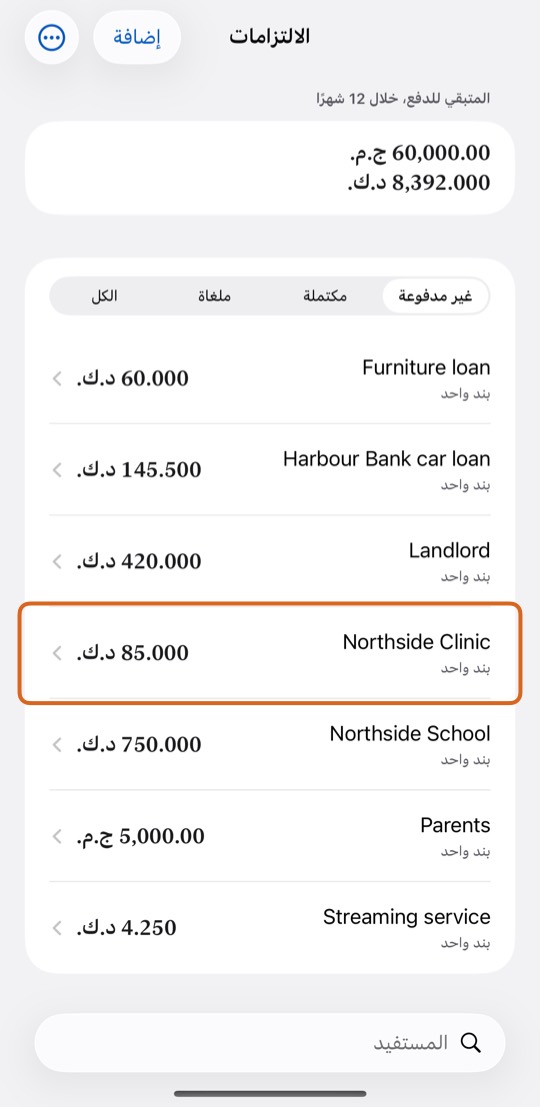
لماذا يحدث
فات يومه ولم يُعلَّم مدفوعًا.
ما العمل
- افتحه واضغط سداد، بالحساب الذي دُفع منه، إن كان قد دُفع.
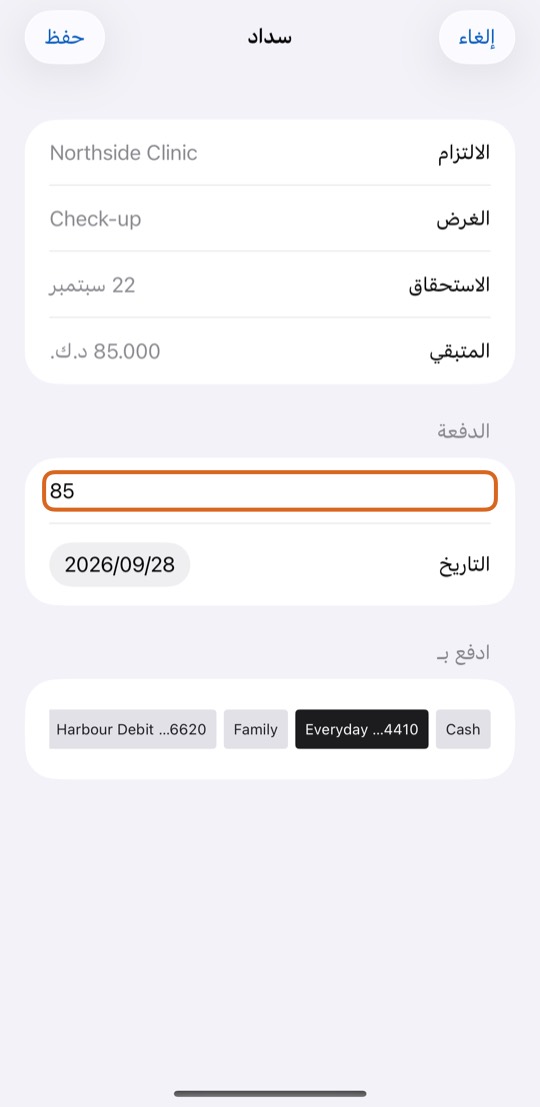
- إن لم يُدفع، افتحه واضغط إلغاء هذه الدفعة….
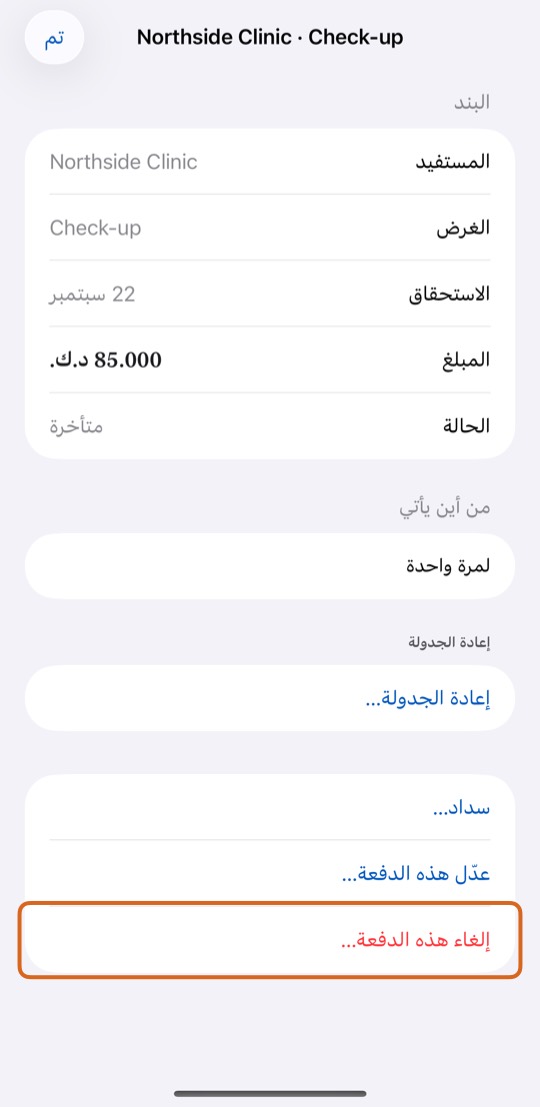
كيف تعرف أنه حُلّ
يجب أن ترى الآن أنه سُدد أو أُلغي، ولم يعد أحمر.
- الالتزامات، دون الأحمر.
«N من M مدفوعة» تبدو خطأ
ما تراه
سطر القرض يقول عددًا مدفوعًا غير صحيح.
لماذا يحدث
يعدّ الدفعات المعلّمة مدفوعة مقابل العدد الذي أُعطي للقرض. عدد متبقٍ خطأ، أو دفعات غير معلّمة، تجعله غير صحيح.
ما العمل
- افتح القرض وتحقق من كم دفعة بقيت، بما فيها القادمة؟ وكم دفعة في القرض كله؟
- علّم كل قسط مدفوع مدفوعًا.
كيف تعرف أنه حُلّ
يجب أن ترى الآن العدد الصحيح في سطر القرض.
- «N من M مدفوعة · K متبقية»: المدفوع، والكل، والمتبقي.
«حدث خطأ أثناء الحفظ…»
ما تراه
سطر أحمر تحت نموذج: حدث خطأ أثناء الحفظ، ولم يتغيّر شيء.
لماذا يحدث
لم يستطع المخزن قبول التغيير في تلك اللحظة. لم يُحفظ شيء نصف حفظ.
ما العمل
- اضغط الزر مرة أخرى.
- إن تكرر، صدّر نسخة احتياطية في الإعدادات قبل أي شيء آخر، واكتب إلى الدعم.
كيف تعرف أنه حُلّ
يجب أن ترى الآن النموذج يُغلق، والتغيير على شاشته.
- السطر الجديد أو المعدّل، في المعاملات.
المساعد غير متاح
ما تراه
لا يعرض المساعد شرحًا مكتوبًا؛ أو تقول إضافة سريعة أو مسح إيصال إن القراءة على الجهاز تعذّرت وإن عليك المحاولة مرة أخرى.
لماذا يحدث
الشرح المكتوب يحتاج Apple Intelligence: آيفون 15 Pro أو أحدث، مفعّلة، ومنزّلة، وبلغة تدعمها. أما مسح الإيصال والكتابة بالكلمات فيعملان بدونها، ويقرآن الأجزاء الواضحة بقواعد ثابتة؛ ومعها يقرآن أكثر.
ما العمل
- افتح الإعدادات › Apple Intelligence و Siri وفعّلها.
- انتظر حتى تُنزَّل، على Wi-Fi والشاحن.
- تحقق من أن لغتها مما تدعمه Apple Intelligence.
كيف تعرف أنه حُلّ
يجب أن ترى الآن شرح المساعد المكتوب فوق أرقامه.
- العنوان وكل دورة، بالكلمات.
تعذّرت قراءة أي شيء من إيصال أو من كلماتي
ما تراه
في إضافة سريعة: تعذّرت قراءة أي شيء من ذلك. اكتبها مثل «تاكسي 5 نقدًا»، أو أضفها بنفسك. أو في مسح إيصال: تعذّرت قراءة أي شيء من ذلك: لم يُعثر على مبلغ أو اسم. جرّب صورة أوضح، أو أضف المشتريات بنفسك.
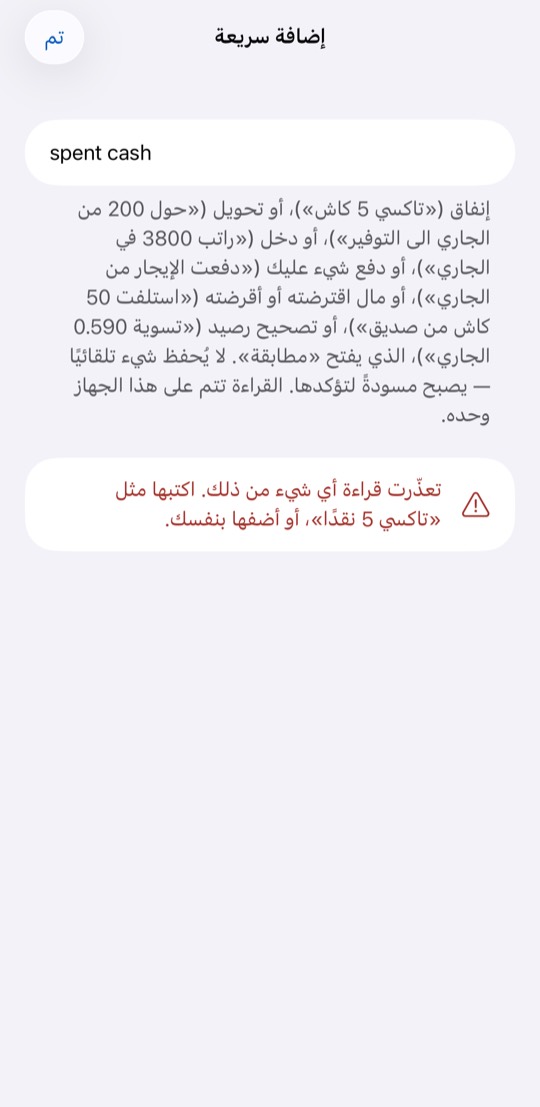
لماذا يحدث
لم يكن فيما قرأه التطبيق مبلغ ولا اسم: كلمات ليس فيها إلا كلمات صغيرة، مثل «صرفت نقدًا»، أو صورة مظلمة أو مهزوزة أو مقطوعة لا يظهر فيها سطر المجموع ولا اسم المحل. ولا ينشئ التطبيق مسودة فارغة لتملأها.
ما العمل
- في إضافة سريعة، اكتب المبلغ وما كان له، ثم كيف دفعت، مثل «تاكسي 5 نقدًا» أو «Harbour Grocer 12.750 visa»، ثم اضغط تم.
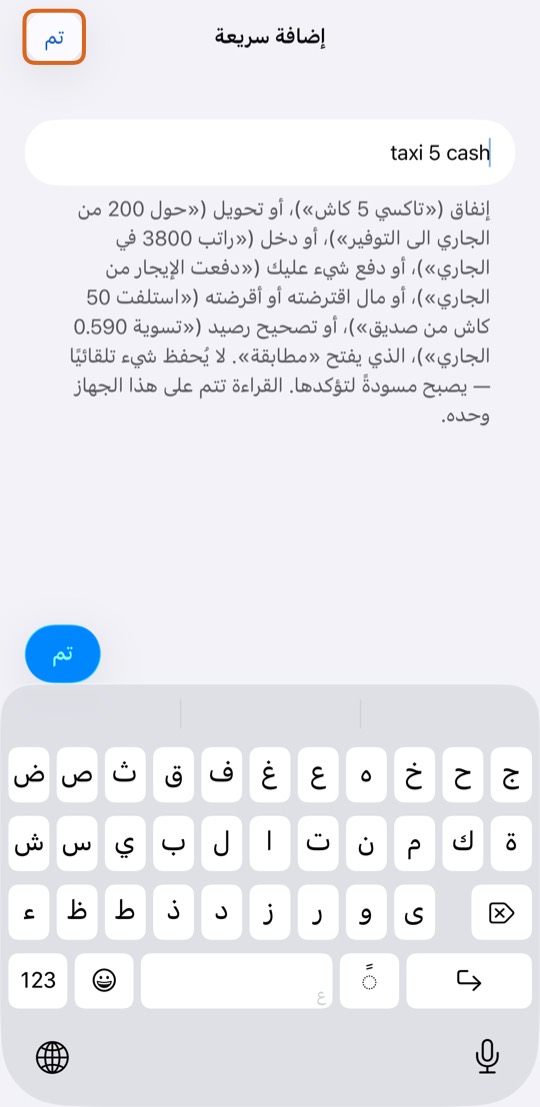
- وللإيصال، التقط الصورة من جديد مسطّحًا، في ضوء جيد، والإيصال كله في الصورة حتى سطر المجموع. أو افتح إضافة واكتب المشتريات بنفسك.
كيف تعرف أنه حُلّ
يجب أن ترى الآن تأكيد الشراء والمبلغ والمستفيد مملوءين، لتراجعه وتحفظه.
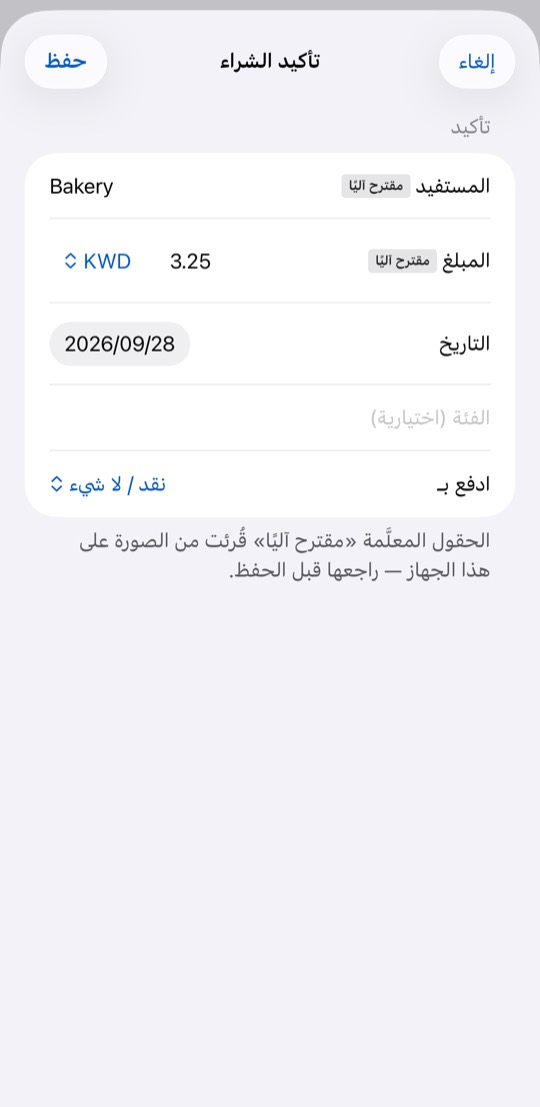
- ما قُرئ، مملوءًا لتراجعه؛ وما لم يُقرأ يُترك لتختاره.
المبلغ في تأكيد الشراء فارغ، وعليه «تحقّق من هذا»
ما تراه
في تأكيد الشراء، المبلغ فارغ وعليه تحقّق من هذا.
لماذا يحدث
تعذّرت قراءة إجمالي الإيصال بثقة: رقم يُقرأ بطريقتين، مثل فاصلة قبل ثلاثة أرقام عربية هندية بلا عملة بجانبها (3.500 أو 3,500)، أو رقم فرّقته الصورة. وبدل أن يملأ التطبيق رقمًا خاطئًا، يترك المبلغ لك.
ما العمل
- اكتب المبلغ من سطر الإجمالي في الإيصال في المبلغ.
كيف تعرف أنه حُلّ
يجب أن ترى الآن المبلغ مكتوبًا، وحفظ جاهزًا.
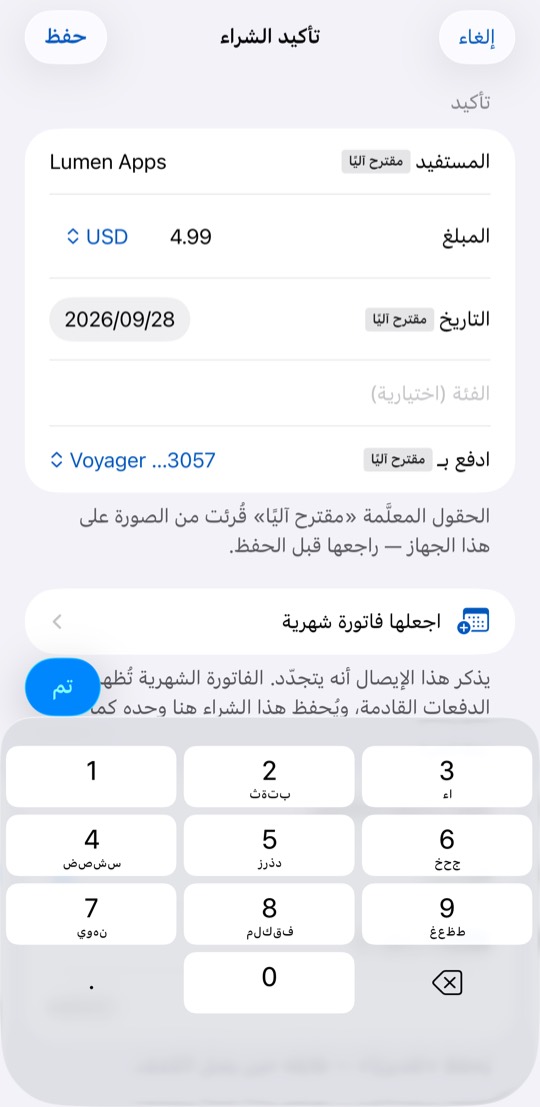
- المبلغ مكتوبًا وقد زالت علامته. راجع المستفيد وادفع بـ أيضًا، ثم احفظ.
يعرض المساعد الأرقام فقط
ما تراه
أرقام المساعد، مع سطر يقول لماذا لا شرح مكتوب — أو «الشرح المكتوب غير متاح هذه المرة. كل رقم أدناه كامل.»
لماذا يحدث
دون Apple Intelligence يكتمل الحساب؛ لا تنقص إلا الكلمات. ومعه، تُفحص الكلمات قبل عرضها: المسودة التي تذكر رقمًا لم يحسبه التطبيق تُنحّى وتُكتب مرة أخرى، وإن نُحّيت الثانية أيضًا ترى الأرقام وحدها.
ما العمل
- لا خطأ في الأرقام. للكلمات، انظر البند السابق، أو افتح المساعد لاحقًا: يُكتب الشرح من جديد في كل مرة.
كيف تعرف أنه حُلّ
يجب أن ترى الآن الأرقام نفسها، بالكلمات أو دونها.
- الدورات والدفعات التي يقترح نقلها.
يجيب Siri من الويب
ما تراه
سألت Siri، فبحث في الويب.
لماذا يحدث
لم تتضمن العبارة اسم التطبيق، أو لم تكن من عبارات التطبيق.
ما العمل
- قل عبارة كما هي مكتوبة في ما يمكنك قوله، مع اسم التطبيق.
كيف تعرف أنه حُلّ
يجب أن ترى الآن Siri يجيب من التطبيق.
- كل عبارة، كما يقبلها Siri.
لغة Siri لا تطابق لغة التطبيق
ما تراه
لا يفهم Siri العبارات العربية (أو الإنجليزية).
لماذا يحدث
لا يفهم Siri إلا العبارات بلغته.
ما العمل
- افتح الإعدادات › Apple Intelligence و Siri › اللغة واختر لغة التطبيق.
كيف تعرف أنه حُلّ
يجب أن ترى الآن Siri يقبل العبارات بتلك اللغة.
- العبارات باللغة المختارة.
لا يجد Siri التطبيق
ما تراه
يقول Siri إنه لا يجد التطبيق، أو لا يذكره تطبيق الاختصارات.
لماذا يحدث
يتعلم Siri عبارات التطبيق بعد فتحه مرة، وفقط إن سُمح لـ Siri به.
ما العمل
- افتح التطبيق مرة.
- في الإعدادات › التطبيقات › My Intelligent Finance، فعّل Siri.
كيف تعرف أنه حُلّ
يجب أن ترى الآن التطبيق في الاختصارات، وSiri يجيب.
- ما يمكنك قوله: كل عبارة.
لا يعمل Siri والجهاز مقفل
ما تراه
يطلب Siri أن تفتح القفل أولًا.
لماذا يحدث
الإجابة والجهاز مقفل متوقفة لـ Siri.
ما العمل
- في الإعدادات › Apple Intelligence و Siri، فعّل السماح لـ Siri عند القفل.
كيف تعرف أنه حُلّ
يجب أن ترى الآن Siri يجيب والجهاز مقفل، ويقرأ عليك قبل حفظ أي شيء.
- السماح لـ Siri عند القفل: مفعّل.
لا تصل التذكيرات
ما تراه
لا تنبيه قبل موعد دفعة.
لماذا يحدث
الإشعارات متوقفة للتطبيق.
ما العمل
- في الإعدادات › التطبيقات › My Intelligent Finance › الإشعارات، فعّل السماح بالإشعارات.
كيف تعرف أنه حُلّ
يجب أن ترى الآن تذكيرات التطبيق قبل مواعيد الدفعات.
- الإشعارات: مسموح بها.
التطبيق أو Siri بلغة خطأ
ما تراه
يعرض التطبيق الإنجليزية وتريد العربية، أو العكس.
لماذا يحدث
يتبع التطبيق لغة الآيفون ما لم تُختر له لغة.
ما العمل
- في التطبيق، الإعدادات › اللغة، ثم أعد التشغيل الآن.
- لـ Siri: الإعدادات › Apple Intelligence و Siri › اللغة.
كيف تعرف أنه حُلّ
يجب أن ترى الآن التطبيق وSiri باللغة التي اخترتها.
- اللغة: المختارة.
تعذّرت قراءة كشف أو إيصال
ما تراه
في استورد كشفًا أو امسح إيصالًا: تعذّرت قراءة هذا الملف ككشف بطاقة، أو تعذّرت قراءة تلك الصورة.
لماذا يحدث
الملف ليس الكشف الذي يتوقعه التطبيق، أو الصورة غير واضحة.
ما العمل
- للكشف: اختر ملف .xlsx الذي يصدّره البنك نفسه. وللكشوف السابقة، انظر كشف سابق لم يوضع، أو تعذّرت قراءته.
- للإيصال: التقط صورة أوضح ومستوية، أو أضف الشراء يدويًا.
كيف تعرف أنه حُلّ
يجب أن ترى الآن السطور مقروءة، جاهزة للتأكيد.
- الأسطر الجديدة، في المعاملات.
كشف سابق لم يوضع، أو تعذّرت قراءته
ما تراه
في كشوف سابقة، بعد اختيار الملفات: ملف تحت لم توضع: اختر الحساب أو البطاقة، أو تحت ملفات من بنك آخر، أو تحت تعذّرت قراءتها.
لماذا يحدث
يوضع كل ملف برقم البطاقة أو الحساب المكتوب فيه. والملف الذي لا يذكر رقمًا يعرفه التطبيق، أو يأتي من بنك لم يُعدّ بعد، أو ليس كشفًا، يُسرد وحده. الملفات الأخرى لا تتأخر.
ما العمل
- لم توضع، كشف حساب: اختر الحساب له تحت الملف. فينتقل إلى جاهزة للإدراج.
- لم توضع، كشف بطاقة: أضف البطاقة في «الحسابات»، أو صحّح أرقامها الأربعة الأخيرة، ثم اختر الملف مرة أخرى.
- ملفات من بنك آخر: اضغط إعداد أعمدته، مرة واحدة لذلك البنك. تعذّرت قراءتها: اختر الكشف كما يصدّره البنك، Excel (.xlsx) أو CSV أو PDF.
كيف تعرف أنه حُلّ
يجب أن ترى الآن الملف تحت جاهزة للإدراج، مع بطاقته أو حسابه وأشهره وسطوره.
- تم تخطيها (مُدرَجة من قبل) ليس خطأ: كل سطر من تلك الكشوف موجود، ولا يُضاف شيء مرتين.
لا يُحفظ النموذج: حقل يجب ملؤه
ما تراه
زر الحفظ رمادي، وسطر تحت النموذج يذكر الناقص.
لماذا يحدث
بعض الحقول يجب ملؤها ليكون للسجل معنى؛ ويذكر السطر أول حقل ناقص.
ما العمل
- املأ الحقل الذي يذكره السطر.
- اضغط زر الحفظ.
كيف تعرف أنه حُلّ
يجب أن ترى الآن النموذج يُغلق والسجل الجديد على شاشته.
- الحساب الجديد تحت مجموعته.
يقول اليوم إن حسابًا سيقصر
ما تراه
سطر بنقطة حمراء قرب أعلى اليوم: حساب وتاريخ يقصر فيه، وبكم.
لماذا يحدث
المستحق من تلك العملة قبل الراتب القادم أكثر مما تحمله. مثلًا: في Everyday KD 400.000، والراتب KD 2,400.000 يأتي في 28 سبتمبر، والمستحق قبله وفي يومه KD 2,950.000: KD 400.000 + KD 2,400.000 − KD 2,950.000 = KD −150.000، فيقول الصف إنه ينقص بـ KD 150.000.
ما العمل
- اضغط السطر لترى نقص كل حساب.
- افتح المساعد لترى الدفعات التي يقترح نقلها.
- أو انقل مالًا إليه بتحويل.
كيف تعرف أنه حُلّ
يجب أن ترى الآن السطر قد زال، أو رقمًا أصغر.
- اليوم دون السطر الأحمر: الدفعات القادمة مغطاة.
سعر الصرف قديم
ما تراه
بجانب مبلغ بعملة أخرى: قد يكون قديمًا، أو قديم، لم يتحدّث.
لماذا يحدث
يجلب التطبيق الأسعار مرة يوميًا حين يصل إلى الإنترنت؛ ولم يفعل منذ يومين أو أكثر.
ما العمل
- اتصل بالإنترنت وافتح التطبيق.
- اترك اليوم مفتوحًا لحظة: يُجلب السعر من جديد.
كيف تعرف أنه حُلّ
يجب أن ترى الآن سعر الصرف جُلب للتو.
- عمر السعر بجانب كل رقم بعملة أخرى.
تقول دورة إنها مغطاة لكن بطاقتي تُخصم كل شهر
ما تراه
سطر في اليوم، وفي «كل دورة، محسوبة»، وفي المساعد: الخصم الشهري لبطاقة غير محسوب، أو موضوع في يوم راتبك. ويقول المساعد إن دفعات عليك غير محسوبة.
لماذا يحدث
يأخذ البنك دفعة البطاقة بنفسه، ولا يعرف التطبيق بعد اليوم ولا المبلغ، فلا يستطيع التخطيط لها. حتى يعرف، قد تكون الدورة أقصر مما تبدو.
ما العمل
- اضغط السطر: تُفتح البطاقة.
- اجعل تُسدَّد عادةً عبر خصمًا تلقائيًا من البنك، واختر ما يأخذه البنك ومبلغه، وحدّد يوم الاستحقاق.
كيف تعرف أنه حُلّ
يجب أن ترى الآن السطر قد زال، وخصم البطاقة في التوقعات في يوم استحقاقها كل شهر.
- التوقعات: خصم البطاقة في يومه، كل شهر.
يطلب التطبيق أن أرسل مالًا إلى حساب لا أدفع منه
ما تراه
يطلب منك مبالغ للتحويل تمويل حساب في الخارج لدفعات تدفعها في الواقع ببطاقة.
لماذا يحدث
تلك الدفعات تُدفع من ذلك الحساب، فيُبقي التطبيق مالها جاهزًا فيه. قبل هذا الإصدار كان التطبيق يختار حسابًا بنفسه حين لا تُختار بطاقة؛ الآن لا يفعل أبدًا، لكن دفعة أُعدّت من قبل تحتفظ بحسابها حتى تغيّره.
ما العمل
- افتح الدفعة في الالتزامات، ثم عدّل هذه الدفعة….
- في يُدفع من، اختر أقرر عند الدفع، ثم احفظ. في دفعة متكررة، يسري التغيير عليها وعلى التي تليها.
كيف تعرف أنه حُلّ
يجب أن ترى الآن «مبالغ للتحويل» دون تلك الدفعات؛ فهي محسوبة في دورتها، بعملتك الرئيسية، معلَّمة «تُختار البطاقة أو الحساب عند الدفع».
- مبالغ للتحويل: فقط ما تحتاجه الدفعات المخصومة من الخارج.
يقول «اليوم» أن أنقل مالًا بين حساباتي، لا أن أحوّله
ما تراه
انقل مالًا بين حساباتك بعملة AED، مع مبلغ وحسابين وتاريخ — حيث كانت تقول مبالغ للتحويل.
لماذا يحدث
كل حساب مموَّل لدفعاته هو. حساب بتلك العملة ينقصه مال، لكن حسابًا آخر فيه أكثر مما تحتاجه دفعاته — بعد أن وصله تحويل مثلًا — فلا شيء يلزم أن يأتي من عملتك الرئيسية: يكفي أن يصل المال إلى الحساب الذي يدفع.
ما العمل
- اضغط على السطر. تفتح إضافة على أنها تحويل من الحساب الذي فيه المال إلى الحساب الناقص، والمبلغ مملوء.
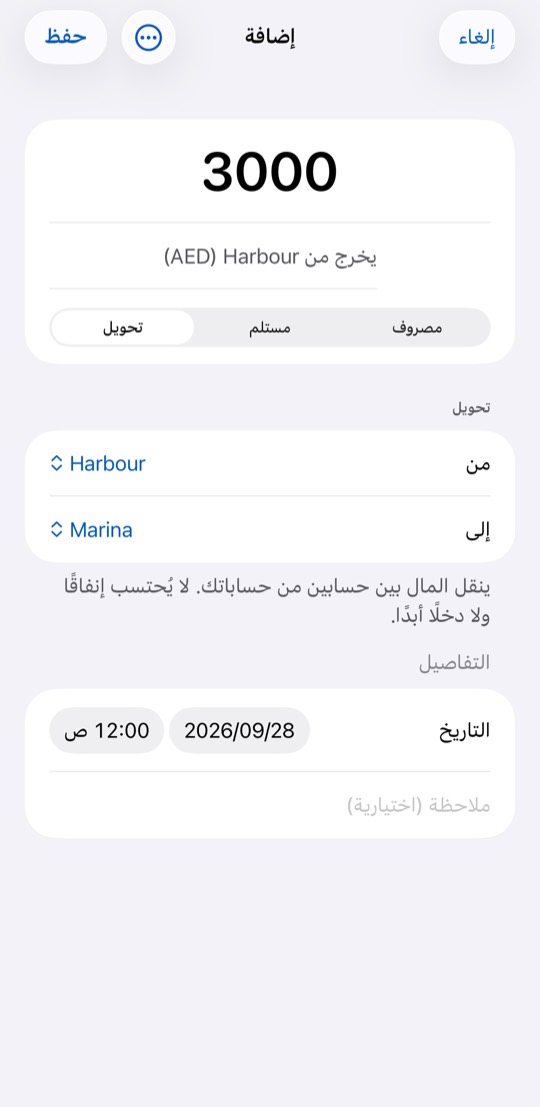
- انقل المبلغ نفسه في مصرفك، ثم اضغط حفظ.
كيف تعرف أنه حُلّ
يجب أن ترى الآن النقل مسجّلًا، والسطر قد اختفى من مبالغ للتحويل.
- المبلغ الذي تنقله، والحساب الذي يأتي منه، والحساب الناقص، والتاريخ الذي يجب أن يصل قبله.
دخل توقعته لم يصل
ما تراه
يبقى دخل في «المتوقع» في اليوم بعد تاريخه، وما زالت الدورة تحسبه.
لماذا يحدث
يُحسب الدخل المتوقع في تاريخه حتى تؤكده أو تغيّره أو تحذفه. وليس مالًا محتفظًا به أبدًا، فلا يُصرف منه شيء.
ما العمل
- افتح الدخل (تحت المزيد) واضغطه.
- إن كان ما زال قادمًا، غيّر متوقع في واضغط حفظ. وإن لم يكن، اضغط حذف.
كيف تعرف أنه حُلّ
يجب أن ترى الآن الدخل في تاريخه الجديد، أو قد زال، والدورة دونه.
- الدخل: كل واحد بتاريخه القادم.
دخل يظهر أنه وصل ولم يصل
ما تراه
حساب يُظهر مالًا لم يأتِ، ولا يمكن حذف معاملته: «هذا … يصل. افتحه واضغط لم يصل بعد: استرجعه».
لماذا يحدث
أُكِّد الدخل على أنه وصل. يذهب ماله وحالته معًا، فلا تُحذف المعاملة وحدها؛ بل يُسترجع الدخل.
ما العمل
- اضغط افتح الدخل في الرسالة، أو افتح الدخل من اليوم أو الدخل.
- اضغط لم يصل بعد: استرجعه، وأكّد.
كيف تعرف أنه حُلّ
يجب أن ترى الآن الدخل متوقعًا من جديد، والحساب دون المال.
- متوقع من جديد: تعديل ووصل…، لحين يأتي فعلًا.
معاملة لا تُحذف: «لا يمكن حذف هذه المعاملة هنا»
ما تراه
ضغطت حذف، وبدل أن تُحذف تقول لا يمكن حذف هذا هنا: «لا يمكن حذف هذه المعاملة هنا. افتحها وحاول مرة أخرى.» — أو، لتحويل إلى بطاقة: «احتُسب هذا التحويل ضمن … افتح … واضغط إعادة فتح… أولًا».
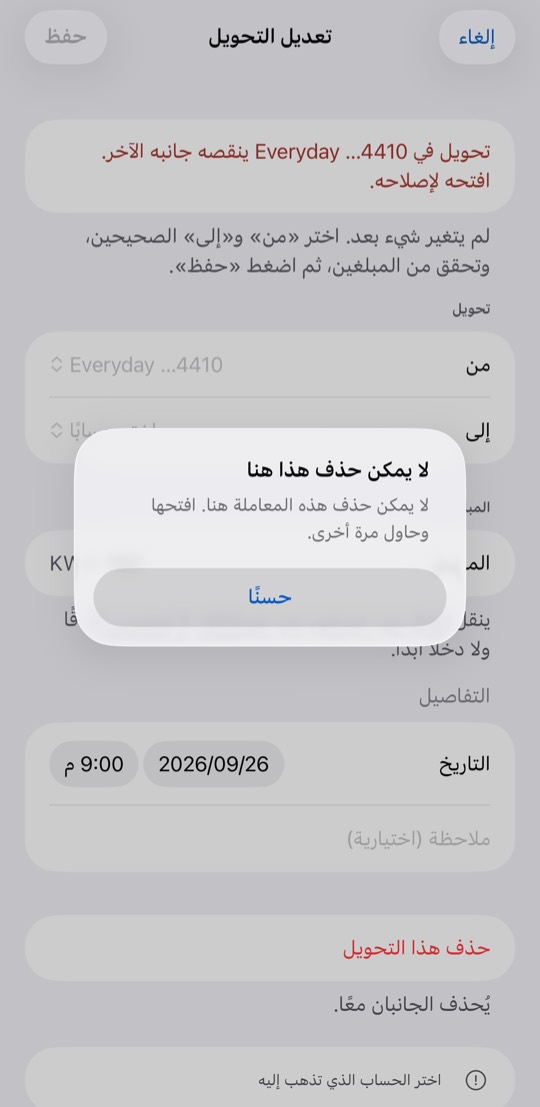
لماذا يحدث
يُحسب ما سيُحذف من جديد لحظة تضغط حذف. فإن تغيّر بعد أن فُتح السؤال (فاتورة أو دخل صار مرتبطًا بها، أو وصل جانبها الآخر من جهاز آخر) أو تعذّر الحفظ، لا يُحذف شيء، بدل أن يُحذف ما لم تُخبَر به. والتحويل إلى بطاقة احتُسب ضمن فاتورتها لا يُحذف ما دامت الفاتورة تحتسبه: وإلا بقيت الفاتورة مدفوعة دون شيء وراءها.
ما العمل
- افتحها من جديد من المعاملات (في المزيد).
- اضغط حذف هذا التحويل (أو حذف هذه المعاملة) مرة أخرى، واقرأ ما يقول الآن إنه سيُحذف. إن ذكر فاتورة أو دخلًا، فزرّه يفتحه.
- إن ذكر فاتورة بطاقة، اضغط افتح الدفعة. وهناك يرفع إعادة فتح… الدفعة عن الفاتورة ويُبقي التحويل دون أن يُحتسب ضمنها؛ افتح التحويل من جديد واحذفه.
كيف تعرف أنه حُلّ
يجب أن ترى الآن أنها زالت من المعاملات، ورصيد كل حساب عاد بمقدارها.
- صف واحد لكل تحويل؛ يُحذف جانباه معًا.
مال الاقتراض أو الإقراض لا يتغير من التعديل
ما تراه
فتحت مالًا اقترضته أو أقرضته من المعاملات، فظهر مبلغه وحسابه وتاريخه دون إمكان تعديلها: «هذا المال يخص دينًا شخصيًا، فلا يُغيَّر مبلغه ولا حسابه ولا تاريخه هنا.» أو يقول الحفظ: «… فلم يُغيَّر مبلغه ولا حسابه ولا تاريخه. غيّرها من الدين.»
لماذا يحدث
هذا المال للدين: الدين يحتسبه، واسترجاع السداد يجده بيومه ومبلغه. فلو تغيّر هنا لبقي الدين على الرقم القديم وبقي المال منقولًا.
ما العمل
- اضغط افتح الدين.
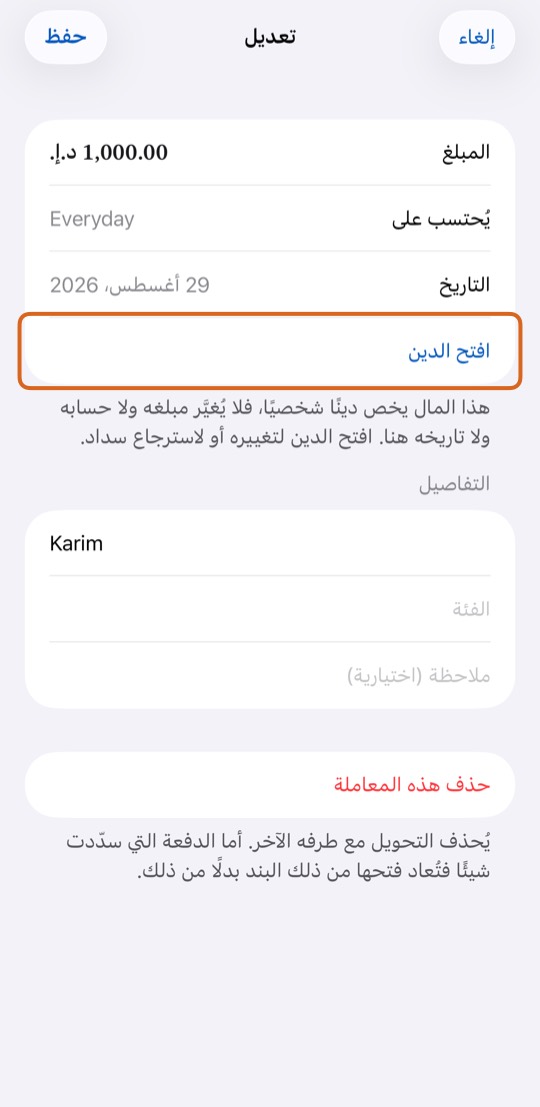
- اضغط تعديل لتصحيح المبلغ أو التاريخ أو الحساب الذي مرّ به المال. وسداد سُجّل خطأً: اضغط استرجع هذا السداد، ثم سجّله من جديد بـسداد.
كيف تعرف أنه حُلّ
يجب أن ترى الآن الدين، وما بقي مستحقًا، بتغييرك.
- شاشة الدين تسرد كل سداد بتاريخه؛ والمبلغ الباقي في أعلاها.
بطاقة تقول «الفائدة غير معروفة: لم يُحتسب المتاح»
ما تراه
في المتاح في البطاقات لدورة، تحت بطاقة يخصم البنك سدادها بنفسه: الفائدة غير معروفة: لم يُحتسب المتاح. لا تزيد المتاح فيها بعد الخصم.
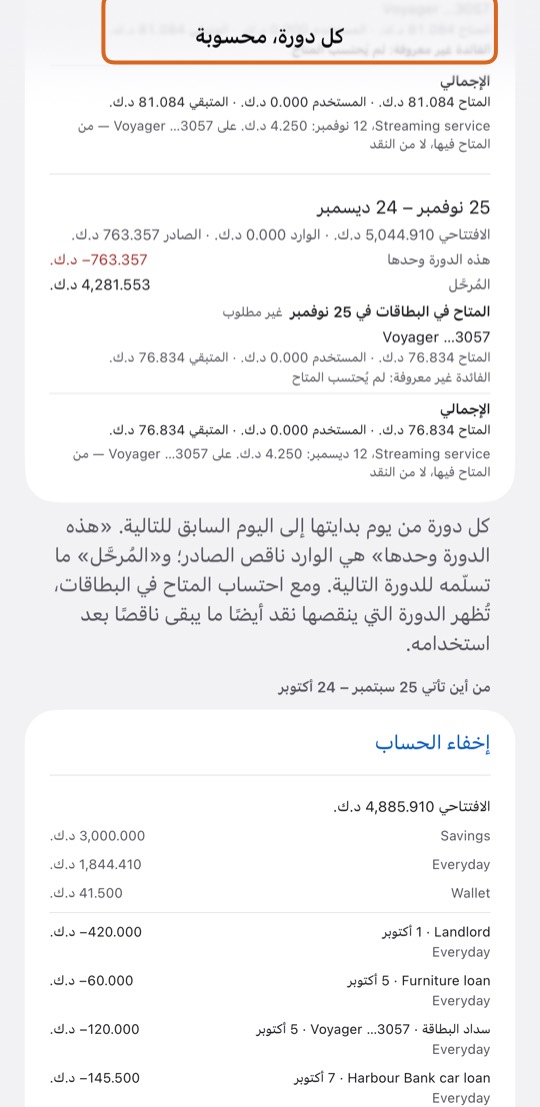
لماذا يحدث
الخصم الثابت على بطاقة قريبة من حدها يذهب أغلبه لفائدة الشهر ورسومه. وإلى أن يعرفها التطبيق، من كشوف البطاقة أو من النسبة التي تدخلها، لا يحتسب شيئًا من الخصم متاحًا، بدل متاح قد لا يوجد أبدًا.
ما العمل
- افتح الحسابات واضغط البطاقة.
- أدخل الفائدة الشهرية، % من كشفك، واضغط تم. أو اقرأ كشوف البطاقة بالمطابقة مع الكشف: تُستخدم فائدتها ورسومها أولًا.
كيف تعرف أنه حُلّ
يجب أن ترى الآن المتاح في البطاقة يزيد بعد كل خصم بما يبقى فقط بعد سداد الفائدة والرسوم والمبالغ على البطاقة.
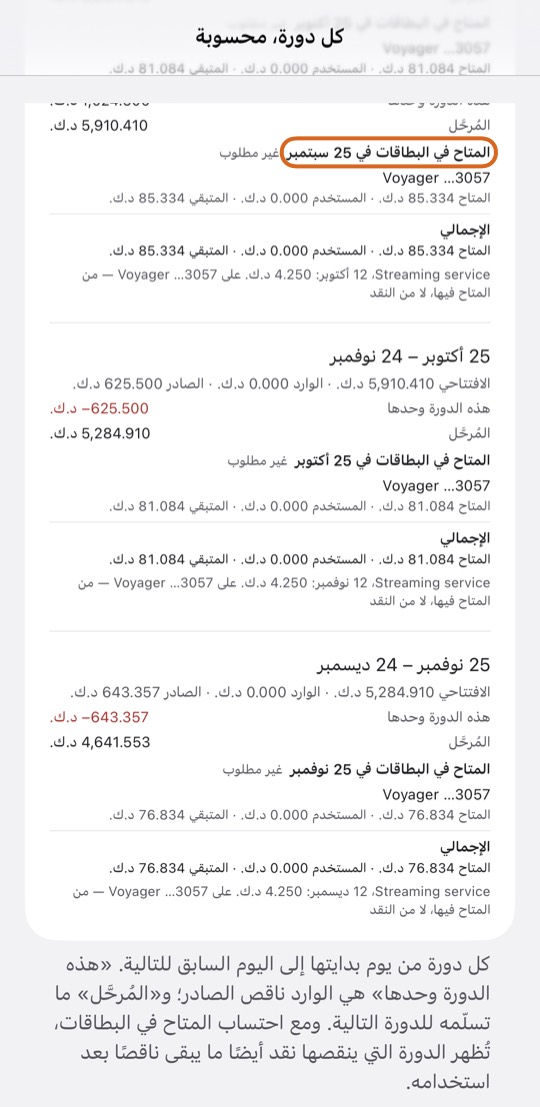
- المتاح في البطاقات: المتاح في كل بطاقة في اليوم، دون الملاحظة.
المساعد يقول إن المتاح في البطاقات لا يسدّد التزامات البطاقات ولا أقساط القروض
ما تراه
في دورة، تحت عجز النقد والمتاح في كل البطاقات: المتاح في البطاقات لا يسدّد التزامات البطاقات ولا أقساط القروض — يجب أن يكون KD … في اليومي بحلول … (أو في حساباتك بحلول …، حين لا يدفعه حساب واحد بعينه)، ويبقى العجز بعد البطاقات فوق الصفر.
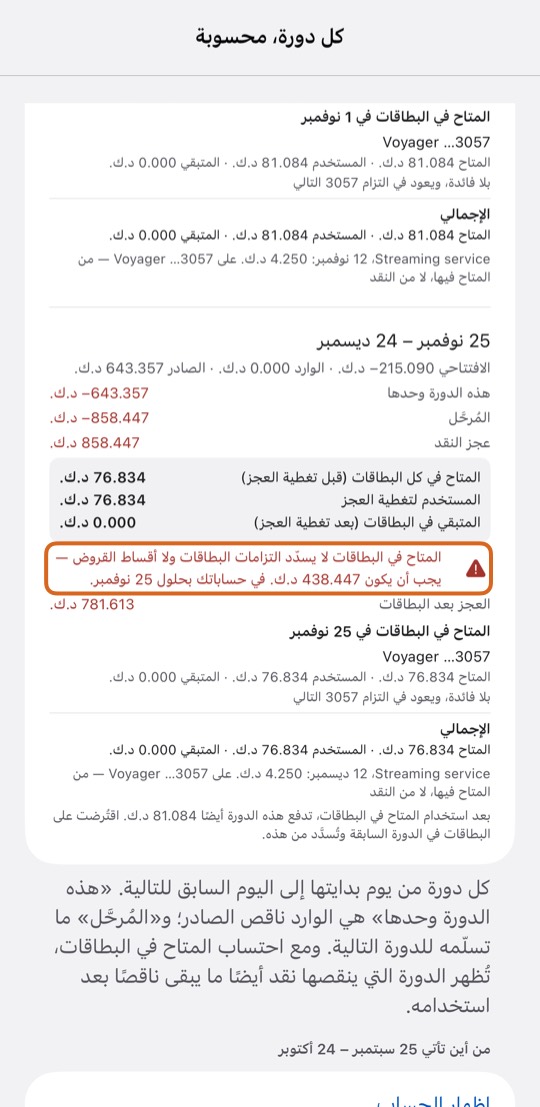
لماذا يحدث
المتاح في البطاقات يساعد فقط فيما يمكن دفعه بالبطاقة: دفعه بالبطاقة يُبقي نقدك لما سواه. أما التزام البطاقة وقسط القرض والتحويل والشيك وكل ما يأخذه البنك بنفسه فيخرج من حساب، وإن لم يكن المال في الحساب يومها فلا يستطيع البنك أخذه، مهما كان المتاح في بطاقاتك. مثال: في اليومي KD 400.000، ويستحق قبل الراتب KD 1,280.000، منها KD 30.000 فقط يمكن دفعها بالبطاقة: KD 1,280.000 − KD 30.000 − KD 400.000 = KD 850.000 يجب أن تكون في اليومي.
ما العمل
- انقل المال إلى الحساب الذي يذكره، قبل التاريخ الذي يذكره، بتحويل.
- أو افتح المساعد وانقل دفعة يمكنها الانتظار.
كيف تعرف أنه حُلّ
يجب أن ترى الآن التحذير قد زال من تلك الدورة، أو رقمًا أصغر.
- دورة مع احتساب المتاح في البطاقات ولا عجز فيها نقدًا فقط.
بطاقة «ستتجاوز حدها»
ما تراه
في اليوم، وفي «كل دورة بالتفصيل» وفي المساعد: … ستتجاوز حدها؛ قد يحتسب البنك رسوم تجاوز الحد، مع يوم المبلغ.
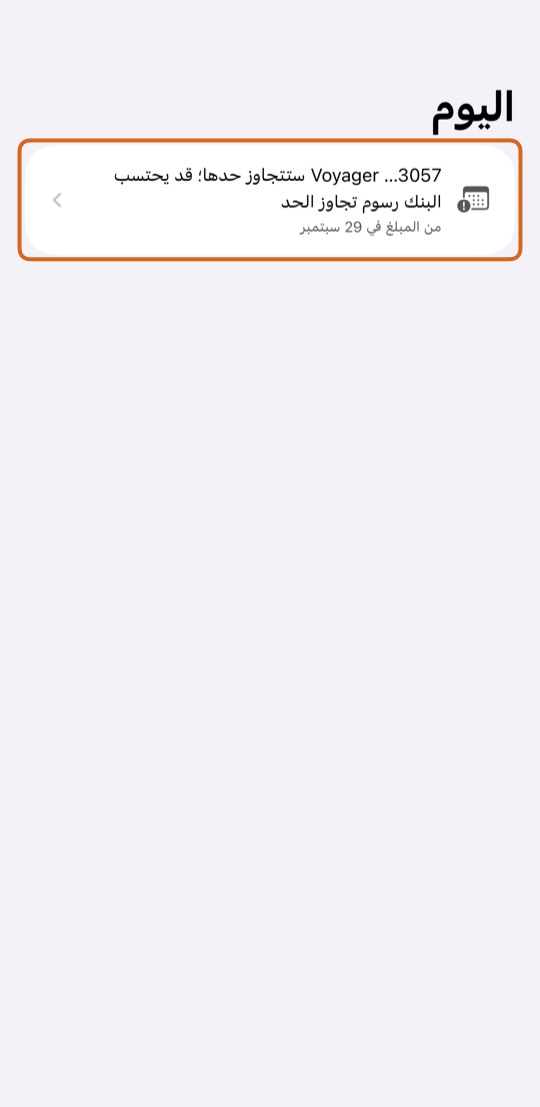
لماذا يحدث
مبلغ يُخصم من البطاقة يقع قبل الفاتورة التي تعيد إليها المتاح. يُبقي التطبيق المبلغ على البطاقة، كما سيفعل البنك، ولا ينقله إلى حساب من تلقاء نفسه أبدًا.
ما العمل
- اضغط السطر: تُفتح البطاقة.
- تحقق من حد الائتمان وما عليها مقابل كشفك: حد رفعه البنك، أو دفعة لم تُسجَّل بعد، يعيد المتاح.
- لتدفع المبلغ بطريقة أخرى، افتحه في الالتزامات، واختر بطاقة أو حسابًا آخر، واحفظ. وفي الدفعة المتكررة تتبعها الدفعات التالية.
كيف تعرف أنه حُلّ
يجب أن ترى الآن السطر قد زال حين يصبح في البطاقة متاح للمبلغ، أو المبلغ على البطاقة أو الحساب الذي اخترته.
- التوقعات: المبلغ في يومه، حيث يُحمَّل.
المساعد لا ينقل الخصم التلقائي لبطاقة أو قرض البنك أو الشيك ولا يلغيها
ما تراه
الخصم الشهري لبطاقة أو قسط القرض أو الشيك ليس بين ما يمكنك نقله. إنه مُدرج تحت «ثابتة: يأخذها البنك بنفسه»، وطلبه بالاسم يقول إنه لا يمكن نقله أو إلغاؤه هنا.
لماذا يحدث
يأخذ البنك الخصم أو القسط في يومه، ويصرف الشيك في تاريخه، مهما قالت خطة التطبيق، فنقله أو إلغاؤه في التطبيق يجعل التوقعات خاطئة فقط.
ما العمل
- لتغيير ما يأخذه البنك أو اليوم، افتح البطاقة في الحسابات وغيّر ما يأخذه البنك أو يوم الاستحقاق، كما اتفقت مع بنكك.
- قرض أو دفعة تدفعها بيدك لا البنك: افتحها وأوقف البنك يأخذها تلقائيًا. وما يأخذه البنك فعلًا: فعّله.
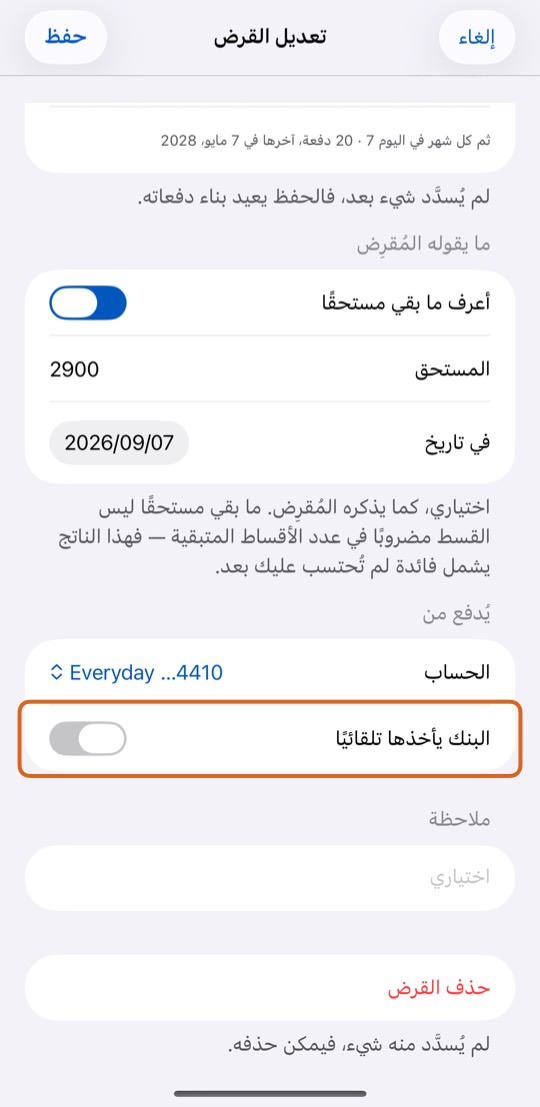
- لتفسح له المجال، انقل دفعات أخرى: علّمها في المساعد وطبّق.
كيف تعرف أنه حُلّ
يجب أن ترى الآن الخصم بمبلغه أو يومه الجديد، ثابتًا كما هو، والدورة بما نقلته.
- ثابتة: خصومات البطاقة، كل واحد في يومه.
«تحويل جانباه كلاهما في …»
ما تراه
سطر في اليوم: تحويل جانباه كلاهما في Travel cash. افتحه لإصلاحه. أو: تحويل في … ينقصه جانبه الآخر.
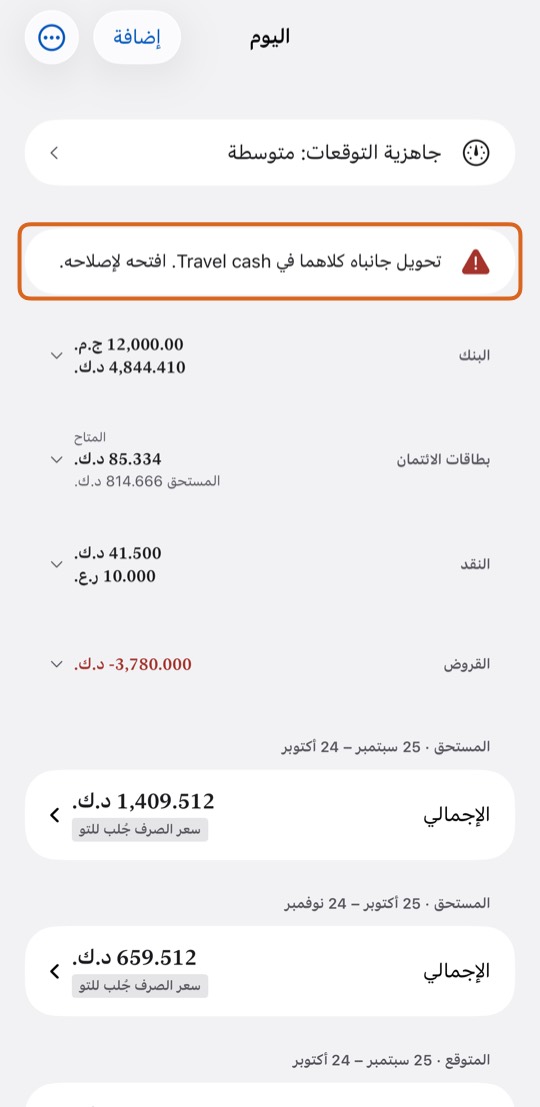
لماذا يحدث
جانبا التحويل على حساب واحد، فيلغي أحدهما الآخر هناك، ولا يظهر خروج المال من الحساب الذي خرج منه. فعل إصدار سابق هذا حين غُيّر تحويل في نموذج الشراء. وقد يفقد التحويل أحد جانبيه. لا يخمّن التطبيق الحساب الصحيح أبدًا: يعرض السطر وينتظرك.
ما العمل
- اضغط على السطر. يُفتح التحويل ويقول ما الخطأ. لم يتغير شيء بعد.
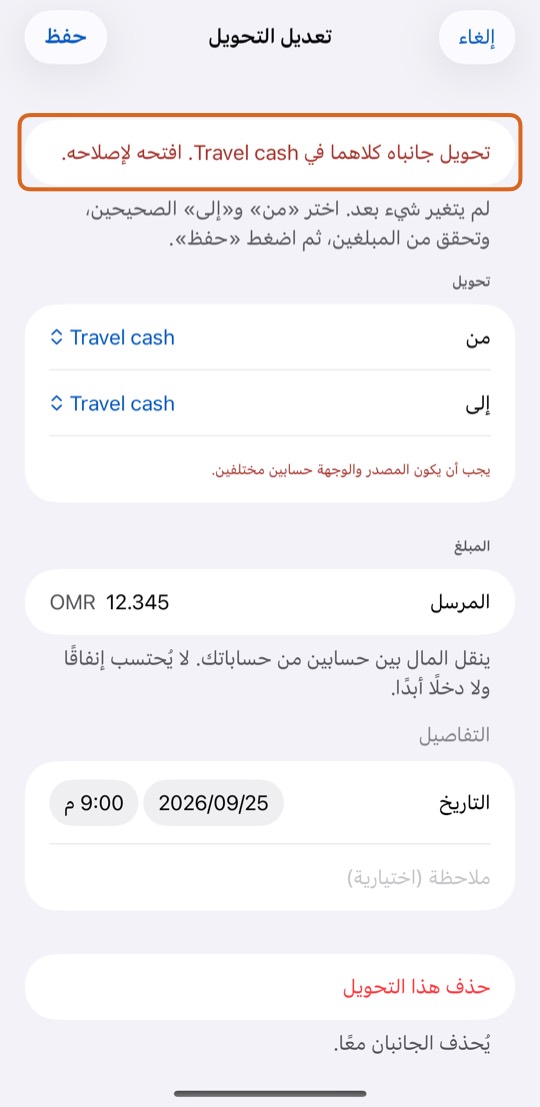
- اجعل من الحساب الذي خرج منه المال، وإلى الحساب الذي وصل إليه. تحقق من المرسل ومستلم، ثم اضغط حفظ.
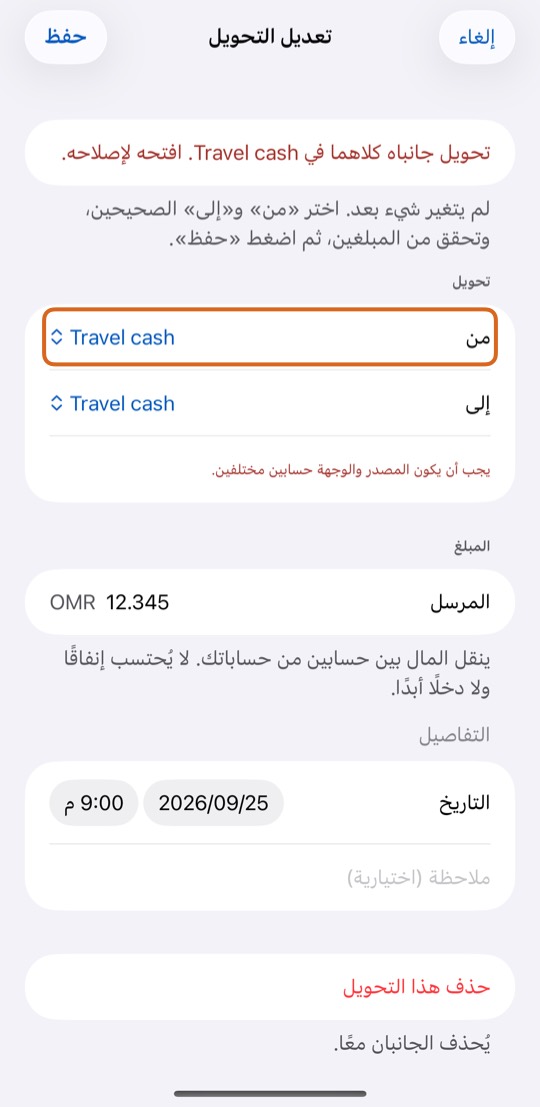
كيف تعرف أنه حُلّ
يجب أن ترى الآن «اليوم» بلا السطر، وكل حساب بجانبه من التحويل.
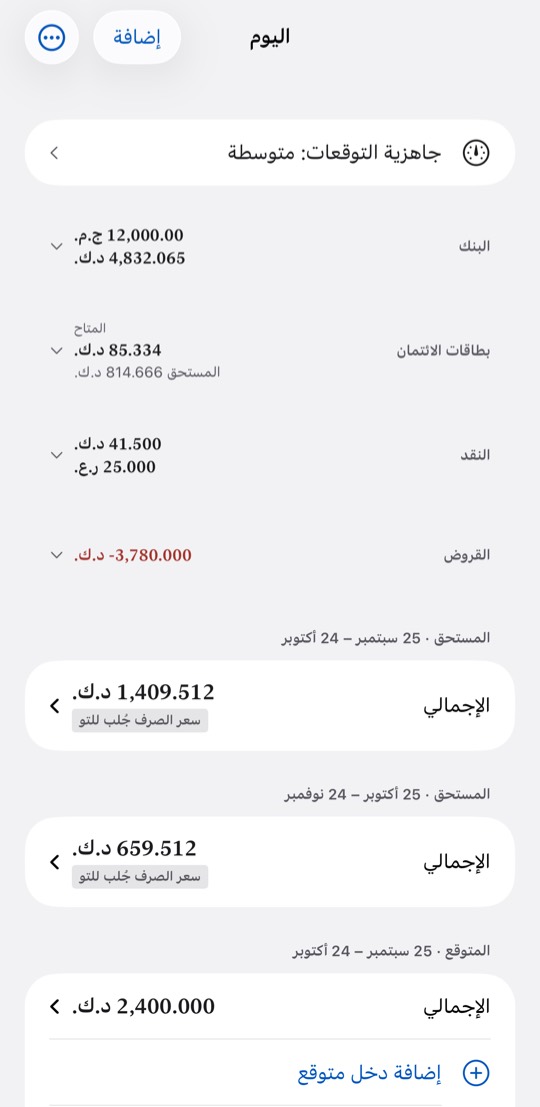
- «اليوم» بلا السطر.
تحويل لا يُحفظ
ما تراه
تعذّر الحفظ، مع يجب أن يكون «من» و«إلى» حسابين مختلفين. أو يحتاج التحويل إلى جانبيه. اختر «من» و«إلى». أو جانبا التحويل يحدثان في اليوم نفسه. أو أضف المبلغ المرسل والمبلغ المستلم.
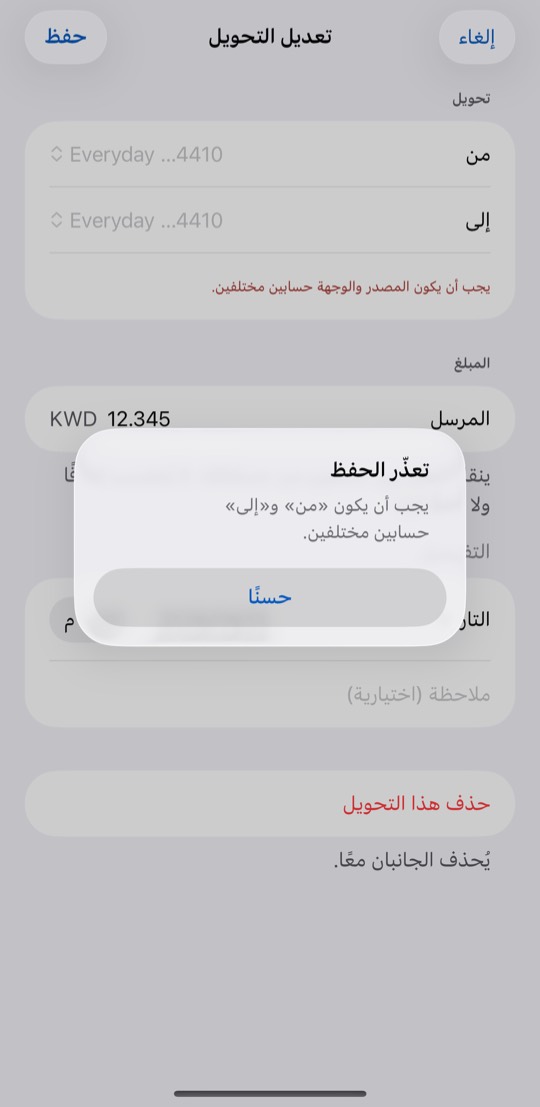
لماذا يحدث
التحويل جانبان: مال يخرج من أحد حساباتك ويصل إلى آخر، في يوم واحد. لا يحفظ التطبيق تحويلًا مكسورًا أبدًا، ولا يغيّر شيئًا حين يرفض.
ما العمل
- اضغط حسنًا، ثم اختر حسابين مختلفين في من وإلى.
- املأ المرسل، ومستلم حين تختلف العملتان، واضغط حفظ.
كيف تعرف أنه حُلّ
يجب أن ترى الآن التحويل محفوظًا: صفًا واحدًا في المعاملات، وكل حساب بجانبه.
- صف واحد للتحويل.
بطاقتي ليست في «من» أو «إلى»
ما تراه
في التحويل، يعرض من وإلى حساباتك ثم بطاقاتك، لكن بطاقة ما مفقودة.
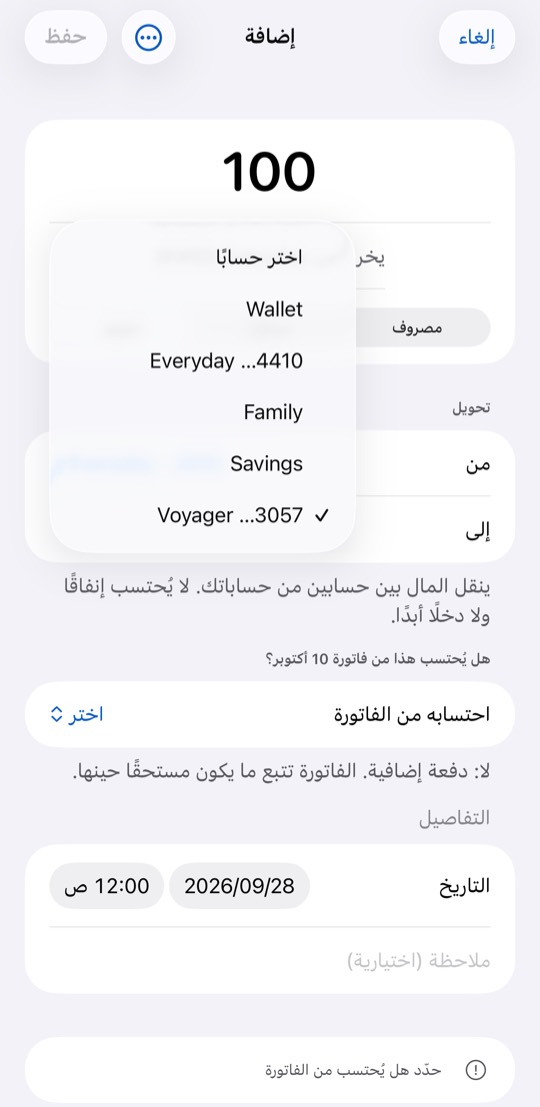
لماذا يحدث
البطاقة التي أرشفتها لا تظهر في أي قائمة. وكذلك البطاقة غير المرتبطة بحساب: لا عملة لها يُنقل بها المال.
ما العمل
- افتح البطاقة في الحسابات. إن لم يكن في تُسدَّد من حساب، اختر الحساب الذي تُدفع منه فاتورتها.
- البطاقة المؤرشفة تبقى خارج القوائم حتى تعيدها: افتح الحسابات، واضغط المؤرشف في الأسفل، ثم إعادة. تعود بسجلها.
كيف تعرف أنه حُلّ
يجب أن ترى الآن البطاقة في من وإلى، بعد الحسابات.
- تأتي البطاقات بعد الحسابات، بترتيبك.
لم يتعرّف التطبيق على جزء من كشفي
ما تراه
في ما يقوله الملف، تحت لم يُتعرَّف عليه: عمود لا يستخدمه التطبيق، أو صف تعذّرت قراءته، أو شيء لم يُعثر عليه، مثل رصيد الكشف.
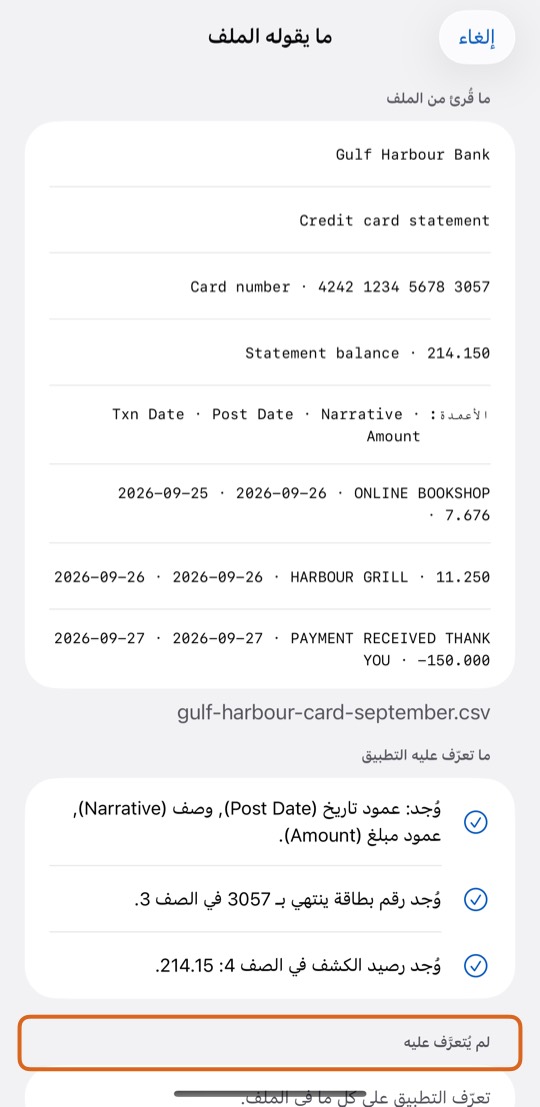
لماذا يحدث
كل بنك يكتب كشوفه على طريقته. والتطبيق لا يخمّن أبدًا: كل ما لا يستطيع وضعه يُعرض، لتطابقه أنت.
ما العمل
- اضغط التالي: طابِق الأعمدة واختر العمود لكل ما يحتاجه: التاريخ والوصف والمبلغ. والعمود الذي لا يستخدمه يمكن أن يبقى كما هو.
- لرصيد بطاقة لا يعرضه الملف، اكتبه من الكشف، أو اختر ليس لدي. والصف بلا تاريخ يُترك، ويُقال ذلك في المعاينة.
كيف تعرف أنه حُلّ
يجب أن ترى الآن المعاينة بالأسطر المقروءة، و«تأكيد» متاحًا.
- ما يتغير، وكم سطرًا جديدًا أو موجودًا في التطبيق أو متروكًا.
بصمة الوجه لا تعمل أو تفشل باستمرار
ما تراه
تبقى الشاشة المقفلة، وفيها فتح القفل، ولا يفتح التطبيق.
لماذا يحدث
لم تتعرّف بصمة الوجه عليك، أو أُلغيت، أو هي متوقفة لهذا التطبيق. رمز دخول جهازك يفتح التطبيق دائمًا.
ما العمل
- اضغط فتح القفل. حين تفشل بصمة الوجه، يعرض آيفونك إدخال رمز الدخول: اكتب رمز دخول جهازك.
- لتعمل بصمة الوجه للتطبيق مجددًا، افتح في آيفونك الإعدادات › التطبيقات › My Intelligent Finance وفعّل بصمة الوجه. المفتاح نفسه في الإعدادات › بصمة الوجه ورمز الدخول › تطبيقات أخرى.
كيف تعرف أنه حُلّ
يجب أن ترى الآن التطبيق مفتوحًا، على الشاشة التي تركتها.
- ليس للتطبيق كلمة سر خاصة به، فلا شيء يُنسى أو يُعاد ضبطه: رمز دخول الجهاز هو الطريق.
لا يمكن تفعيل القفل
ما تراه
تحت الخصوصية: «ليس لهذا الجهاز رمز دخول، لذا لا يمكن قفل التطبيق. عيّن واحدًا في الإعدادات › بصمة الوجه ورمز الدخول.»
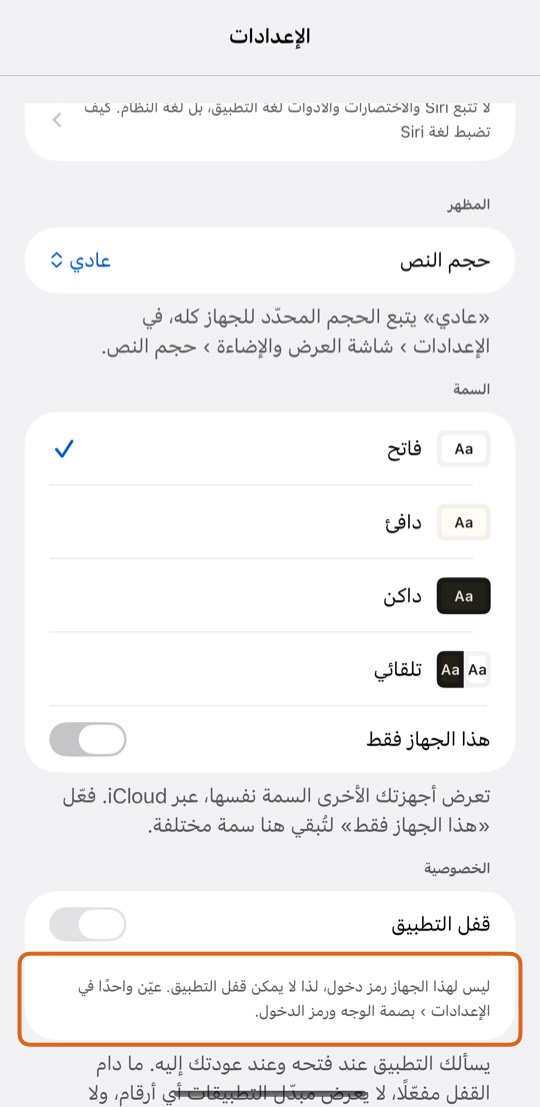
لماذا يحدث
القفل يسأل جهازك من أنت. والجهاز الذي ليس له رمز دخول ليس لديه ما يسأل عنه.
ما العمل
- افتح في آيفونك الإعدادات › بصمة الوجه ورمز الدخول واضغط تشغيل رمز الدخول.
- عد إلى الإعدادات في التطبيق. تحت الخصوصية، فعّل القفل.
كيف تعرف أنه حُلّ
يجب أن ترى الآن المفتاح مفعّلًا، والقفل تحته.
- إن أُزيل رمز الدخول من الجهاز لاحقًا، يتوقف القفل تلقائيًا، فلا تُمنع من الدخول أبدًا.
«بيانات مثال — لا شيء منها يخصّك»، والنسخ الاحتياطي متوقف
ما تراه
شريط فوق كل شاشة: بيانات مثال — لا شيء منها يخصّك. وفي الإعدادات، يقول تصدير بياناتي: تعذّر التصدير: النسخ الاحتياطي متوقف ما دام المثال معروضًا.
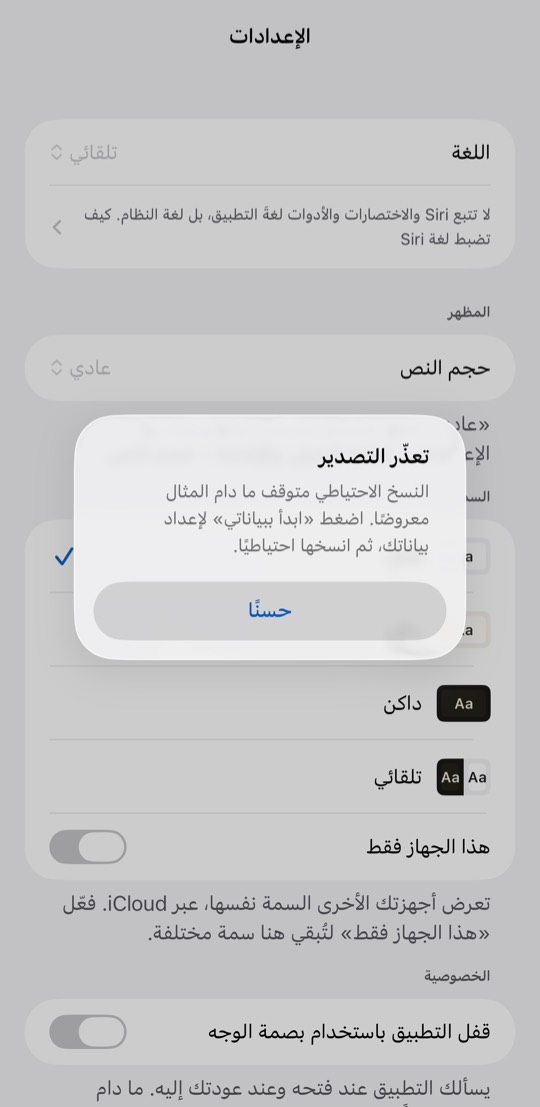
لماذا يحدث
اختير أتصفّح فقط — أرني مثالًا أولًا في الإعداد. الأسرة في المثال افتراضية: بياناتها لا تخص أحدًا، فلا تُنسخ احتياطيًا ولا تُرسل تذكيرات، ولا تختلط ببياناتك أبدًا.
ما العمل
- اضغط ابدأ ببياناتي (يمسح المثال) في الشريط أعلى الشاشة، ثم امسح المثال.
- اختر ما تريد أن يساعدك فيه التطبيق، وتابع البطاقات الثلاث، وأجب عن بداية سريعة، ثم اضغط الذهاب إلى اليوم.
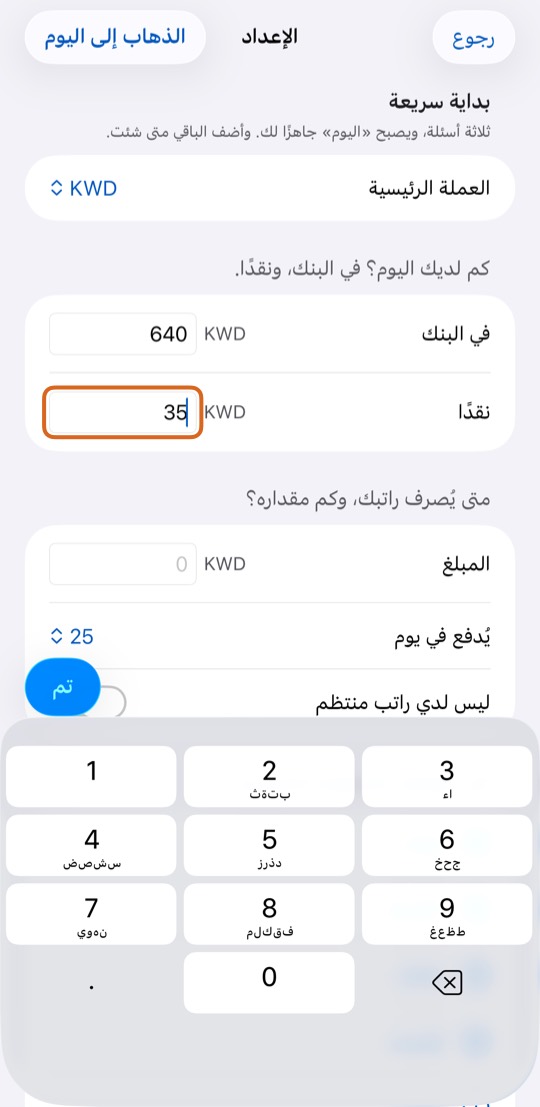
- صدّر من جديد: في الإعدادات، اضغط تصدير بياناتي.
كيف تعرف أنه حُلّ
يجب أن ترى الآن أن لا شريط، وأعداد التصدير تحت الزر.
- لم تكن بياناتك في المثال قط: لا يضيع منها شيء حين يذهب المثال.
لا شيء هنا يساعد
ما تراه
شيء في التطبيق خطأ، ولا بند هنا يصفه.
لماذا يحدث
ليس لكل مشكلة بند بعد؛ ومن يصنعون التطبيق يحتاجون إلى أن يعرفوا بها.
ما العمل
- افتح الإعدادات (تحت المزيد) واضغط الإبلاغ عن مشكلة. قل ما حدث وما كنت تتوقعه، وأرسلها.
كيف تعرف أنه حُلّ
يجب أن ترى الآن رسالتك في صندوق المرسَل؛ ويجيب الدعم بالبريد.
- عنوان الدعم مع نسخ، لجهاز بلا حساب بريد.