 My Intelligent FinanceEnglish
دليل الاستخدام — أندرويد
كل مهمة يومية، خطوة بخطوة، مع صور للشاشات. اضغط على مهمة لفتحها.
قبل أن تبدأ
الهاتف الذي تحتاجه
- هاتف أندرويد بإصدار Android 10 أو أحدث. للتحقق: افتح الإعدادات › لمحة عن الهاتف › إصدار Android في الهاتف (في بعض الهواتف تجده تحت معلومات البرنامج).
- بياناتك تبقى على هاتفك. ليس للتطبيق اتصال بالإنترنت، ولا يرسل شيئًا إلى أي مكان.
- أقسام التطبيق في الشريط أسفل الشاشة: اليوم، والتوقعات، والالتزامات، والحسابات، والمزيد. وفي المزيد تجد المعاملات والدخل والتقارير والإعدادات. وفي الجهاز اللوحي أو الهاتف القابل للطي وهو مفتوح، تجد الأقسام نفسها في شريط جانبي (انظر «الأجهزة اللوحية والهواتف القابلة للطي والهواتف الكبيرة»).
- الأزرار والروابط والمفاتيح زرقاء، وكذلك القسم الذي أنت فيه. ويبقى الأحمر لما يحذف أو يمسح، مثل مسح كل البيانات.
- استخدم زر الرجوع أو إيماءة الرجوع في الهاتف للعودة شاشة واحدة.
تثبيت النسخة التجريبية
- ما دام التطبيق في مرحلة التجربة فهو يأتي ملفًا،
MyIntelligentFinance-beta-<version>.apk، وليس من Google Play. نزّله على هاتفك وافتحه. - يطلب Android السماح بـ تثبيت التطبيقات غير المعروفة للتطبيق الذي فتحته به. اضغط الإعدادات، وفعّل السماح من هذا المصدر، ثم ارجع.
- اضغط تثبيت. إذا قال Google Play Protect إنه لا يعرف التطبيق، فاضغط مزيد من التفاصيل › التثبيت على أي حال. عند الانتهاء اضغط فتح.
- أي ملف تجريبي أحدث يُثبَّت بالطريقة نفسها فوق القديم، وتبقى بياناتك.
يجب أن ترى الآن أيقونة التطبيق، وهي ثعلب، على هاتفك، وأن ترى الإعداد عند فتحه.
- الخطوات كاملة في ملف INSTALL.pdf الذي وصلك مع التطبيق.
الأجهزة اللوحية والهواتف القابلة للطي والهواتف الكبيرة
- في الجهاز اللوحي، أو الهاتف القابل للطي وهو مفتوح، أو الهاتف الكبير وهو مُدار على جانبه، يصبح الشريط السفلي شريطًا جانبيًا على طرف الشاشة، فيه الأقسام نفسها والزر الدائري + (إضافة) في أعلاه.
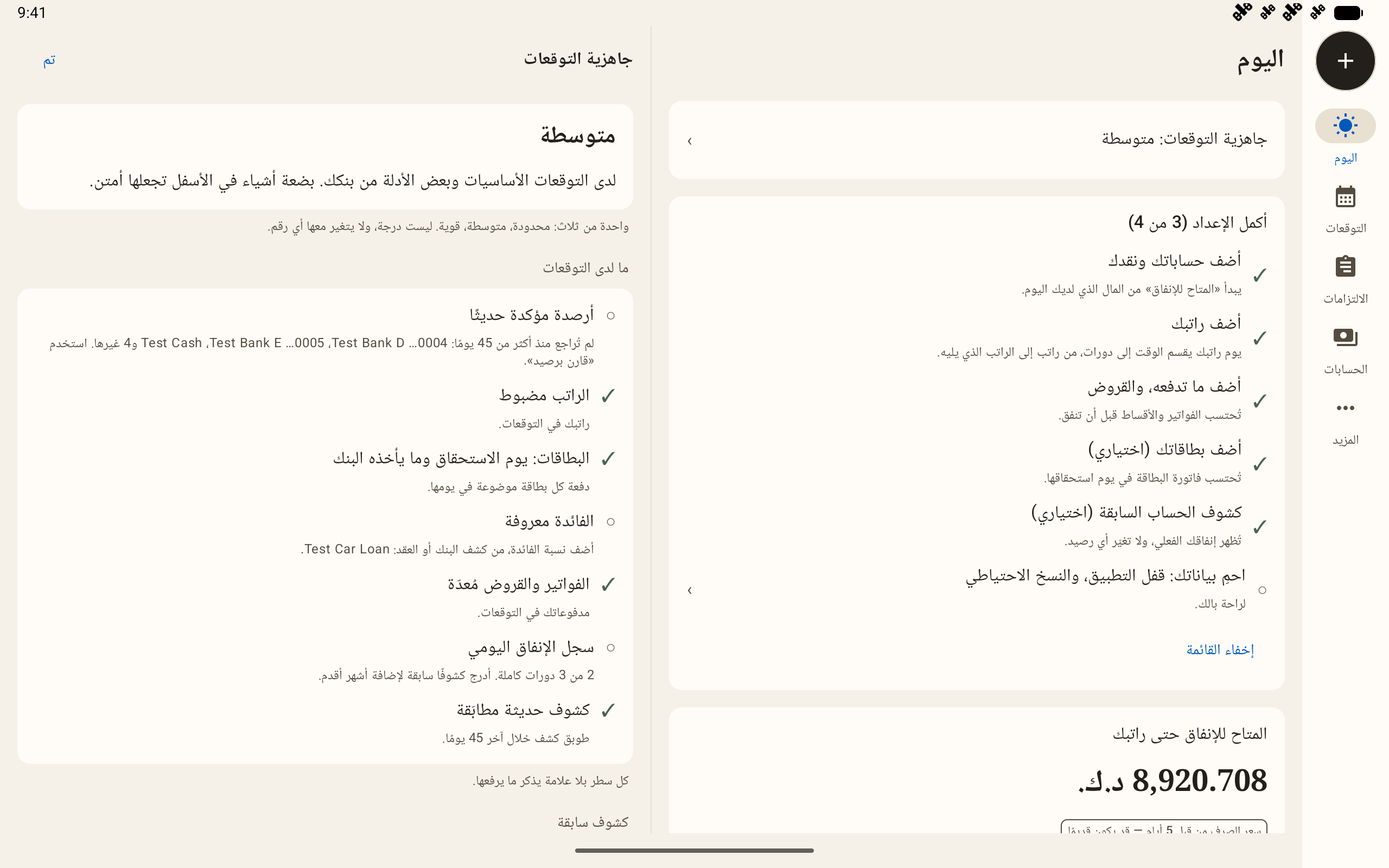
- حين تكون الشاشة عريضة بما يكفي، تعرض اليوم التفاصيل بجانب القائمة: اضغط جاهزية التوقعات أو عجزًا أو دفعة، فتُفتح في الجزء الثاني. وتم يفرغ ذلك الجزء. وإلى أن تختار يقول: اختر سطرًا في «اليوم» لترى تفاصيله هنا.
- وتعرض الالتزامات المستفيد الذي تضغطه بجانب القائمة، مع دفعاته. وإلى أن تختار: اختر مستفيدًا لترى دفعاته هنا.
- وكل شاشة أخرى تبقى بعرض مريح للقراءة في وسط الشاشة.
يجب أن ترى الآن القائمة وتفاصيلها جنبًا إلى جنب.
- في الهاتف القابل للطي لا يُرسم شيء فوق الطيّة: يلتقي الجزءان عندها.
- إدارة الهاتف أو طيّه تُبقي ما كان مفتوحًا؛ ينتقل بين الجزء الجانبي والورقة.
- بالعربية يكون الشريط الجانبي على اليمين.
- مع تفعيل قفل التطبيق يُغطّى الشريط الجانبي والجزءان.
البداية
إعداد التطبيق أول مرة
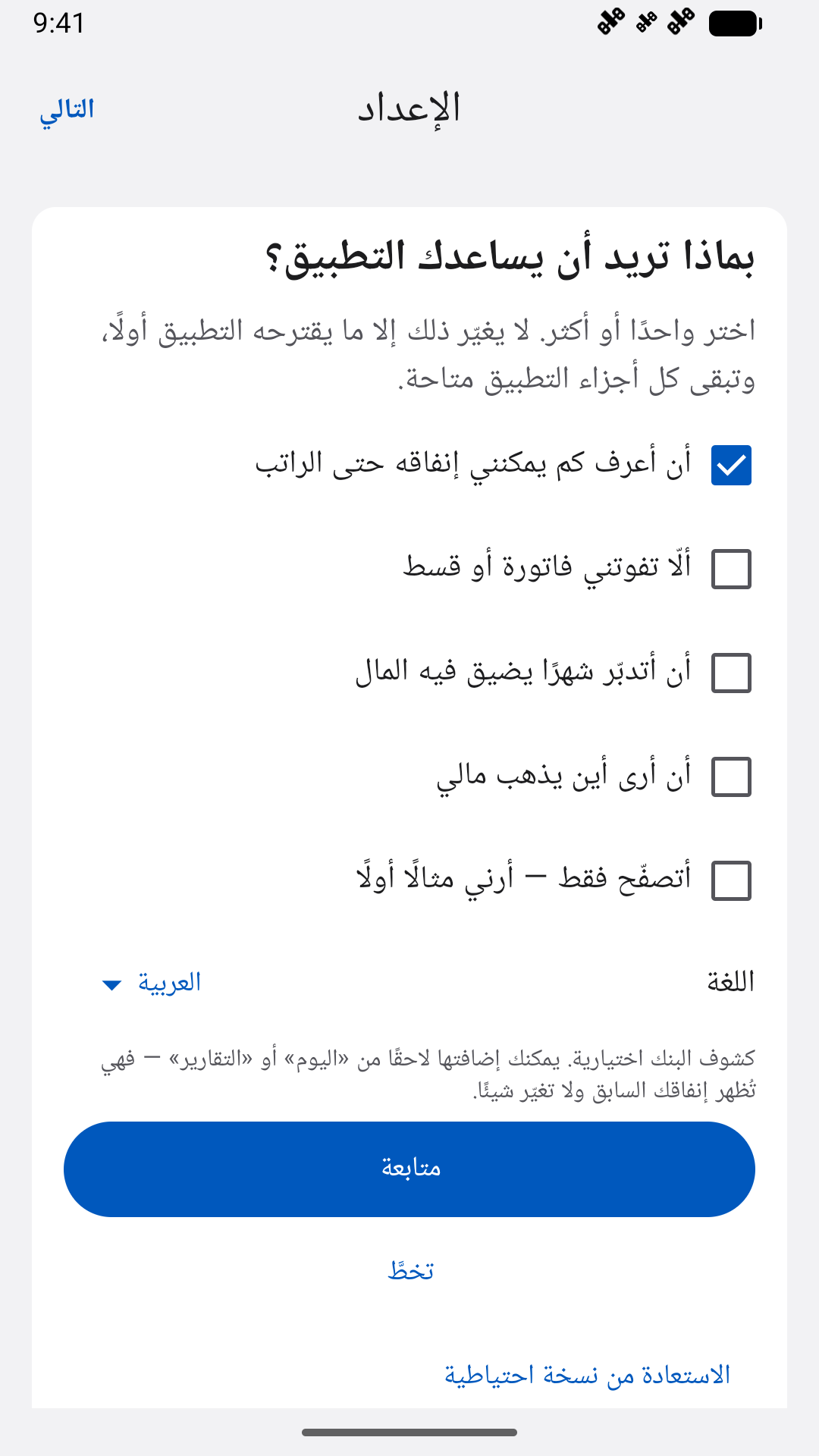
- افتح التطبيق. تُفتح شاشة الإعداد وحدها، على بماذا تريد أن يساعدك التطبيق؟ اختر واحدًا أو أكثر، مثل أن أعرف كم يمكنني إنفاقه حتى الراتب: لا يغيّر ذلك إلا ما يقترحه التطبيق أولًا. اختر اللغة هنا إن أردت، ثم اضغط متابعة. وعلى هاتف جديد، يعرض اختيار أتصفّح فقط — أرني مثالًا أولًا أسرةً افتراضية تتجول فيها أولًا (انظر «انظر إلى مثال أولًا»). تنتقل من هاتف آخر؟ اضغط الاستعادة من نسخة احتياطية (ملف نسخة احتياطية) أو الاستعادة من مجلد النسخ الاحتياطي (المجلد الذي حُفظت فيه نسخك التلقائية) بدلًا من ذلك (انظر «استعادة نسخة احتياطية» و«الاستعادة من مجلد النسخ الاحتياطي»).
- ثلاث بطاقات قصيرة تشرح كيف يعمل التطبيق: الميزانية بكلمات بسيطة، والمتاح للإنفاق، ومثال (بأرقام افتراضية). اضغط متابعة في كل منها، أو اسحب.
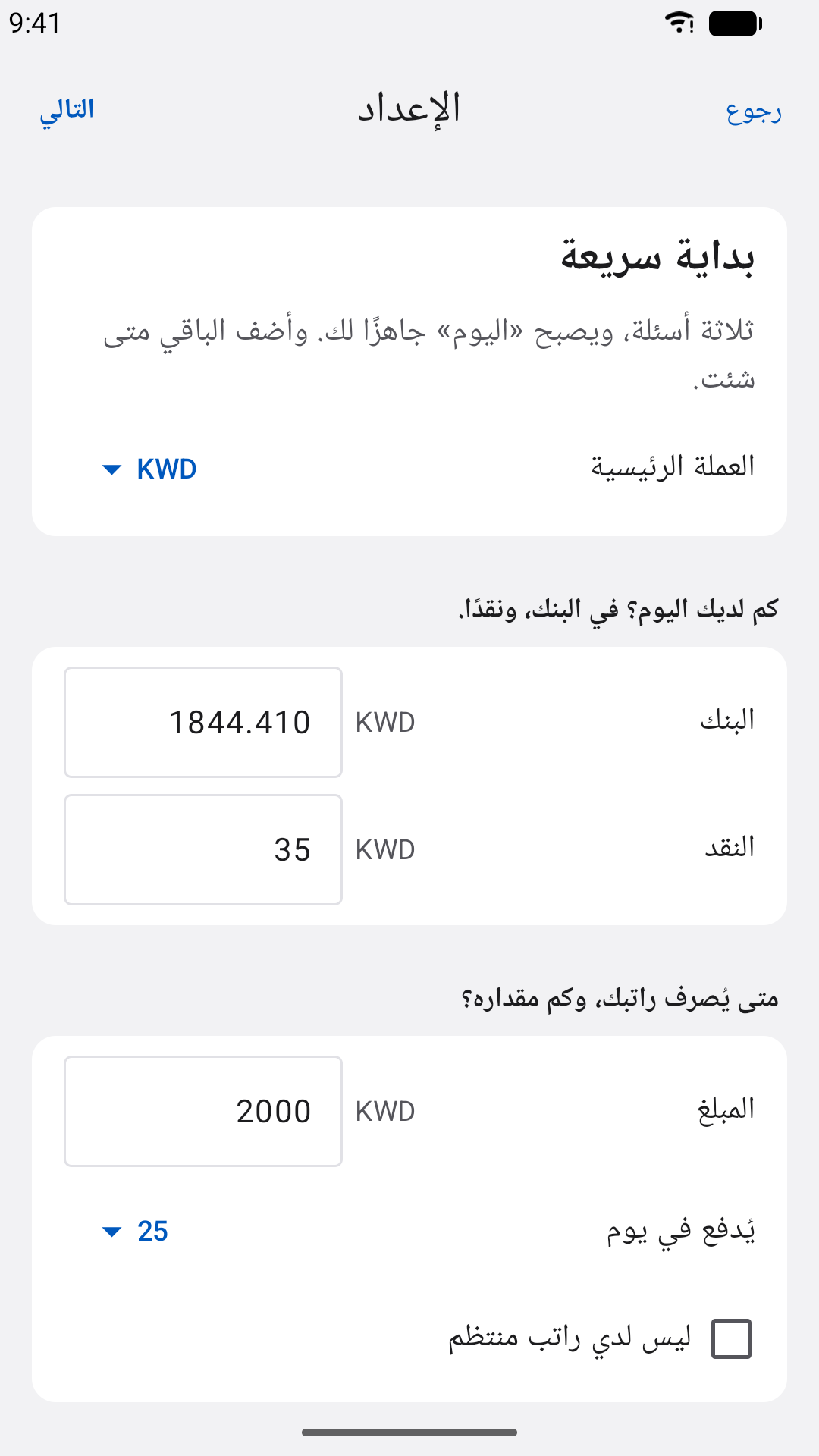
- بداية سريعة: ثلاثة أسئلة. اختر العملة الرئيسية. اكتب ما لديك اليوم في البنك وفي النقد. اكتب المبلغ لراتبك واختر اليوم في يُدفع في يوم، أو اختر ليس لدي راتب منتظم. وتحت أكبر دفعاتك المنتظمة (اختياري) اختر ما يناسبك من الإيجار والقسط والهاتف والإنترنت والرسوم المدرسية، واكتب المبلغ ويوم الاستحقاق (واليوم الذي مضى هذا الشهر يبدأ من الشهر القادم، ويُظهر السطر أول دفعة تحته التاريخ). اضغط متابعة: تُفتح شاشة اليوم مع جولة قصيرة (انظر «جولة اليوم»). هذا كل ما تحتاجه؛ والخطوات التالية لمن يريد إدخال كل التفاصيل الآن.
- لإدخال كل التفاصيل الآن، اضغط أعدّ كل جزء بالتفصيل بدلًا من ذلك (أو التالي). تُفتح الخطوات التالية وفيها ما كتبته.
- العملات: اختر العملة الرئيسية، وهي التي يُجمع بها كل شيء. وتحت عملات أخرى فعّل أي عملة أخرى لديك.
- الحسابات: اكتب كل حساب بنكي: البنك، والاسم، وآخر أربعة أرقام، والرصيد اليوم. اضغط إضافة لحساب آخر، أو إضافة نقد في اليد للنقد الذي تحمله.
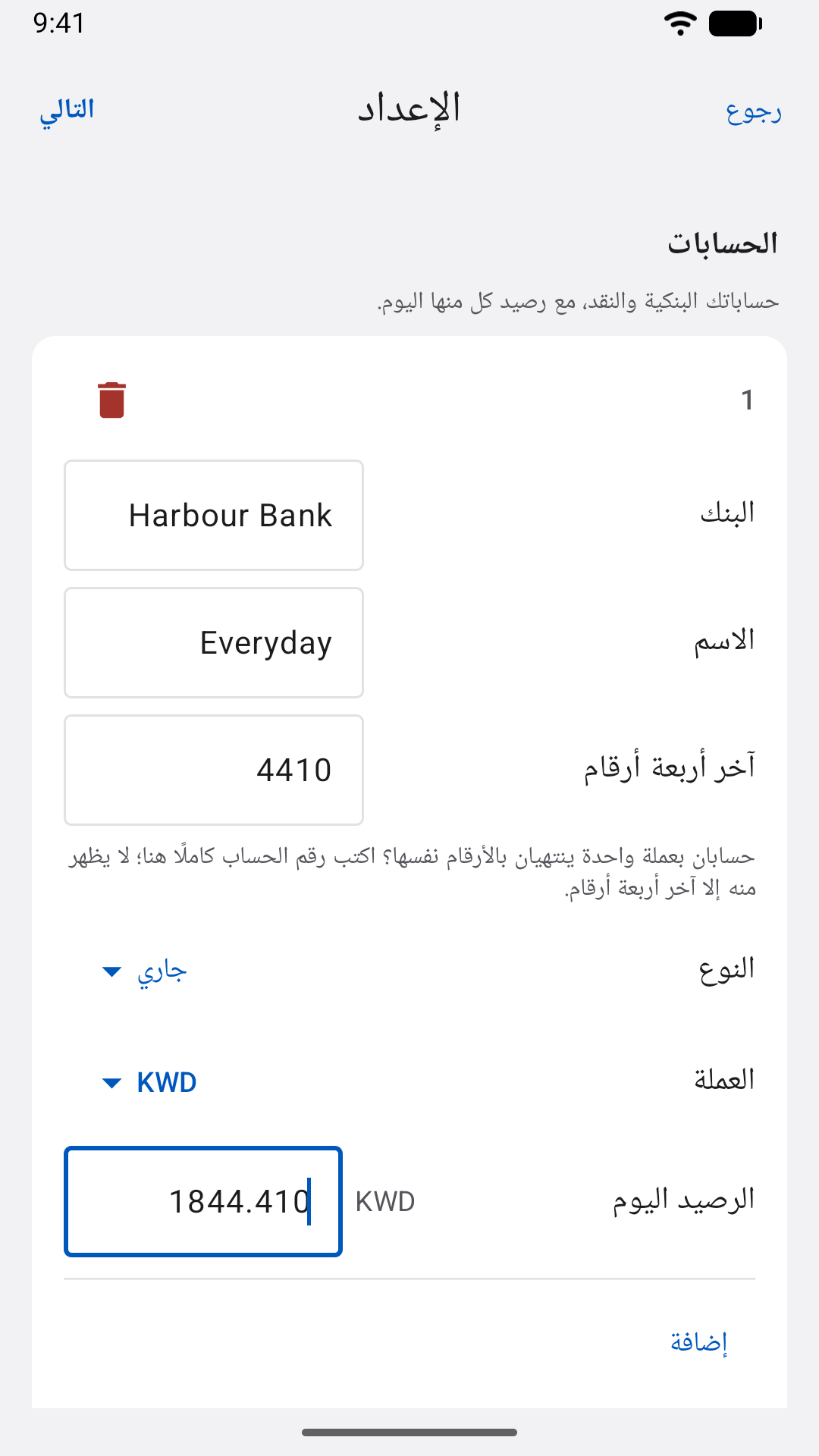
الحقل إلزامي؟ معناه مثال البنك لا البنك الذي فيه الحساب. Harbour Bank الاسم نعم الاسم الذي تسمي به الحساب. Everyday آخر أربعة أرقام لا آخر أربعة أرقام من رقم الحساب، ليوضع عليه كشفه. 4410 النوع لا جاري أو توفير أو نقد في اليد. العملة لا عملة الحساب نفسه.
إن تركته: عملتك الرئيسية.KWD الرصيد اليوم لا ما يقول البنك إنه في الحساب اليوم. كل ما بعد اليوم يُضاف من هنا.
إن تركته: 0.1,844.410 - البطاقات: أضف كل بطاقة. اختر ائتمان أو سحب مباشر. بطاقة السحب المباشر يخصم من حساب. وبطاقة الائتمان تحتاج أيضًا إلى الحد، والمستحق اليوم، ويوم الكشف، ويوم الاستحقاق، وطريقة السداد: بالكامل أو أدفعها بنفسي أو خصم تلقائي.
الحقل إلزامي؟ معناه مثال اسم البطاقة نعم الاسم الذي تسمي به البطاقة. المسافر الحد لا أقصى ما يسمح لك البنك أن تدين به عليها. 900 المستحق اليوم لا ما تدين به عليها في اليوم المكتوب في في تاريخ. 318.740 يوم الكشف لا يوم الشهر الذي يصدر فيه البنك الكشف. 20 يوم الاستحقاق لا آخر يوم في الشهر لسداد الفاتورة. 5 - الدخل: فعّل الراتب، واكتب المبلغ واليوم في يُدفع في يوم، واختر الحساب الذي يصل إليه. وتحت دخل آخر أضف أي مال آخر تتوقعه: ما هو، ومتوقع في، والتكرار.
- ما تدفعه: اضغط أحد بنود شائعة مثل الإيجار، أو إضافة مستفيد. اكتب لمن هو، والغرض، والمبلغ، واختر ما يُدفع به تحت ادفع بـ: حساب، أو بطاقة ائتمان، أو أقرر عند الدفع.
- القروض والديون: أضف كل قرض (الجهة المقرضة، والقسط، وأول دفعة غير مسدَّدة، وكم بقي)، وتحت أشخاص المال الذي اقترضته أو أقرضته (اقترضت أو أقرضت).
- تعرض اكتمل الإعداد ما يعرفه التطبيق الآن. اضغط الذهاب إلى اليوم.
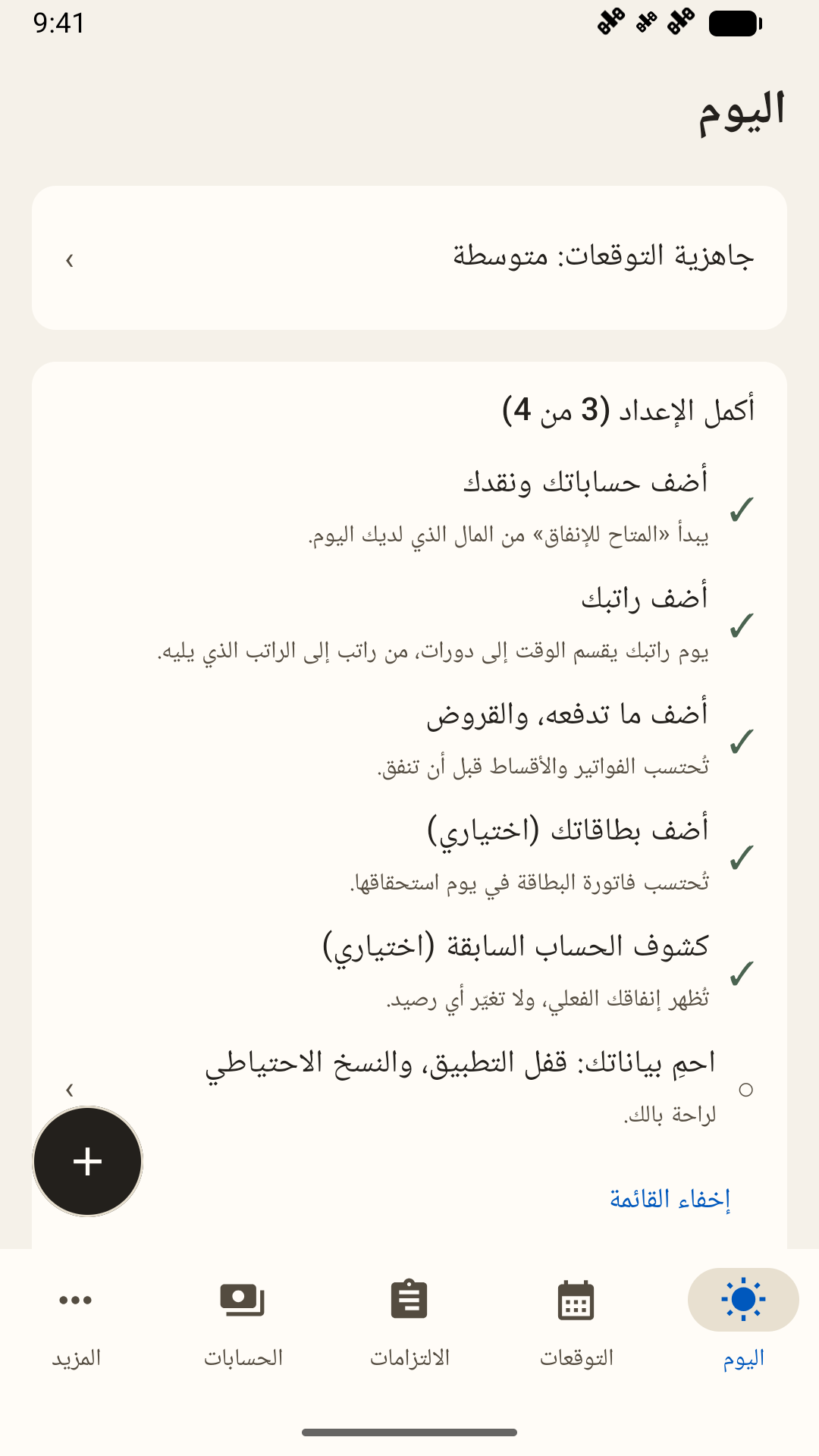
يجب أن ترى الآن اليوم، وفيه حساباتك وبطاقاتك وما يستحق.
- يمكن ترك أي خطوة فارغة: يمكنك تغيير أي من هذا لاحقًا.
- يصبح مبلغ البنك في بداية سريعة حسابًا واحدًا؛ ويمكنك تقسيمه إلى حساباتك لاحقًا في الحسابات.
- مع ليس لدي راتب منتظم، يحتسب أعلى شاشة اليوم الأيام الثلاثين القادمة.
- تخطَّ، في الشاشة الأولى أو في أي بطاقة أو في بداية سريعة، ينقلك مباشرة إلى اليوم، حيث تعرض أكمل الإعداد (… من …) ما تضيفه بعد ذلك (انظر «أكمل الإعداد»).
- كشوف البنك اختيارية. يمكنك إضافتها لاحقًا من «اليوم» أو «التقارير» — فهي تُظهر إنفاقك السابق ولا تغيّر شيئًا.
- إذا أُغلق التطبيق في منتصف الإعداد، تقول الشاشة في المرة التالية: نكمل من حيث توقفت.
- بعد الإعداد مباشرة قد يعرض التطبيق أن يُقفل ببصمتك أو وجهك أو قفل الشاشة: اضغط تفعيل أو ليس الآن.
إعادة الإعداد
- افتح المزيد › الإعدادات واضغط أعد الإعداد.
- مرّ بالخطوات كما في المرة الأولى. يضيف حسابات وبطاقات ودخلًا والتزامات. لا يُحذف شيء ولا يُستبدل.
يجب أن ترى الآن ما أضفته في اليوم والحسابات، إلى جانب ما كان من قبل.
تغيير اللغة
- افتح المزيد › الإعدادات. في الأعلى اضغط اللغة واختر English أو العربية أو تلقائي (لغة الهاتف).
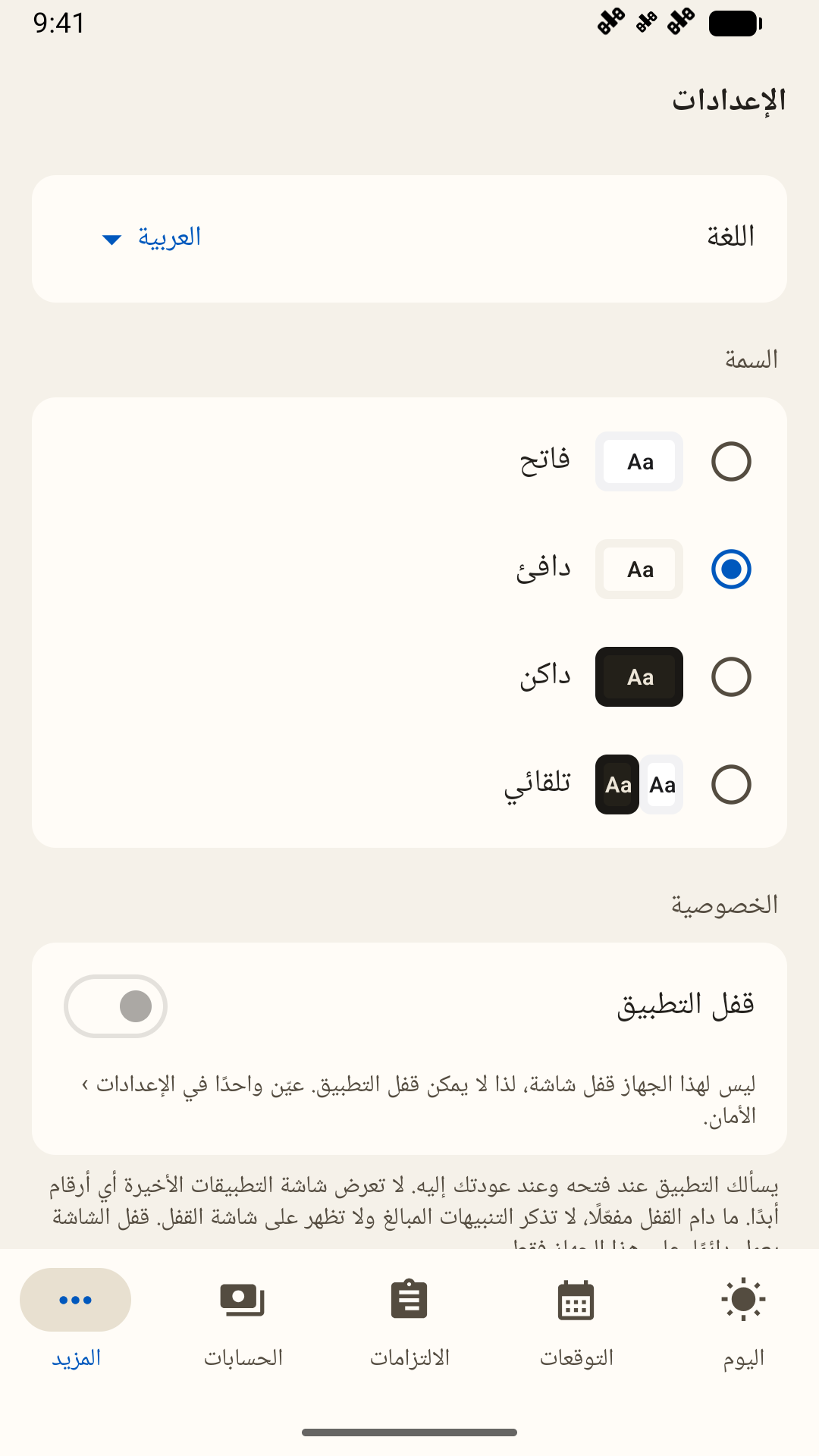
يجب أن ترى الآن التطبيق باللغة التي اخترتها. وبالعربية يُقرأ من اليمين إلى اليسار.
- في Android 12 وما قبله يتبع التطبيق لغة الهاتف: اضغط افتح إعدادات اللغة في الهاتف لتغييرها.
اختيار السمة
- افتح المزيد › الإعدادات. تحت السمة اضغط فاتح أو دافئ أو داكن أو تلقائي (يتبع الهاتف). وفي البداية تكون فاتح هي المختارة. (الصور في هذا الدليل بسمة دافئ.) وفي كل سمة تكون الأزرار والروابط والمفاتيح زرقاء.
يجب أن ترى الآن التطبيق بتلك السمة فورًا.
اليوم
قراءة شاشة اليوم
- اضغط اليوم في الشريط السفلي.
- في الأعلى المتاح للإنفاق حتى راتبك: المال الذي في حساباتك الآن، ناقصًا ما هو مخصص والفواتير المستحقة قبل راتبك. الدخل الذي ما زلت تتوقعه لا يُحسب.
- تحته البنك، وبطاقات الائتمان، والنقد، والقروض: ما لديك وما عليك.
- مرّر إلى الأسفل لترى ما يستحق في دورة الراتب هذه، وما تتوقع أن يصلك، وأي تنبيهات.
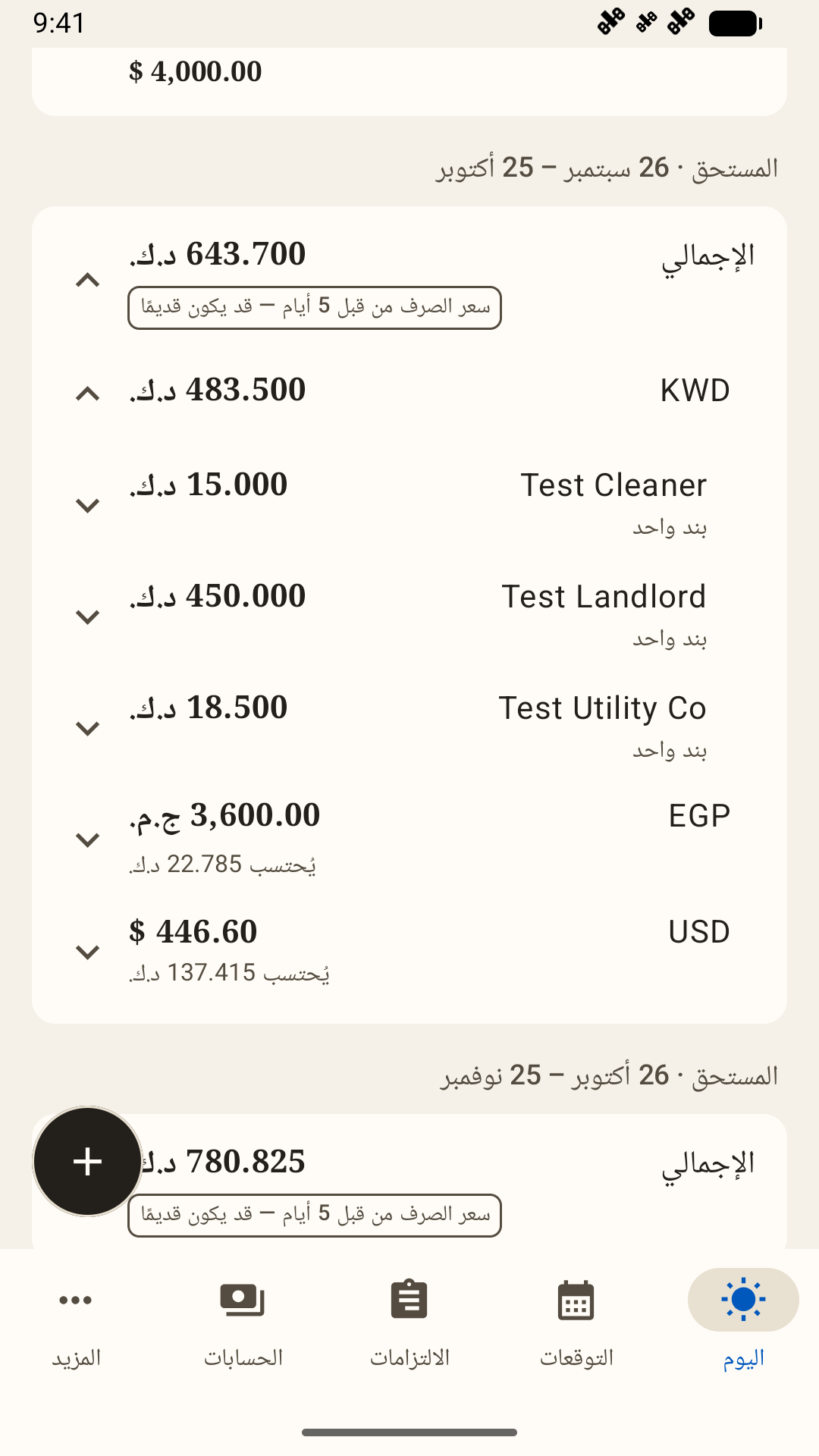
يجب أن ترى الآن ما يستحق في هذه الدورة: الإجمالي، ثم كل عملة وكل مستفيد بمبلغه.
- بجانب كل دفعة حالتها، مثل مجدولة أو مموَّلة أو متأخرة أو مسدَّدة. وتقديري يعني أن المبلغ ليس من كشف بعد.
- اضغط الإجمالي، ثم عملة، ثم مستفيدًا، لفتحها ورؤية كل دفعة بتاريخها وحالتها. واضغط على دفعة لترى تفاصيلها.
- إذا لم يُضَف راتب، يكون الرقم الأعلى المتاح للإنفاق خلال الأيام الثلاثين القادمة.
- حين تعجز دورة راتب، أو ينزل مالك عن المبلغ الذي تُبقيه، تعرض شاشة اليوم أيضًا المساعد — طرق لتجاوز العجز (انظر «المساعد»).
- كل دورة، محسوبة تعرض كل دورة راتب ومن أين يأتي رقمها (انظر «رؤية كل دورة راتب محسوبة»).
- تحت ما تتوقع أن يصلك، اضغط دخلًا لفتحه: فيه وصل… (انظر «حين يصل الدخل»).
- التحويل الذي بقي على حساب واحد يُذكر قرب الأعلى بالأحمر. اضغطه لفتح تعديل التحويل وتصحيحه.
- ديون عليك للآخرين هي مال اقترضته ولم تسدّده بعد. اضغطها لفتح الاقتراض والإقراض (انظر «الاقتراض والإقراض»).
سداد دفعة مستحقة
- في اليوم، تحت ما يستحق، اضغط الإجمالي، ثم العملة، ثم المستفيد لفتحها؛ ثم اضغط سداد… تحت الدفعة. (أو من الالتزامات: انظر «سداد التزام».)
- تحقق من المبلغ والتاريخ، واختر ما دفعت به تحت ادفع بـ، ثم اضغط حفظ.
- اضغط تأكيد.
يجب أن ترى الآن الدفعة مسدَّدة، والحساب أو البطاقة التي دُفعت منها قد تغيّر بالمبلغ.
- دفعت جزءًا فقط؟ اكتب ما دفعته. وتحت إن لم يُدفع الباقي اختر ترحيل أو شطب أو إضافة الباقي إلى الدفعة التالية. ويحتاج شطب إلى السبب قبل أن تستطيع الحفظ. وفي فاتورة بطاقة الائتمان لا خيار: يُرحَّل الباقي تلقائيًا.
ما معنى جاهزية التوقعات
- في اليوم، اضغط سطر جاهزية التوقعات. يقول: محدودة أو متوسطة أو قوية.
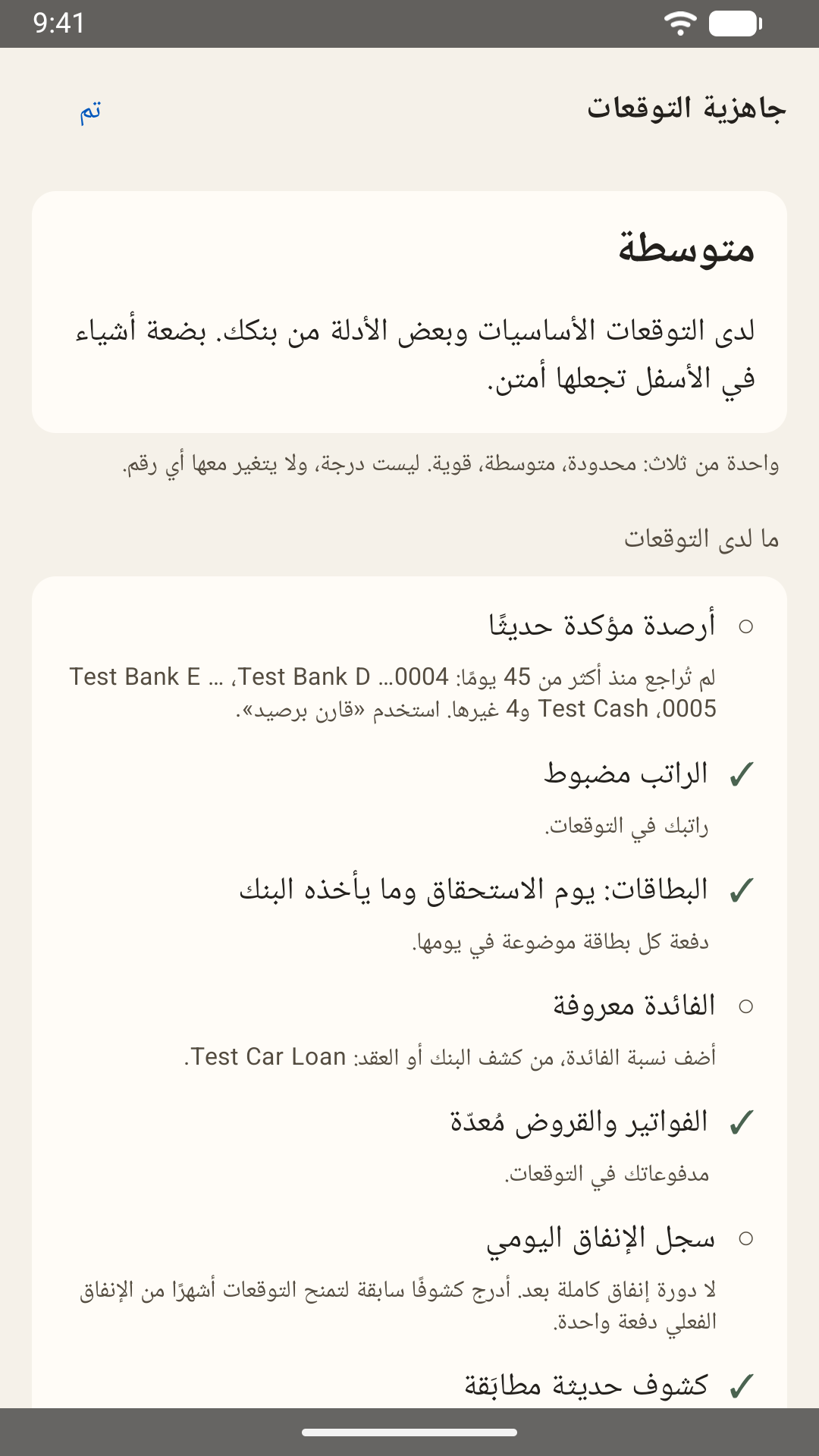
- كل سطر بلا علامة صح يقول ما الذي يرفعها، مثل إضافة راتبك أو إدراج كشوف سابقة.
- اضغط تم لإغلاقها.
يجب أن ترى الآن ما يعرفه التطبيق، وما زال يحتاجه.
- ليست درجة تقييم، ولا يتغير بها أي رقم.
- إدراج كشوف سابقة في الأسفل يفتح الكشوف السابقة (انظر «إدراج كشوف سابقة»).
أكمل الإعداد
- في اليوم، تحت جاهزية التوقعات، تعرض أكمل الإعداد (… من …) ما زال التطبيق يحتاجه، ومع كل سطر سبب فائدته.
- اضغط سطرًا بلا علامة صح لإضافته: حساباتك، أو راتبك، أو ما تدفعه، أو بطاقاتك، أو الكشوف السابقة، أو قفلًا ونسخة احتياطية. يفتح أضف راتبك شاشة الراتب (انظر «راتبك»).
- انتهيت منها أو لا تحتاجها؟ اضغط إخفاء القائمة.
يجب أن ترى الآن علامة صح بجانب كل ما أضفته. لا يُحتسب أضف بطاقاتك (اختياري) وكشوف الحساب السابقة (اختياري) في العدد (… من …). وعندما يكتمل كل ما سواهما، تختفي القائمة وحدها.
- ما اخترته في بماذا تريد أن يساعدك التطبيق؟ يحدد الأسطر التي تأتي أولًا.
- إذا اخترت ليس لدي راتب منتظم في بداية سريعة، يظهر أضف راتبك مكتملًا.
- أخفيتها، أو اختفت وحدها؟ يعيدها المزيد › الإعدادات › اعرض قائمة الإعداد مجددًا إلى اليوم حتى تضغط إخفاء القائمة. ويبقى كل شيء أيضًا في جاهزية التوقعات، والراتب في المزيد › الدخل › الراتب.
جولة اليوم
- بعد الإعداد مباشرة، تعرض شاشة اليوم ملاحظة قصيرة تحت المتاح للإنفاق حتى راتبك، مكتوب عليها 1 من 4: ما هذا الرقم وما الذي يحتسبه.
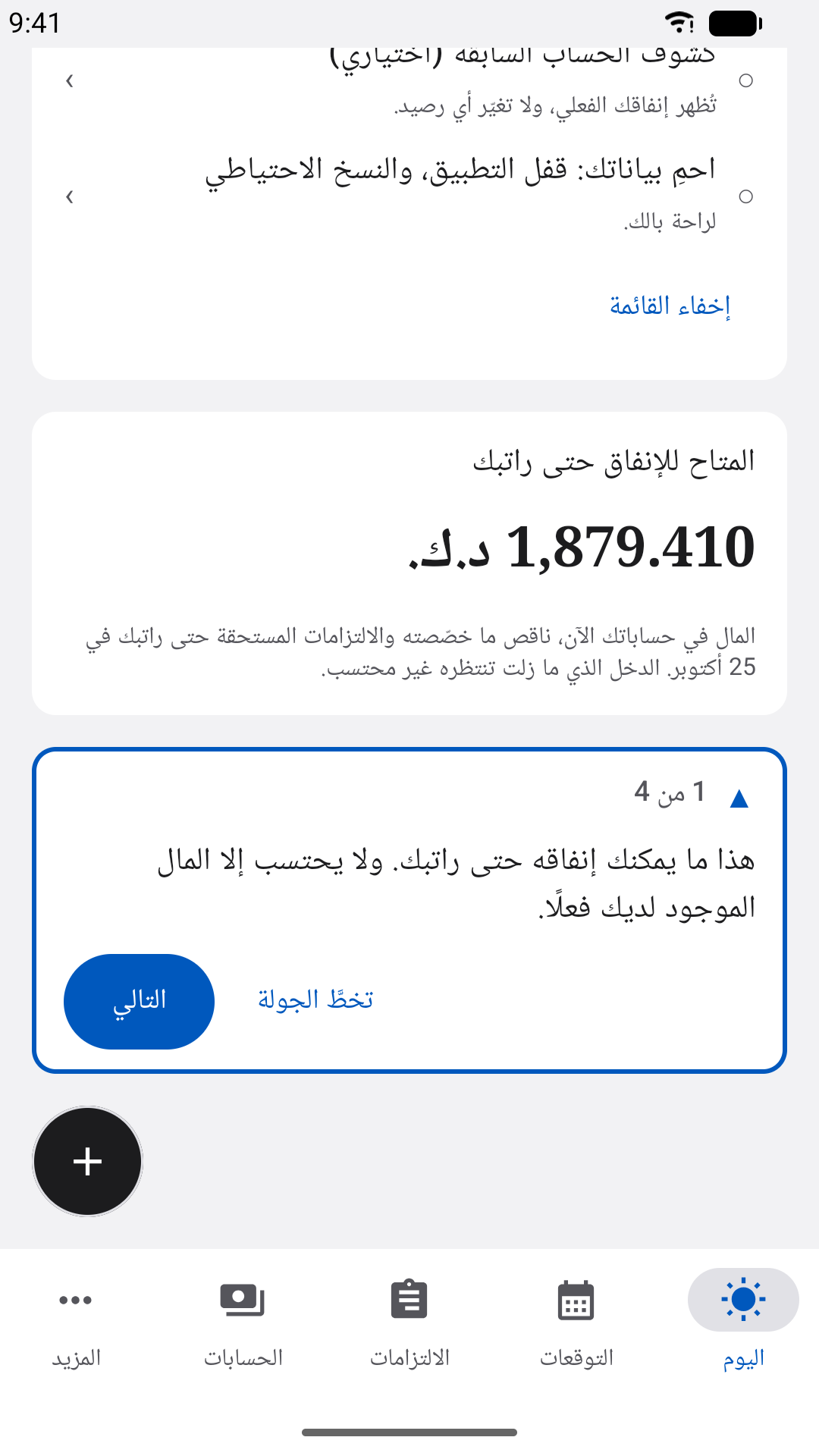
- اضغط التالي. تنتقل الملاحظة إلى ما يستحق وما هو قادم في هذه الدورة، ثم إلى جاهزية التوقعات، ثم إلى آخر شاشة اليوم بجانب زر الإضافة.
- في الملاحظة الأخيرة اضغط تم. ولإيقافها قبل ذلك اضغط تخطَّ الجولة.
يجب أن ترى الآن شاشة اليوم بلا ملاحظات.
- لمشاهدتها مجددًا: المزيد › الإعدادات › اعرض الجولة مجددًا.
- يقرأ TalkBack كل ملاحظة بعد ما تشرحه مباشرة، ويقرأ التالية حين تظهر. وتعمل مع الخط الكبير وبالعربية.
انظر إلى مثال أولًا
- على هاتف جديد، في بماذا تريد أن يساعدك التطبيق؟، اختر أتصفّح فقط — أرني مثالًا أولًا واضغط متابعة.
- في أسرة افتراضية للتجربة، اضغط افتح المثال. (أو أعدّ بياناتي بدلًا من ذلك لتكمل ببياناتك.)
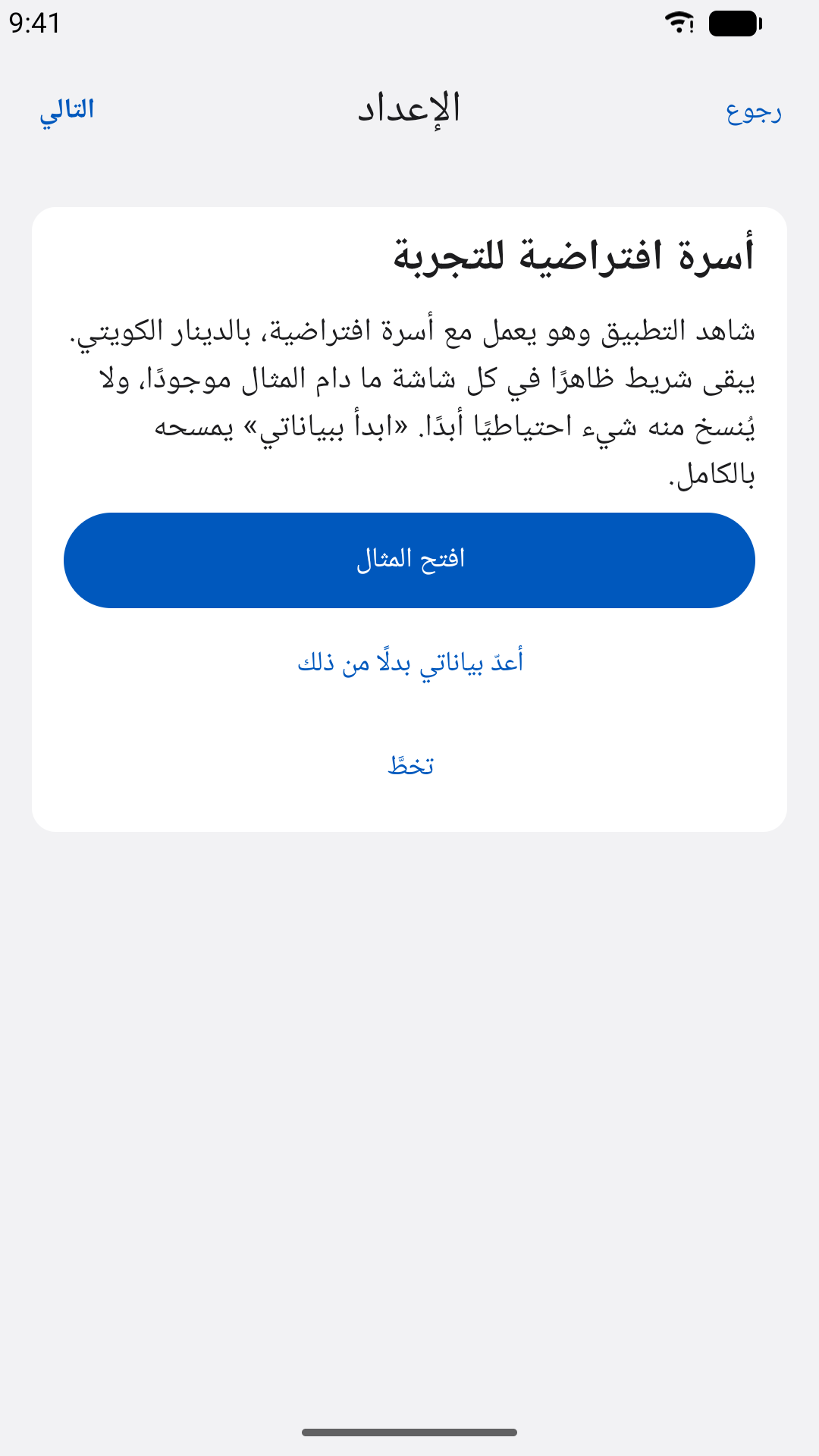
- تجوّل: تعرض اليوم والالتزامات والحسابات والتقارير كلها أسرة افتراضية، بالدينار الكويتي.
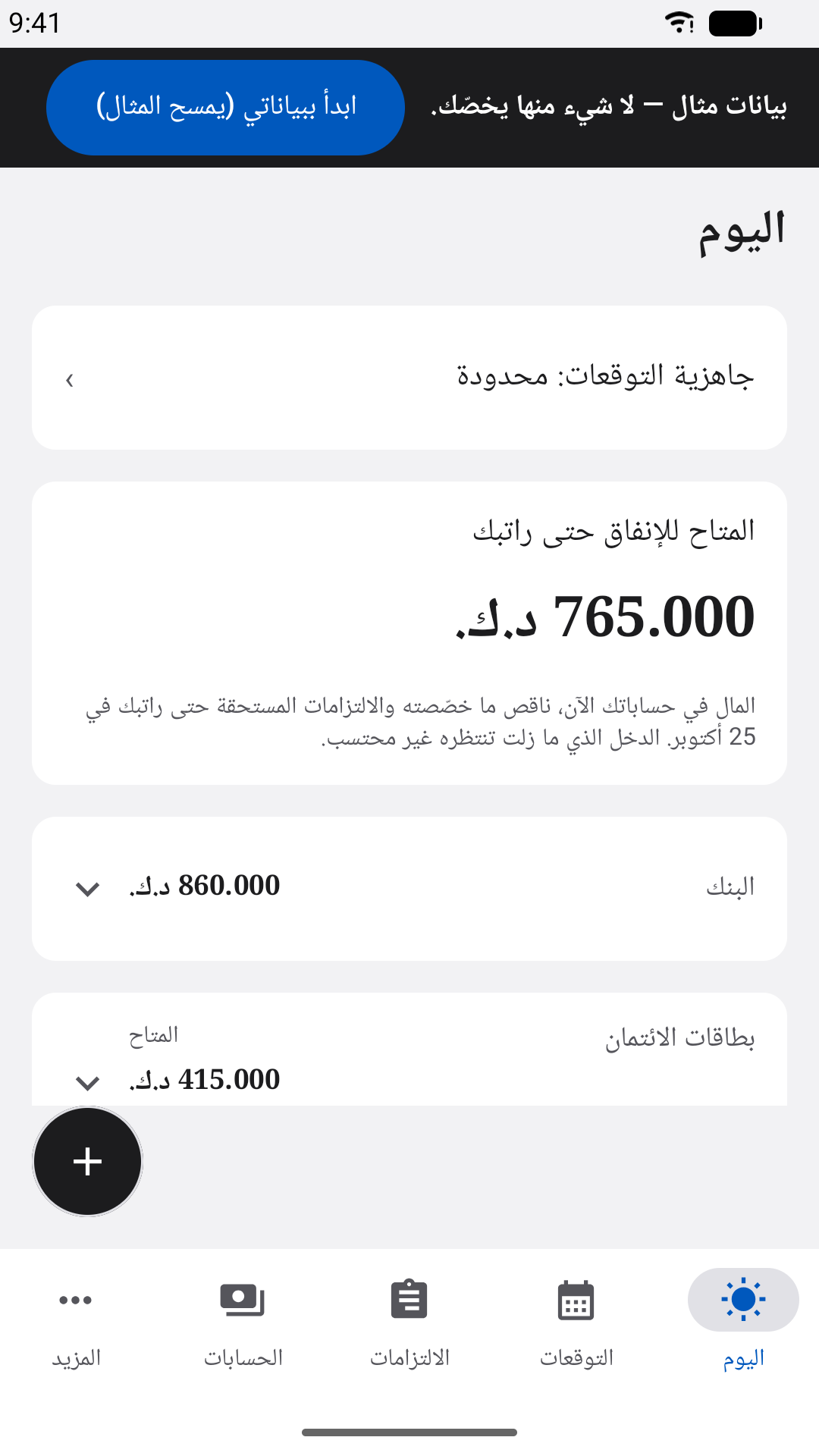
- حين تكون جاهزًا، اضغط ابدأ ببياناتي (يمسح المثال) في الشريط أعلى الشاشة، ثم امسح المثال.
يجب أن ترى الآن بماذا تريد أن يساعدك التطبيق؟ من جديد، والتطبيق فارغ وجاهز لبياناتك.
- ما دام المثال موجودًا، تقول كل شاشة: بيانات مثال — لا شيء منها يخصّك.
- لا يُنسخ شيء من المثال احتياطيًا أبدًا: لا نسخ احتياطي ولا تصدير ولا نسخ تلقائي ما دام موجودًا، ولا تعرض أداة الشاشة الرئيسية والتنبيهات شيئًا.
- يمسح ابدأ ببياناتي (يمسح المثال) كل شيء كما يفعل مسح كل البيانات، بما في ذلك ما أضفته أثناء التجول.
- لا تبدأ جولة اليوم فوق المثال. ولمشاهدتها مع ذلك: المزيد › الإعدادات › اعرض الجولة مجددًا. وتبدأ وحدها بعد أن تُعدّ بياناتك.
مبالغ يجب تحويلها إلى حساب آخر
- عندما يكون على حساب فواتير لا يكفيها ما فيه، تعرض شاشة اليوم مبالغ للتحويل: كم تحوّل، ومن أي حساب، ومتى.
- إن كان في حساب آخر لك بتلك العملة ما يكفي، تقول بدلًا من ذلك انقل مالًا بين حساباتك بعملة … باسم العملة: من أي حساب تنقله، وإلى أيّها، وقبل أي تاريخ. لا شيء يحتاج إلى تحويل.
- اضغط كيف يُحسب هذا؟ لترى الحساب.
يجب أن ترى الآن ما على الحساب دفعه، ناقصًا ما فيه.
- كل حساب مموَّل لالتزاماته هو. ما يفيض عن حساب آخر يُنقل إليه؛ ولا يُحوَّل إلا الباقي.
- ما يفيض عن حساب هو ما فيه بعد فواتيره هو في هذه الدورة وشيكاته هو التي لم يحن موعدها. فاتورة لاحقة له تُدفع حين يحين موعدها، لذلك تقول «اليوم» و«التوقعات» الشيء نفسه دائمًا.
رؤية كل دورة راتب محسوبة
- في اليوم، مرّر إلى الأسفل واضغط كل دورة، محسوبة. وحين سينزل مالك عمّا تُبقيه، يفتحها أيضًا الضغط على أقل من احتياطيك البالغ … في ….
- اختر إلى أي مدى تنظر تحت النظر إلى الأمام.
- تحت دورات الراتب، تعرض كل دورة في الفترة ما ورد وما صدر، وهذه الدورة وحدها والمُرحَّل؛ والدورة التي تعجز تقول عجز بمقدار ….
- تحت من أين تأتي … لدورة ما، اضغط إظهار الحساب لترى رقمها سطرًا سطرًا (انظر «إظهار الحساب»).
يجب أن ترى الآن كل دورة في الفترة، ومن أين يأتي رقمها.
- تعرض الأرقام فقط؛ وللبحث عن دفعات يمكنك نقلها استخدم المساعد.
- يظهر السطر حين توجد دفعة أو دخل يُحسب منه.
- في الجهاز اللوحي أو الهاتف القابل للطي وهو مفتوح، تُفتح بجانب اليوم.
رؤية كل بطاقة شهرًا بشهر
- في اليوم، مرّر إلى البطاقات واضغط شهرًا بشهر، لكل بطاقة.
يجب أن ترى الآن أشهر البطاقات: لكل كشف، ما أخذه البنك أو ما دفعته، والفائدة والرسوم، وأصل المبلغ، والمستحق عند الإقفال.
- تظهر الأشهر بعد تسجيل كشف البطاقة (انظر «استيراد كشف بطاقة من NBK»).
التوقعات
النظر إلى ما سيأتي في التوقعات
- اضغط التوقعات في الشريط السفلي، القسم الثاني.
- اختر إلى أي مدى تنظر تحت المدى: من شهر واحد إلى 12 شهرًا، أو جدول الشيكات كاملًا (8 سنوات).
- تحت التوقّع، تعرض كل دورة راتب ما سيكون لديك في نهايتها، بعملتك الرئيسية. الدورة الحالية مفتوحة في المرة الأولى: اضغط على عملة لترى حسابها، ثم الالتزامات المستحقة أو الدخل لترى ما يحرّكها.
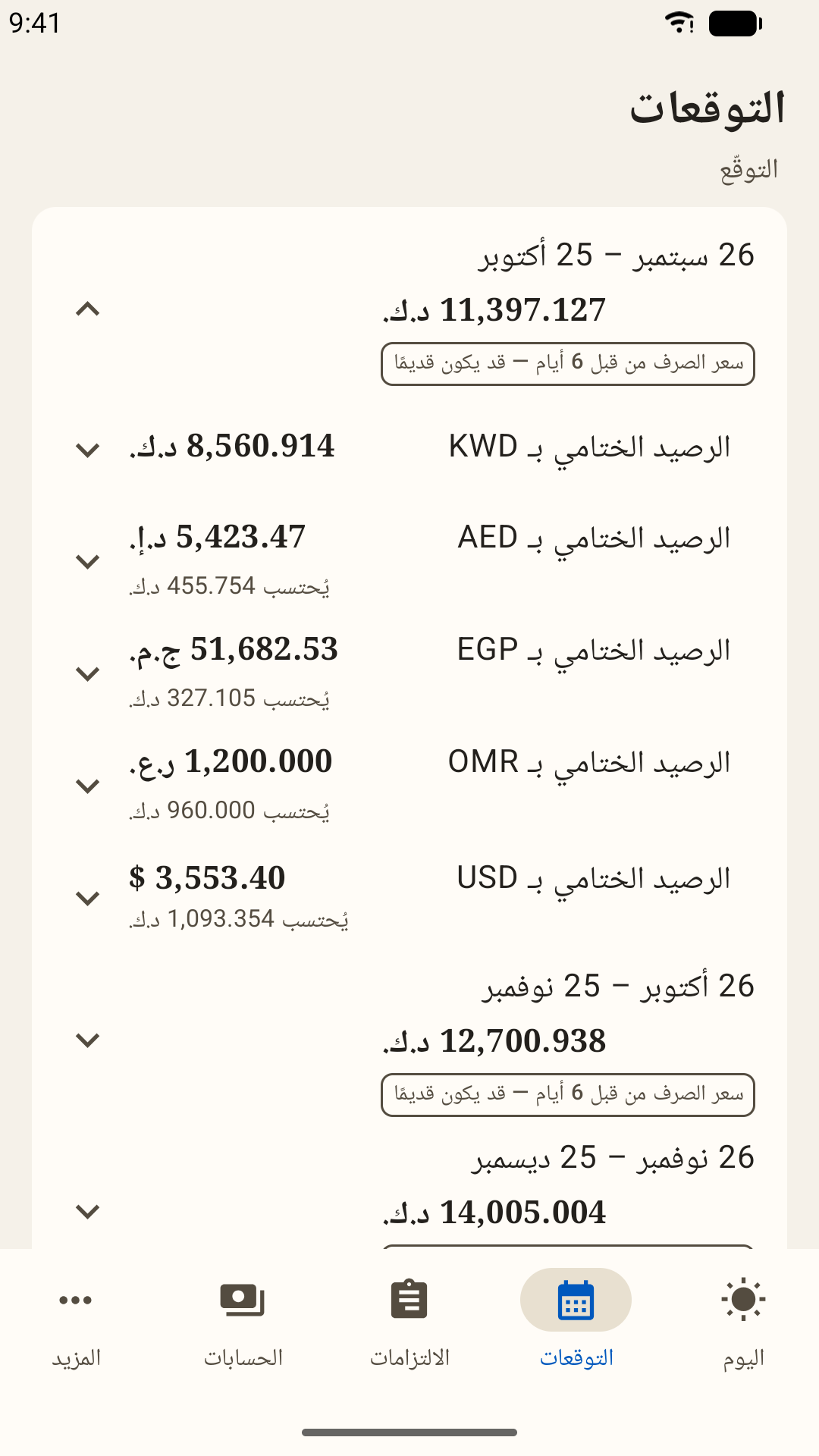
- مرّر إلى كل المستحقات: كل دورة قادمة، ثم كل عملة، وكل مستفيد، وكل دفعة. اضغط سداد… تحت دفعة لسدادها، أو اضغط على الدفعة لترى تفاصيلها.
يجب أن ترى الآن رصيد كل دورة قادمة، وأين يحدث العجز.
- يحسب التوقّع أيضًا الدخل الذي ما زلت تتوقعه: إنه خطة. النقطة الحمراء تعني دورة فيها عجز بالدخل المؤكد وحده، كما في تنبيهات اليوم.
- الرصيد بعملة أخرى يذكر أيضًا كم يُحتسب بعملتك الرئيسية، بالسعر المعروض.
- حين لا يغطي حساب بعملة أخرى دفعاته، تذكر مبالغ للتحويل كم ترسل، كما في اليوم.
- ما تفتحه يبقى مفتوحًا في المرة القادمة، هنا وفي اليوم. وإن لم يكن هناك ما يُدفع بعد، تقول التوقعات ذلك في الأعلى.
الإنفاق اليومي المحسوب
- افتح التوقعات. الإنفاق اليومي المحسوب هو ما تخصمه التوقعات من مالك كل يوم للإنفاق اليومي: الطعام والوقود والمشتريات الصغيرة. اكتب رقمًا.
- حين يصبح لدى التطبيق دورة راتب كاملة من الإنفاق اليومي، من كشوف سابقة أو مما سجّلته، يقترح رقمًا تحت الحقل: الوسيط لكل يوم من المزيد › التقارير › تحليل الإنفاق اليومي. اضغط استخدم هذا لأخذه، أو اكتب رقمك.
- اضغط من أين يأتي هذا الرقم لترى أرقام التحليل نفسها. وحين يكون جزء من إنفاقك على بطاقة يخصم البنك منها مبلغًا محددًا، أو بطاقة تسددها بنفسك، يعرض أيضًا كم من الرقم يُخصم من مالك وكم يُضاف إلى تلك البطاقة.
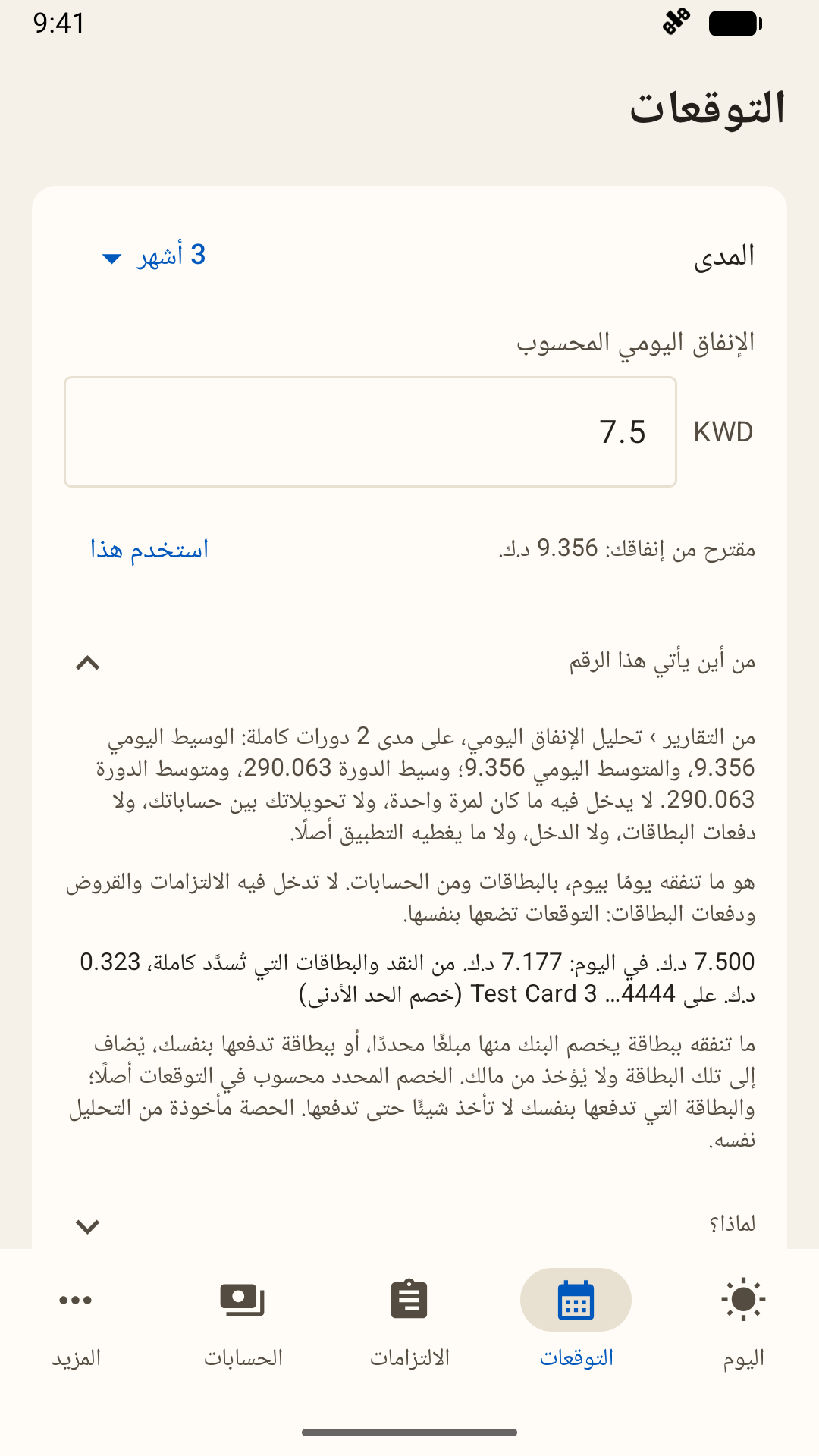
يجب أن ترى الآن رقمك في الحقل، وكل دورة أقل بهذا القدر عن كل يوم باقٍ فيها.
- عند 0 لا تحسب التوقعات شيئًا للإنفاق اليومي، فيظهر العجز متأخرًا عن موعده الحقيقي. لماذا؟ تقول المزيد.
- لا يستخدم التطبيق الاقتراح من تلقاء نفسه. لا يتغير شيء حتى تضغط استخدم هذا أو تكتب رقمًا.
- الرقم بعملتك الرئيسية، ويُحفظ لكل الشاشات.
المساعد
حين لا يكفي المال: افتح المساعد
- حين تعجز دورة راتب قبل الراتب التالي، أو ينزل مالك عمّا تُبقيه (المزيد › الإعدادات › المساعد › أبقِ على الأقل)، تعرض اليوم سطر المساعد — طرق لتجاوز العجز. اضغطه.
- في الأعلى ملخص للفترة يقول ما المشكلة: دورة تعجز، أو، حين لا عجز لكن مالك سينزل عمّا تُبقيه، أقل من احتياطيك البالغ … في … مع ما يُبقيه كاملًا إن نقلت دفعة. وتحته دورات الراتب: كل دورة في الفترة، بما ورد وما صدر وما تُرحّله؛ والدورة التي تعجز تقول عجز بمقدار ….
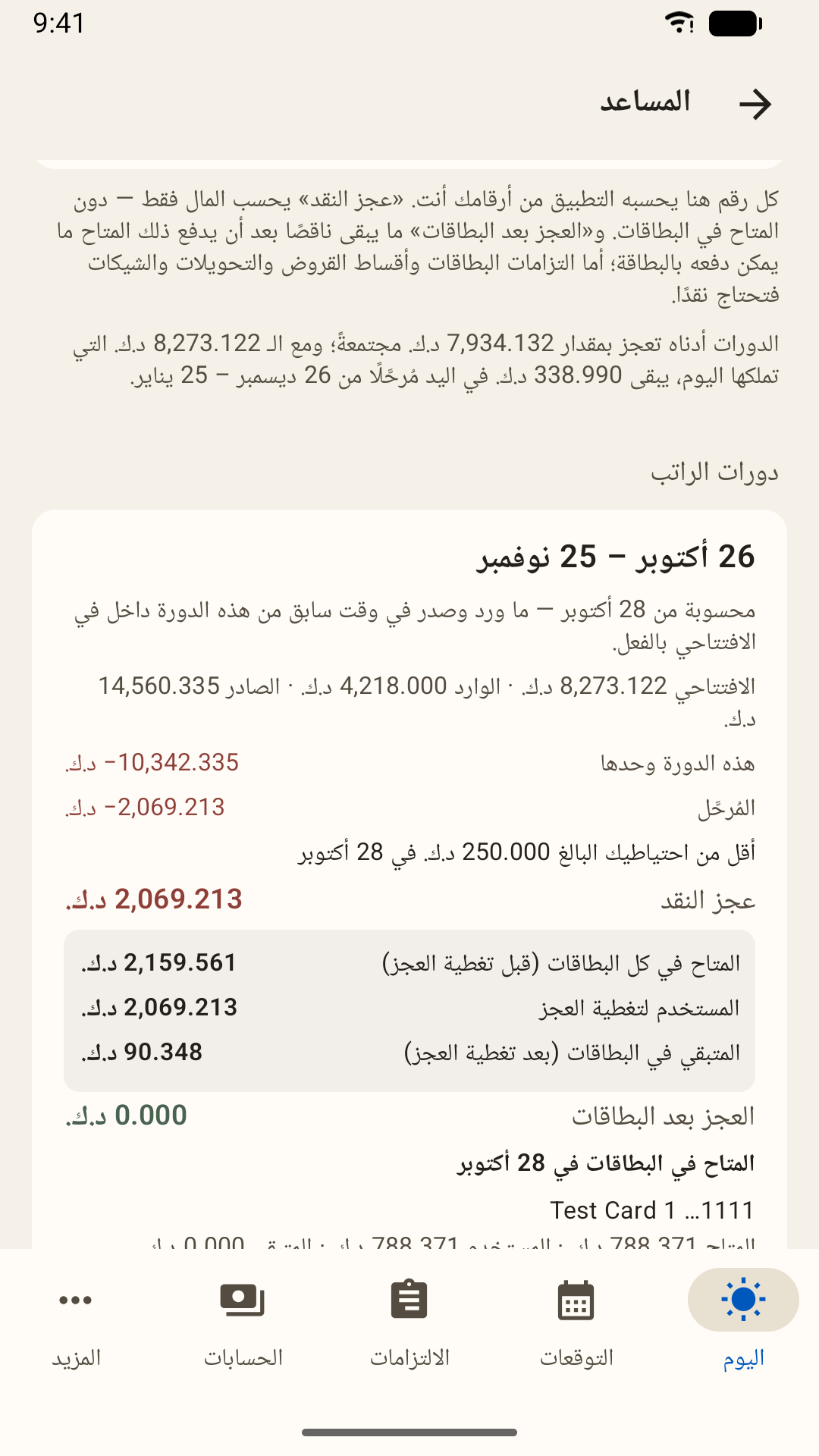
- تحتها أشياء يمكنك نقلها (…): الدفعات التي يمكنك نقلها إلى تاريخ لاحق (بعد الراتب التالي، أو تاريخ تختاره) أو إلغاؤها، ومع كل منها ما تغيّره وما تكلّفه. مرّر إلى الأسفل لتراها. الدفع المتأخر قد يجلب رسوم تأخير وفائدة، والتكلفة تذكر ذلك.
- ثابتة: يأخذها البنك بنفسه (…) تعرض ما لا يمكن نقله هنا: ما يأخذه البنك بنفسه، والشيك الذي يُصرف في تاريخه.
- اختر إلى أي مدى تنظر تحت النظر إلى الأمام. وفعّل احتساب الرصيد المتاح في البطاقات أموالًا ليُحسب المتاح في بطاقات الائتمان لما يمكنك دفعه بالبطاقة؛ وتظهر بجانبه تكلفة استخدامه. أما التزامات البطاقات وأقساط القروض والتحويلات والشيكات فتبقى بحاجة إلى نقد.
يجب أن ترى الآن كل دورة قبل وبعد، والنقلات التي تُخرجك من العجز.
- كل رقم يُحسب على الهاتف، من أرقامك أنت، بالقواعد نفسها التي يعمل بها باقي التطبيق. ولا يُرسل شيء إلى أي مكان.
- لا يوجد نموذج ذكاء اصطناعي في تطبيق أندرويد، والمساعد يقول ذلك: هذا هو الحساب وحده، وهو كامل.
- لا يتغيّر شيء حتى تقبل.
- المساعد مجاني، مثل كل شيء آخر (انظر «المساعد مجاني»).
إظهار الحساب
- في المساعد، أو في كل دورة، محسوبة من اليوم، تحت دورة، ابحث عن من أين تأتي … واضغط إظهار الحساب.
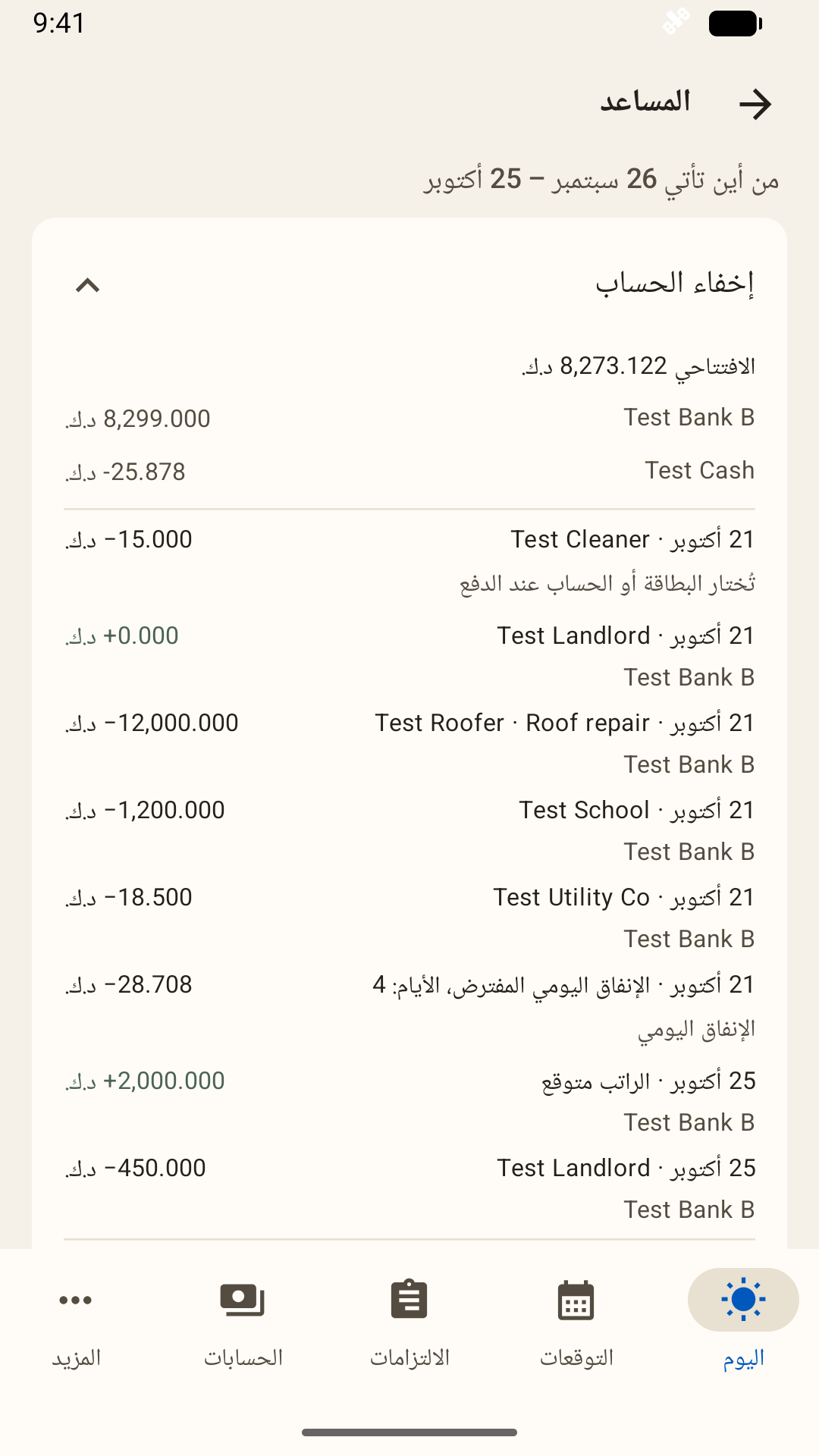
- اقرأ من أين يأتي رقم الدورة، سطرًا سطرًا: الرصيد الافتتاحي لكل حساب، وكل دفعة ودخل بتاريخه وحسابه، وهذه الدورة وحدها (الوارد ناقص الصادر)، والمُرحَّل (ما تسلّمه للدورة التالية). ومع احتساب المتاح في البطاقات، تعرض الدورة التي ينقصها نقد أيضًا العجز بعد البطاقات. وفي آخره المتاح في كل بطاقة ائتمان.
- مع تشغيل احتساب الرصيد المتاح في البطاقات أموالًا، يستخدم العجز بعد البطاقات المتاحَ في بطاقاتك لما يمكن دفعه بالبطاقة فقط: دفعه بالبطاقة يُبقي نقدك لما سواه. أما التزام البطاقة وقسط القرض والتحويل والشيك وكل ما يأخذه البنك بنفسه فيحتاج نقدًا، فيبقى ما ينقصها عجزًا، وتقول الدورة كم يجب أن يكون في أي حساب وبحلول متى. والسحب النقدي الذي يغطيه يظهر خيارًا مستقلًا برسومه وفائدته، ولا يُحسب أبدًا. ورسوم العضوية المفروضة على بطاقة تُذكر على أنها من المتاح في تلك البطاقة، لا من النقد. ويبدأ المتاح في كل بطاقة من المتاح فيها في اليوم، ولا يعيد التزام البطاقة المتاحَ إلا يوم يأخذه البنك، حين يكون في الحساب الذي يُدفع منه المال. وفي الدورة التي فيها عجز، تأتي بطاقاتك كلها معًا أولًا، تحت عجز النقد مباشرة: المتاح في كل البطاقات (قبل تغطية العجز) والمستخدم لتغطية العجز والمتبقي في البطاقات (بعد تغطية العجز). وهي أرقام الإجمالي نفسها تحت قائمة البطاقات، التي تليها بالمتاح والمستخدم والمتبقي في كل بطاقة.
- اضغط إخفاء الحساب لإغلاقه.
يجب أن ترى الآن من أين يأتي رقم كل دورة بالضبط.
- حين تعلّم نقلات، يعرض الحساب الدورة معها.
اختيار النقلات وقبولها
- تحت أشياء يمكنك نقلها (…) علّم دفعة لترى أثرها، واختر تاريخها الجديد من داخلها، بـ اختر تاريخًا… ثم استخدام هذا التاريخ.
- اقرأ إن قبلت هذه البنود (…): مع الراتب وباحتساب الدخل المؤكد فقط، وإن كنت تُبقي احتياطيًا، هل يبقى، مثل احتياطيك البالغ … يبقى كاملًا. والنقلة التي تكلّف شيئًا تعرض أيضًا التكلفة.
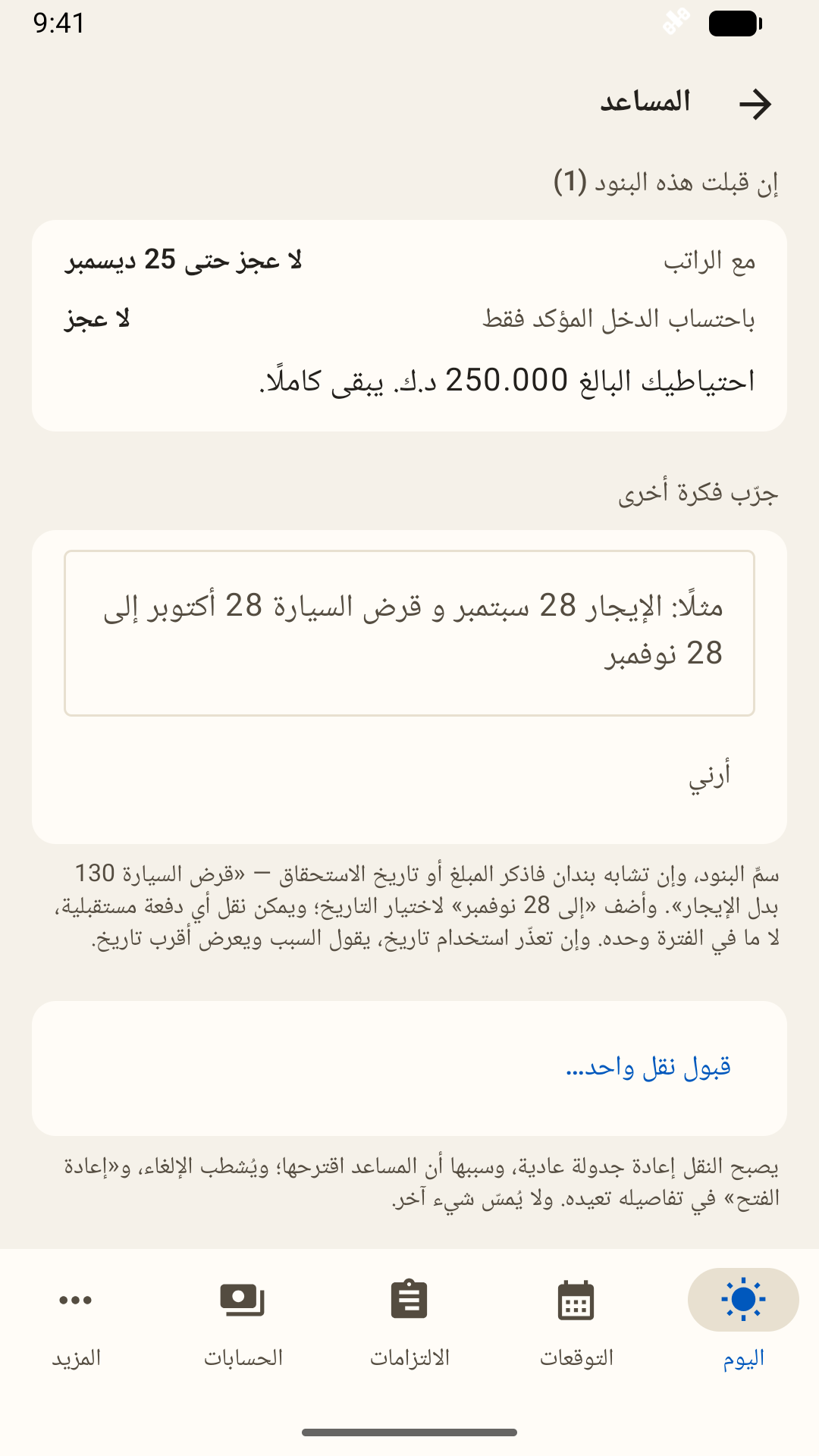
- لديك فكرة أخرى؟ تحت جرّب فكرة أخرى اكتبها بكلماتك، مثل «قرض السيارة بدل الإيجار، إلى 28 نوفمبر»، واضغط أرني. وإن تعذّر استخدام تاريخ، يقول التطبيق السبب ويعرض أقرب تاريخ.
- اضغط قبول نقل واحد… (أو زر قبول النقلات بعددها)، وراجع القائمة في إعادة جدولة هذه؟، واضغط تطبيق. وليس الآن يعيدك دون تغيير شيء.
يجب أن ترى الآن: أُعيدت جدولة بند واحد. تاريخه الأصلي محفوظ؛ ويمكن استعادته من تفاصيله. وفي الالتزامات تقول الدفعة المنقولة: من المساعد، قُبلت في ….
- النقل يصبح إعادة جدولة عادية. والدفعة الملغاة تُشطب، وإعادة فتح… في تفاصيلها تعيدها. ولا يُمسّ شيء آخر.
دفعة لا تُنقل أبدًا
- في الالتزامات افتح المستفيد واضغط على الدفعة. في تعديل الالتزام، تحت المساعد، فعّل لا تقترح نقل هذا أبدًا، واضغط حفظ.
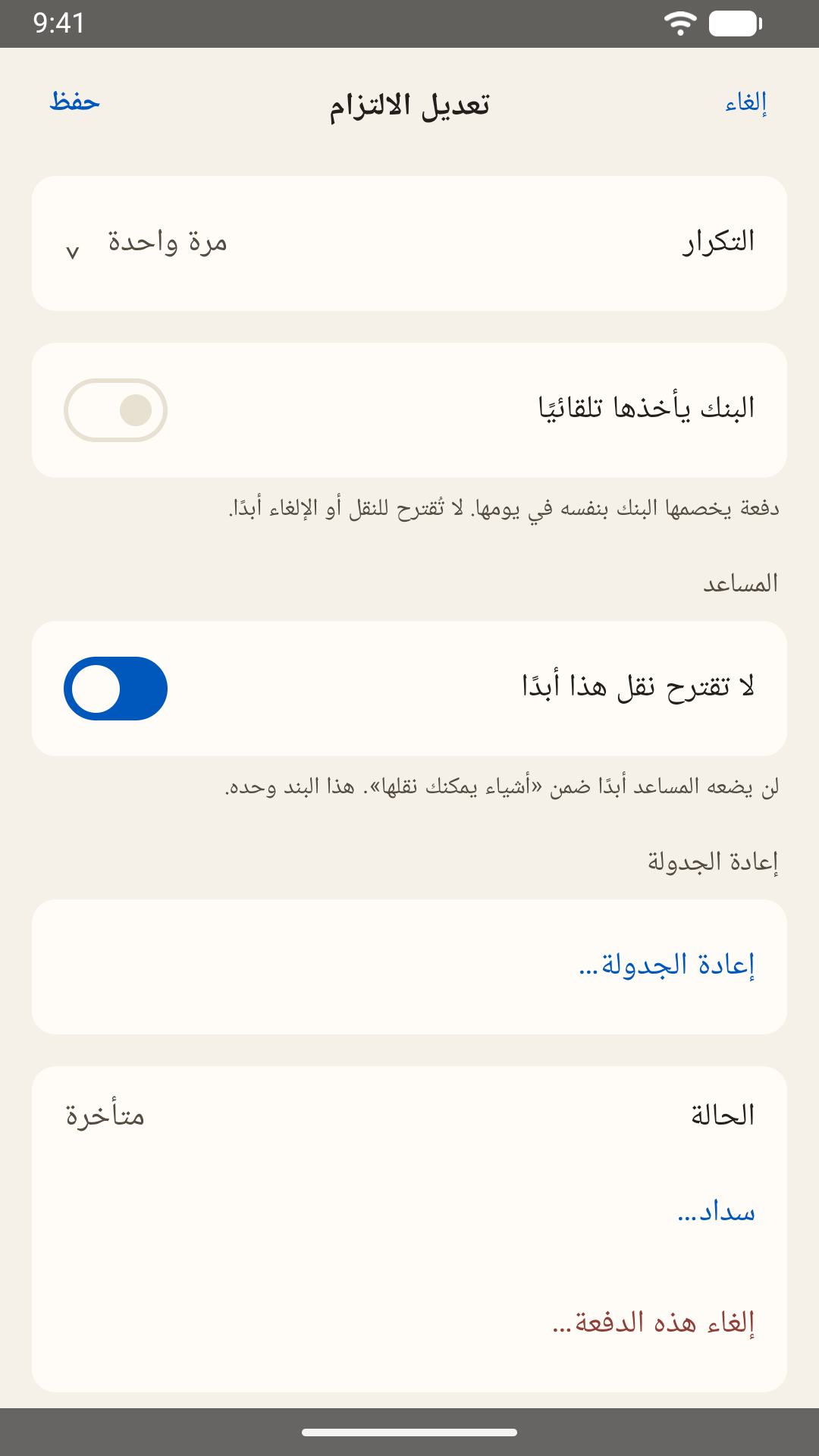
- لترى كل ما علّمته، افتح المزيد › الإعدادات ومرّر إلى لا يُنقل أبدًا. أطفئ أيًا منها ليعود المساعد فيقترحه.
يجب أن ترى الآن الدفعة تحت لا يُنقل أبدًا، ولم تعد ضمن أشياء يمكنك نقلها (…).
- في الدفعة المتكررة يشمل المفتاح كل دفعاتها.
- أبقِ على الأقل أمر مختلف: معناه «لا تدع مالي ينزل عن هذا الرقم». وهو مجاني، في المزيد › الإعدادات › المساعد تحت المنطقة الزمنية الأساسية.
المساعد مجاني
- المساعد ومفاتيح عدم النقل (لا تقترح نقل هذا أبدًا ولا يُنقل أبدًا في الإعدادات) مجانية، مثل كل شيء آخر في التطبيق. لا يوجد ما تشتريه ولا اشتراك.
- افتحه من اليوم: المساعد — طرق لتجاوز العجز.
يجب أن ترى الآن المساعد يُفتح من اليوم.
- لا تاريخ انتهاء، ولا شيء للشراء، ولا اشتراك. وإن تغيّر ذلك يوماً ما، فسيقوله هذا الدليل وسياسة الخصوصية أولاً.
الالتزامات
رؤية ما عليك دفعه
- اضغط الالتزامات في الشريط السفلي.
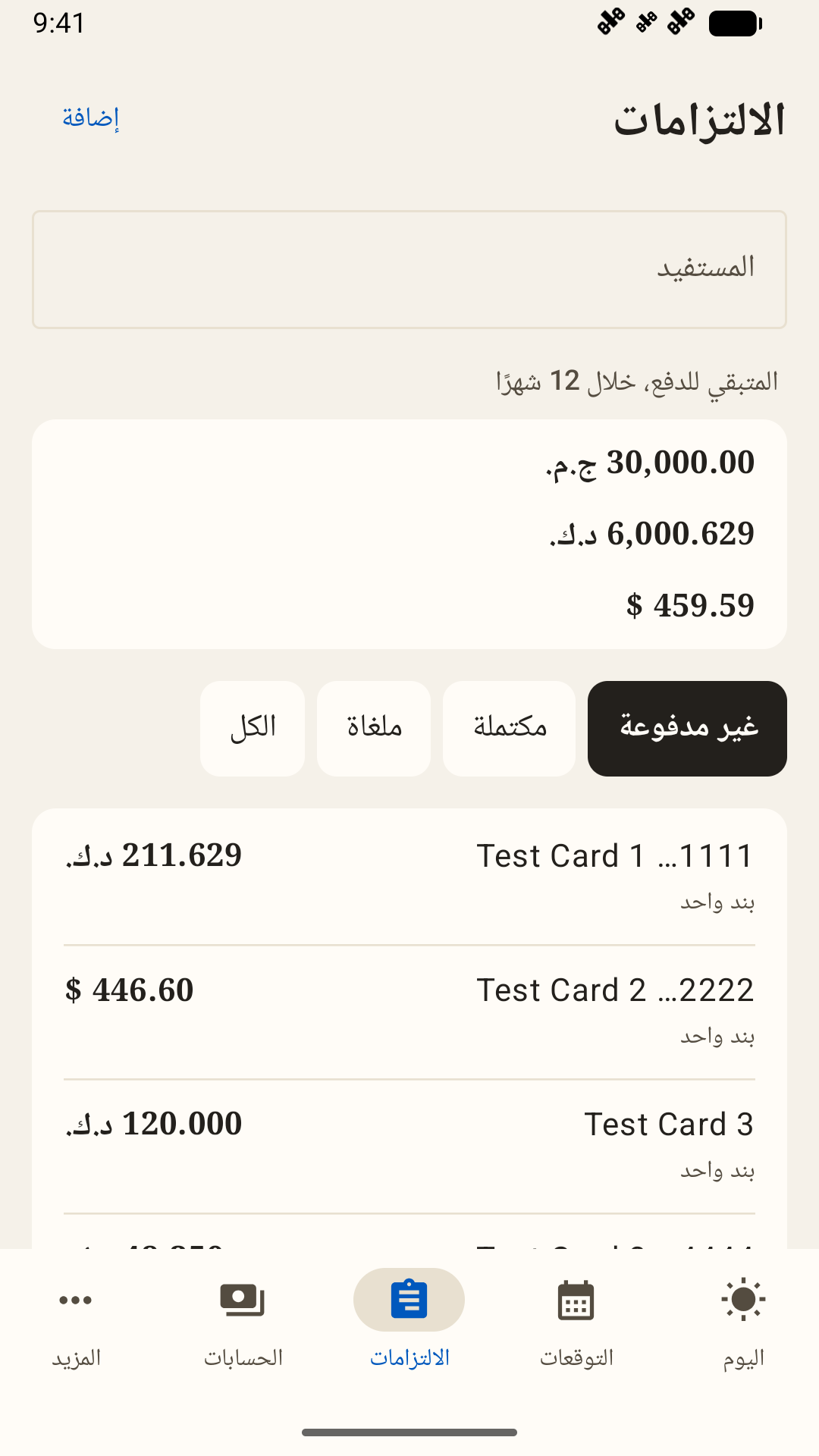
- تظهر كل جهة أو شخص تدفع له، مع المتبقي للدفع، خلال 12 شهرًا. اضغط على أحدها لترى دفعاته.
- اضغط غير مدفوعة أو مكتملة أو ملغاة أو الكل فوق القائمة لتختار الدفعات التي تظهر.
يجب أن ترى الآن كل دفعة وتاريخها وحالتها.
إضافة التزام
- في الالتزامات اضغط إضافة في الأعلى. (وداخل مستفيد اضغط إضافة بند.)
- املأ التزام جديد واضغط حفظ.
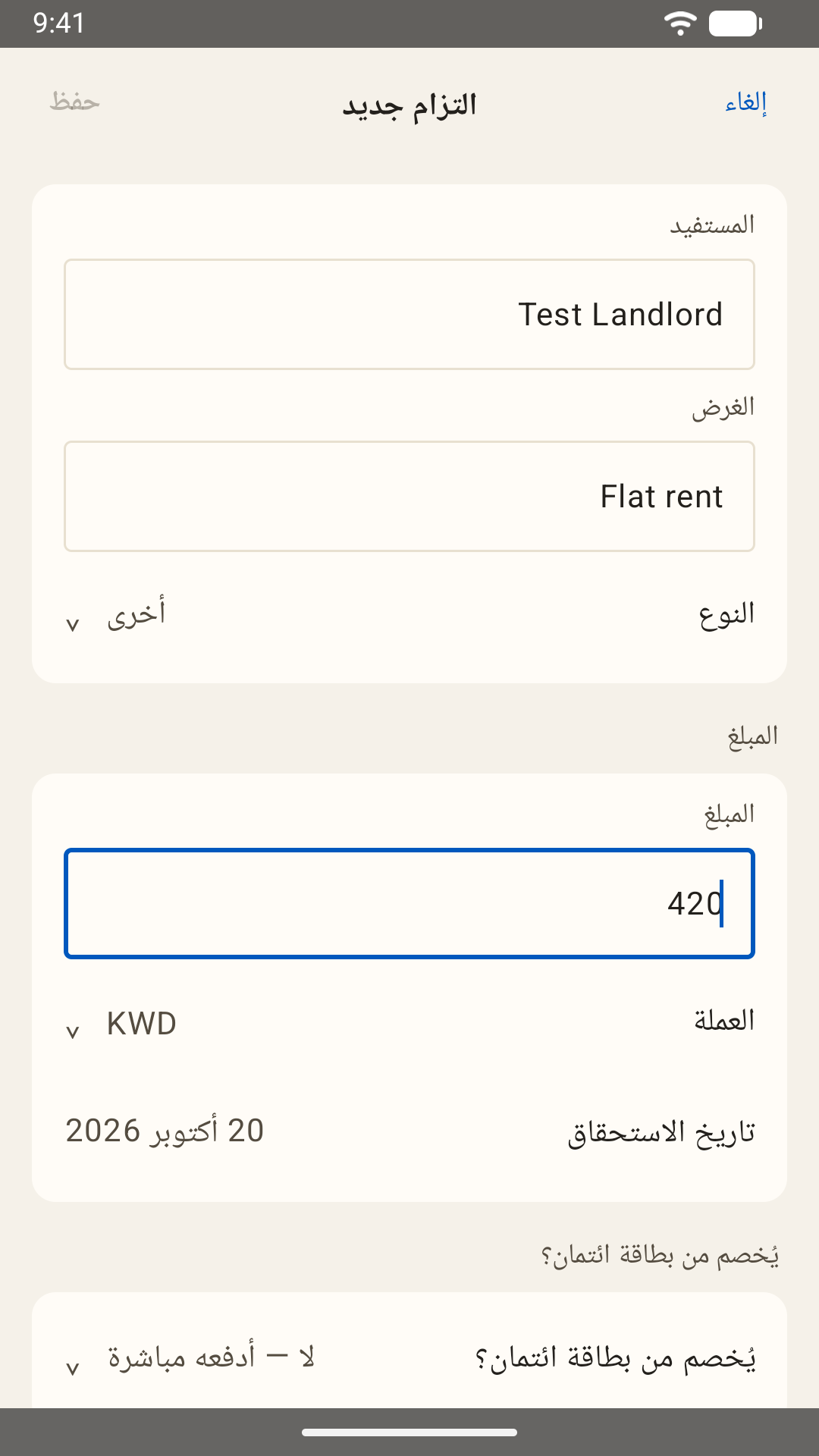
الحقل إلزامي؟ معناه مثال المستفيد نعم من تدفع له. المالك الغرض لا ما هو مقابله. إيجار الشقة النوع لا مثل إيجار أو خدمات أو رسوم مدرسية أو اشتراك. المبلغ نعم كم في كل مرة. 420 تاريخ الاستحقاق نعم متى تستحق الدفعة (الأولى). 1 نوفمبر 2026 يُخصم من بطاقة ائتمان؟ لا اختر البطاقة إن كان يُخصم منها، أو لا — أدفعه مباشرة. يُدفع من لا الحساب الذي يُدفع منه، أو أقرر عند الدفع. اليومي التكرار لا مرة واحدة أو أسبوعيًا أو شهريًا أو كل ثلاثة أشهر أو سنويًا. شهريًا البنك يأخذها تلقائيًا لا فعّله إن كان البنك يخصمها وحده في يومها.
يجب أن تراه الآن تحت مستفيده في الالتزامات، وفي اليوم عندما يستحق.
سداد التزام كاملًا أو جزئيًا
- في الالتزامات افتح المستفيد واضغط سداد… بجانب الدفعة.
- تحقق من المبلغ والتاريخ وادفع بـ. لفاتورة البطاقة نفسها يبدأ على الحساب الذي تُسدَّد منه البطاقة (تُسدَّد من)، ولا تُعرض البطاقة نفسها.
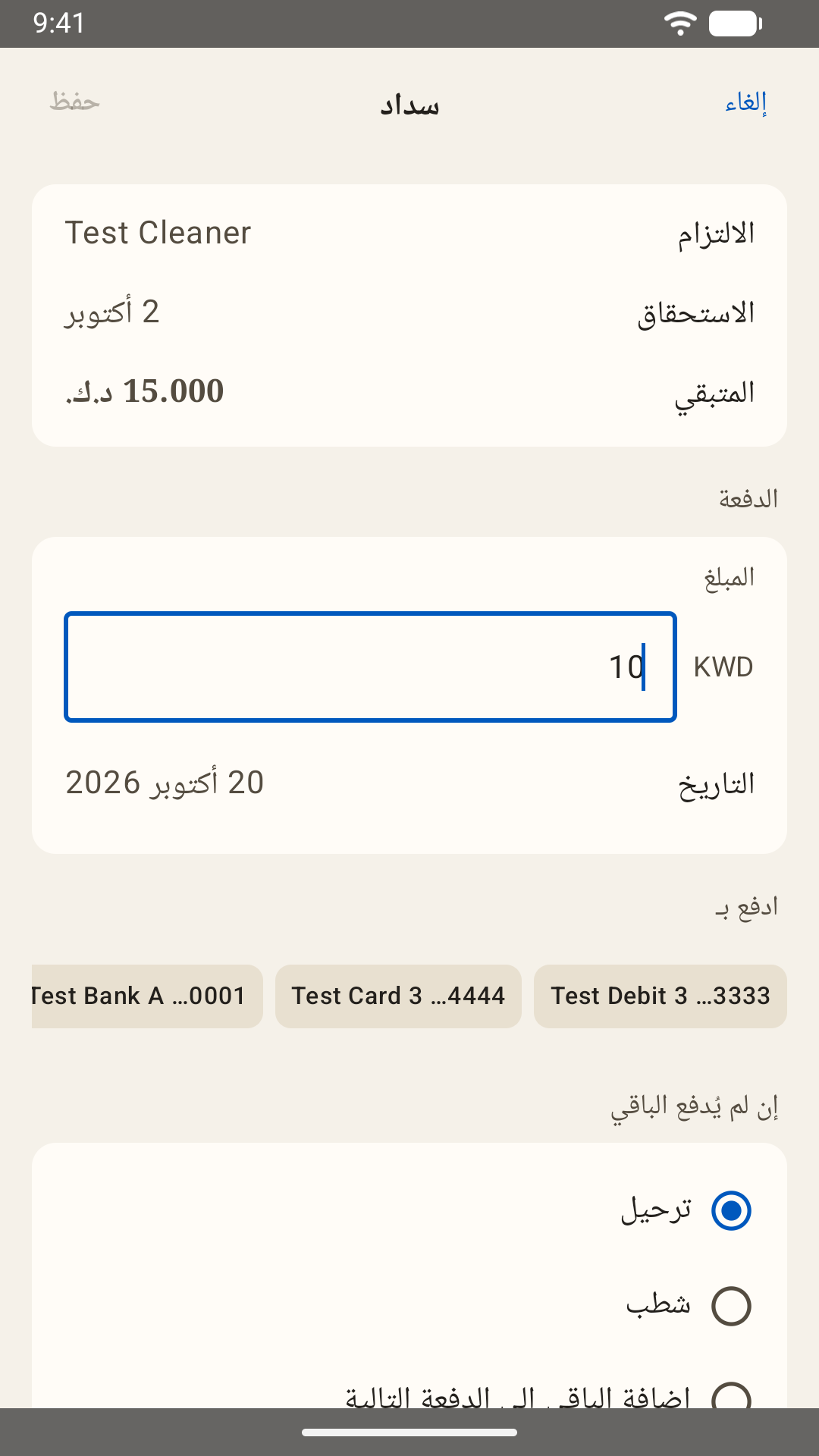
- تدفع جزءًا فقط؟ اكتب ما دفعته. وتحت إن لم يُدفع الباقي اختر ترحيل أو شطب أو إضافة الباقي إلى الدفعة التالية.
- اضغط حفظ في الأعلى، ثم تأكيد.
يجب أن ترى الآن الدفعة مسدَّدة، أو مدفوع جزئيًا · المتبقي … مع ما بقي.
تغيير دفعة أو نقلها أو إلغاؤها أو حذفها
- في الالتزامات افتح المستفيد واضغط على الدفعة. تُفتح تعديل الالتزام.
- غيّر ما تحتاج واضغط حفظ. في الدفعة المتكررة يسألك التطبيق: هذه الدفعة فقط أو هذه والتي تليها.
- لنقلها إلى تاريخ آخر اضغط إعادة الجدولة…، واختر تاريخ الاستحقاق الجديد، واضغط حفظ. يبقى التاريخ الأصلي ظاهرًا بجانب الجديد.
- لتخطي دفعة واحدة اضغط إلغاء هذه الدفعة… ثم إلغاؤها.
- لإزالة التزام أُدخل خطأً اضغط حذف هذا الالتزام…. لا يُحذف إلا إذا لم يُدفع منه شيء.
يجب أن ترى الآن التغيير في الالتزامات وفي اليوم.
- يمكن فتح دفعة مسدّدة أو ملغاة، أو مدفوعة جزئيًا، من جديد: اضغط إعادة فتح… ثم إعادة فتح. يُسترد ما دُفع منها؛ ويبقى التحويل إلى البطاقة دون أن يُحتسب ضمنها.
- تغيير المبلغ لا يمس أبدًا الدفعات المسدَّدة أو الملغاة.
إضافة قرض أو تغييره
- في الالتزامات اضغط المزيد في الأعلى، ثم القروض، واضغط إضافة.
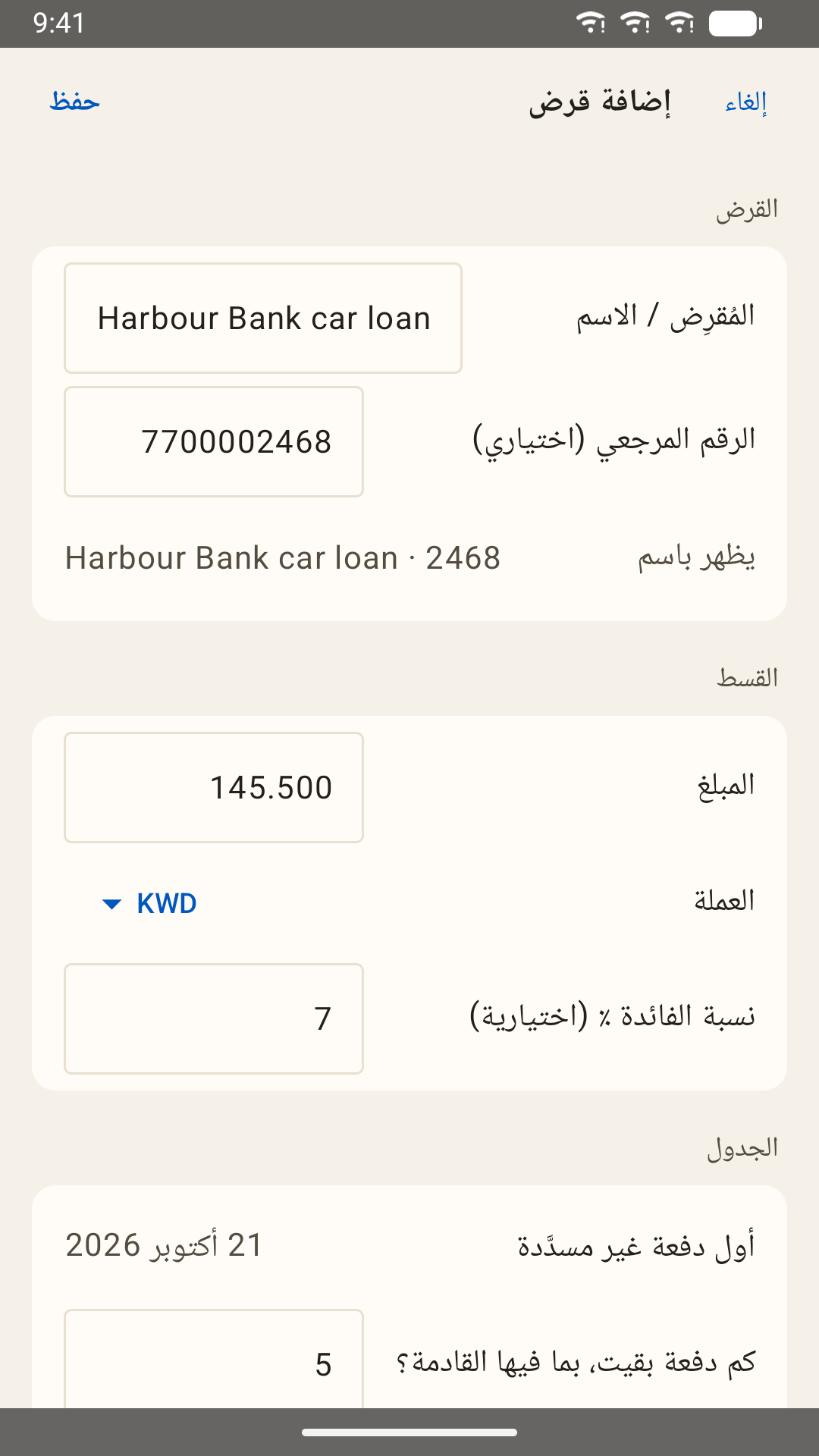
- اكتب المُقرِض والقسط وعملته، واختر الحساب الذي يُدفع منه.
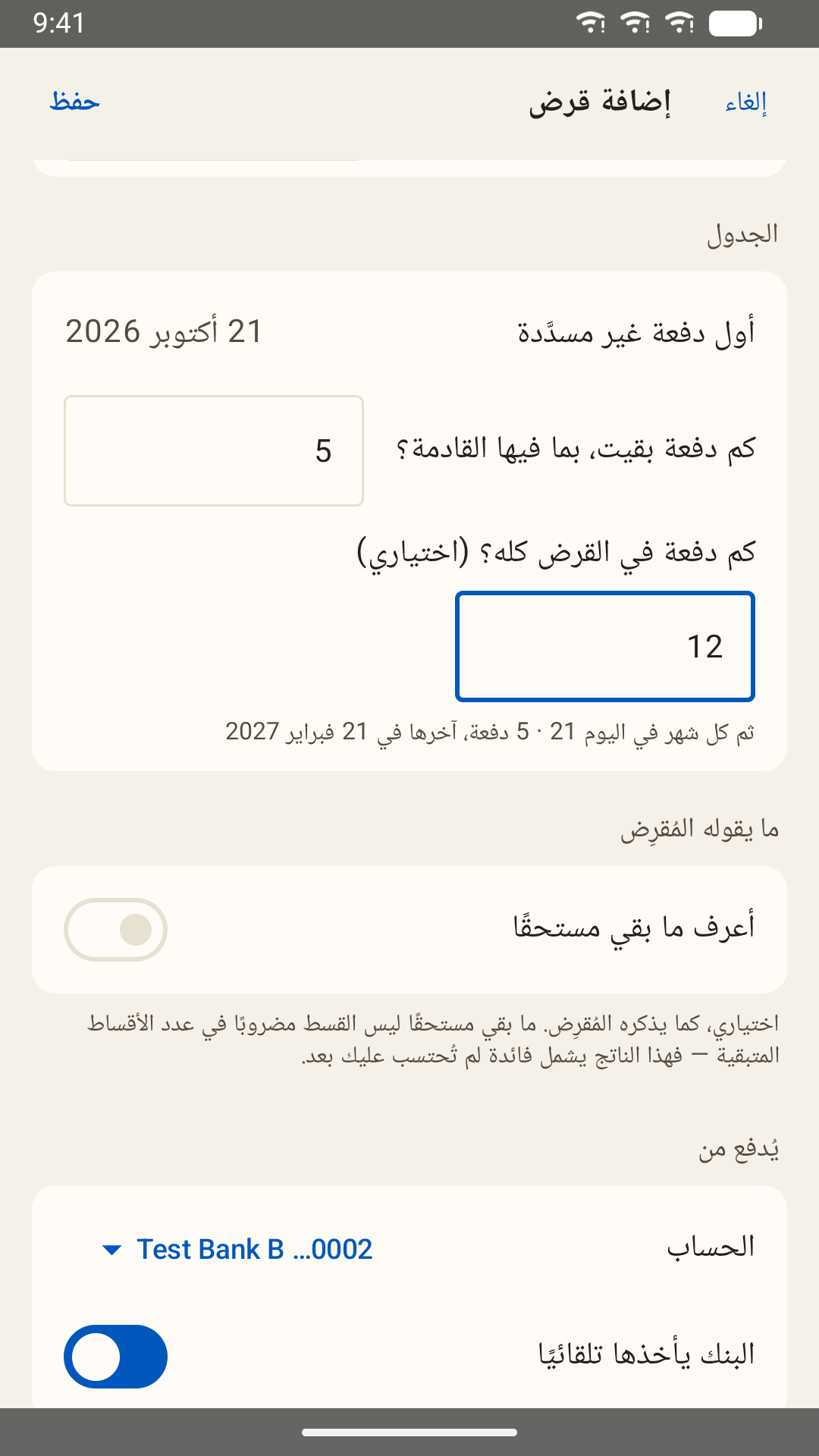
الحقل إلزامي؟ معناه مثال المُقرِض / الاسم نعم البنك أو الشركة التي تدين لها. قرض سيارة من Harbour Bank الرقم المرجعي (اختياري) لا رقم القرض لدى المُقرِض. تظهر أرقامه الأربعة الأخيرة بجانب الاسم. 7700002468 المبلغ نعم القسط: ما تدفعه كل مرة. 145.500 العملة لا عملة القسط. عملتك الرئيسية ما لم تغيّرها. نسبة الفائدة ٪ (اختيارية) لا للرجوع إليها فقط؛ لا يستخدمها التطبيق. 7 أول دفعة غير مسدَّدة لا تاريخ أول دفعة لم تُدفع بعد، ولو كان قد مضى. ومنه يُؤخذ يوم الاستحقاق. 28 أكتوبر 2026 كم دفعة بقيت، بما فيها القادمة؟ نعم عدد الدفعات الباقية، والقادمة منها. ومنه يُبنى الجدول. 5 كم دفعة في القرض كله؟ (اختياري) لا كل الدفعات، والمدفوعة منها أيضًا. فقط لعبارة «سُدِّد 7 من 12». 12 أعرف ما بقي مستحقًا لا فعّله لتسجّل رقم المُقرِض في المستحق، واليوم الذي كان فيه صحيحًا في في تاريخ. وهو ليس القسط مضروبًا في الباقي. 2,900 الحساب نعم الحساب الذي تُدفع منه الأقساط. والنقد لا بأس به. Everyday البنك يأخذها تلقائيًا لا مفعّل للقرض: البنك يخصم كل قسط بنفسه. لا توقفه إلا لقرض تدفعه بيدك. - اضغط حفظ. ما دام لم يُدفع من القرض شيء، يمكنك فتحه وتغييره فتُعاد بناء دفعاته، أو الضغط على حذف القرض.
يجب أن ترى الآن القرض في القروض: دفعته القادمة، و«سُدِّد 7 من 12 · بقي 5»، والمتبقي للدفع. ودفعاته في الالتزامات.
- القادم مع تاريخه، أو متأخرة منذ بالأحمر لدفعة لم تُسدَّد بعد.
- المتبقي للدفع: الدفعات الباقية مضروبة في القسط. ويظهر رصيد المُقرِض مع تاريخه إن أدخلته.
- في الحسابات، يفتح سطرُ القرض تحت القروض القرضَ نفسه.
- بعد أن يُدفع شيء من القرض يصير جدوله سجلًّا: لتغييره سدِّد القرض أو أعد تمويله (المهمة التالية).
سداد قرض أو إعادة تمويله أو إعادة فتحه
- في الالتزامات اضغط المزيد، ثم القروض.
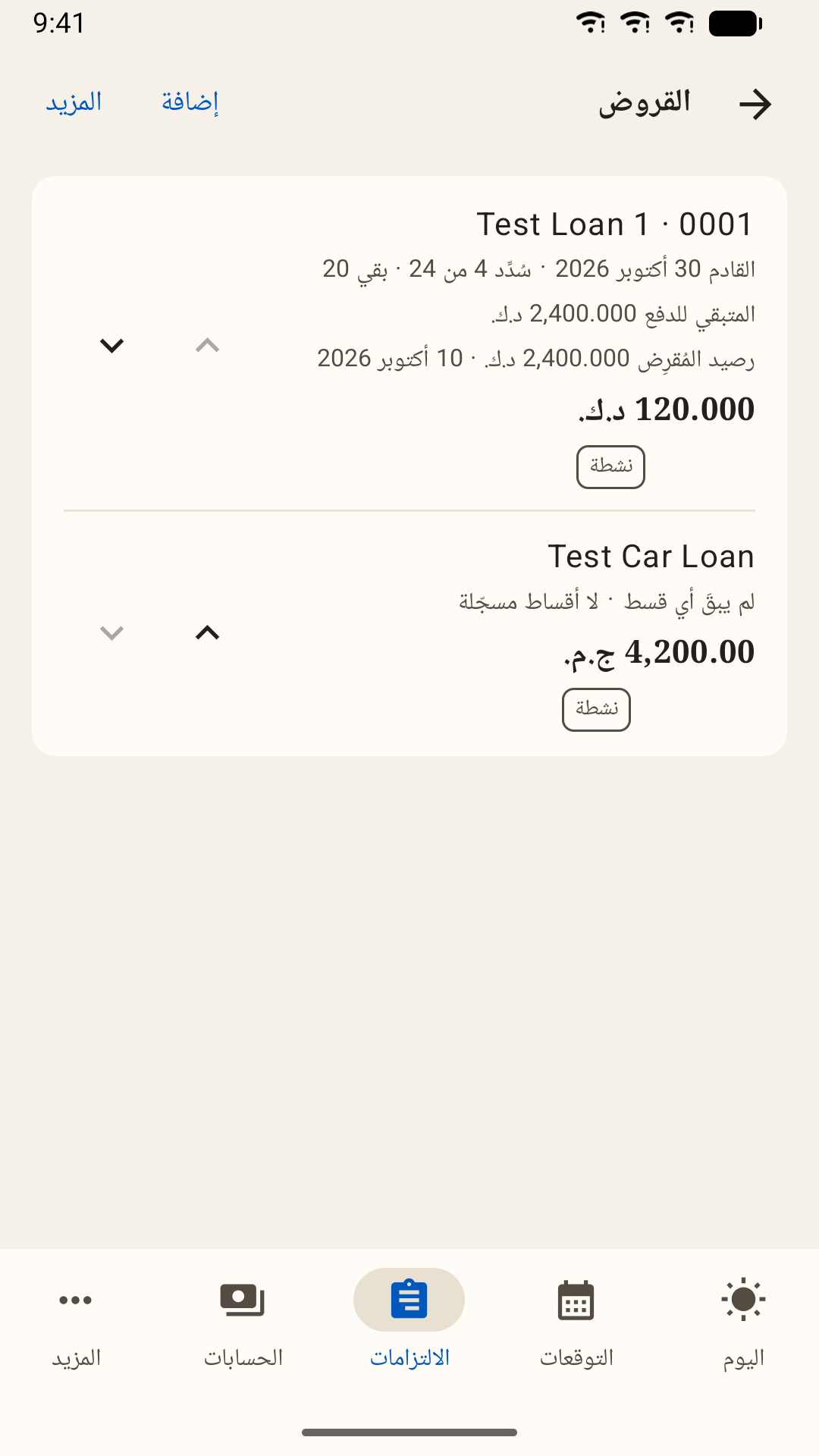
- المس القرض مطوّلًا واضغط إعادة تمويل أو سداد. اكتب السبب في السبب، واضغط تعليمه مُعاد التمويل أو تعليمه مسدَّدًا. تُلغى أقساطه الباقية، وعلى كل منها سببك.
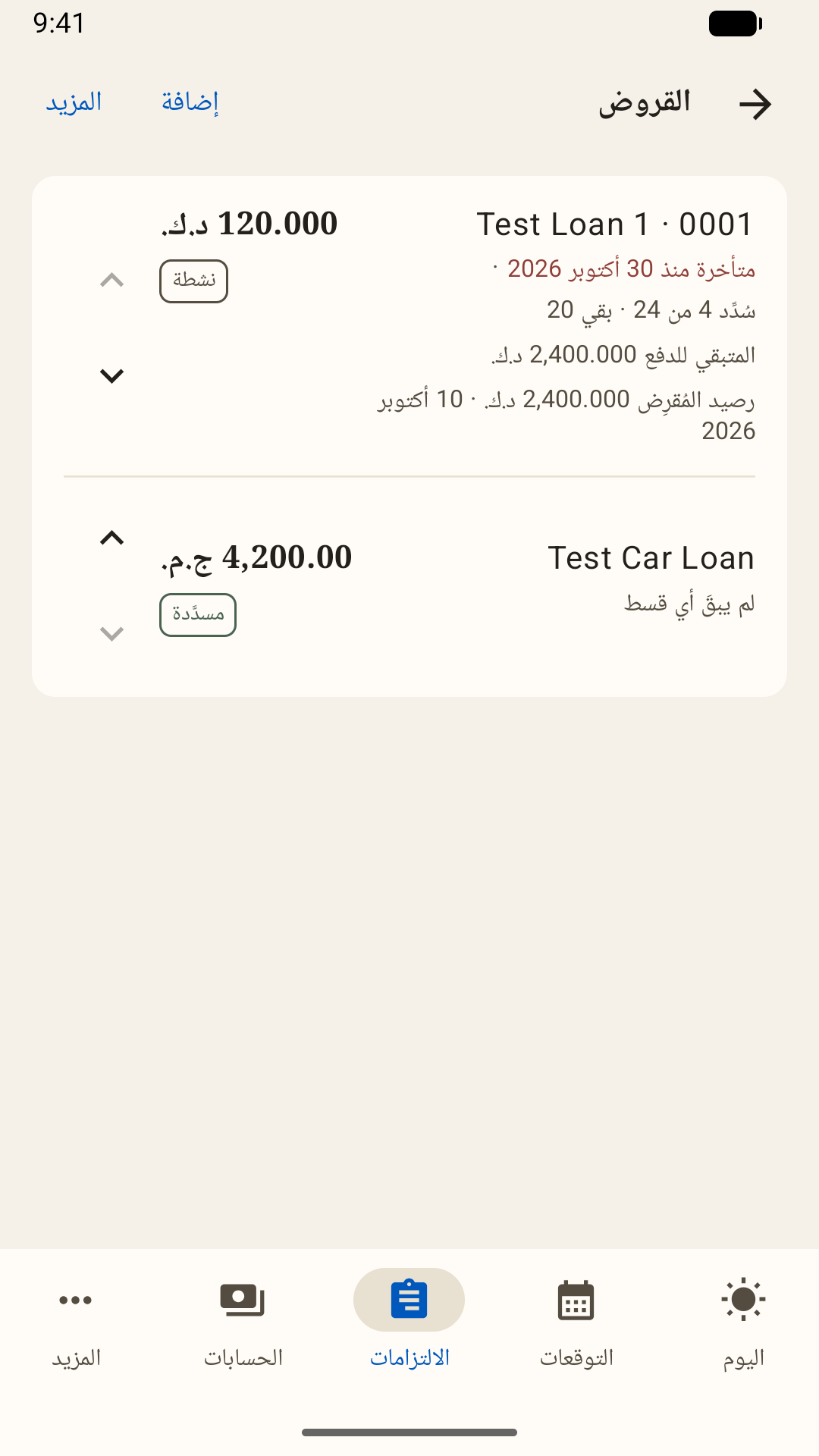
- لإرجاع قرض مُغلق، المسه مطوّلًا واضغط إعادة فتح — أو افتحه واضغط إعادة فتح القرض.
- رتّب بالمستفيد واسحب لإعادة الترتيب، تحت المزيد، يحددان ترتيب القائمة. وفي ترتيبك الخاص لكل قرض سهمان لنقله لأعلى أو لأسفل.
يجب أن ترى الآن القرض المسدَّد أو المُعاد تمويله مغلقًا، بلا دفعات باقية للتخطيط، والقرض المُعاد فتحه نشطًا من جديد وأقساطه عادت كما كانت.
- إغلاق القرض أو إعادة فتحه لا يغيّر أبدًا الأقساط المسدَّدة.
الاقتراض والإقراض
تسجيل مال اقترضته أو أقرضته
- افتح الالتزامات › المزيد › اقتراض وإقراض. (وفي اليوم، يفتحها أيضًا الضغط على ديون عليك للآخرين.) عنوان الصفحة الديون الشخصية، تحت التبويب الذي فتحتها منه.
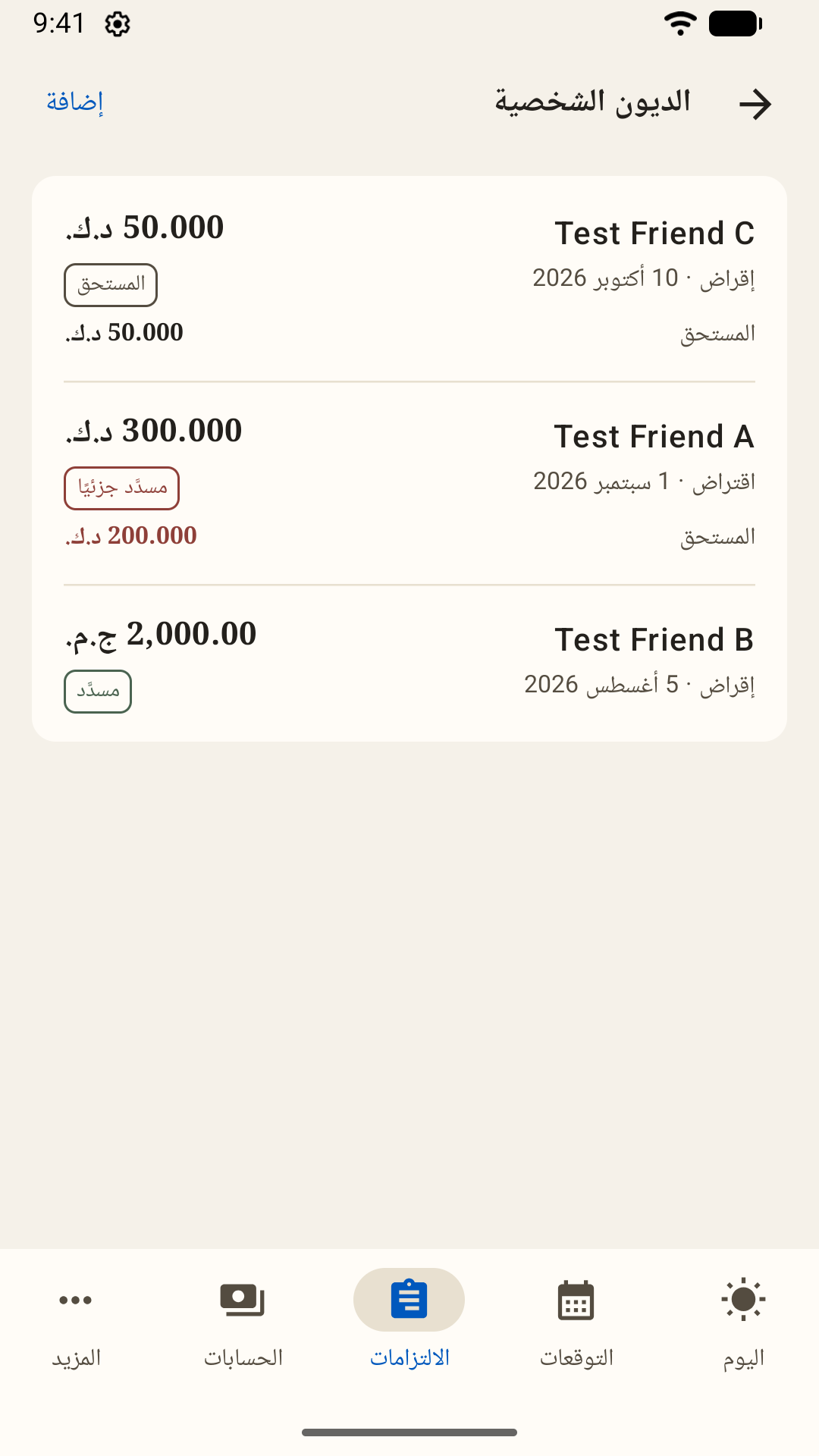
- اضغط إضافة. املأ تسجيل اقتراض (أو اضغط إقراض لـتسجيل إقراض) واضغط حفظ.
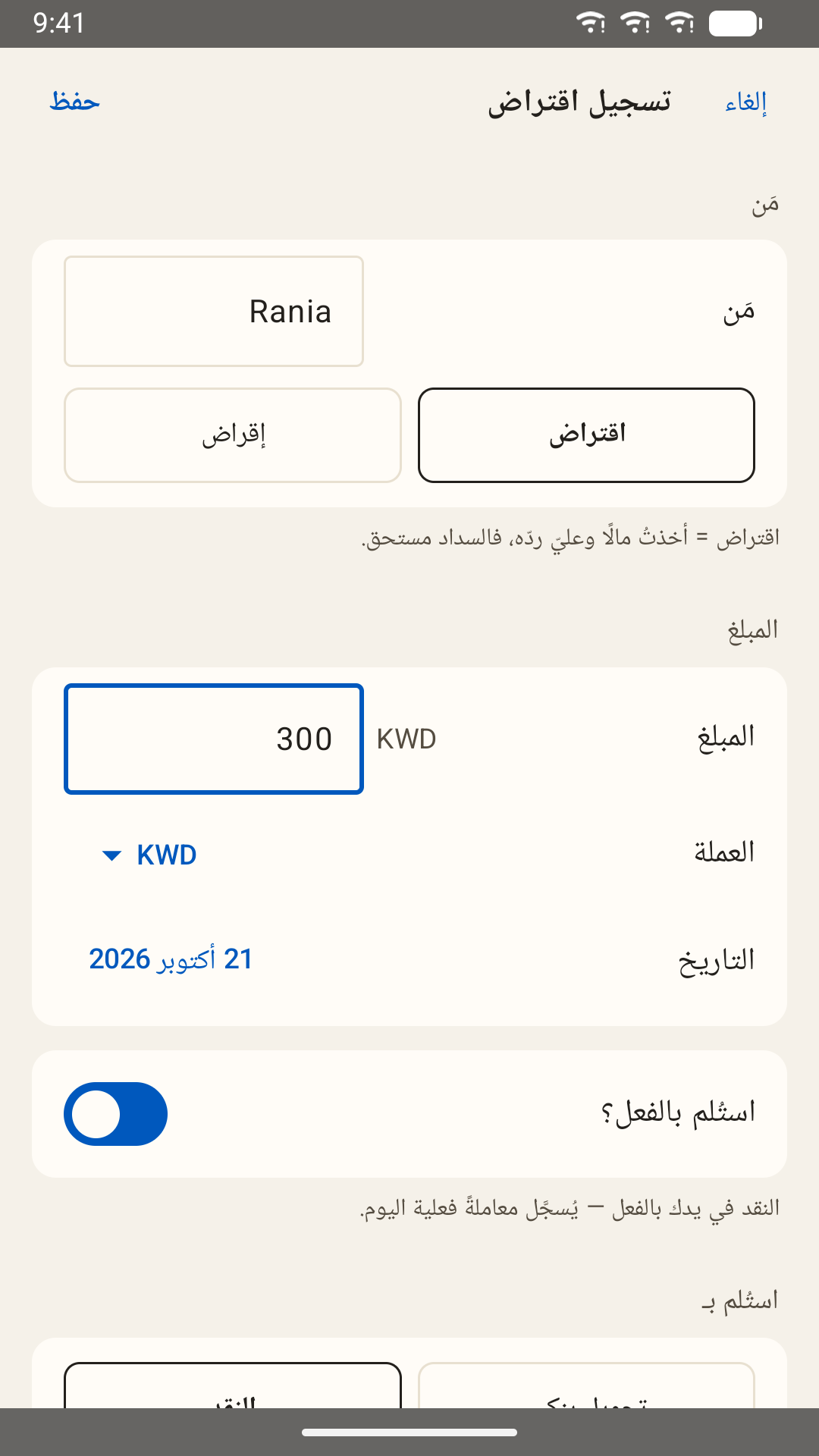
الحقل إلزامي؟ معناه مثال مَن نعم الشخص، واقتراض أو إقراض. رانيا المبلغ نعم كم، بـالعملة، في التاريخ. 300 استُلم بالفعل؟ لا للاقتراض فقط. أطفئه إن لم يصل المال بعد: يبقى متوقعًا في اليوم حتى تؤكد وصوله. استُلم بـ لا للاقتراض فقط: النقد أو تحويل بنكي. الحساب نعم الحساب الذي دخله المال أو خرج منه (متوقع في ما دام لم يُستلم). أي حساب: إن كان بعملة أخرى، يسأل التطبيق عمّا وصل أو خُصم فيه. اليومي تاريخ السداد المتوقع لا متى يجب أن يُرد، تحت الاستحقاق. 30 نوفمبر 2026 ملاحظة لا ما تريد تذكّره.
يجب أن تراه الآن في القائمة، الأحدث أولًا، مع المستحق وما بقي منه.
- المال الذي اقترضته ليس دخلًا: يرتفع رصيدك، لكن التقارير لا تحسبه. ويظهر سداده في الالتزامات واليوم فورًا.
- المال الذي أقرضته ليس إنفاقًا. ومع تاريخ للسداد، يظهر في اليوم على أنه متوقع أن يعود.
- ما عليك للآخرين بالأحمر؛ وما لك عند الآخرين ليس كذلك.
- للدين بعملة غير عملة حسابه، يقول سطر كم كلّف فرق الصرف أو وفّر، بعيدًا عن الدين نفسه.
تسجيل سداد، أو استرجاعه
- في الالتزامات › المزيد › اقتراض وإقراض، المس الدين مطوّلًا واضغط سداد.
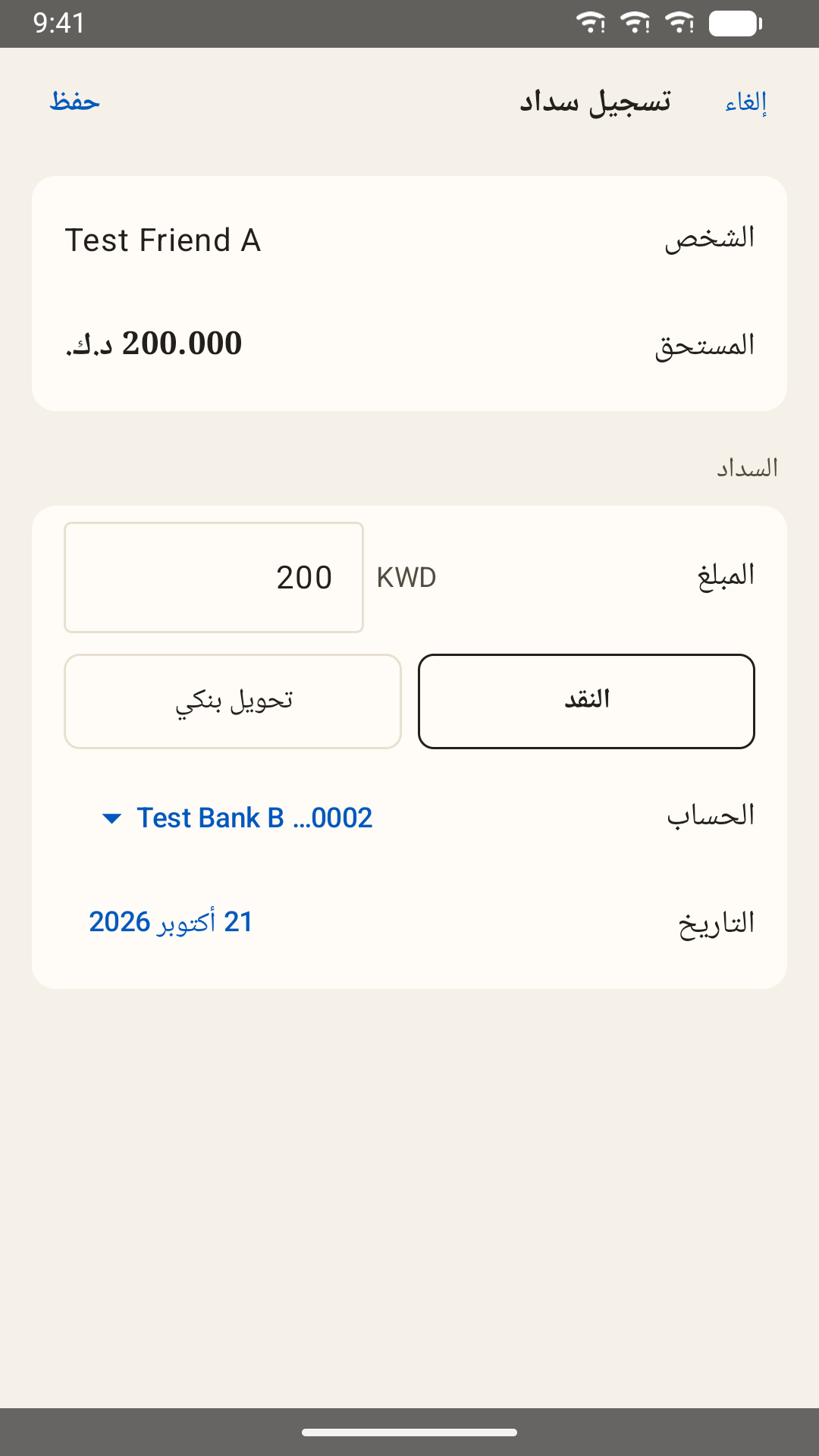
- في تسجيل سداد، راجع المبلغ (المستحق في البداية)، واختر الطريقة والحساب، واضغط حفظ.
- لاسترجاع سداد، اضغط الدين، ثم استرجع هذا السداد تحته، وأكّد.
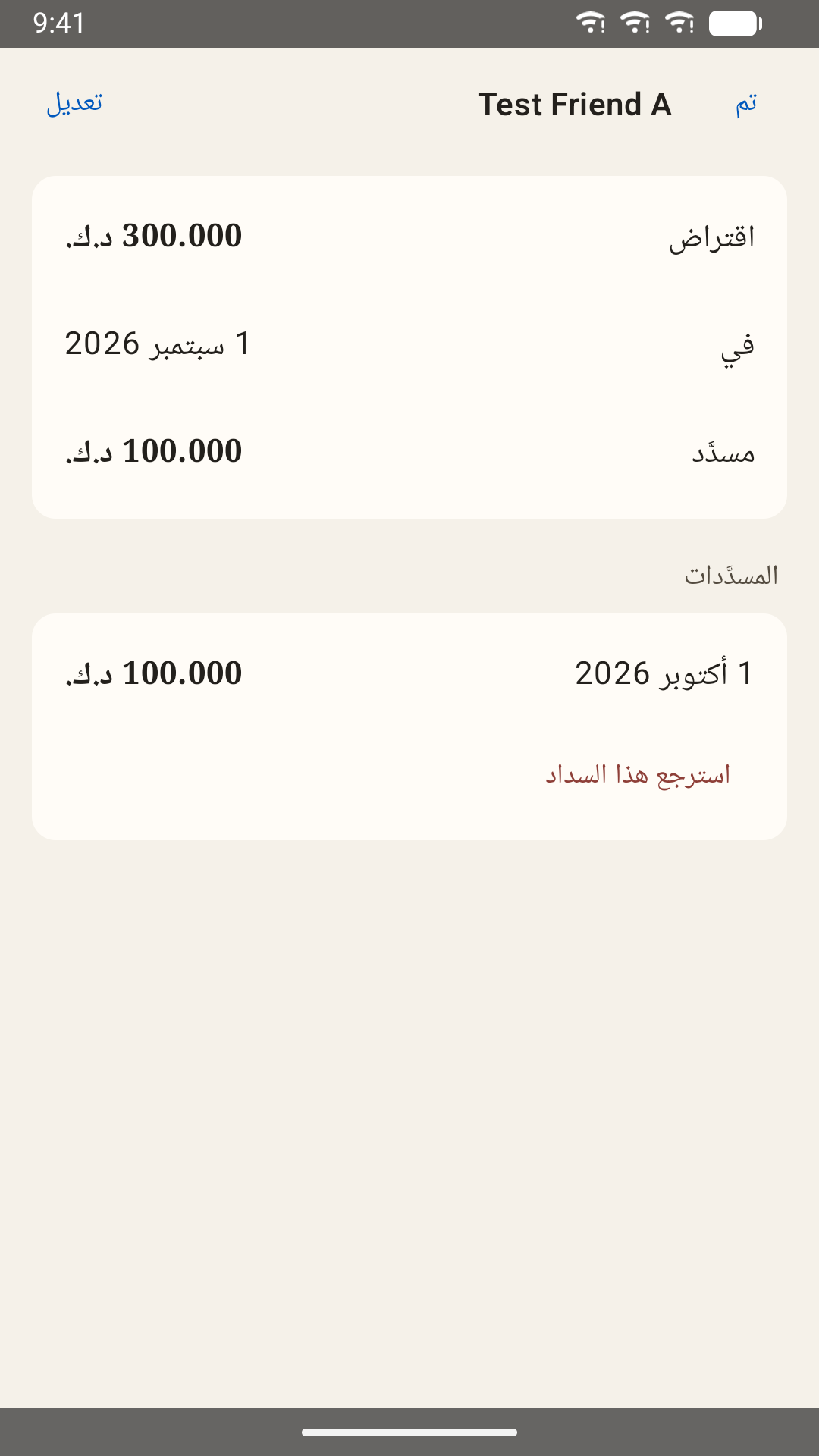
يجب أن ترى الآن ما بقي تحت المستحق، والحساب وقد تغيّر بالمبلغ. وحين لا يبقى شيء، يقول الدين مسدَّد.
- السداد الأخير يُقفل أيضًا سداد الدين في الالتزامات، أو يُعلِّم أن ما أقرضته عاد.
- عند الاسترجاع يذهب السداد وماله، ويعود الدين مستحقًا بقدره.
- دفع السداد من الالتزامات بـسداد… يسجّل السداد نفسه.
تعديل دين أو حذفه
- المس الدين مطوّلًا واضغط تعديل (أو اضغطه، ثم تعديل).
- غيّر ما تحتاجه واضغط حفظ.
- لإزالة دين أُدخل خطأً، اضغطه، ثم حذف هذا الدين، وأكّد.
يجب أن ترى الآن التغيير في القائمة، وفي الأرصدة في اليوم والحسابات.
- لا يمكن أن يقل المبلغ عمّا سُدِّد.
- تغيير الحساب ينقل المال الأصلي وحده؛ وتبقى السدادات حيث تمت.
- اقتراض أو إقراض، والعملة، لا يتغيّران إلا ما دام لم يُسدَّد شيء.
- لا يُحذف الدين إلا ما دام لم يُسدَّد منه شيء، ويذهب معه المال الذي سجّله.
- لا يُغيَّر مال الدين من تعديل في المعاملات (بل المستفيد والفئة والملاحظة وحدها): اضغط هناك افتح الدين وغيّره من الدين.
الحسابات والبطاقات
رؤية حساباتك وبطاقاتك
- اضغط الحسابات في الشريط السفلي. تظهر حساباتك وبطاقاتك في مجموعات، مع ما في كل منها أو ما عليها.
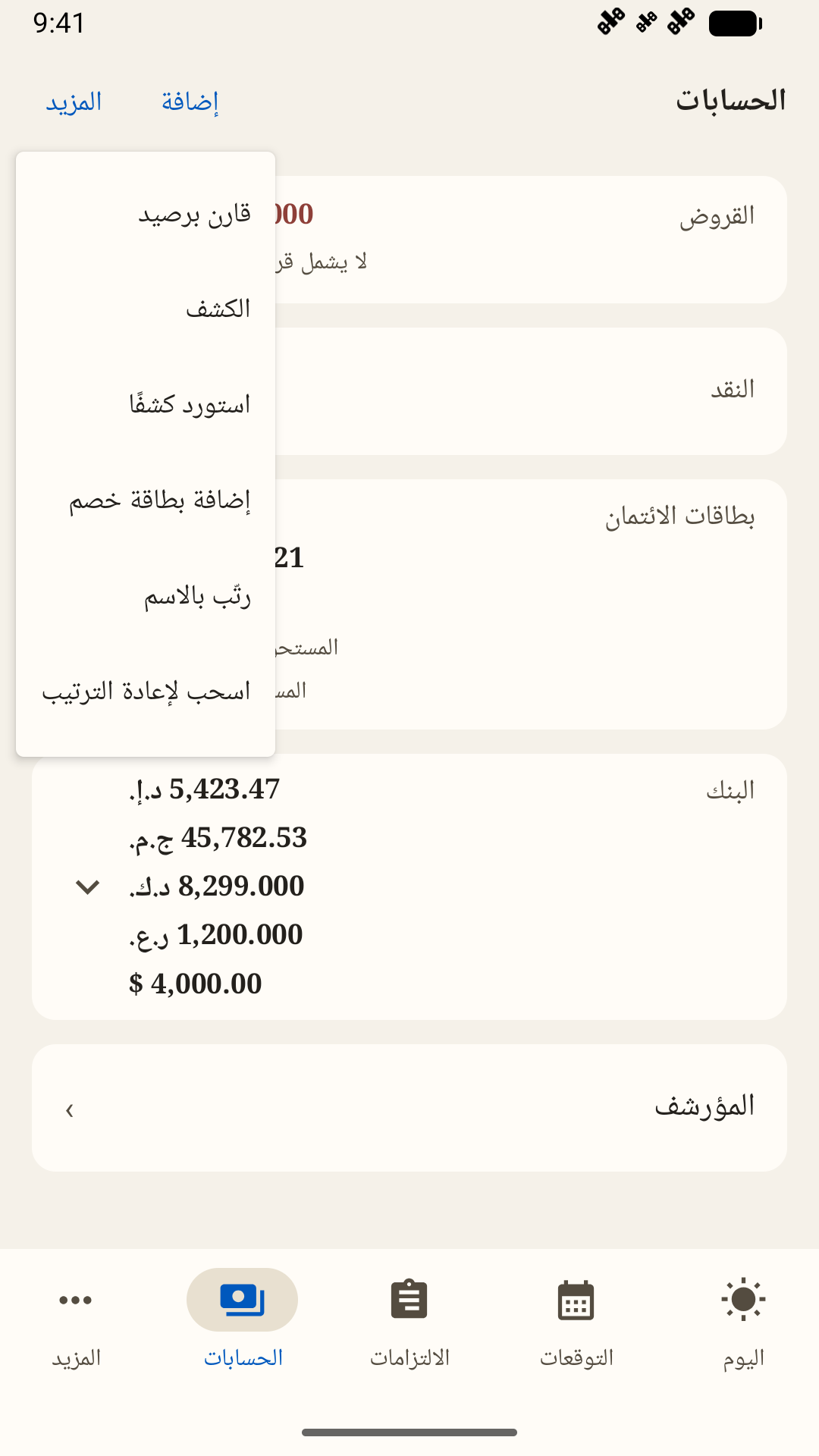
- اضغط على حساب لترى الكشف: الرصيد الافتتاحي، وكل حركة، والرصيد الختامي. اختر الفترة في الأعلى.
يجب أن ترى الآن كل حركة على ذلك الحساب في الفترة.
- لحفظ الكشف اضغط تجهيز ملف CSV أو تجهيز ملف PDF، ثم حفظ CSV أو حفظ PDF، واختر مكان الحفظ.
- زر تعديل أعلى كشف الحساب يغيّر اسمه أو أرقامه أو رصيده الافتتاحي.
إضافة حساب أو نقد
- في الحسابات اضغط إضافة في الأعلى، ثم إضافة حساب (أو إضافة نقد في اليد).
- املأ البنك والاسم وآخر أربعة أرقام والنوع والعملة والرصيد اليوم (الحقول نفسها في الإعداد)، واضغط حفظ.
يجب أن ترى الآن الحساب في الحسابات وفي اليوم.
- الرصيد الذي تكتبه نقطة بداية، وليس دخلًا.
إضافة بطاقة
- في الحسابات اضغط إضافة ثم إضافة بطاقة. ولبطاقة السحب المباشر يمكنك أيضًا استخدام المزيد › إضافة بطاقة خصم في الشاشة نفسها.
- املأ البطاقة (الحقول نفسها في الإعداد) واضغط حفظ.
يجب أن ترى الآن البطاقة تحت بطاقات الائتمان، أو تحت الحساب الذي تخصم منه إن كانت بطاقة سحب مباشر.
- أضف أولًا الحساب الذي تُسدَّد منه بطاقة الائتمان.
تغيير بطاقة أو أرشفتها أو حذفها
- في الحسابات اضغط على البطاقة.
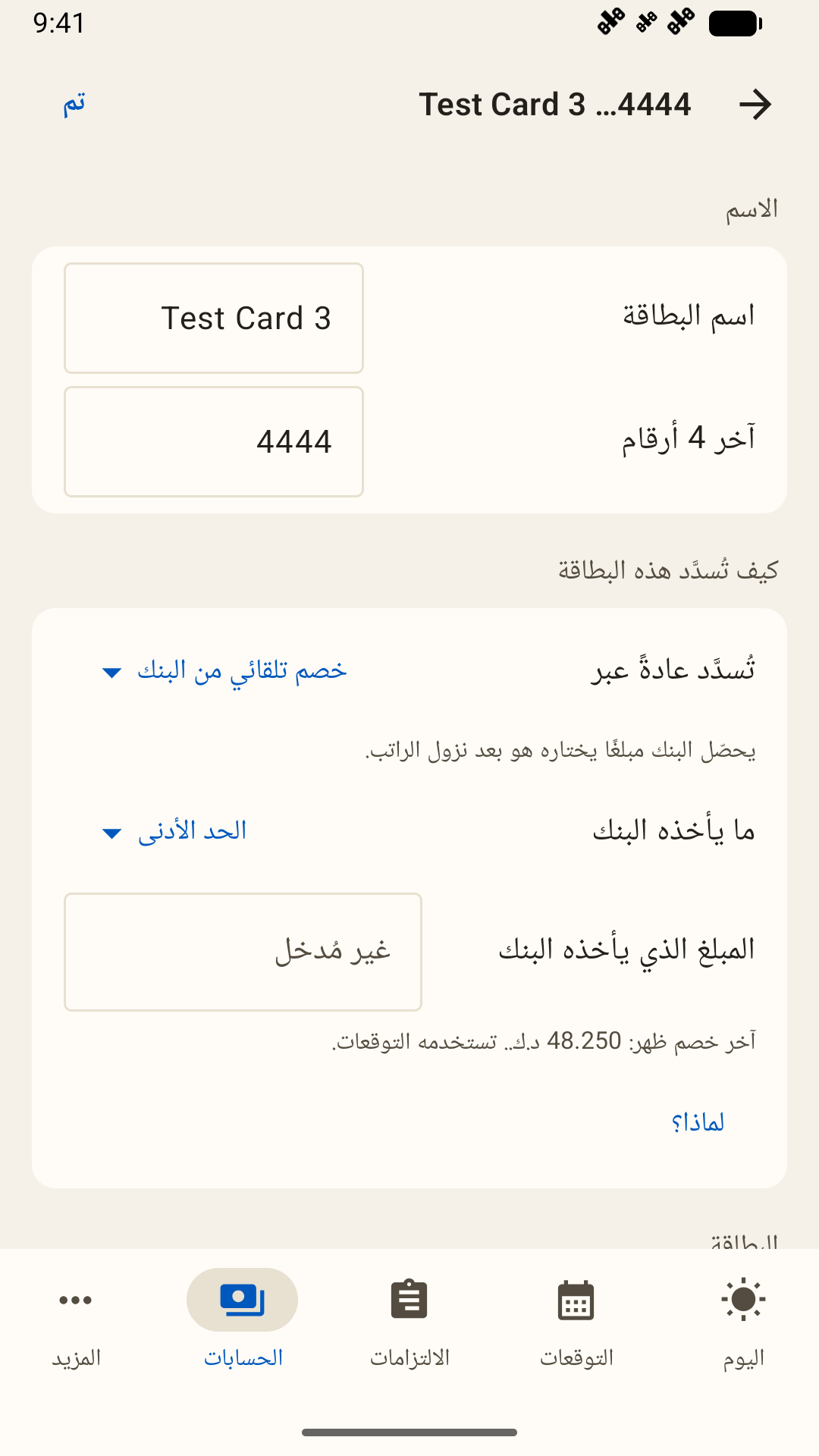
- غيّر اسمها، أو حد الائتمان، أو يوم الكشف، أو يوم الاستحقاق، أو الفائدة الشهرية، %، أو الرسوم، أو طريقة سدادها. اضغط تم.
- معاملات هذه البطاقة يعرض كشفها.
- لم تعد تستخدمها؟ اضغط أرشف هذه البطاقة. والبطاقة التي لم يُسجَّل عليها شيء يمكن حذفها بـ احذف هذه البطاقة.
يجب أن ترى الآن البطاقة بتفاصيلها الجديدة، أو، بعد أرشفتها، أنها لم تعد في القوائم.
- الحسابات والبطاقات المؤرشفة تحت المؤرشف في آخر الحسابات. اضغط على أحدها ثم إعادة لإرجاعه بكل تاريخه.
المقارنة برصيد
- في الحسابات اضغط المزيد › قارن برصيد.
- اختر الحساب أو البطاقة، والتاريخ في في تاريخ، واكتب رصيد البنك.
- إذا اختلفا، راجع راجع هذه — آخر 30 يومًا بحثًا عن شيء ناقص. وإن بقي الاختلاف، اضغط سجّل تصحيحًا ليطابق البنك ثم تسجيل التصحيح.
يجب أن ترى الآن: رقم التطبيق يطابق ما يقوله البنك.
ترتيب الحسابات والبطاقات كما تريد
- في الحسابات اضغط المزيد ثم رتّب بالاسم، أو اسحب لإعادة الترتيب لتحتفظ بترتيبك أنت.
- ترتيبك أنت يُضبط في المزيد › الإعدادات › ترتيب الحسابات والمجموعات: اضغط الأسهم لتحريك كل واحد إلى الأعلى أو الأسفل. وبجانبه ترتيب المستفيدين وترتيب «ادفع بـ».
يجب أن ترى الآن الحسابات واليوم وخيارات ادفع بـ بذلك الترتيب.
استيراد كشف بطاقة من NBK
- نزّل كشف البطاقة من NBK بصيغة Excel (.xlsx) أو CSV، واحفظه على الهاتف.
- في الحسابات اضغط المزيد › استورد كشفًا.
- اختر البطاقة، ثم اضغط اختر ملف الكشف… واختر الملف.
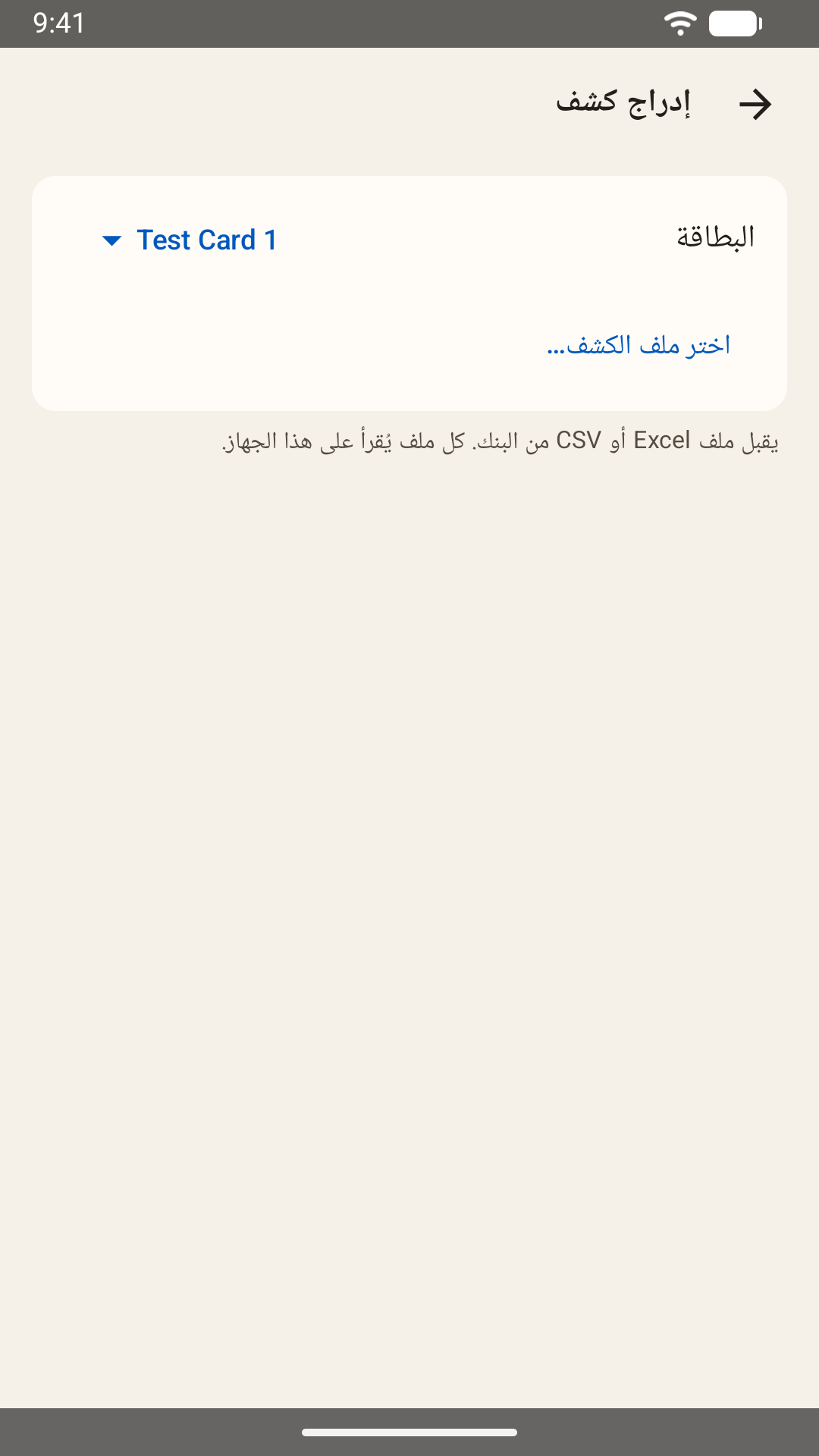
- يُقسَّم شهر الكشف إلى ما أخذه البنك أو ما دفعته، والفائدة والرسوم، وأصل المبلغ. اضغط تسجيل … لهذه البطاقة لحفظه.
- تحت للتأكيد اضغط كل سطر ليس في التطبيق بعد، وتحقق منه، واضغط تأكيد. أما الأسطر تحت مسجَّل من قبل فتبقى كما هي.
يجب أن ترى الآن: كل صفوف الكشف مسجَّلة من قبل.
- يُقرأ الملف على الهاتف، ولا يُرسل شيء إلى أي مكان.
- ملف من بنك آخر؟ أعدّ أعمدته مرة واحدة في الكشوف السابقة (انظر «ملفات من بنك آخر»).
إضافة المال
تسجيل مصروف أو دخل أو تحويل
- في اليوم اضغط الزر الدائري + في الأسفل. تُفتح إضافة.
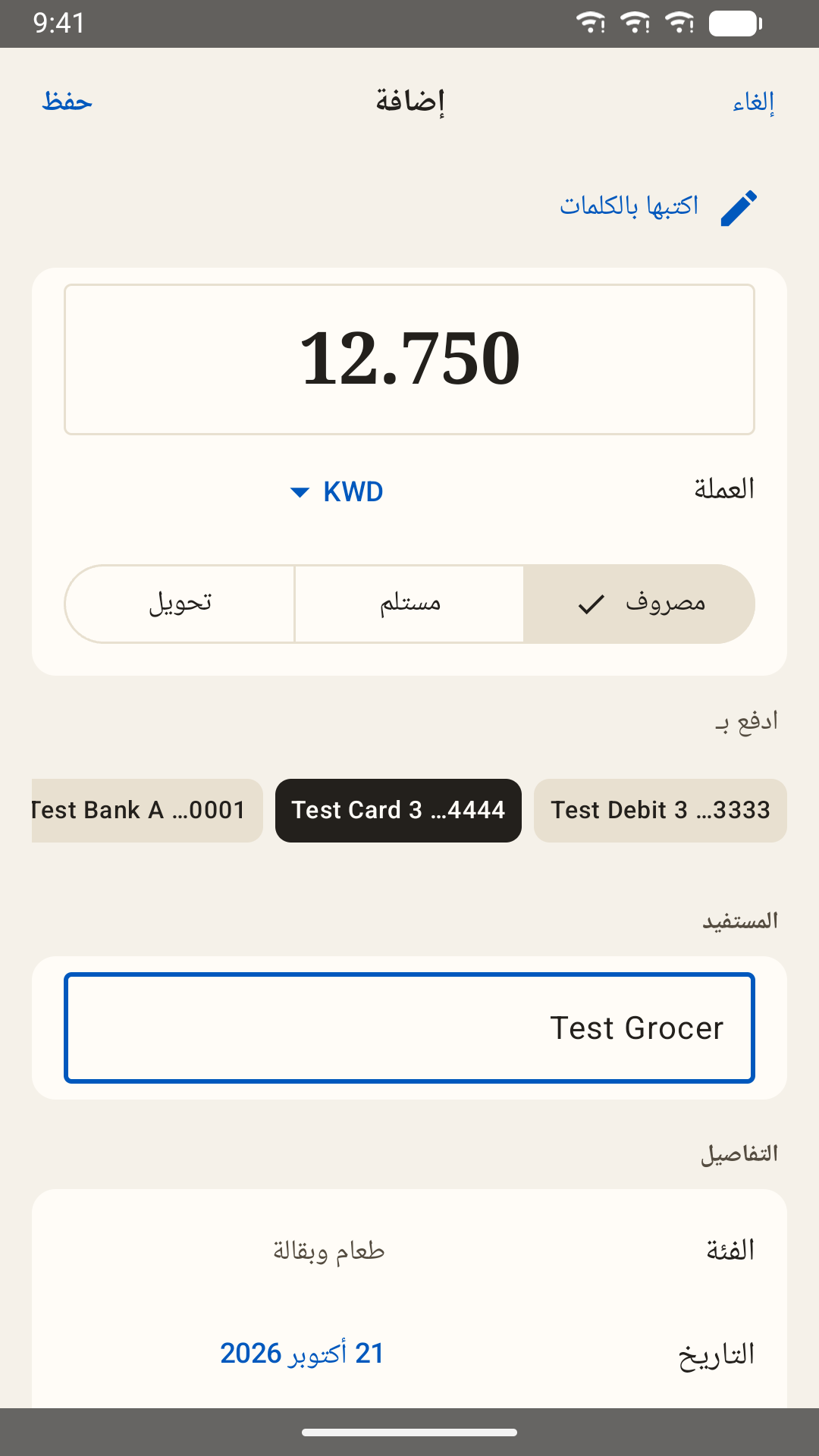
- اختر مصروف أو مستلم أو تحويل.
- اكتب المبلغ. اختر ادفع بـ (للمصروف) أو الحساب الذي وصل إليه المال. وفي التحويل اختر من وإلى: المبلغ بعملة الحساب الذي يخرج منه، والسطر تحته يقول ذلك («يخرج من اليومي (KWD)»). وإن كان حساب إلى بعملة أخرى، فاكتب ما يصل بجانب «يصل إلى …».
- أضف المستفيد والفئة والتاريخ إن أردت، ثم اضغط حفظ.
يجب أن ترى الآن رصيد ذلك الحساب أو البطاقة قد تغيّر في اليوم والحسابات.
- تُسدَّد فاتورة البطاقة من الحساب الذي تُسدَّد منه، لا بالبطاقة نفسها أبدًا. وإن اخترت البطاقة لفاتورتها، يقول التطبيق ذلك فورًا: لا يمكن سداد فاتورة البطاقة بالبطاقة نفسها، لذلك لم يُحفظ هذا. اختر الحساب الذي تُسدَّد منه. اختر الحساب، فيعمل حفظ من جديد.
- التحويل ينقل المال بين حسابين لك. ولا يُحسب إنفاقًا أبدًا.
- إذا كان للمستفيد التزام مستحق، يسأل التطبيق عن احتسابه من الفاتورة: اضغط نعم ليُسدَّد به ذلك الالتزام.
- إلغاء يغلق الإضافة دون حفظ.
- اختصار: المس أيقونة التطبيق في الشاشة الرئيسية مطوّلًا واضغط إضافة معاملة. ويطلب القفل أولًا كالعادة.
اكتبها بالكلمات
- في إضافة اضغط اكتبها بالكلمات في الأعلى.
- اكتب ما حدث كما تقوله: «تاكسي ٢٫٥٠٠ نقدا»، «حوّل ٥٠ دينار من Everyday إلى Savings»، «استلمت راتب 1200»، «دفعت الإيجار بـ Voyager»، «استلفت ٤٠ من هدى». وتصلح الإنجليزية أيضًا، بالأرقام العربية أو الغربية.
- اضغط املأ. تملأ الإضافة ما تقوله الكلمات: المبلغ والعملة، ومصروف أو مستلم أو تحويل، والمستفيد، وطريقة الدفع، والحسابات، والالتزام الذي يسدّده.
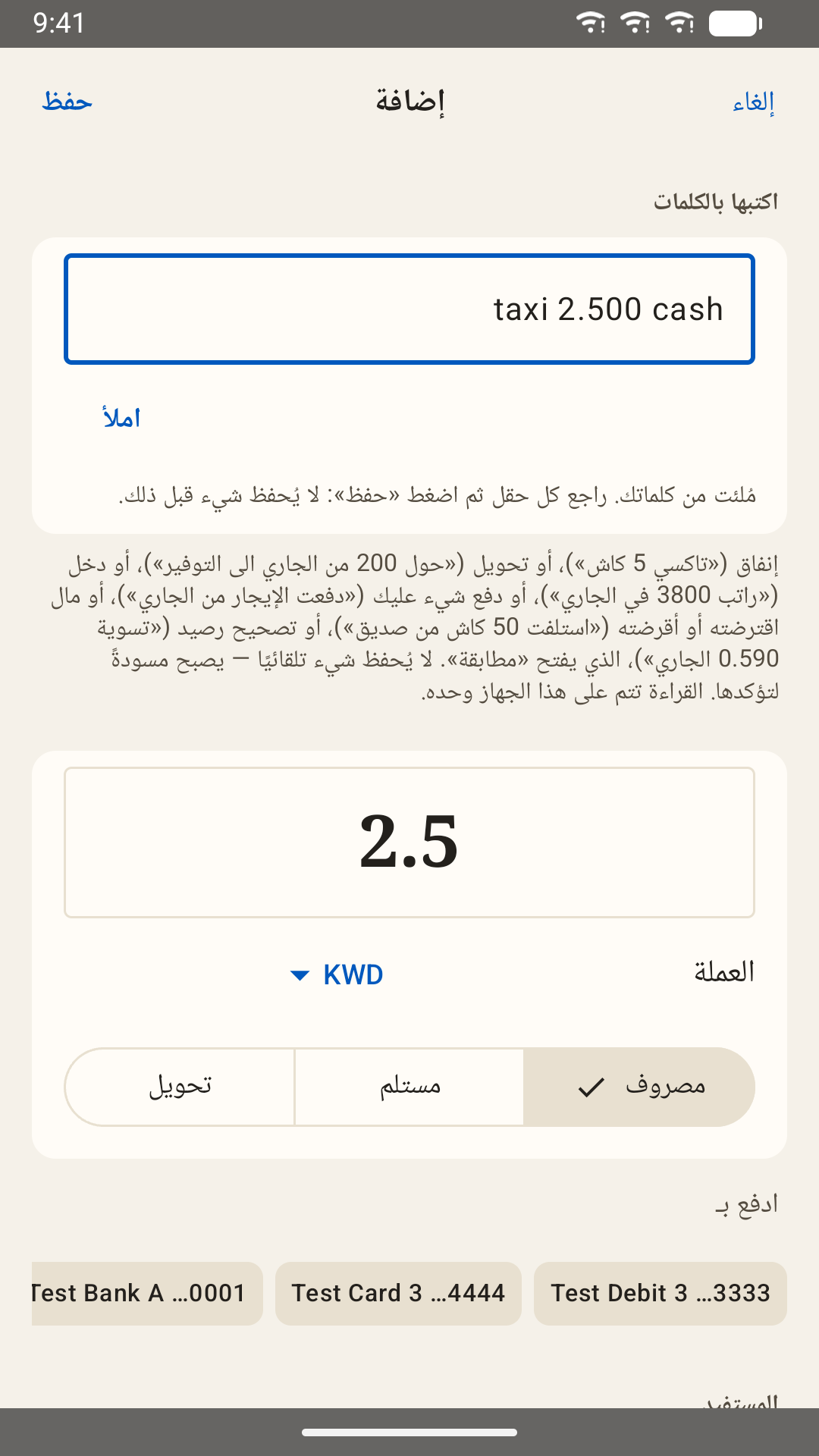
- راجع كل حقل، وغيّر ما ليس صحيحًا، ثم اضغط حفظ.
يجب أن ترى الآن القيد في المعاملات، كأنك كتبته في الإضافة بنفسك.
- لا يُحفظ شيء قبل أن تضغط حفظ. تُقرأ الكلمات على هاتفك بقواعد ثابتة: دون إنترنت ودون ذكاء اصطناعي.
- لا يخمّن التطبيق أبدًا. الحقل الذي لا تذكره الكلمات يبقى فارغًا، وإذا طابق حسابان (اثنان باسم Savings) يطلب منك الاختيار. وإذا تعذّرت قراءة أي شيء يقول ذلك: اكتبها مثل «تاكسي 5 نقدًا»، أو أضفها بنفسك.
- المال المقترَض أو المقرَض يفتح تسجيل اقتراض أو تسجيل إقراض معبّأً، لتراجعه وتحفظه هناك. وتسوية الرصيد («تسوية ٠٫٥٩٠») ليست مصروفًا ولا دخلًا: اضغط فتح «مطابقة» لتسجيلها مقابل رقم البنك.
- دفع أقل من المستحق على التزام («دفعت الإيجار 300» والمستحق 550) يملأ يسدّد التزامًا بما كتبت، دفعةً جزئية: يبقى الباقي مستحقًا. وما يزيد على المستحق يُترك مصروفًا، ويقول التطبيق إن الالتزام لم يُعلَّم مدفوعًا.
- إذا كان في الكلمات أكثر من رقم، يكون الأول هو المبلغ، ويقول التطبيق إن هناك أرقامًا أخرى: راجعه.
- لا يُقرأ التاريخ من الكلمات: يبقى اليوم، أو التاريخ الذي اخترته في الإضافة، وتبقى الملاحظة التي كتبتها. وإذا كتبت يومًا («أمس») يذكّرك التطبيق بتغيير التاريخ في الإضافة.
مصروف بعملة أخرى
- في إضافة غيّر العملة إلى العملة التي دفعت بها.
- تحت عملة أجنبية اختر أعرف المبلغ المخصوم واكتب ما خُصم من حسابك أو بطاقتك.
يجب أن ترى الآن المبلغ بعملة الحساب نفسه في الحسابات.
المعاملات
البحث عن معاملة
- افتح المزيد › المعاملات. تجد كل مصروف ودخل وتحويل، الأحدث أولًا؛ والتحويل بين حساباتك سطر واحد.
- ضيّق القائمة بـمن (حساب أو بطاقة أو النقد) والنوع والتاريخ (هذه الدورة في البداية)، أو اكتب في مربع البحث: يبحث في المستفيد والملاحظة والفئة.
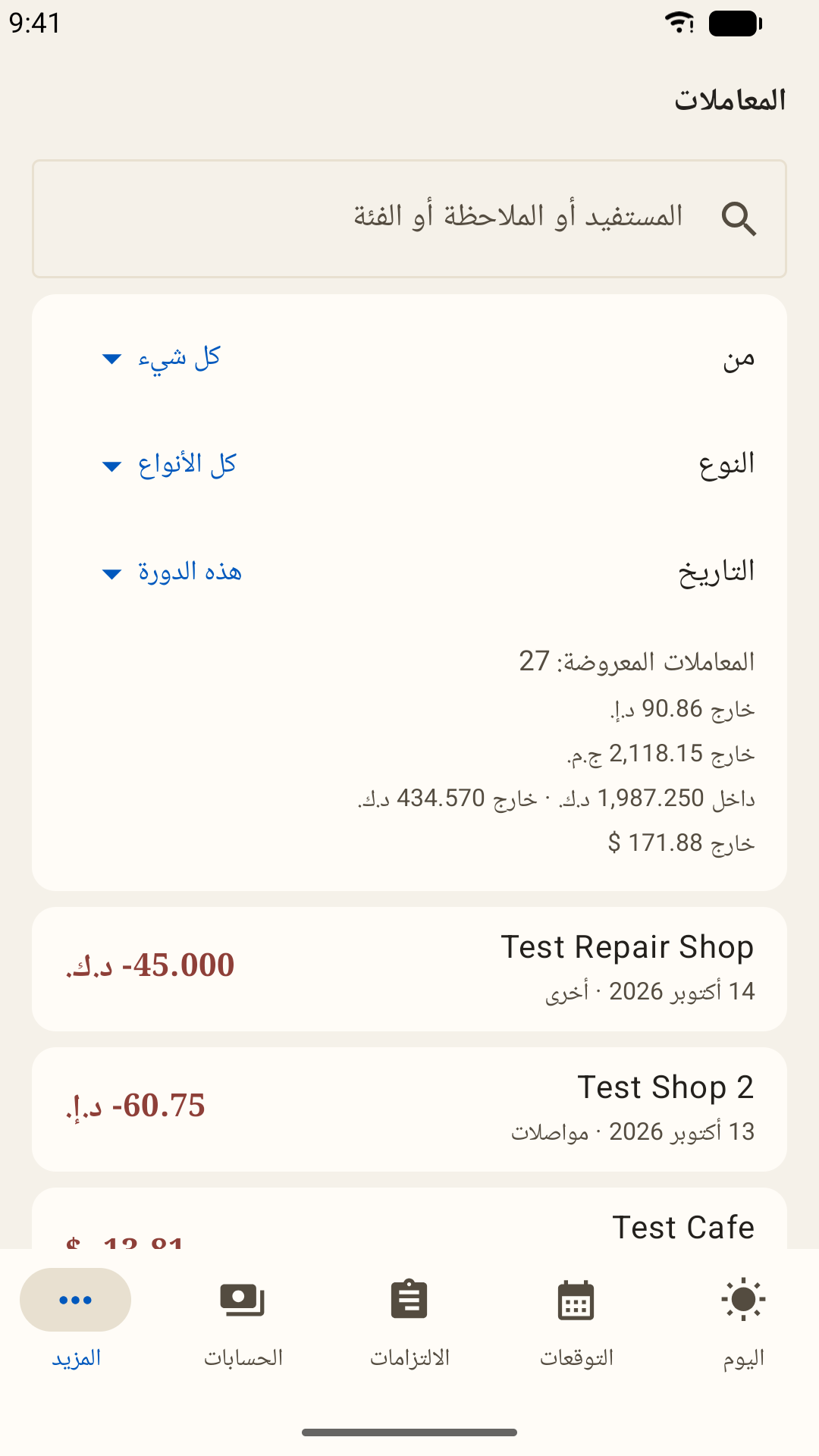
- مسح يعيد من والنوع إلى كل شيء.
يجب أن ترى الآن المعاملات المعروضة: …، والمال الداخل والخارج لما في القائمة، بكل عملة.
- يُحفظ التاريخ الذي تختاره للمرة القادمة.
- التحويل لا يُحسب مالًا داخلًا ولا خارجًا.
- تقديري بجانب الرقم يعني أن السعر من التطبيق، لا من البنك.
تعديل معاملة أو تكرارها أو حذفها
- في المزيد › المعاملات اضغط معاملة. تُفتح تعديل؛ والتحويل يفتح تعديل التحويل، مع من وإلى والمبلغين.
- غيّر ما تحتاجه، ثم اضغط حفظ. يقول يُحتسب على من أي حساب تُؤخذ.
- لإدخالها مرة أخرى لليوم، المسها مطوّلًا واضغط التكرار. تُفتح الإضافة مملوءة: راجعها واضغط حفظ.
- لحذفها، المسها مطوّلًا واضغط حذف (أو اضغط حذف هذه المعاملة في التعديل). يقول التطبيق ما سيُحذف؛ اضغط حذف.
يجب أن ترى الآن التغيير في القائمة، وفي الأرصدة في اليوم والحسابات.
- يُحذف التحويل مع طرفه الآخر.
- الدفعة التي سدّدت التزامًا، أو المال الذي أدخله دخل، لا يُحذفان هنا: يقول التطبيق السبب ويعرض افتح الدفعة أو افتح الدخل، حيث تسترجعه. وهناك يرفع إعادة فتح… الدفعة عن الفاتورة ويُبقي التحويل، حتى لفاتورة مدفوعة جزئيًا؛ ثم احذف التحويل من جديد. والمال المقترَض أو المُقرَض أو المسدَّد يعرض افتح الدين (انظر «تسجيل سداد، أو استرجاعه»).
- وللعملية بعملة أخرى الموسومة تقديري، يعرض التعديل أيضًا سجّل تعديلًا بالفرق بدلًا من ذلك، حين تعرف ما خصمه البنك.
الدخل والراتب
إضافة دخل تتوقعه
- افتح المزيد › الدخل واضغط إضافة.
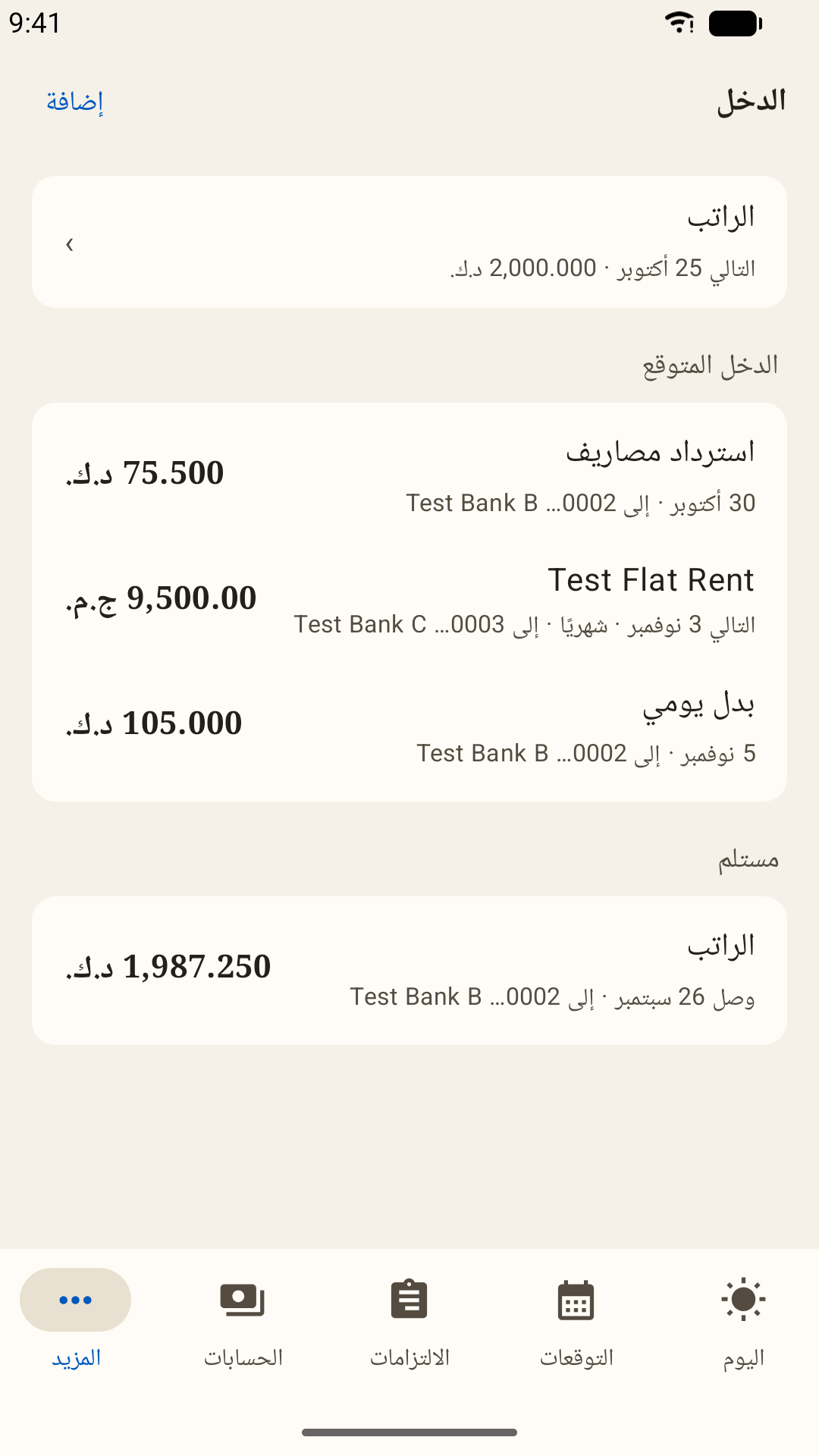
- املأ ما هو والمبلغ ومتوقع في وإلى (الحساب الذي يصل إليه). وللإيجار أو أي دخل منتظم اختر التكرار، وفعّل ينتهي إن كان له نهاية.
- اضغط حفظ.
يجب أن تراه الآن تحت الدخل المتوقع، بتاريخه القادم.
- يُحسب حين يُتوقع، لا كمال في يدك.
- تعديل الدخل المتكرر أو حذفه يسأل: هذه فقط أو هذه والتي تليها. وما استُلم منها يبقى.
حين يصل الدخل
- في المزيد › الدخل (أو تحت ما تتوقعه في اليوم) اضغط الدخل، ثم وصل….
- راجع المبلغ المستلم والتاريخ والحساب الذي وصل إليه، ثم اضغط وصل. وإن لم يكن له حساب بعد، اختر واحدًا تحت إلى أولًا: لا بد أن يدخل المال حسابًا.
يجب أن ترى الآن المال في ذلك الحساب، والدخل تحت مستلم.
- إذا وصل أكثر أو أقل من المتوقع، يقول التطبيق بكم.
- سجّلته خطأً؟ افتحه تحت مستلم واضغط لم يصل بعد: استرجعه.
- لمال أقرضته يعود إليك، يفتح وصل… شاشة تسجيل سداد لذلك الدين (انظر «تسجيل سداد، أو استرجاعه»).
راتبك
- افتح المزيد › الدخل واضغط الراتب (أو اضغط في اليوم أضف راتبك أو إدارة الراتب).
- لا راتب بعد: اضغط إضافة الراتب الأساسي، واختر الحساب الذي يُدفع إليه، واكتب المبلغ واليوم تحت يُدفع في يوم، ثم اضغط حفظ.
- ليُدفع إلى حساب آخر، اختره تحت يُدفع إلى. والزيادة راتب أساسي جديد من تاريخه: اضغط إضافة الراتب الأساسي مرة أخرى.
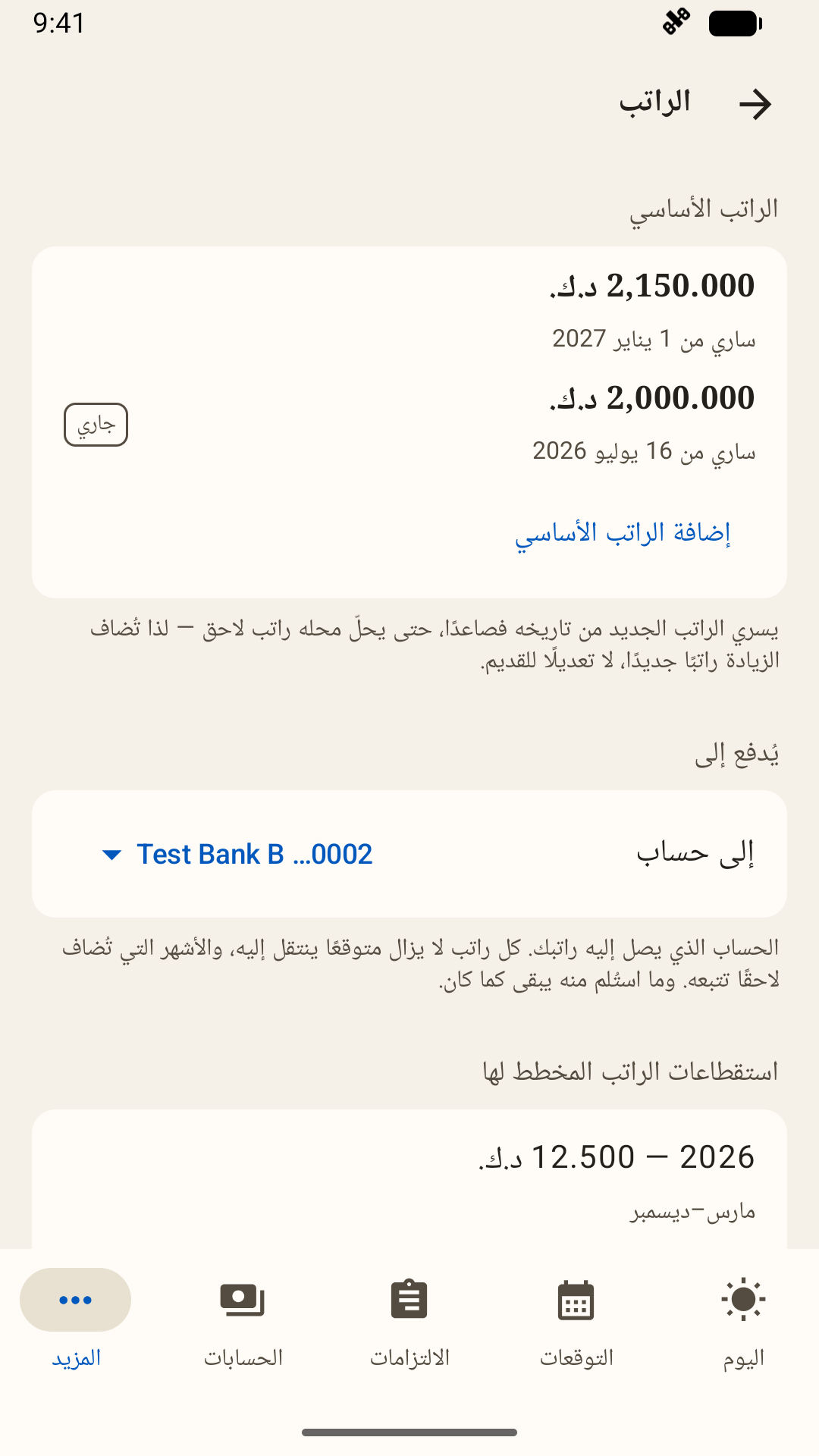
يجب أن ترى الآن تاريخ راتبك القادم ومبلغه تحت الراتب، وراتبك محسوبًا في اليوم.
- تبدأ دورة راتبك في اليوم الذي يُدفع فيه.
- جزء الراتب الذي يُستقطع بضعة أشهر في السنة يوضع تحت استقطاعات الراتب المخطط لها.
المطابقة مع الكشف
طابِق كشوفك سطرًا بسطر
- نزّل كشف كل حساب وكل بطاقة من بنكك بصيغة Excel (.xlsx) أو CSV (وملف PDF يُقرأ أيضًا)، واحفظها على الهاتف.
- في الحسابات اضغط المزيد › المطابقة مع الكشف.
- اضغط اختر الكشوف. يُفتح منتقي الملفات في Android: اختر كل الملفات معًا.
- تحت كل ملف، حساب ينتهي بـ … أو بطاقة تنتهي بـ … تقول أين وُضع. والملف الذي لم يُوضع يقول السبب: أعطِ الحساب أو البطاقة آخر أربعة أرقام في الحسابات، أو اضغط إعداد أعمدته لملف بنك آخر، ثم اختره مرة أخرى.
- عملية البطاقة التي يُظهرها البنك معلّقة ليست في الملف: افتح عمليات البطاقة المعلّقة، واملأ البطاقة وما هو والمبلغ، واضغط أضف عملية معلّقة.
- اضغط طابِق.
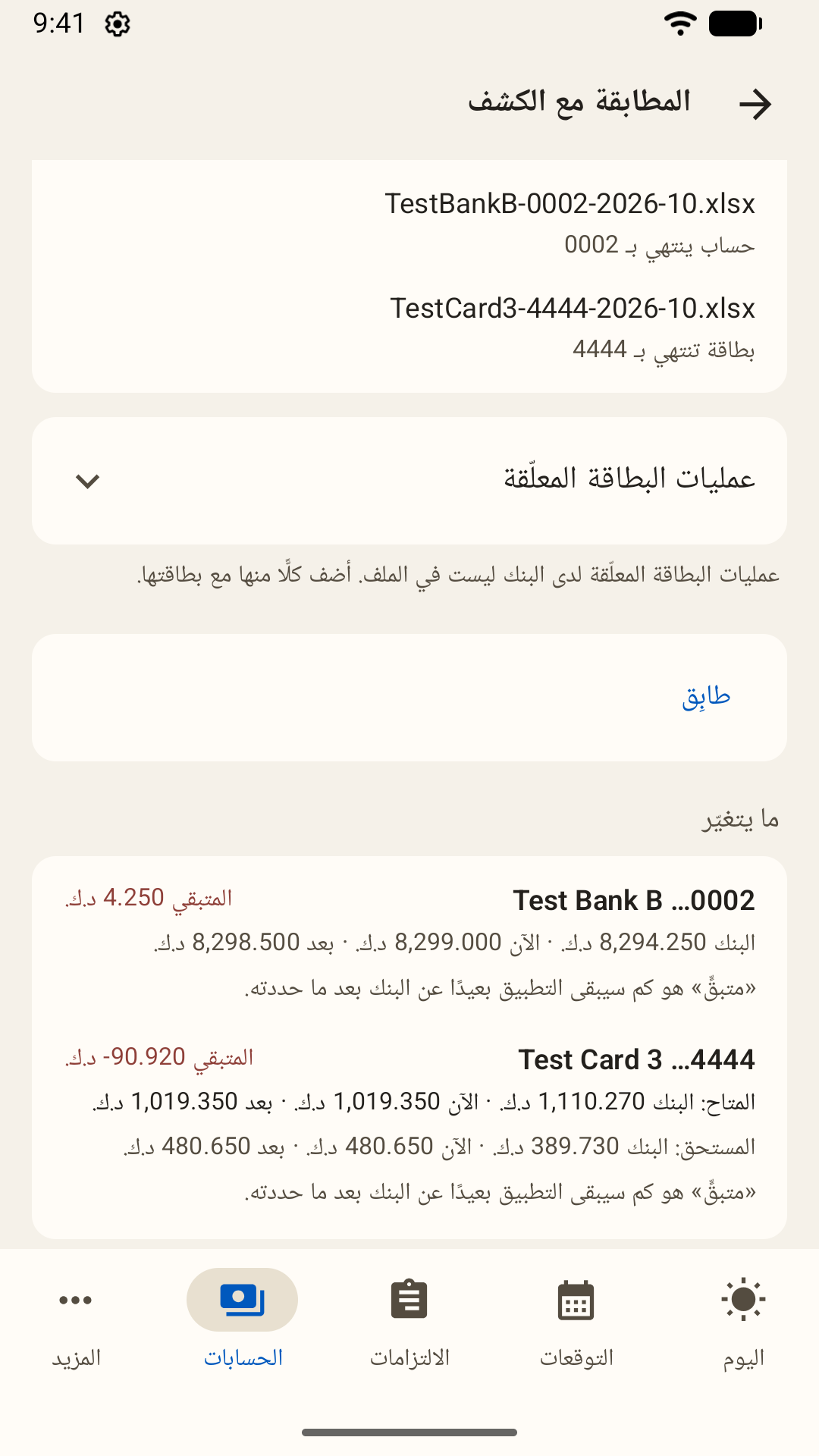
يجب أن ترى الآن ما يتغيّر لكل حساب وبطاقة، والمجموعات تحته.
- لا يُحفظ شيء حتى تضغط تطبيق. تُقرأ الملفات على الهاتف، ولا يُرسل شيء إلى أي مكان.
- طريقة الاستخدام، أعلى الشاشة، يفتح هذا الجزء من الدليل.
اقرأ المراجعة وحدّد ما تعرفه
- اقرأ ما يتغيّر أولًا. كل حساب وبطاقة يُظهر رقم البنك، ورقم التطبيق الآن، ورقمه بعد ما حددته: مطابق حين يتساويان، والمتبقي … حين يبقى بينهما فرق. والبطاقة تُظهر المتاح أولًا، كما يُظهره تطبيق البنك.
- افتح كل مجموعة: المبلغ مختلف، وغالبًا نفس العملية، وفي البنك فقط، وفي التطبيق فقط، والنادرة مثل نقطة بداية البطاقة. أسطر مطابق لا تحتاج شيئًا. لا يُحدَّد سلفًا إلا ما هو مؤكد.
- كل سطر يقول ما هو، وعلى أي حساب أو بطاقة، وفي أي يوم. حدّد سطرًا فقط حين تعرف ما هو؛ وتحديد الكل وإلغاء تحديد الكل لمجموعة كاملة. وحيث يعرض السطر خيارًا (هو، تحديده سوف) فاختر. ولماذا؟ يُظهر الحساب.
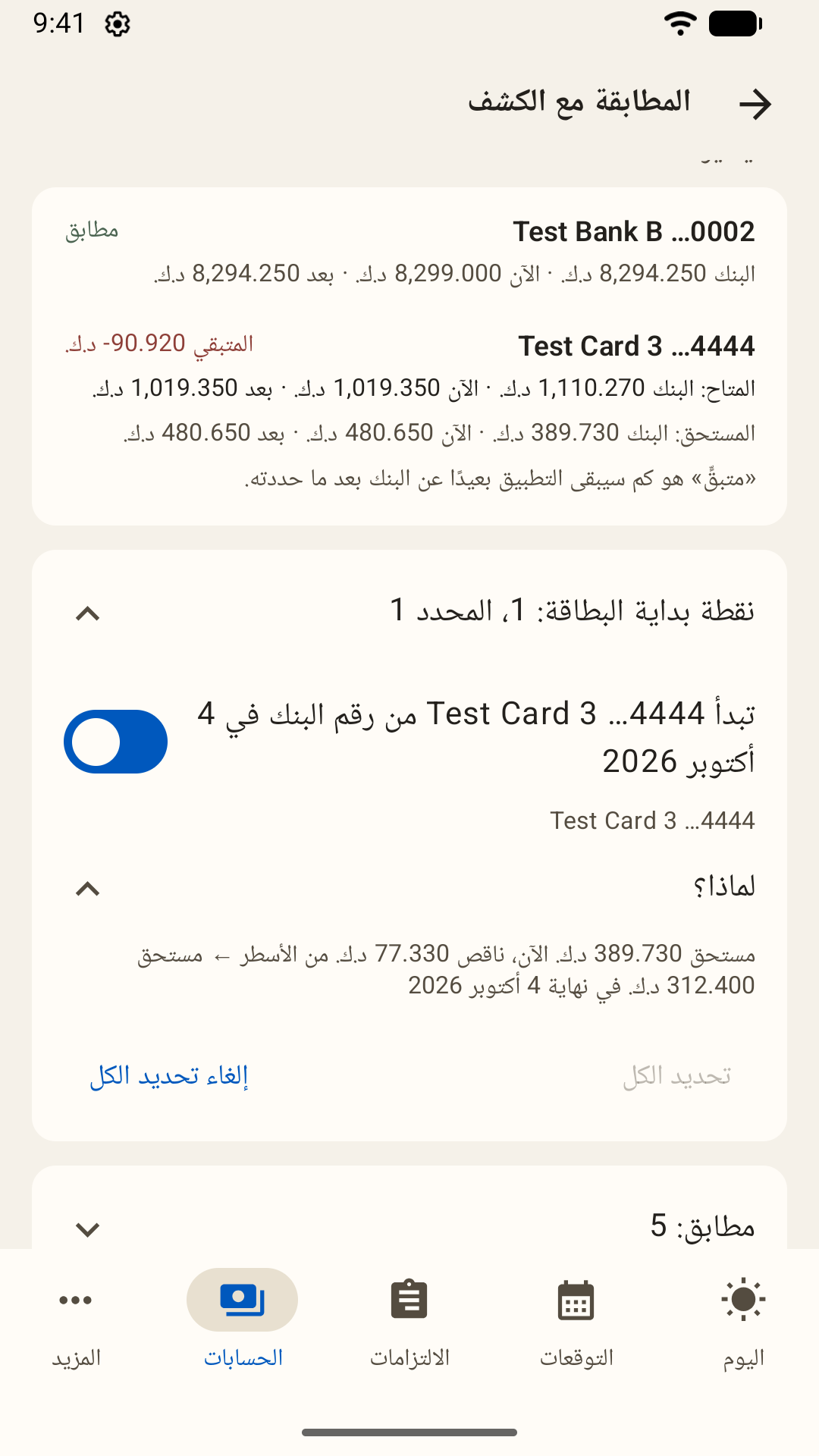
- التحديد يغيّر ما يتغيّر فورًا، فترى أثره قبل أن يُحفظ شيء. استعمل المتبقي أخيرًا، وفقط حين تعرف سبب الفرق.
يجب أن ترى الآن مطابق بجانب كل حساب وبطاقة، أو أن تعرف لماذا يبقى في أحدها متبقٍّ.
التطبيق، والفحص بعده
- اضغط تطبيق، ثم تطبيق مرة أخرى في تطبيق التغييرات المحددة؟. ما تركته دون تحديد لا يتغير.
- تقول رسالة عنوانها طابِق ما تمّ، مثل «طُبّقت التغييرات: 6.». اضغط حسنًا؛ ويبقى السطر نفسه أعلى الشاشة.
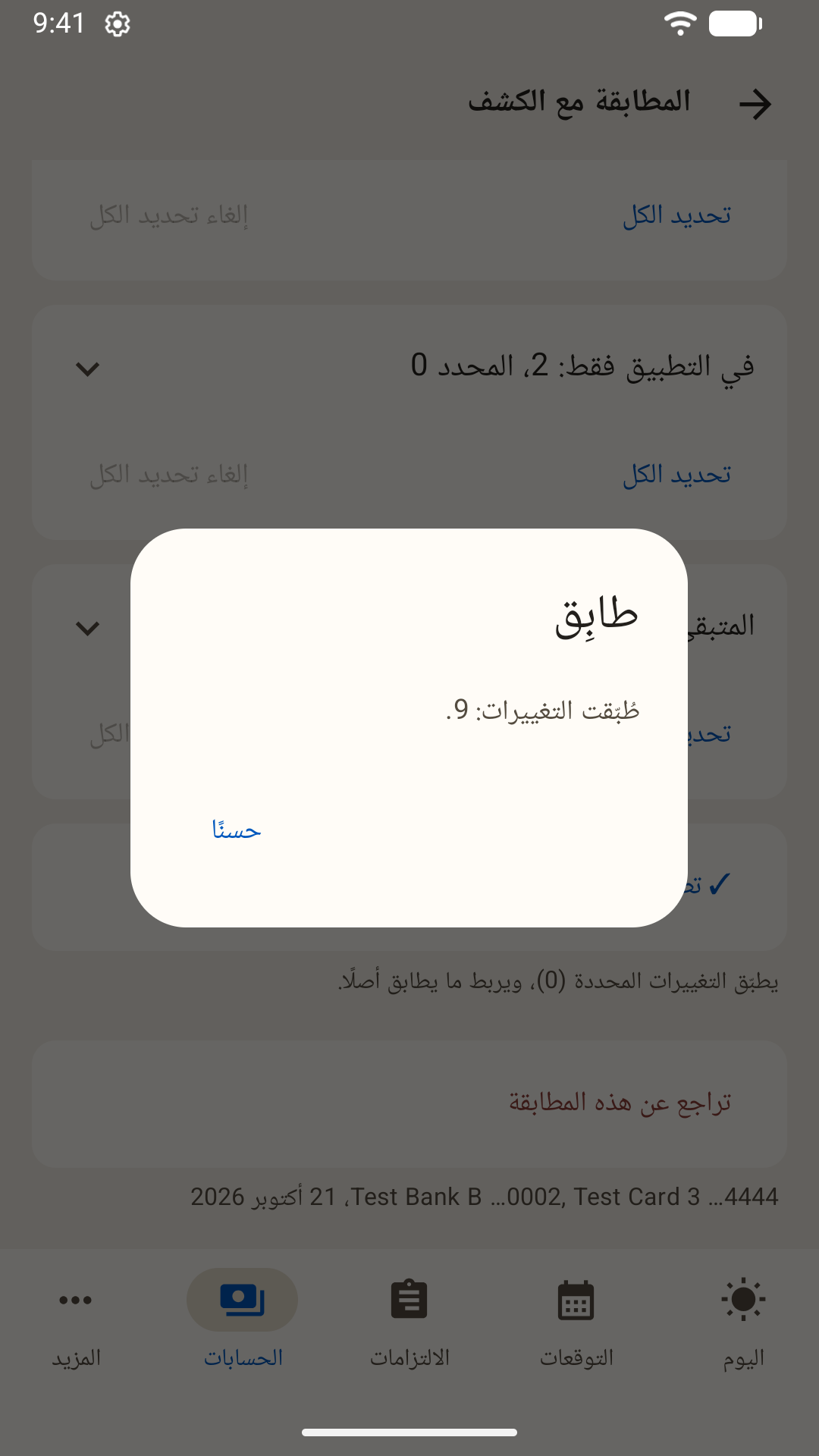
- ثم يحسب التطبيق كل رقم من جديد ويقارنه بما عرضه عليك. إن اختلف أحدها قال ذلك سطر أحمر (انظر حل المشكلات، «الفحص بعد التطبيق يحذّر»).
يجب أن ترى الآن الكشوف مطابَقة من جديد، دون شيء يُحدَّد، وتراجع عن هذه المطابقة في الأسفل.
- التطبيق تغيير واحد: يُحفظ كله أو لا شيء منه. وتُحفظ أسماء البنك لمستفيديك للمطابقة القادمة؛ ويمكنك نسيان أحدها في المزيد › الإعدادات، تحت الأسماء المحفوظة: ….
التراجع عن مطابقة
- في الحسابات › المزيد › المطابقة مع الكشف، في الأسفل، اضغط تراجع عن هذه المطابقة، ثم تراجع عن هذه المطابقة مرة أخرى للتأكيد.
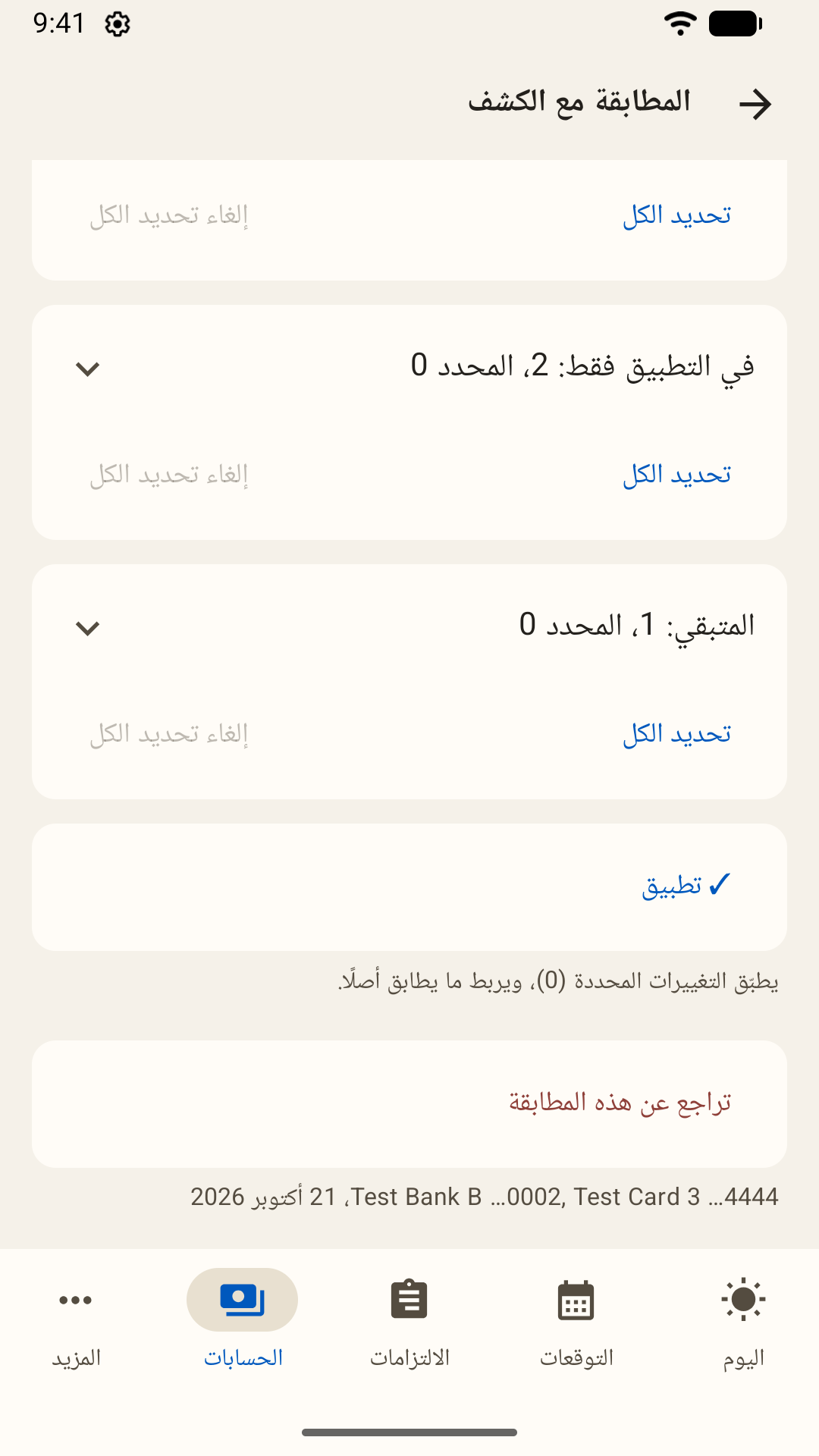
يجب أن ترى الآن تم التراجع.، وكل سطر كما كان قبل المطابقة.
- يعود كل سطر غيّرته المطابقة أو أضافته أو حذفته. ولا يُعرض التراجع إلا لمطابقة غيّرت شيئًا.
الكشوف السابقة
إدراج كشوف سابقة
- احفظ كشوف حساباتك وبطاقاتك السابقة على الهاتف، بصيغة PDF أو صور أو Excel (.xlsx) أو CSV.
- في اليوم اضغط سطر جاهزية التوقعات، ثم إدراج كشوف سابقة. (أو المزيد › التقارير › تحليل الإنفاق اليومي › إدراج كشوف سابقة.)
- اضغط اختر الكشوف واختر ما شئت من الملفات معًا.
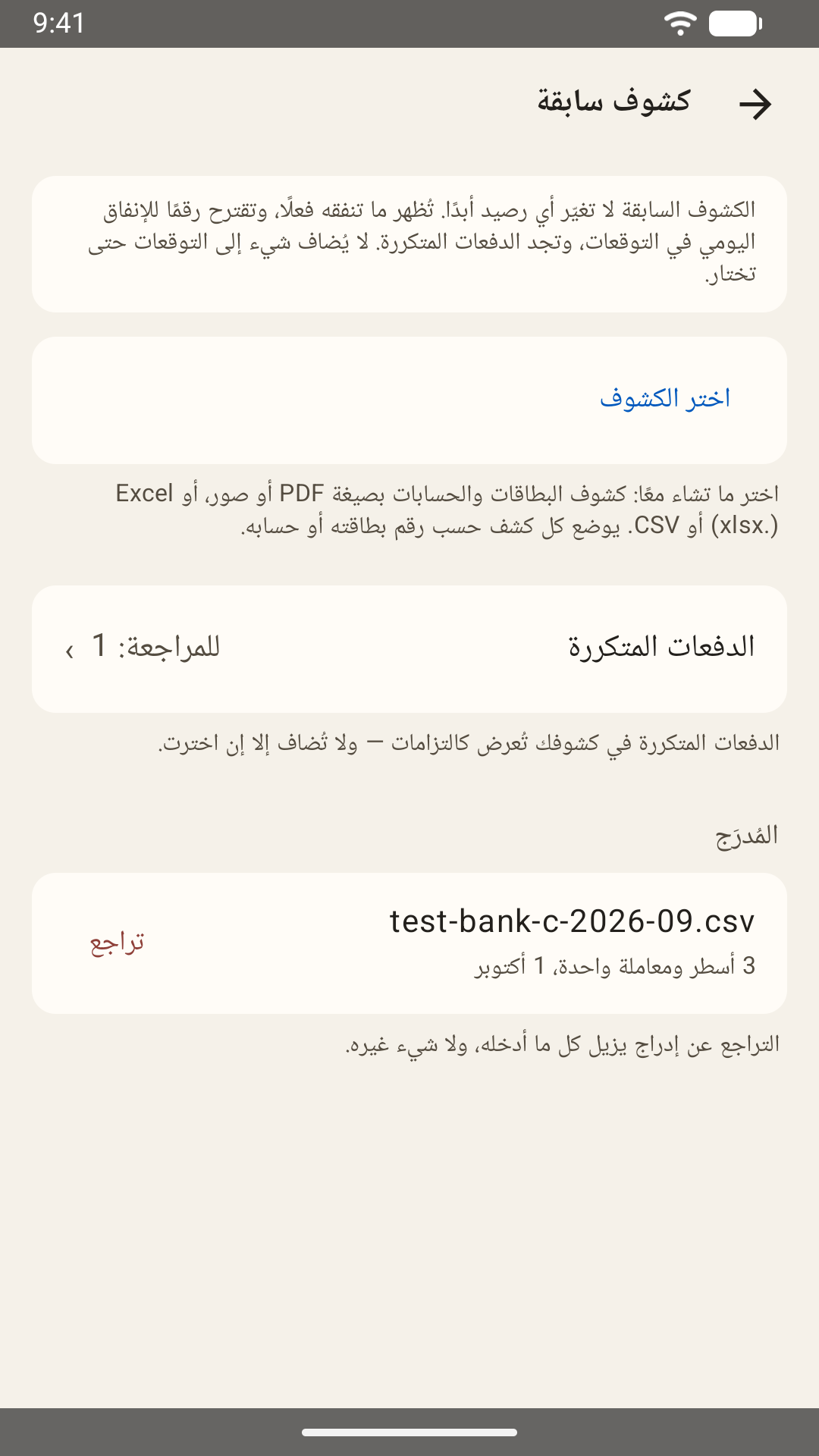
- يقرأ التطبيق كل ملف ويضعه على حسابه أو بطاقته. راجع كل سطر، ولماذا. وإذا ظهر ملف تحت لم توضع: اختر الحساب أو البطاقة، فاختره.
- اضغط إدراج كشف واحد (أو إدراج … كشوف).
يجب أن ترى الآن الملفات تحت المُدرَج.
- الكشوف السابقة لا تغيّر أي رصيد أبدًا. هي تُظهر ما تنفقه فعلًا، وتساعد في إيجاد الدفعات المتكررة.
- كل ملف يُقرأ على الهاتف، ولا يُرسل شيء إلى أي مكان.
- الكشوف الممسوحة ضوئيًا تُقرأ بالإنجليزية. للكشف المكتوب بالعربية اختر ملف Excel (.xlsx) أو CSV من بنكك.
- كشف الحساب الذي تلتف سطوره على عدة أسطر في الصفحة يُقرأ سطرًا واحدًا لكل حركة. وحين يتفق رصيده الجاري مع كل سطر، يُقرأ وحده، كملف Excel من البنك، بلا أعمدة تُعدّ.
- الـPDF الممسوح ضوئيًا الذي لا يجد فيه التطبيق سطرًا فيه تاريخ ومبلغ لا يُعرض لإعداد أعمدته: يقول الملف ذلك، وما تفعله بدلًا منه.
ملفات من بنك آخر
- إذا كان الملف من بنك لا يعرفه التطبيق بعد، يظهر تحت ملفات من بنك آخر. اضغط إعداد أعمدته.
- راجع ما يقوله الملف واضغط التالي: طابِق الأعمدة. لكل عمود اقتراح التطبيق مختار سلفًا: غيّر ما هو خطأ.
- اضغط التالي: قبل أن يُحفظ شيء، وراجع الأسطر، واضغط تأكيد.
يجب أن ترى الآن الملف مع الملفات الأخرى، جاهزًا للإدراج. وتُقرأ ملفات البنك التالية بالطريقة نفسها وحدها.
تغيير اسم أعمدة بنك أو حذفها
- افتح المزيد › الإعدادات واضغط التنسيقات المحفوظة: …. تظهر أعمدة كل بنك بالاسم الذي أعطيته لها.
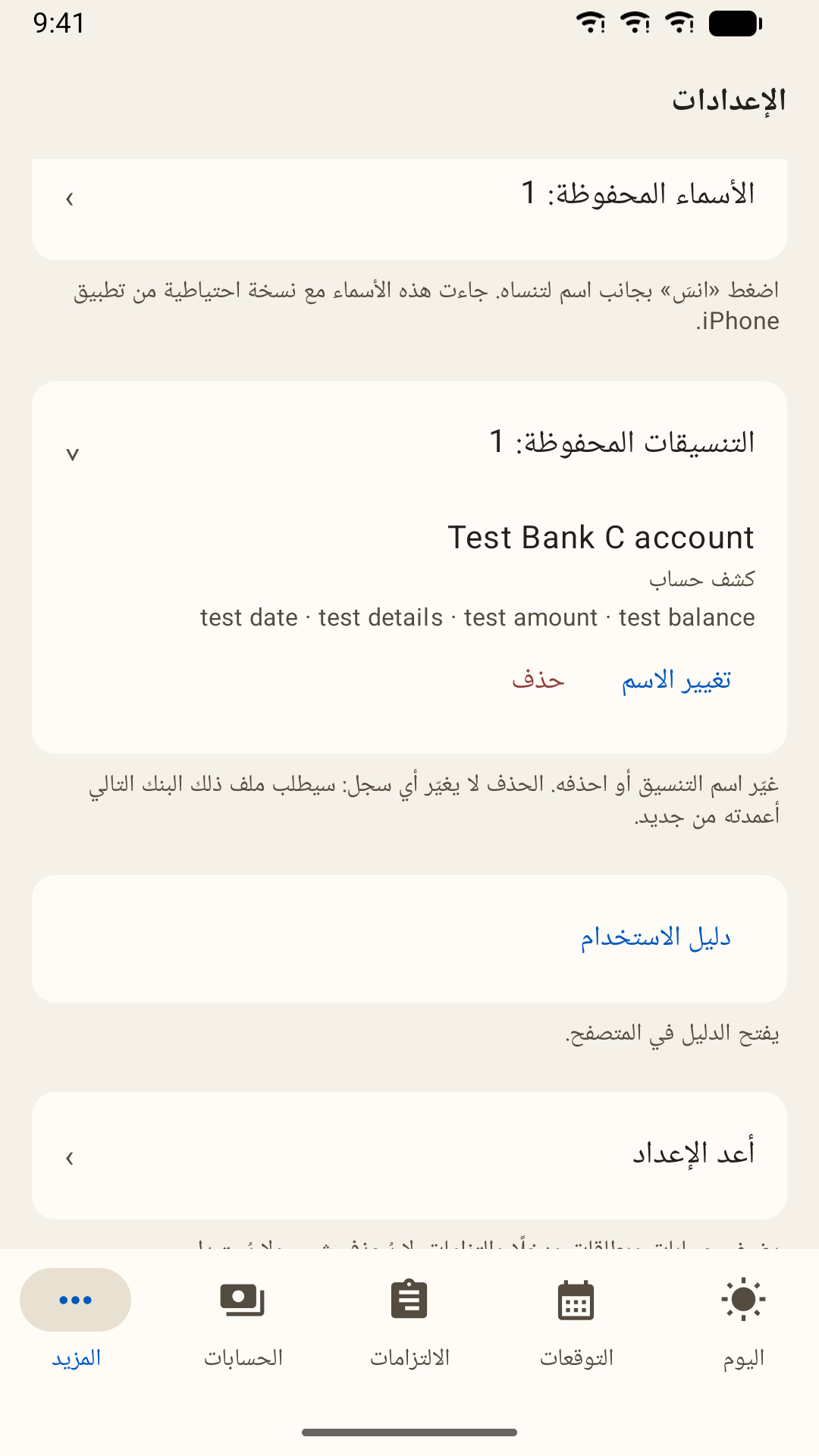
- اضغط تغيير الاسم بجانب أحدها، واكتب الاسم الجديد، واضغط حفظ.
- أو اضغط حذف، ثم حذف مرة أخرى في حذف هذه الأعمدة؟.
يجب أن ترى الآن الاسم الجديد، أو أن التنسيق اختفى من القائمة.
- الحذف لا يغيّر أي سجل. سيطلب ملف ذلك البنك التالي أعمدته من جديد، فيمكن إعداد تنسيق يقرأ الملف خطأً من البداية.
التراجع عن إدراج
- في الكشوف السابقة، تحت المُدرَج، اضغط تراجع بجانب الملف، ثم التراجع عن الإدراج.
يجب أن ترى الآن الملف وقد زال من المُدرَج. ويمكن إدراجه مرة أخرى.
- التراجع يزيل كل ما جاء به ذلك الإدراج، ولا شيء غيره.
مراجعة الدفعات المتكررة
- في الكشوف السابقة اضغط الدفعات المتكررة.
- لكل دفعة وُجدت أكثر من مرة، اضغط إضافة كالتزام، أو ليس التزامًا لإخفائها.
يجب أن ترى الآن كل التزام أضفته في الالتزامات.
- لا يُضاف شيء حتى تختار.
التقارير والإنفاق اليومي
قراءة التقارير
- افتح المزيد › التقارير.
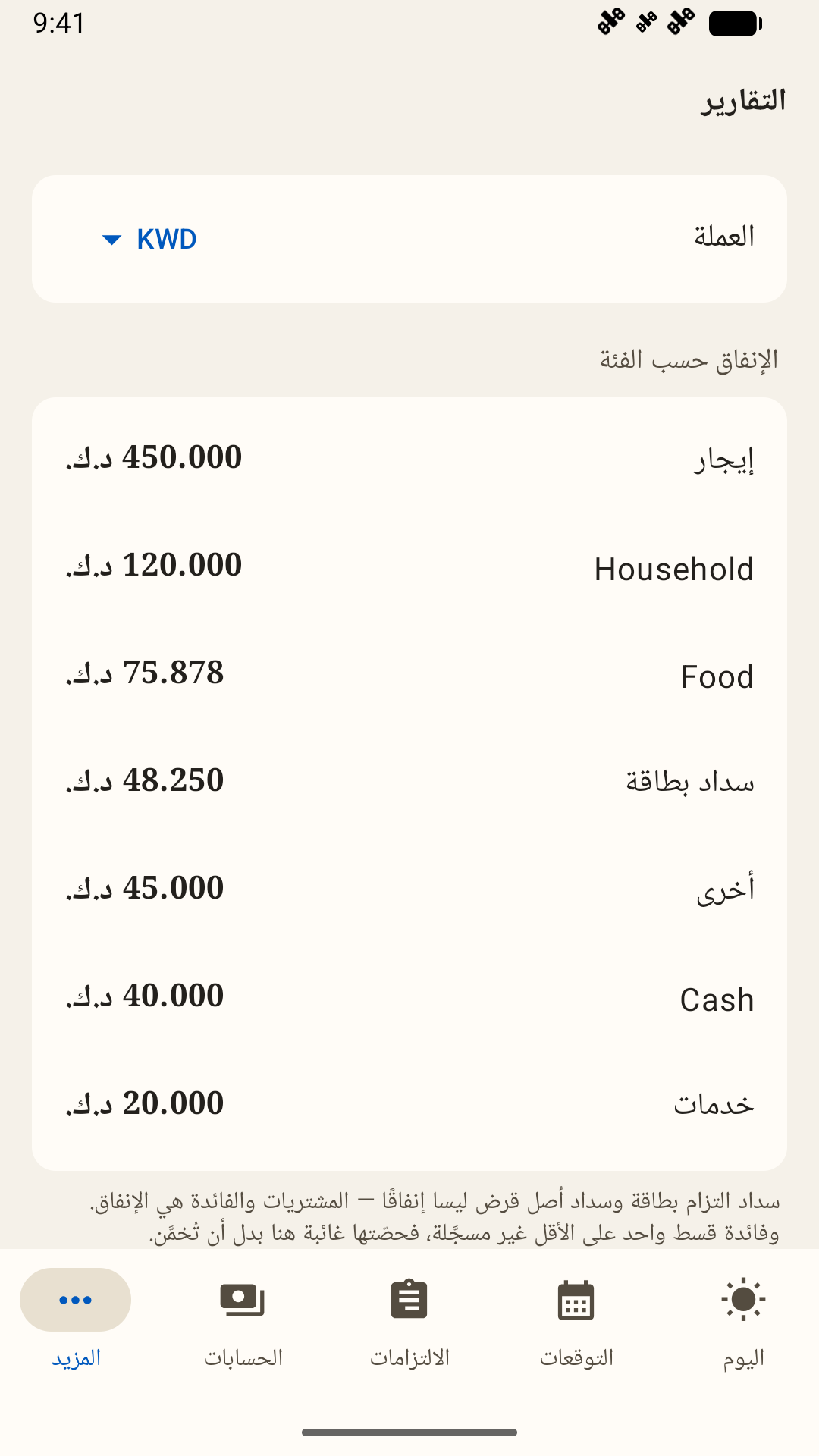
- اختر العملة في الأعلى.
- اقرأ الإنفاق حسب الفئة، والإنفاق حسب الشهر، والدخل مقابل الالتزامات.
يجب أن ترى الآن أين يذهب مالك، وكيف يقارَن دخلك بما عليك دفعه.
- سداد فاتورة البطاقة ليس إنفاقًا: المشتريات على تلك البطاقة حُسبت من قبل.
الإنفاق اليومي
- افتح المزيد › التقارير واضغط تحليل الإنفاق اليومي.
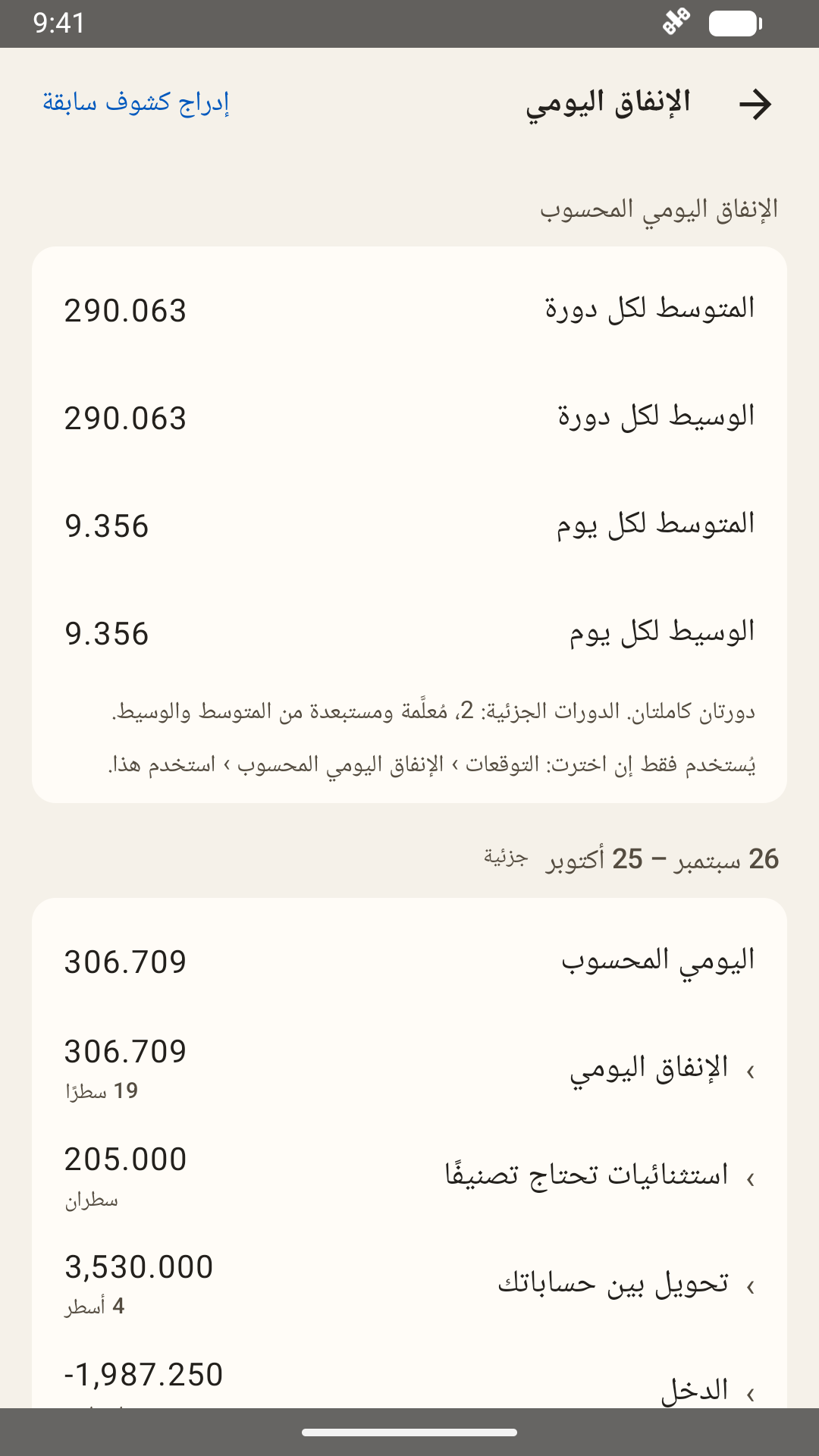
- اقرأ ما تنفقه فعلًا، من كشوفك السابقة: المتوسط لكل دورة، والوسيط لكل يوم، وغيرهما.
- ليحسب التطبيق هذا القدر لكل يوم، افتح التوقعات › الإنفاق اليومي المحسوب واضغط استخدم هذا (انظر «الإنفاق اليومي المحسوب»).
يجب أن ترى الآن ما تنفقه فعلًا، دورة بعد دورة.
- لا يوجد تاريخ بعد؟ اضغط إدراج كشوف سابقة.
- التحليل لا يغيّر شيئًا من تلقاء نفسه: يُستخدم فقط إن اخترت، في التوقعات › الإنفاق اليومي المحسوب › استخدم هذا.
- اضغط على سطر لتجعله يومي أو غير يومي.
الإعدادات
ما في الإعدادات
- افتح المزيد › الإعدادات. مما فيها، من الأعلى:
- اللغة والسمة.
- الخصوصية: قفل التطبيق. ثم التنبيهات، وأداة الشاشة الرئيسية، والمساعد.
- العملة: العملة الرئيسية التي تظهر بها المجاميع.
- دورة الراتب: تبدأ دورة الراتب في يوم. و25 تعني من يوم 25 إلى يوم 24.
- المنطقة الزمنية الأساسية: أي يوم هو، لمواعيد الاستحقاق ولشاشة اليوم، أينما كان الهاتف.
- المساعد مرة أخرى: أبقِ على الأقل، المال الذي تريد إبقاءه جانبًا. ثم لا يُنقل أبدًا.
- التنسيقات المحفوظة: …، بعد إعداد ملفات بنك آخر (انظر «تغيير اسم أعمدة بنك أو حذفها»)، ودليل الاستخدام الذي يفتح هذا الدليل.
- أعد الإعداد، والترتيب.
- النسخة الاحتياطية: التصدير، والنسخ الاحتياطي التلقائي، والاستعادة، والمسح.
- إرسال ملاحظات، ثم حول التطبيق.
يجب أن ترى الآن كلًّا منها وأنت تمرّر.
ضبط المنطقة الزمنية الأساسية
- افتح المزيد › الإعدادات واضغط السطر تحت المنطقة الزمنية الأساسية.
- اضغط منطقة هذا الهاتف، أو ابحث تحت كل المناطق.
يجب أن ترى الآن المنطقة تحت المنطقة الزمنية الأساسية.
- مسافر؟ أبقِ منطقتك الزمنية الأساسية: تبقى مواعيد الاستحقاق وراتبك على أيامها.
التنبيهات والتذكيرات والأداة
تلقّي التنبيهات والتذكير اليومي
- بعد الإعداد مباشرة يسألك التطبيق مرة واحدة: هل تريد التنبيهات على هذا الهاتف؟ اضغط تفعيل، ثم اسمح بالإشعارات حين يسألك Android.
- بعدها ينبّهك التطبيق حين يُتوقع ألا يكفي رصيد، أو لا تكون فاتورة مموّلة بالكامل بعد، أو يكون ربع السنة أثقل من المعتاد، أو يكون كشف بطاقة أكبر من المال المتاح لسداده.
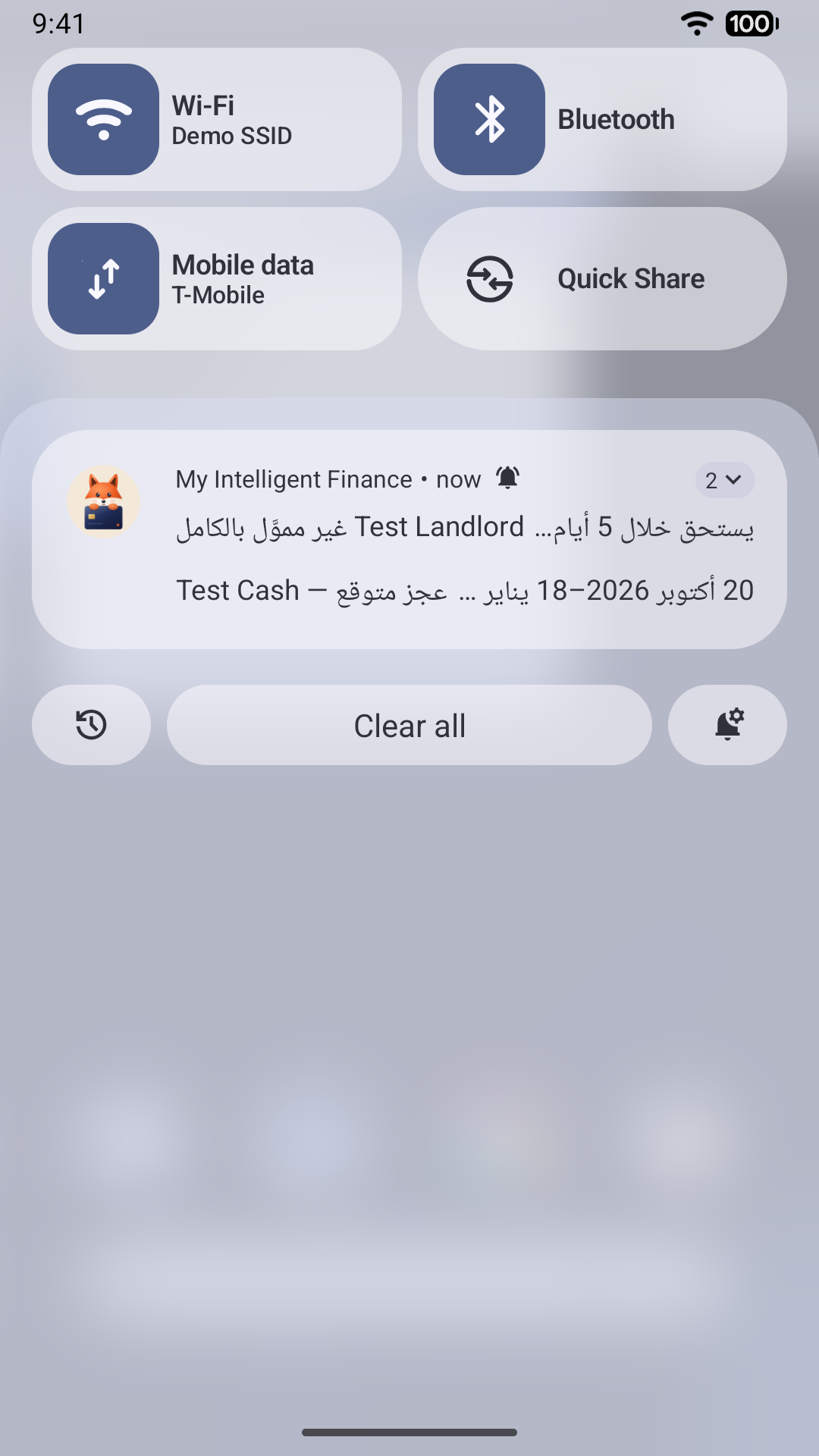
- ومرة كل يوم، في التاسعة صباحًا بتوقيت منطقتك الزمنية الأساسية، يذكّرك تذكير هادئ بعدد الدفعات المستحقة اليوم أو المتأخرة، مثل «مستحقة اليوم: دفعتان · متأخرة: دفعة واحدة». ولا يعرض أبدًا مبالغ أو أسماء.
- للتحقق منها أو تغييرها افتح المزيد › الإعدادات. تحت التنبيهات يقول سطر التنبيهات على هذا الهاتف: مفعّلة أو متوقفة. اضغطه لتفعيلها، أو لفتح إعدادات الإشعارات في الهاتف لهذا التطبيق، حيث يمكن إيقاف التنبيهات والتذكيرات كلٌّ على حدة.
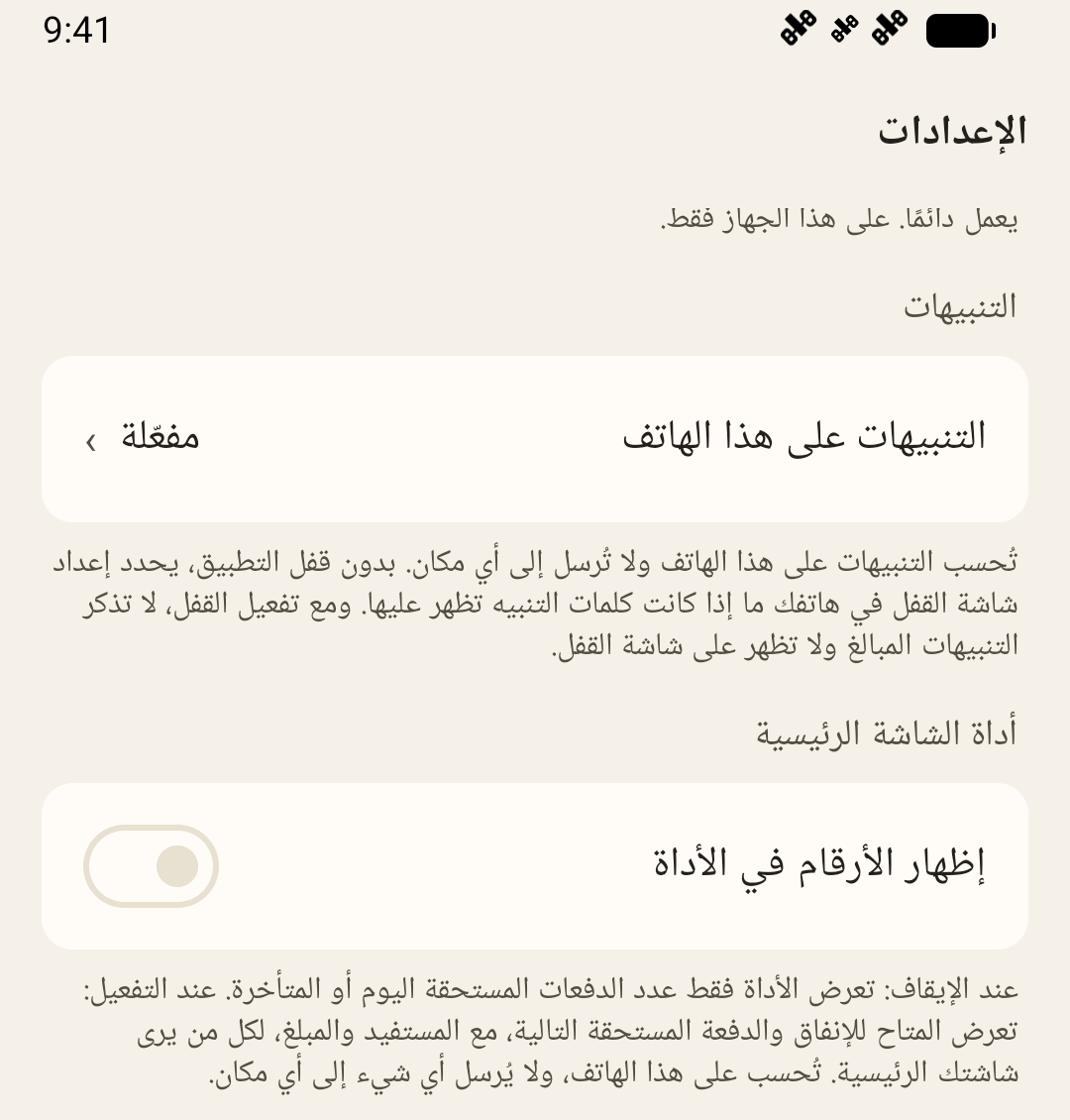
يجب أن ترى الآن التنبيهات على هذا الهاتف وبجانبه مفعّلة.
- تُحسب التنبيهات على هذا الهاتف ولا تُرسل إلى أي مكان.
- مع تفعيل قفل التطبيق، لا تذكر التنبيهات المبالغ ولا تظهر على شاشة القفل. وبدونه، يحدد إعداد شاشة القفل في هاتفك ما يظهر عليها.
- التنبيه الذي تغلقه لا يعود كل يوم؛ لا يُرسل إلا تنبيه بحال جديدة.
- اضغط على تنبيه لفتح التطبيق؛ ويطلب القفل أولًا.
وضع التطبيق على شاشتك الرئيسية (الأداة)
- في الشاشة الرئيسية للهاتف، المس مكانًا فارغًا مطوّلًا، واضغط الأدوات، وابحث عن My Intelligent Finance، واسحب أداته إلى الشاشة الرئيسية.
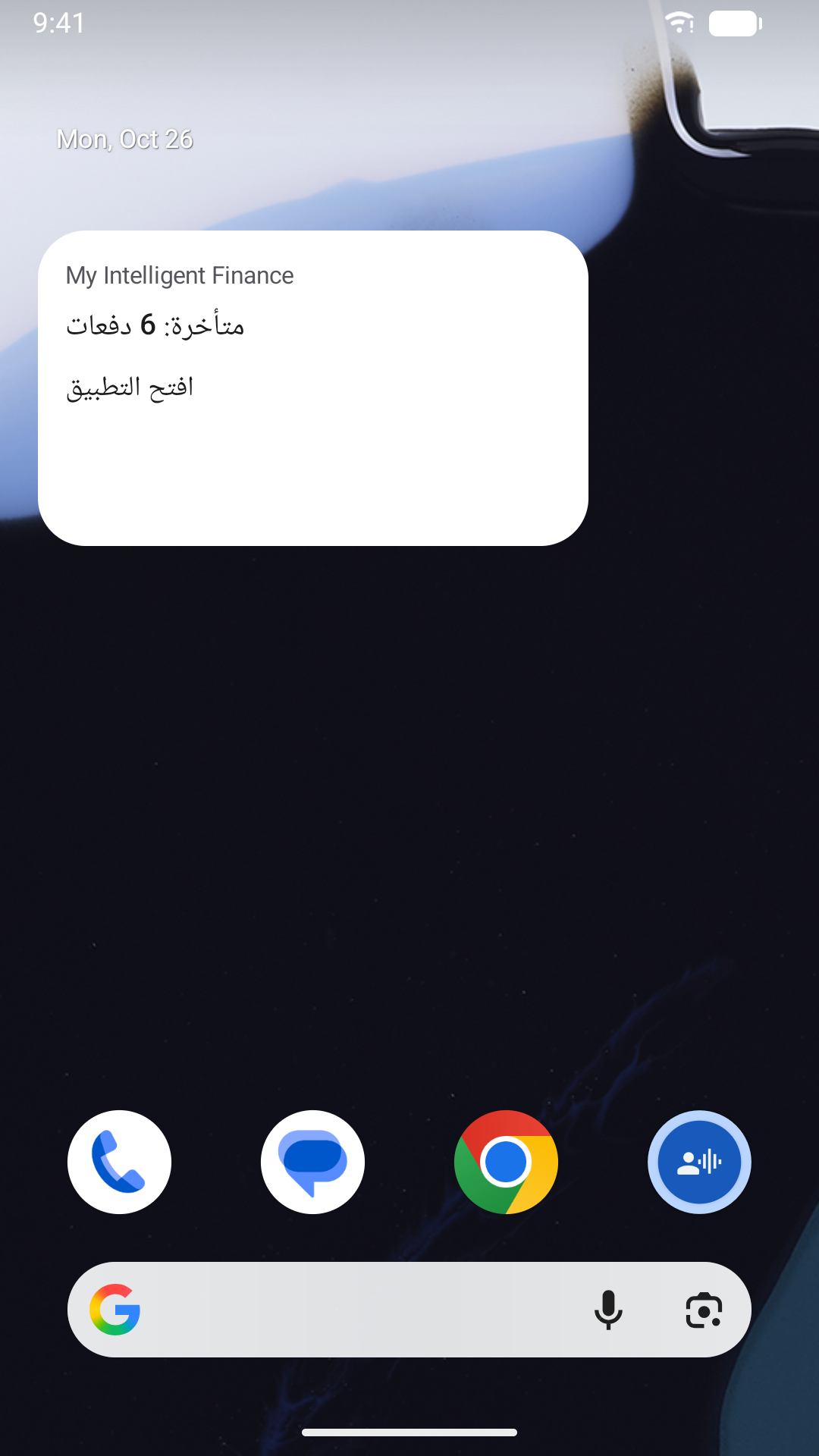
- في البداية لا تعرض الأداة إلا عدد الدفعات المستحقة اليوم أو المتأخرة، مثل «مستحقة اليوم: دفعة واحدة · متأخرة: دفعتان»، أو لا شيء مستحق اليوم، وتحتها افتح التطبيق. بلا مبالغ ولا أسماء. (اسم التطبيق في أعلى الأداة يبقى بالإنجليزية.)
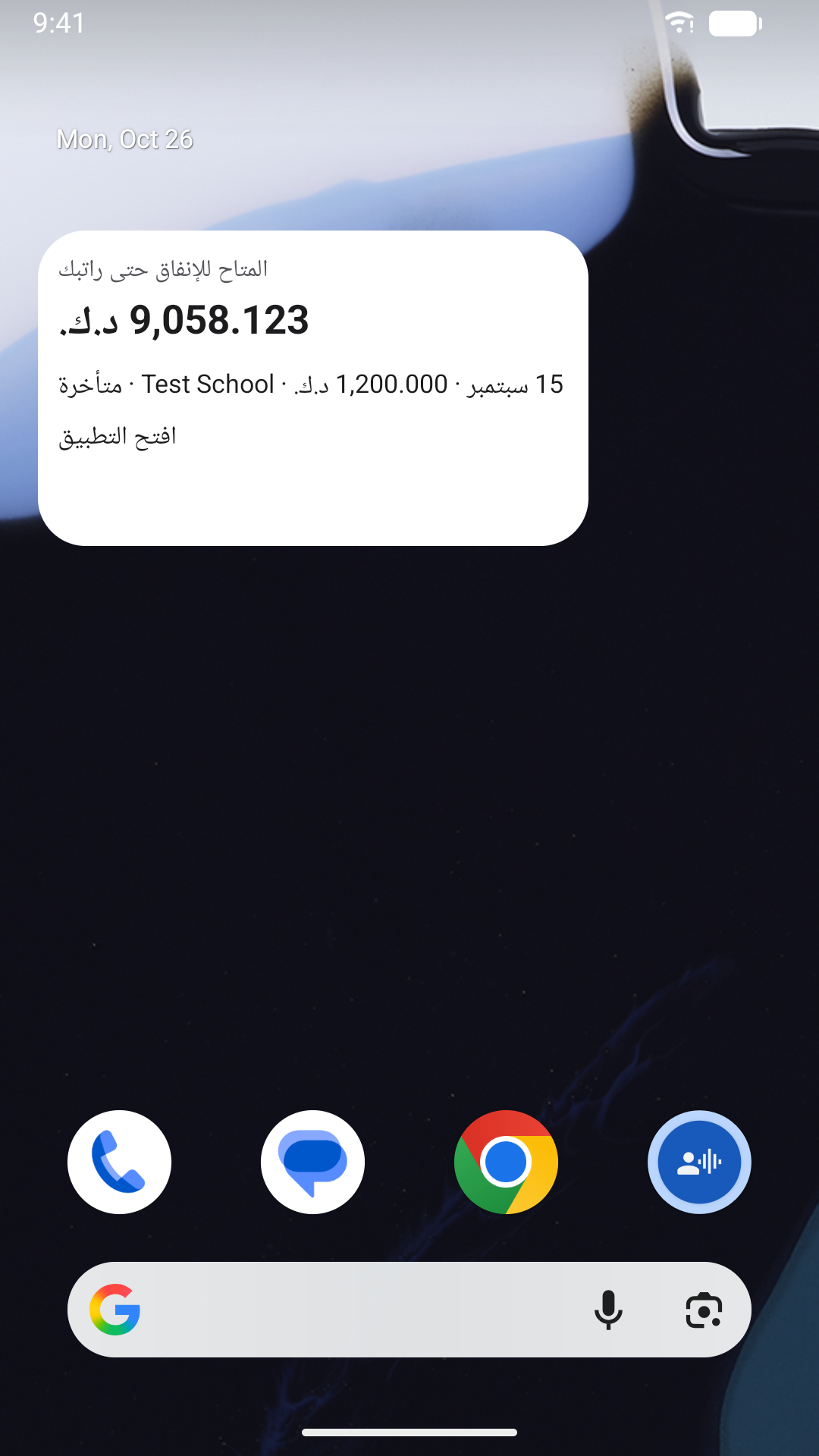
- لترى أرقامًا فيها، افتح المزيد › الإعدادات، وتحت أداة الشاشة الرئيسية فعّل إظهار الأرقام في الأداة. فتعرض الأداة المتاح للإنفاق حتى راتبك والمستحق التالي (أو متأخرة)، مع المستفيد والمبلغ والتاريخ.
- اضغط على الأداة لفتح التطبيق.
يجب أن ترى الآن الأداة على شاشتك الرئيسية، بالأعداد، أو بالأرقام إن فعّلتها.
- السطر الطويل يلتف بدل أن يُقطع. وفي الأداة الصغيرة مع خط أكبر تُترك افتح التطبيق لإفساح المكان؛ ولمسة في أي مكان من الأداة تفتح التطبيق.
- كل من يرى شاشتك الرئيسية يرى الأداة، ولهذا تكون الأرقام متوقفة في البداية.
- ما دام قفل التطبيق مفعّلًا، لا تعرض الأداة سوى افتح التطبيق، أيًّا كان اختيارك.
- مسح كل البيانات يوقف الأرقام مرة أخرى.
- تُحسب على الهاتف، ولا يُرسل شيء إلى أي مكان.
النسخ الاحتياطي والأمان
قفل التطبيق
- افتح المزيد › الإعدادات. تحت الخصوصية فعّل قفل التطبيق باستخدام بصمتك أو وجهك (أو قفل التطبيق باستخدام قفل الشاشة).
- تحت القفل اختر متى يُقفل: فورًا أو بعد دقيقة واحدة أو بعد 5 دقائق أو بعد 15 دقيقة.
يجب أن ترى الآن التطبيق يطلب بصمتك أو وجهك أو قفل الشاشة عند فتحه. اضغط فتح القفل إن انتظر.
- شاشة التطبيقات الأخيرة لا تعرض أرقامك أبدًا.
- ما دام القفل مفعّلًا، لا تذكر التنبيهات المبالغ، ولا تعرض الأداة سوى افتح التطبيق.
- يحتاج القفل إلى قفل شاشة في الهاتف (انظر حل المشكلات).
تصدير نسخة احتياطية
- افتح المزيد › الإعدادات ومرّر إلى النسخة الاحتياطية.
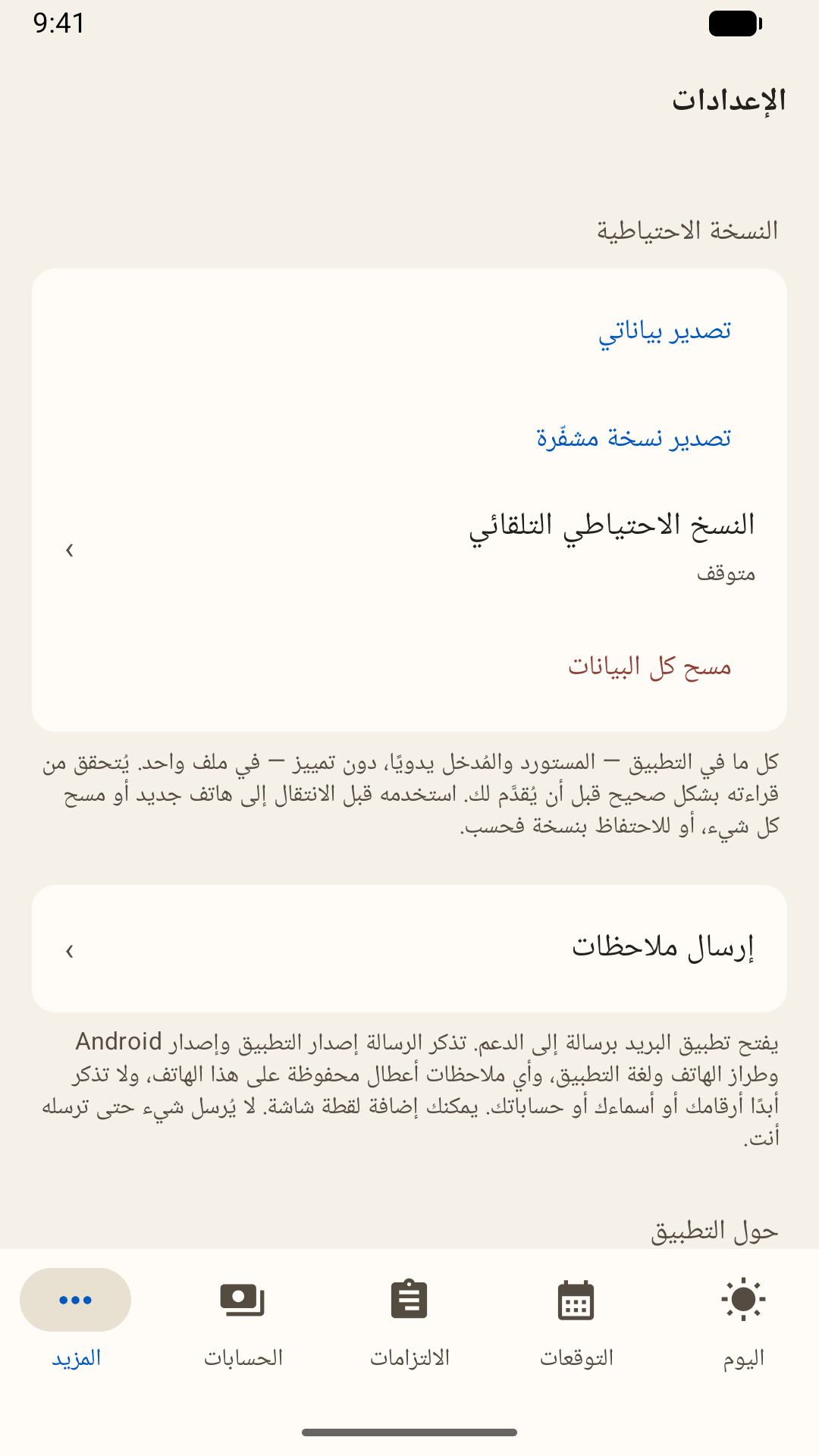
- اضغط تصدير بياناتي. اختر مكان حفظ الملف (مثل التنزيلات، أو مجلد في تطبيق تخزين) واضغط حفظ.
يجب أن ترى الآن اسم الملف تحت تصدير بياناتي، مع عدد ما فيه من حسابات والتزامات ومعاملات.
- احفظ نسخة احتياطية من وقت لآخر، واحتفظ بنسخة خارج الهاتف. أو دع التطبيق يفعل ذلك كل يوم (انظر «النسخ الاحتياطي التلقائي إلى مجلد»).
- النسخة الاحتياطية تحوي كل ما في التطبيق، ويستطيع قراءتها كل من معه الملف، فاحفظها في مكان آمن، أو استخدم نسخة مشفّرة.
تصدير نسخة مشفّرة
- في المزيد › الإعدادات، تحت النسخة الاحتياطية، اضغط تصدير نسخة مشفّرة.
- اكتب كلمة السر (8 أحرف على الأقل)، ثم اكتبها مرة أخرى.
- اضغط إنشاء النسخة المشفّرة واختر مكان حفظها.
يجب أن ترى الآن الملف المشفّر حيث حفظته.
- إن نسيت كلمة السر هذه، فلن يستطيع أحد فتح هذا الملف، ولا نحن. والتطبيق لا يحتفظ بها.
النسخ الاحتياطي التلقائي إلى مجلد
- افتح المزيد › الإعدادات، ومرّر إلى النسخة الاحتياطية، واضغط النسخ الاحتياطي التلقائي.
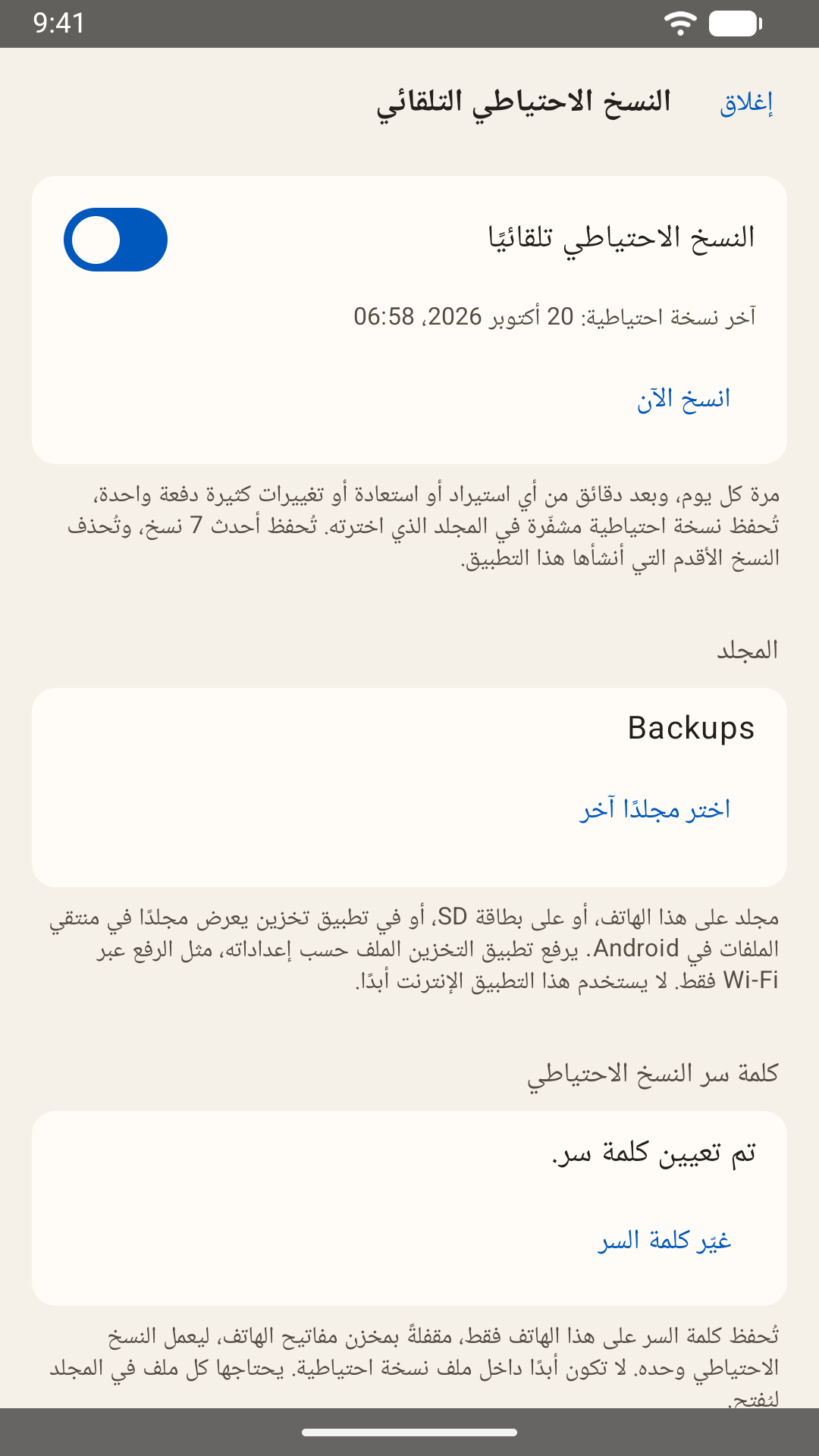
- تحت المجلد اضغط اختر مجلدًا. يُفتح منتقي الملفات في Android: اختر مجلدًا أو أنشئه على هذا الهاتف، أو على بطاقة SD، أو في تطبيق تخزين يعرض مجلدًا هناك. ثم اضغط استخدام هذا المجلد، ثم سماح.
- تحت كلمة سر النسخ الاحتياطي اكتب كلمة السر (8 أحرف على الأقل)، ثم اكتبها مرة أخرى، واضغط احفظ كلمة السر.
- فعّل النسخ الاحتياطي تلقائيًا. ولتُنشئ أول نسخة فورًا، اضغط انسخ الآن.
- وإن شئت، فعّل تحت متى خيار أثناء الشحن فقط.
يجب أن ترى الآن آخر نسخة احتياطية: … بتاريخ اليوم ووقته، وملف نسخة احتياطية في المجلد.
- مرة كل يوم، وبعد دقائق من أي استيراد أو استعادة أو تغييرات كثيرة دفعة واحدة، تُحفظ نسخة احتياطية مشفّرة في المجلد. تُحفظ أحدث 7 نسخ، وتُحذف النسخ الأقدم التي أنشأها هذا التطبيق. ولا تُمسّ الملفات التي تضعها هناك بنفسك.
- تُحفظ كلمة السر على هذا الهاتف فقط، مقفلةً بمخزن مفاتيح الهاتف، ليعمل النسخ الاحتياطي وحده. ولا تكون أبدًا داخل ملف نسخة احتياطية. دوّنها في مكان آمن: من دونها لا يستطيع أحد فتح النسخ، ولا نحن.
- غيّر كلمة السر يغيّرها للنسخ الجديدة؛ أما النسخ الموجودة في المجلد فتُفتح بكلمة السر القديمة.
- التطبيق نفسه لا يستخدم الإنترنت أبدًا. وإن كان المجلد في تطبيق تخزين، فذلك التطبيق يرفع الملف حسب إعداداته، مثل الرفع عبر Wi-Fi فقط.
- يبقى المفتاح متوقفًا حتى يُعيَّن الاثنان: اختر مجلدًا وعيّن كلمة سر أولًا.
- النسخة الاحتياطية هي الملف المشفّر نفسه الذي يصنعه تطبيق iPhone، فتُفتح على أي من الهاتفين.
استعادة نسخة احتياطية، أو الانتقال إلى هاتف جديد
- انسخ ملف النسخة الاحتياطية إلى الهاتف، أو أبقه في مجلد يستطيع منتقي الملفات في الهاتف فتحه. (للنسخ التلقائية، انظر «الاستعادة من مجلد النسخ الاحتياطي».)
- في هاتف جديد، في بداية الإعداد، اضغط الاستعادة من نسخة احتياطية. وفي هاتف مستخدَم، صدّر نسخة احتياطية أولًا ثم استخدم مسح كل البيانات؛ فيُفتح الإعداد وفيه الاستعادة من نسخة احتياطية.
- اختر الملف. إن كان مشفّرًا فاكتب كلمة السر واضغط فتح.
- راجع ما فيه واضغط استعادة.
يجب أن ترى الآن حساباتك وبطاقاتك والتزاماتك وقد عادت، وشاشة اليوم كما كانت.
- لا تتم الاستعادة إلا في تطبيق فارغ، فلا يختلط شيء أبدًا.
الاستعادة من مجلد النسخ الاحتياطي
- في هاتف جديد، أو بعد مسح كل البيانات، في بداية الإعداد، اضغط الاستعادة من مجلد النسخ الاحتياطي.
- في منتقي الملفات في Android اختر المجلد الذي حُفظت فيه نسخك التلقائية، واضغط استخدام هذا المجلد، ثم سماح.
- تظهر النسخ الاحتياطية، الأحدث أولًا، مع تاريخ كل منها ووقته. اضغط النسخة التي تريدها.
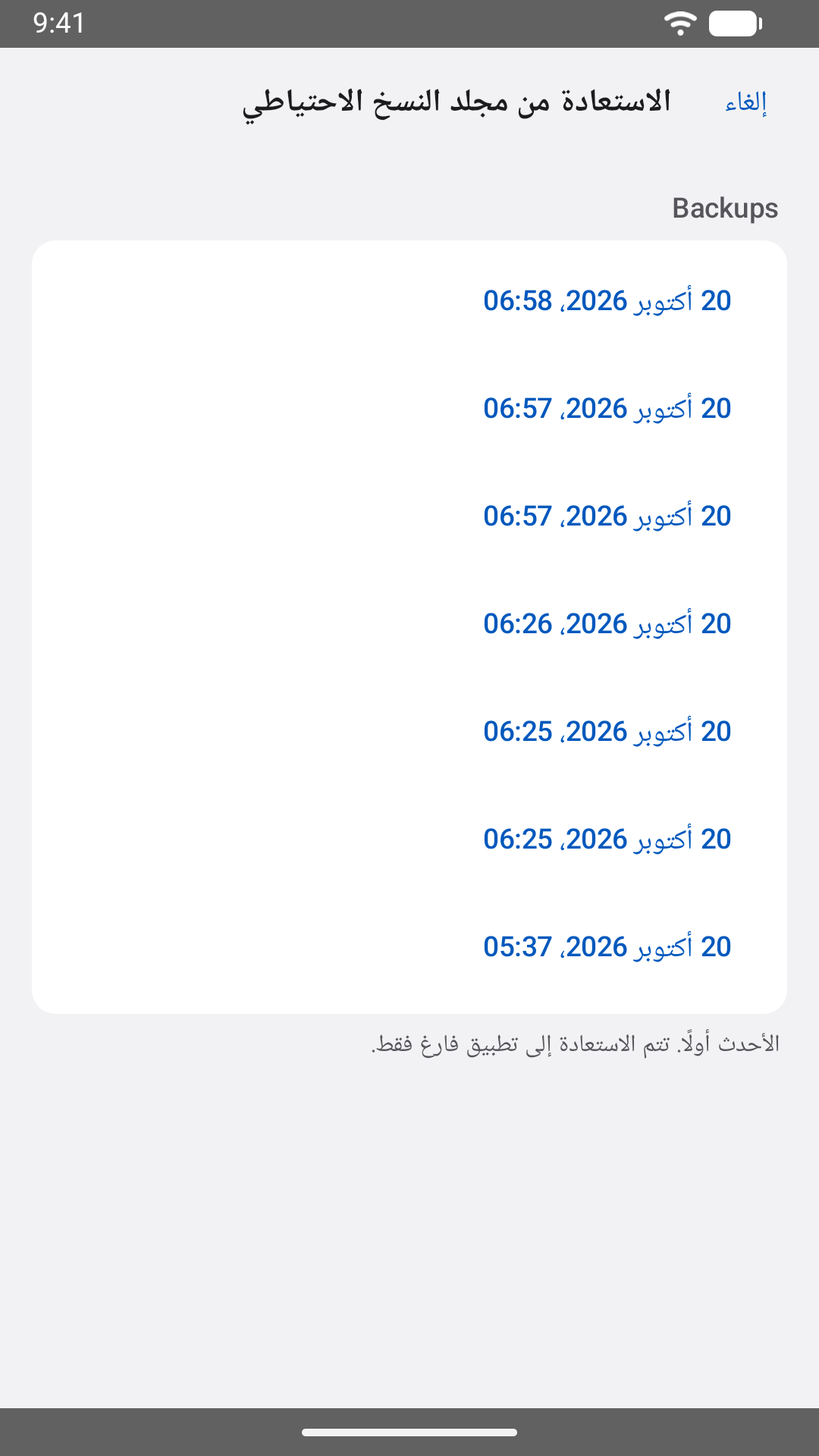
- اكتب كلمة السر الخاصة بها واضغط فتح. (إن كان الهاتف لا يزال يحفظ كلمة سر النسخ الاحتياطي، يُعرض عليك استخدم كلمة السر المحفوظة بدلًا من ذلك. ولا يُعرض في هاتف جديد ولا بعد مسح كل البيانات.)
- راجع ما فيها واضغط استعادة.
يجب أن ترى الآن حساباتك وبطاقاتك والتزاماتك وقد عادت، وشاشة اليوم كما كانت.
- يتذكّر التطبيق المجلد للنسخ الاحتياطي التلقائي، لكنه يتركه متوقفًا: فعّله مجددًا في المزيد › الإعدادات › النسخ الاحتياطي التلقائي، مع كلمة السر.
- الأحدث أولًا. تتم الاستعادة إلى تطبيق فارغ فقط.
مسح كل البيانات
- افتح المزيد › الإعدادات، ومرّر إلى النسخة الاحتياطية، واضغط مسح كل البيانات.
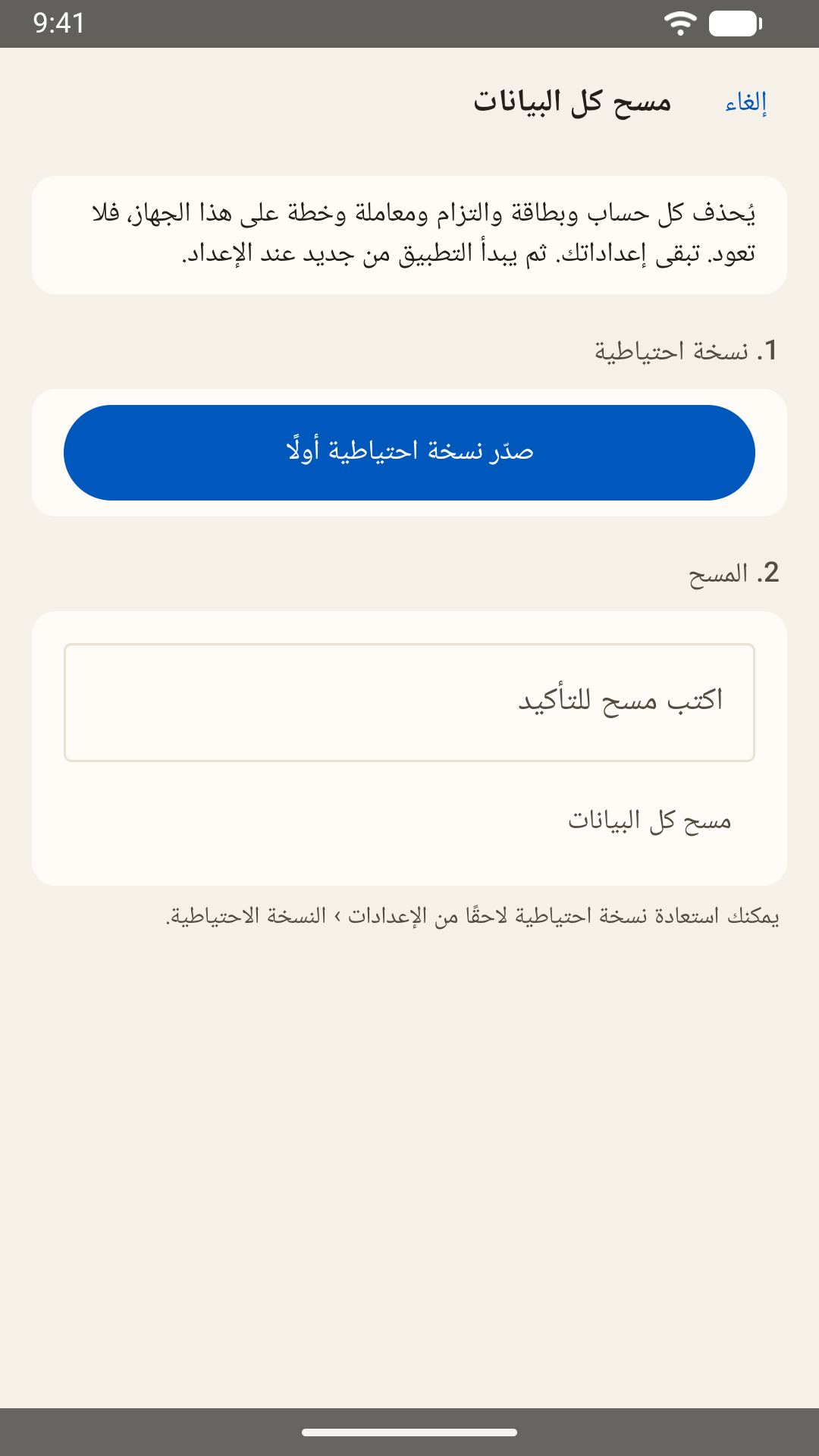
- تحت 1. نسخة احتياطية اضغط صدّر نسخة احتياطية أولًا، ثم احفظ النسخة الاحتياطية، واحفظها في مكان آمن.
- تحت 2. المسح اكتب «مسح» واضغط مسح كل البيانات.
يجب أن ترى الآن الإعداد، كما في اليوم الأول.
- يُحذف كل حساب وبطاقة والتزام ومعاملة وخطة على الهاتف. وتبقى إعداداتك.
- إزالة تثبيت التطبيق تحذف كل بياناته أيضًا، فاحفظ نسخة احتياطية أولًا.
- إن كان النسخ الاحتياطي التلقائي مفعّلًا، يصنع المسح أولًا نسخة تلقائية أخيرة، ثم يوقف النسخ التلقائي وينسى مجلده وكلمة سره على هذا الهاتف. وتبقى الملفات في المجلد. وإن تعذّر صنع تلك النسخة الأخيرة، لا يُمسح شيء؛ ويمكنك حينها اختيار المسح من دون نسخة احتياطية أخيرة.
طلب المساعدة
فتح هذا الدليل من التطبيق
- افتح المزيد › الإعدادات › دليل الاستخدام. يُفتح الدليل في المتصفح، بلغة التطبيق.
- حين يرفض التطبيق شيئًا (استعادة، أو كلمة مرور نسخة احتياطية، أو ملف كشف لا يستطيع قراءته)، اضغط ما العمل تحت الرسالة.
يجب أن ترى الآن الدليل مفتوحًا عند البند المطابق في «حل المشكلات».
- التطبيق نفسه ما زال بلا اتصال بالإنترنت: المتصفح هو الذي يفتح الصفحة.
إرسال ملاحظات
- افتح المزيد › الإعدادات ومرّر إلى إرسال ملاحظات، فوق حول التطبيق مباشرة، واضغطه.
- اختر تطبيق البريد. يُفتح برسالة قصيرة إلى [email protected].
- اكتب ماذا فعلت، وماذا حدث، وماذا كنت تتوقع. ثم أرسلها بنفسك.
يجب أن ترى الآن الرسالة في مجلد «المرسل» في تطبيق البريد. ويجيبك الدعم بالبريد.
- إذا توقف التطبيق فجأة، يُرفق تقرير العطل، وهو لا يحتوي على أي مبالغ أو أسماء أو محتوى ملفات.
- لا يُرسل شيء حتى ترسله أنت.
أسئلة
ما الذي في هذا الإصدار؟
الأقسام اليوم والتوقعات والالتزامات والحسابات، والمعاملات والدخل والتقارير والإعدادات في المزيد. ما يستحق وما سيصلك، دورةً بدورة، تجده في اليوم والتوقعات والالتزامات؛ وكل معاملة تجدها في المزيد › المعاملات، وفي كشف حسابها في الحسابات؛ وراتبك ودخلك الآخر في المزيد › الدخل؛ والمال المقترَض والمُقرَض في الالتزامات › المزيد › اقتراض وإقراض.
هل تُرسل بياناتي إلى أي مكان؟
لا. ليس للتطبيق اتصال بالإنترنت. كل شيء يبقى على هاتفك، والكشوف تُقرأ على الهاتف. لا يخرج منه إلا ما تختار أنت إرساله: نسخة احتياطية تحفظها في مكان آخر، أو تقرير تشاركه، أو ملاحظات ترسلها. والنسخة الاحتياطية التلقائية تُحفظ مشفّرة في المجلد الذي اخترته؛ وإن كان ذلك المجلد في تطبيق تخزين، فذلك التطبيق يرفعها.
لماذا لا يطابق رصيدي رصيد البنك؟
دُفع أو وصل شيء ليس في التطبيق بعد، أو كُتب رصيد البداية خطأً. استخدم الحسابات › المزيد › قارن برصيد (انظر «المقارنة برصيد»).
لماذا تقول دفعة إنها تقديرية؟
مبلغها تقدير من التطبيق، وليس رقمًا من كشف، مثل فاتورة بطاقة يأخذها البنك وحده. ويحل محله الرقم الحقيقي عندما تسجل الدفعة.
لماذا لا أرى المساعد في شاشة اليوم؟
لا يظهر المساعد — طرق لتجاوز العجز إلا حين تعجز دورة راتب، أو ينزل مالك عن أبقِ على الأقل. وحين لا يوجد عجز، لا شيء يُنقل.
حل المشكلات
لا يمكن تفعيل القفل
ما تراه
تحت الخصوصية: «ليس لهذا الجهاز قفل شاشة، لذا لا يمكن قفل التطبيق.»
لماذا يحدث
القفل يسأل الهاتف من أنت. والهاتف الذي ليس له قفل شاشة ليس لديه ما يسأل به.
ماذا تفعل
- في الإعدادات › الأمان في الهاتف (في بعض الهواتف الأمان والخصوصية)، عيّن رمز PIN أو نمطًا أو كلمة مرور.
- ارجع إلى المزيد › الإعدادات وفعّل القفل تحت الخصوصية.
كيف تعرف أنها حُلّت
يجب أن ترى الآن المفتاح مفعّلًا، وتحته القفل.
رُفضت الاستعادة
ما تراه
«في التطبيق سجلات بالفعل. لا تتم الاستعادة إلا في تطبيق فارغ: استخدم «مسح كل البيانات» أولًا.»
ماذا تفعل
- صدّر نسخة احتياطية مما في التطبيق الآن، احتياطًا.
- اضغط مسح كل البيانات، ثم استعد النسخة (انظر «استعادة نسخة احتياطية»).
كيف تعرف أنها حُلّت
يجب أن ترى الآن بياناتك وقد عادت، وشاشة اليوم كما كانت.
- «كلمة السر هذه لا تفتح هذه النسخة الاحتياطية»: تحقق من كلمة السر وحاول مجددًا.
- «صُنعت هذه النسخة الاحتياطية بإصدار أحدث من التطبيق»: ثبّت أحدث نسخة تجريبية أولًا.
نسيت كلمة سر النسخة الاحتياطية
لا يستطيع أحد فتح النسخة المشفّرة دون كلمة سرها. استخدم نسخة احتياطية عادية صنعتها بـ تصدير بياناتي، إن كانت لديك.
تعذّرت قراءة ملف كشف
ما تراه
الملف تحت تعذّرت قراءتها، مع السبب.
ماذا تفعل
- صدّر الكشف من بنكك بصيغة Excel (.xlsx) أو CSV واختره بدلًا منه. وهذا يصلح أيضًا للكشف المكتوب بالعربية، ولملف PDF المحمي بكلمة سر، ولملف .xls القديم.
- الملف كبير جدًا؟ اختر بضعة كشوف في كل مرة، أو فترة أقصر.
- اضغط إزالة هذه الملفات لتفريغ القائمة.
كيف تعرف أنها حُلّت
يجب أن ترى الآن الملف جاهزًا للإدراج، موضوعًا على حسابه أو بطاقته.
تعذّرت قراءة كشف PDF ممسوح ضوئيًا
ما تراه
تحت الملف في المطابقة مع الكشف، أو تحت تعذّرت قراءتها في الكشوف السابقة: ملف PDF هذا صورة ممسوحة ضوئيًا، ولم يجد التطبيق فيه أعمدة التواريخ والأوصاف والمبالغ، فلا يمكن قراءته. نزّل الكشف من بنكك بصيغة Excel أو CSV، واختره بدلًا منه.
لماذا يحدث
الـPDF صور صفحات لا نص. قرأ التطبيق كلماته على هذا الهاتف، لكنه لم يجد سطورًا فيها تاريخ ومبلغ: قد يكون رسالة أو إيصالًا لا كشفًا، أو صفحة باهتة أو مائلة لا تُقرأ في أعمدة.
ماذا تفعل
- نزّل الكشف نفسه من تطبيق بنكك أو موقعه بصيغة Excel أو CSV، واحفظه على الهاتف.
- في المطابقة مع الكشف، اضغط اختر الكشوف واختر ملف Excel أو CSV.
كيف تعرف أنها حُلّت
يجب أن ترى الآن الملف في المطابقة مع الكشف، موضوعًا على حسابه أو بطاقته، أو وتحته إعداد أعمدته.
- لا يُحفظ شيء من الصورة ولا يُرسل إلى أي مكان: قُرئت كلماتها على هذا الهاتف ثم تُركت.
- الصورة الواضحة المستقيمة لصفحات الكشف نفسه تُقرأ، ويقول الملف إنه قُرئ بالتعرف على النص.
المطابقة: تعذّر فتح الكشوف
ما تراه
في المطابقة مع الكشف: تعذّر فتح الملفات. اخترها مرة أخرى من الملفات. وفي Android تعني «الملفات» هنا منتقي الملفات في Android، الذي يُفتح حين تضغط اختر الكشوف.
لماذا يحدث
الملف في مجلد سحابي لكنه غير منزّل على الهاتف، أو نُقل.
ماذا تفعل
- افتح كل ملف مرة في التطبيق الذي يحفظه (تطبيق تخزين، أو مدير الملفات في الهاتف)، لينزَّل على الهاتف.
- في المطابقة مع الكشف، اضغط اختر الكشوف واخترها مرة أخرى في منتقي الملفات في Android.
كيف تعرف أنها حُلّت
يجب أن ترى الآن كل ملف في القائمة، وتحته حساب ينتهي بـ … أو بطاقة تنتهي بـ ….
الفحص بعد التطبيق يحذّر
ما تراه
بعد تطبيق، سطر أحمر مثل … يبتعد … عما عُرض. تراجع عن هذه المطابقة، وأخبرنا.
لماذا يحدث
بعد التطبيق، يحسب التطبيق كل رقم من جديد ويقارنه بما عرضه عليك. الفرق يعني أن شيئًا لم يُطبَّق كما عُرض.
ماذا تفعل
- اضغط تراجع عن هذه المطابقة: يعود كل سطر.
- أرسل ملاحظاتك بما يقوله السطر؛ ثم طابِق مرة أخرى.
كيف تعرف أنها حُلّت
يجب أن ترى الآن أن لا سطر أحمر بعد التطبيق.
توقّف النسخ الاحتياطي التلقائي
ما تراه
في المزيد › الإعدادات › النسخ الاحتياطي التلقائي رسالة مثل: أُزيل مجلد النسخ الاحتياطي أو نُقل. اختر المجلد مرة أخرى.
ماذا تفعل
- اضغط اختر مجلدًا آخر واختر المجلد مرة أخرى (أو مجلدًا جديدًا). وإن كان المجلد ممتلئًا، فأفرغ مساحة فيه.
- إن كانت كلمة السر غير موجودة على هذا الهاتف، فعيّنها مجددًا تحت كلمة سر النسخ الاحتياطي.
- اضغط انسخ الآن.
كيف تعرف أنها حُلّت
يجب أن ترى الآن آخر نسخة احتياطية: … بالوقت الذي نسخت فيه للتو.
- حين لا يقبل تطبيق التخزين النسخة، لا يُحفظ شيء، ويحاول التطبيق مجددًا وحده.
لا تصل التنبيهات ولا التذكيرات
ماذا تفعل
- افتح المزيد › الإعدادات. إن كان سطر التنبيهات على هذا الهاتف يقول متوقفة، فاضغطه واسمح بالإشعارات.
- في إعدادات الإشعارات في الهاتف لهذا التطبيق، تأكد أن التنبيهات والتذكيرات مفعّلة.
كيف تعرف أنها حُلّت
يجب أن ترى الآن مفعّلة بجانب التنبيهات على هذا الهاتف، وتذكير الصباح التالي حين يستحق شيء.
«سُدِّد N من M» يبدو خطأ
ما تراه
سطر القرض في القروض يذكر عددًا مسدَّدًا غير صحيح.
لماذا يحدث
يَعُدّ الدفعات المعلَّمة مسدَّدة مقابل العدد الذي أُعطي للقرض. عدد باقٍ خطأ، أو دفعات لم تُعلَّم مسدَّدة، يجعلانه غير دقيق.
ماذا تفعل
- افتح القرض وتحقق من كم دفعة بقيت، بما فيها القادمة؟ وكم دفعة في القرض كله؟ (اختياري).
- علِّم كل قسط مدفوع مسدَّدًا بـ سداد… في الالتزامات.
كيف تعرف أنه أُصلح
يجب أن ترى الآن العدد الصحيح في سطر القرض.
المساعد يقول إن المتاح في البطاقات لا يسدّد التزامات البطاقات ولا أقساط القروض
ما تراه
في دورة، تحت عجز النقد والمتاح في كل البطاقات: المتاح في البطاقات لا يسدّد التزامات البطاقات ولا أقساط القروض — يجب أن يكون … في … بحلول ….، ويبقى العجز بعد البطاقات فوق الصفر.
لماذا يحدث
المتاح في البطاقات يساعد فقط فيما يمكن دفعه بالبطاقة: دفعه بالبطاقة يُبقي نقدك لما سواه. أما التزام البطاقة وقسط القرض والتحويل والشيك وكل ما يأخذه البنك بنفسه فيخرج من حساب، وإن لم يكن المال في الحساب يومها فلا يستطيع البنك أخذه، مهما كان المتاح في بطاقاتك. مثال: في اليومي KD 400.000، ويستحق قبل الراتب KD 1,280.000، منها KD 30.000 فقط يمكن دفعها بالبطاقة: KD 1,280.000 − KD 30.000 − KD 400.000 = KD 850.000 يجب أن تكون في اليومي.
ماذا تفعل
- انقل المال إلى الحساب الذي يذكره، قبل التاريخ الذي يذكره، بتحويل.
- أو افتح المساعد وانقل دفعة يمكنها الانتظار.
كيف تعرف أنه أُصلح
يجب أن ترى الآن التحذير قد زال من تلك الدورة، أو رقمًا أصغر.
- دورة مع احتساب المتاح في البطاقات ولا عجز فيها نقدًا فقط.
«تعذّر فتح بياناتك»
ما تراه
يفتح التطبيق على تعذّر فتح بياناتك، وتحتها السبب وتصدير نسخة من بياناتك.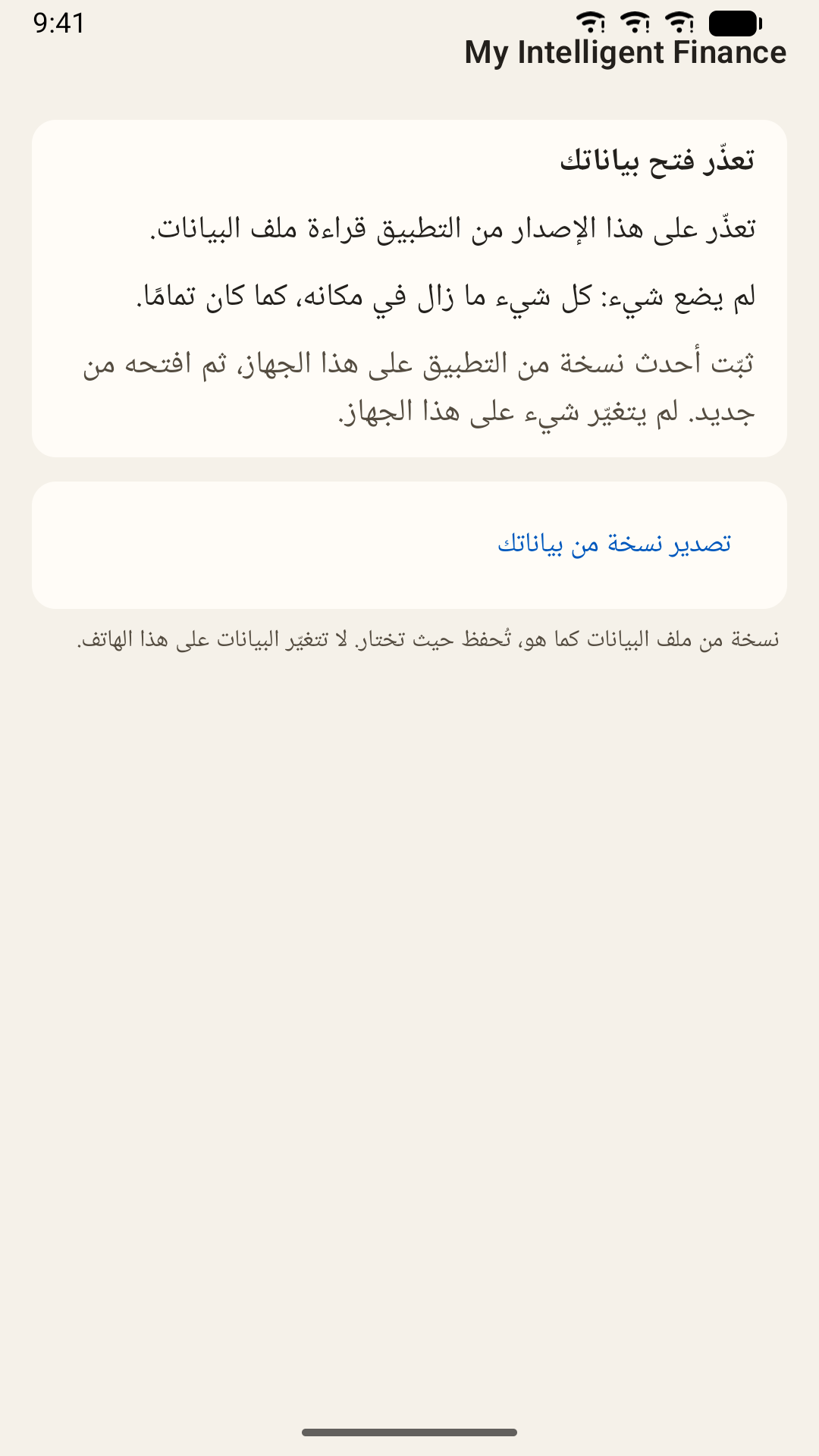
لماذا يحدث
تقول الشاشة أيّها: البيانات حفظها إصدار أحدث من التطبيق؛ أو الملف يحوي سجلات لا يعرفها هذا الإصدار، وقد يعني ذلك أنه لتطبيق آخر؛ أو لا يمكن قراءة الملف. لم يضع شيء؛ والملف باقٍ كما كان تمامًا.
ماذا تفعل
- إصدار أحدث: حدِّث التطبيق من Google Play (والمختبِر: ثبّت أحدث إصدار تجريبي)، ثم افتحه من جديد.
- وإلا فاضغط تصدير نسخة من بياناتك، واختر مكان حفظها، وأرسلها مع ملاحظاتك (انظر «إرسال ملاحظات»).
- فقط إن أردت البدء من جديد: بعد حفظ النسخة اضغط البدء من جديد وأكّد. تُحذف البيانات من الهاتف ويُفتح الإعداد؛ وتبقى النسخة التي حفظتها، ويمكنك استعادة نسخة احتياطية من الإعداد.
كيف تعرف أنه أُصلح
يجب أن ترى الآن «اليوم» وبياناتك كما كانت — أو الإعداد بعد البدء من جديد.
لم يساعدك شيء من هذا
استخدم المزيد › الإعدادات › إرسال ملاحظات. قل ماذا فعلت، وماذا حدث، وماذا كنت تتوقع.